Instalación Windows Server 2022
Estos apuntes contienen imagenes mal ubicadas debido a un error de ReadTheDocs, Github aunque parezca arreglado en cualquier momento puede volver a ocurrir
Yo voy a usar Libvirt en vez de VMware, ya que en Fedora Silverblue, que es lo que uso, no se puede instalar otra cosa. Debido a que es un sistema inmutable y las opciones de virtualización solo son o QEMU/KVM o podman/docker
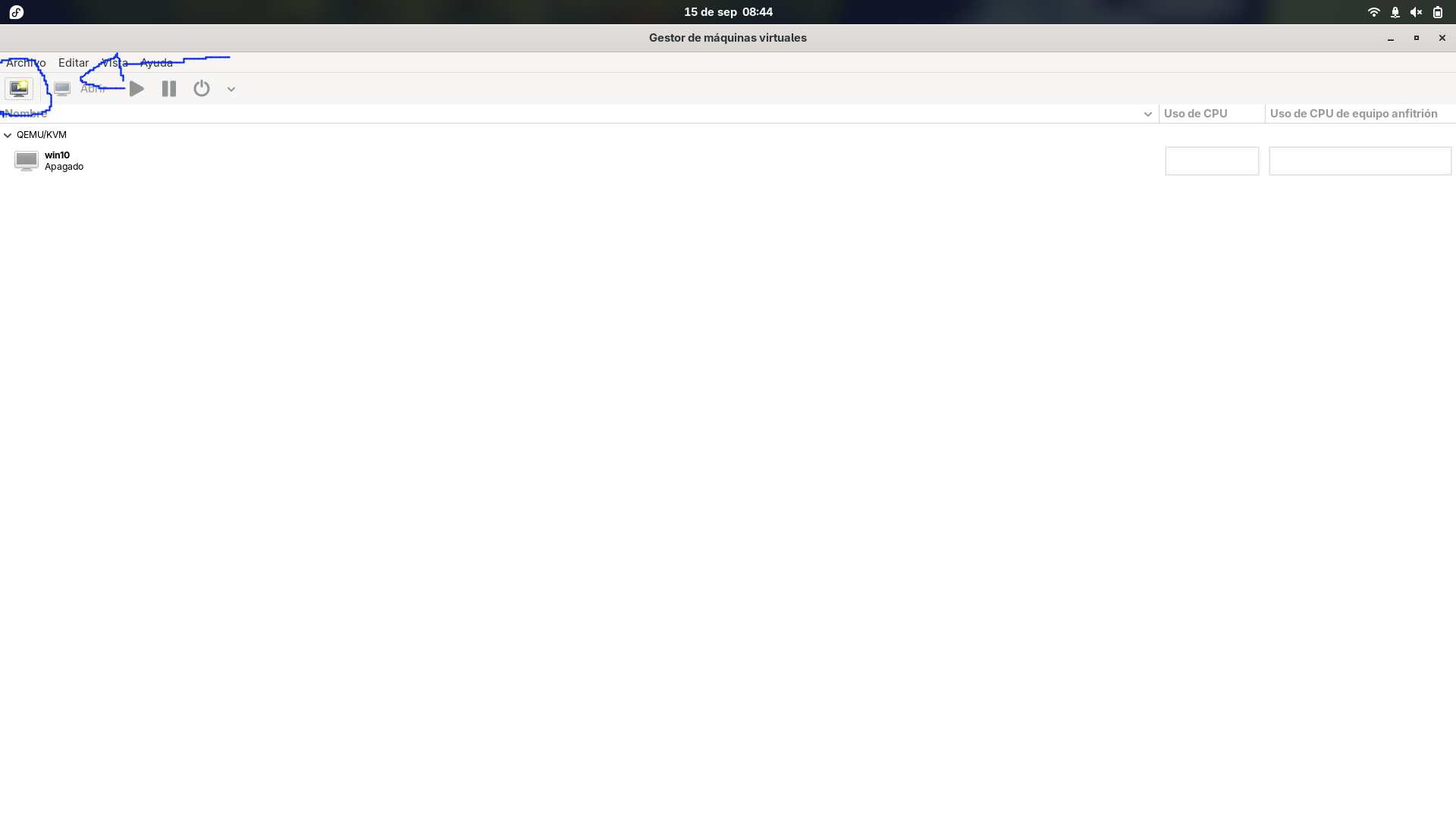
Esta primera captura muestra la pantalla inicial de Libvirt (que es una interfaz gráfica para QEMU/KVM). En la esquina superior izquierda está el botón para crear una máquina virtual.
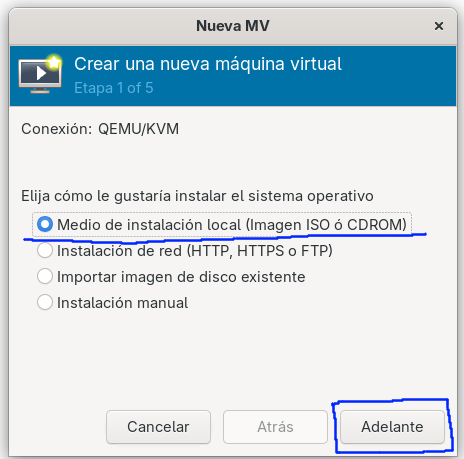
Ahora nos pregunta desde dónde queremos instalar nuestra máquina virtual. Seleccionamos medio local.
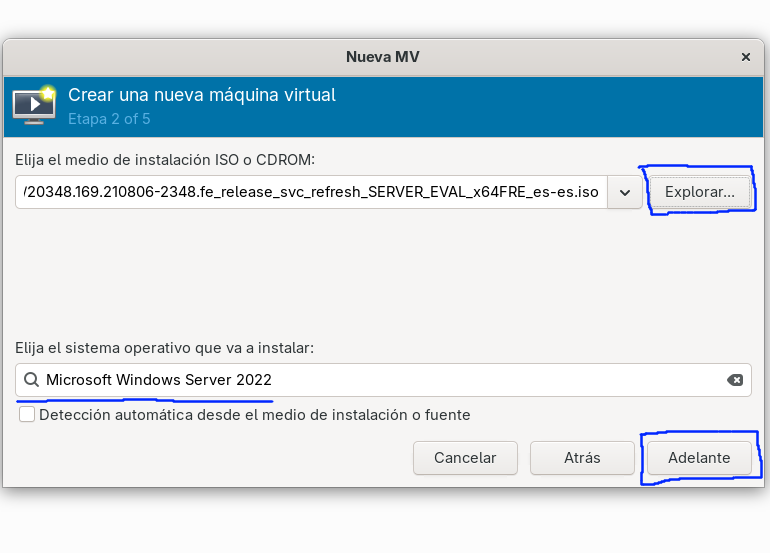
La siguiente imagen nos muestra el selector de medios de instalación. Aquí podemos elegir el sistema operativo a instalar y la ISO. Para elegir la ISO, debemos pulsar en explorar y se abrirá la ventana siguiente.
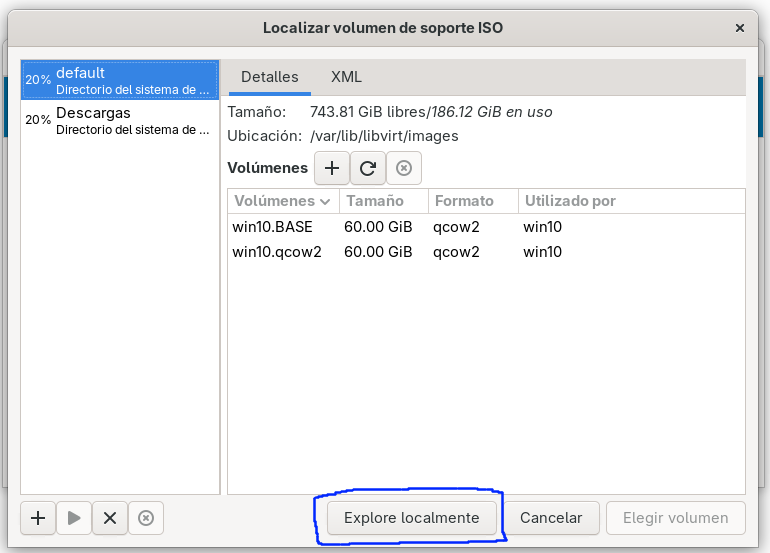
Se nos abre la siguiente ventana y tenemos que seleccionar Explorar localmente para buscar la ISO en nuestro sistema.
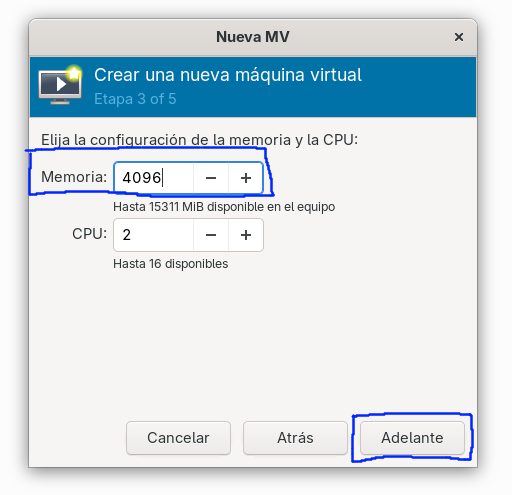
En el siguiente paso se configura la memoria RAM del sistema. En este caso, vamos a definir 4 GB (4096 MB).
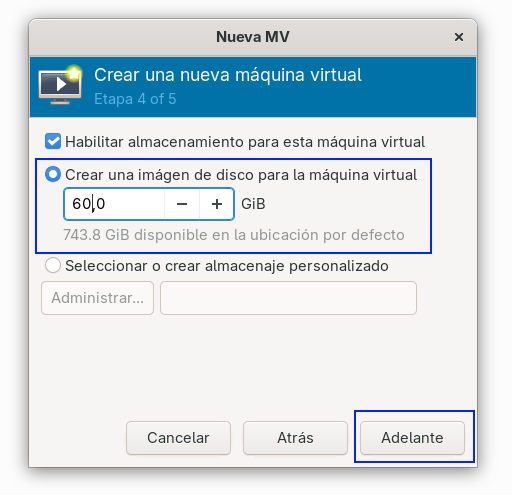
Ahora creamos el disco duro, en este caso de 60 GB, y pulsamos adelante.
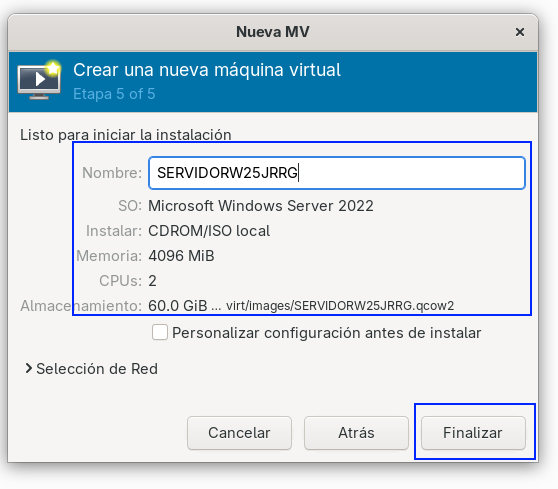
Aquí finalmente vemos cómo quedaría nuestra instalación, con un resumen de todo. Pulsamos finalizar.
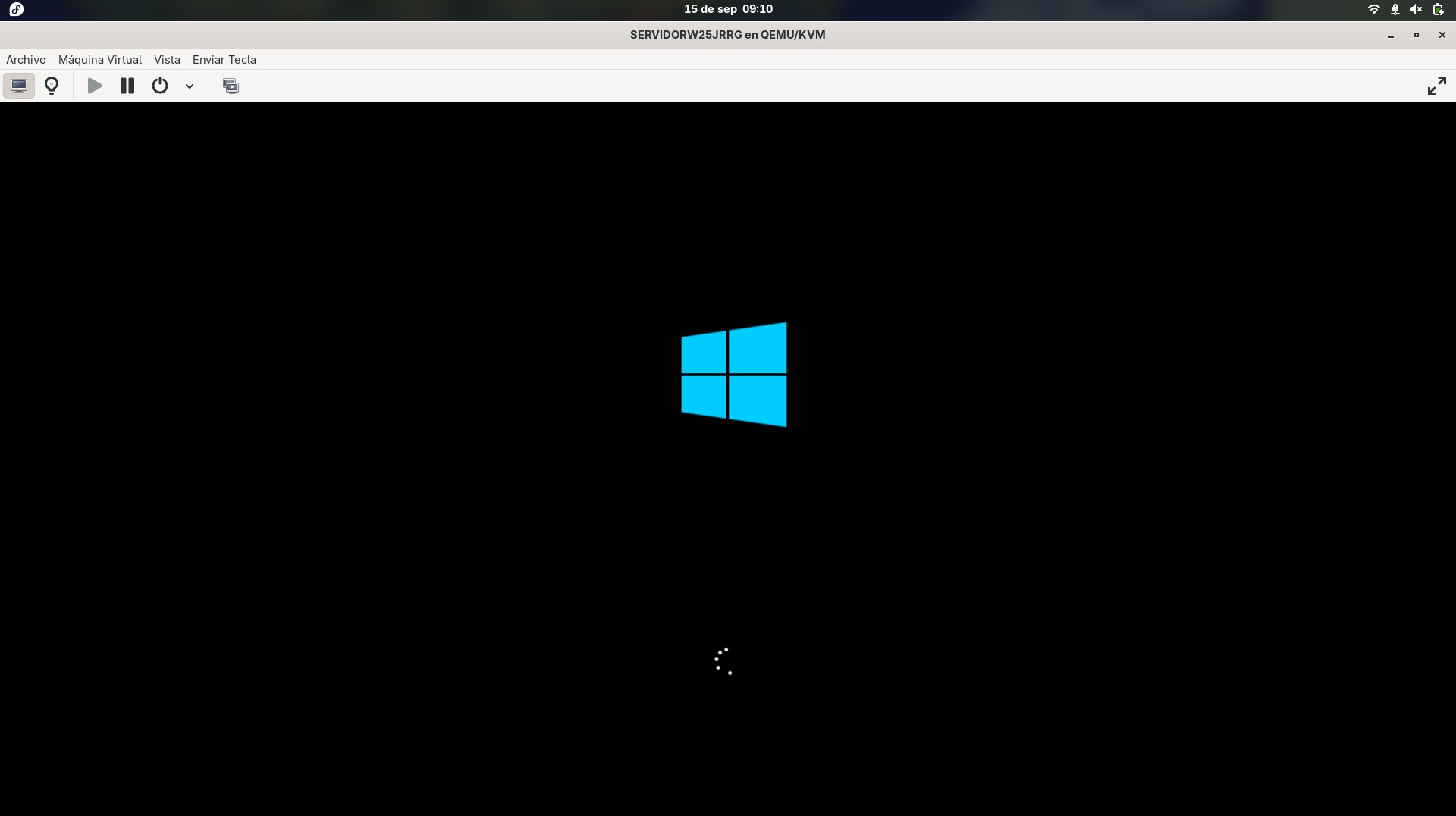
Ahora iniciará el instalador de Windows Server
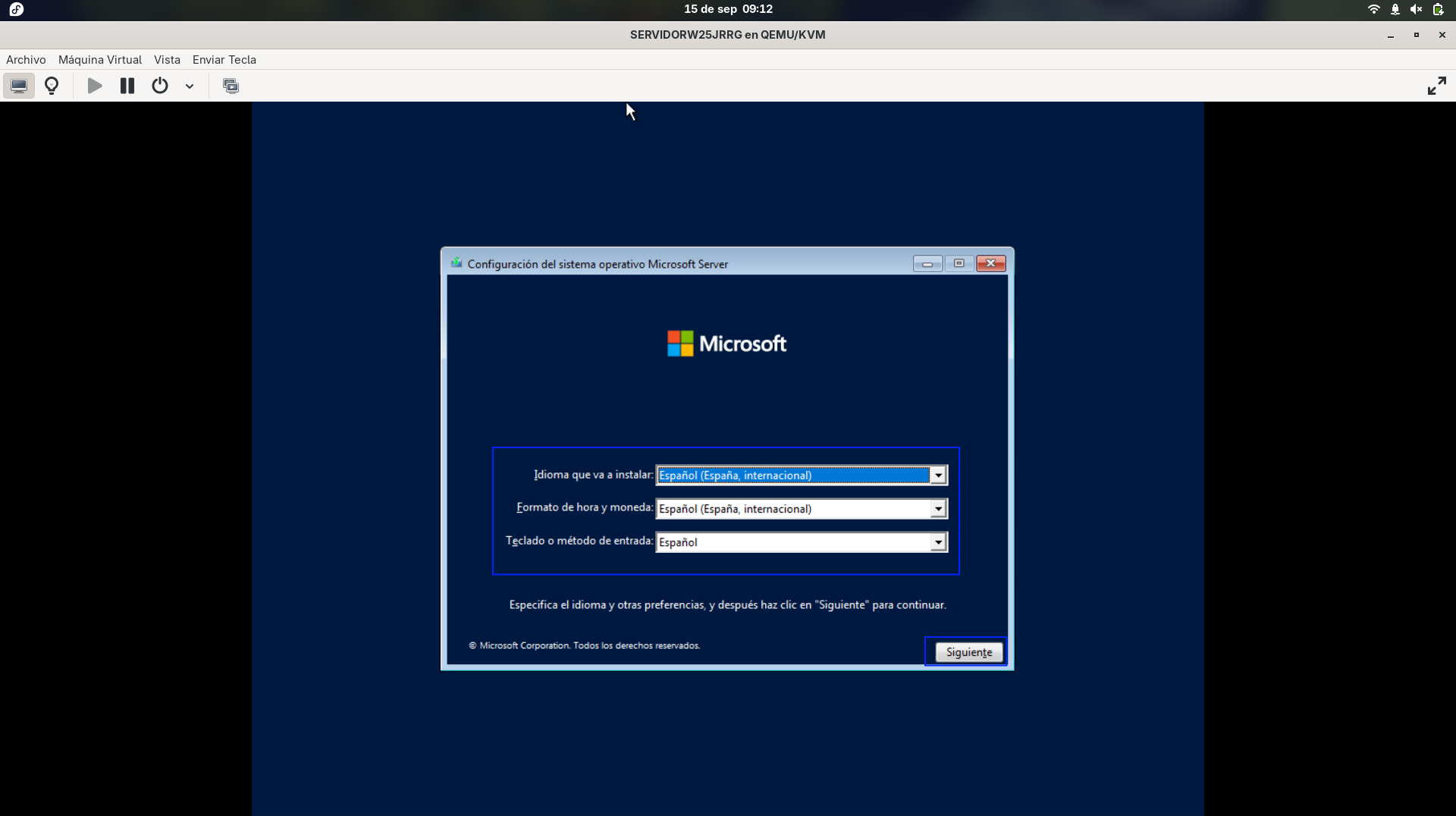
Esta primera pantalla nos pedirá que introduzcamos el idioma del sistema (aunque la ISO es la versión española y solo nos deja español).
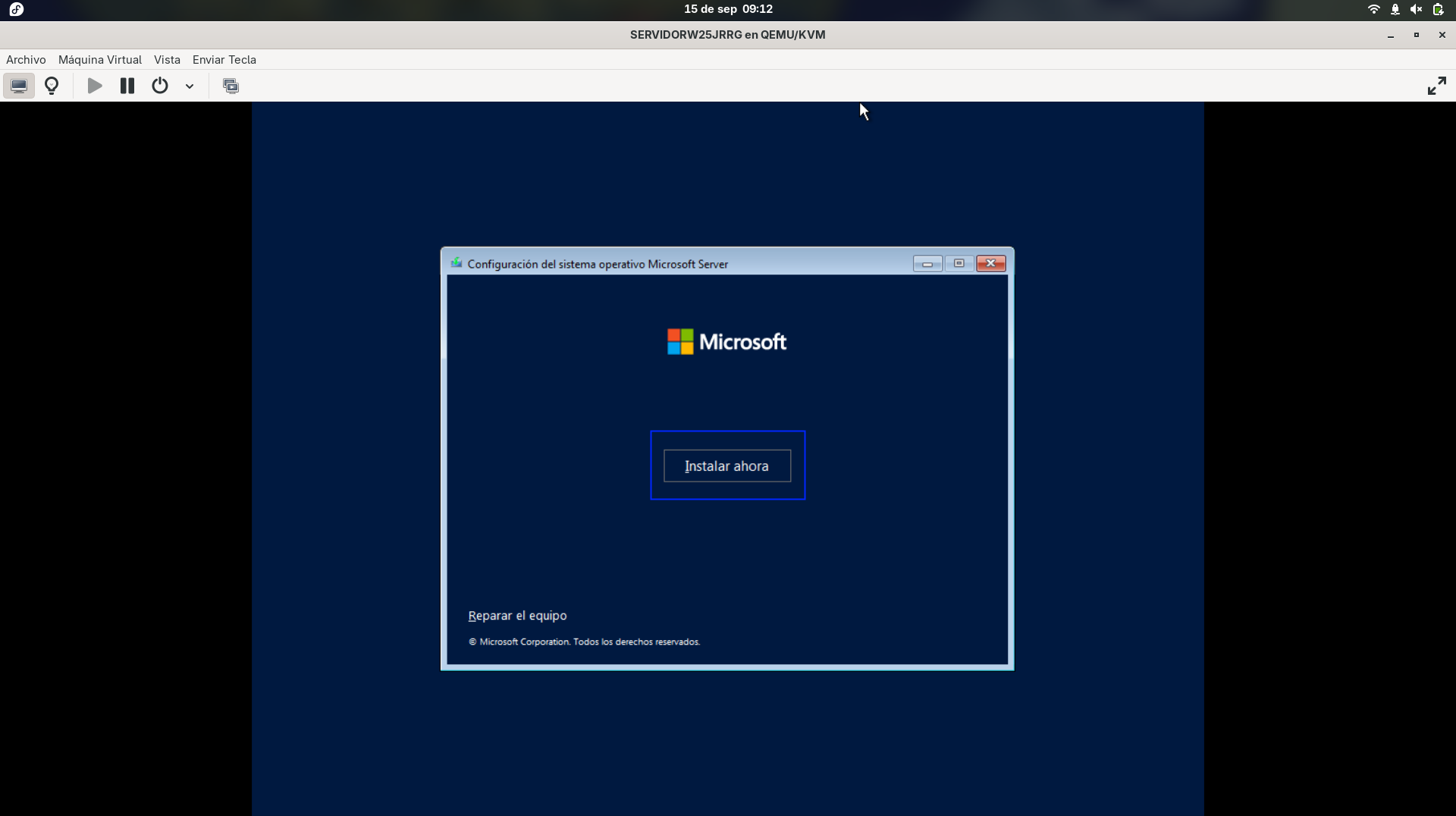
En el siguiente paso solo debemos pulsar en Instalar
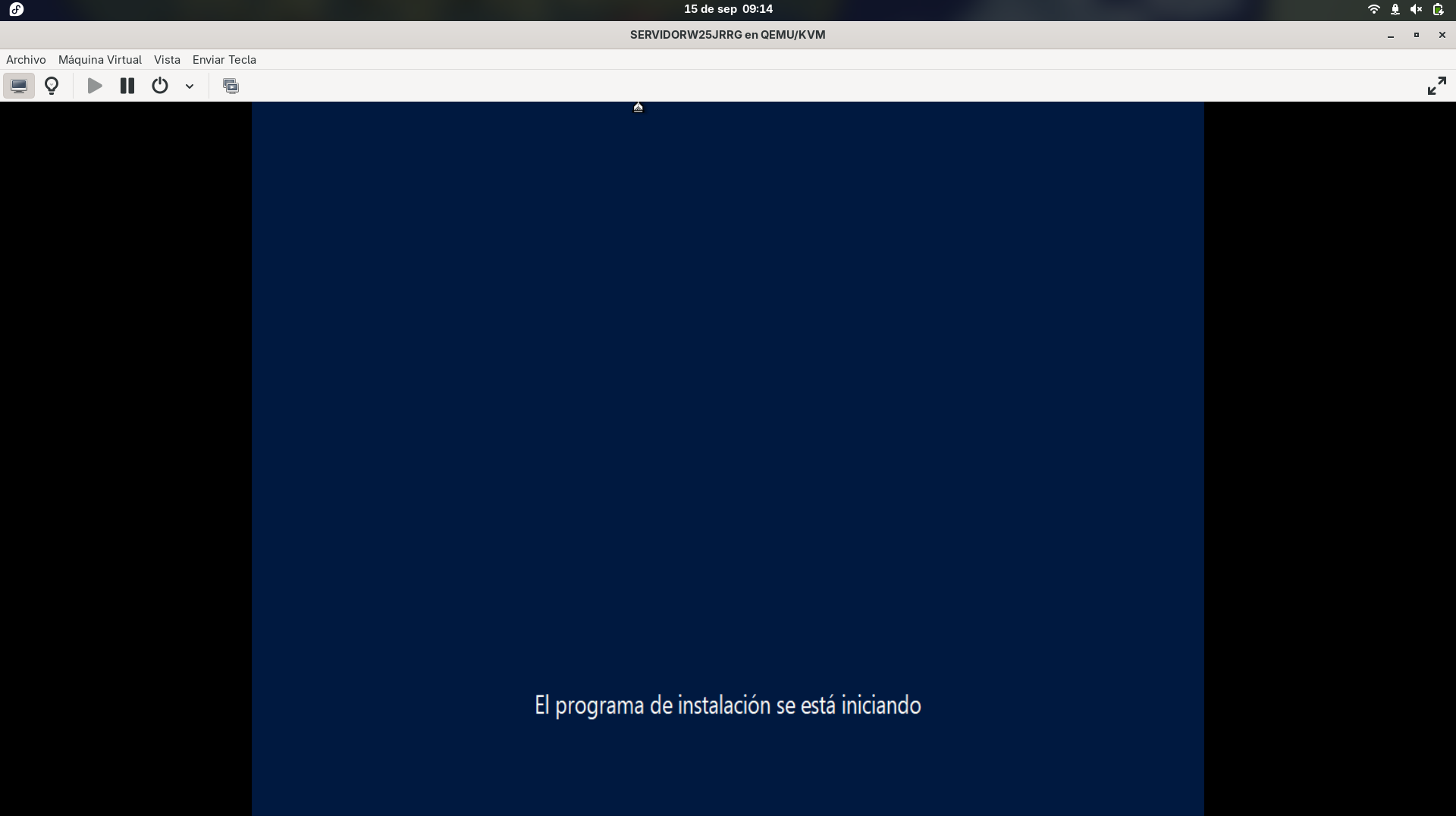
Y comenzará a cargar el instalador.
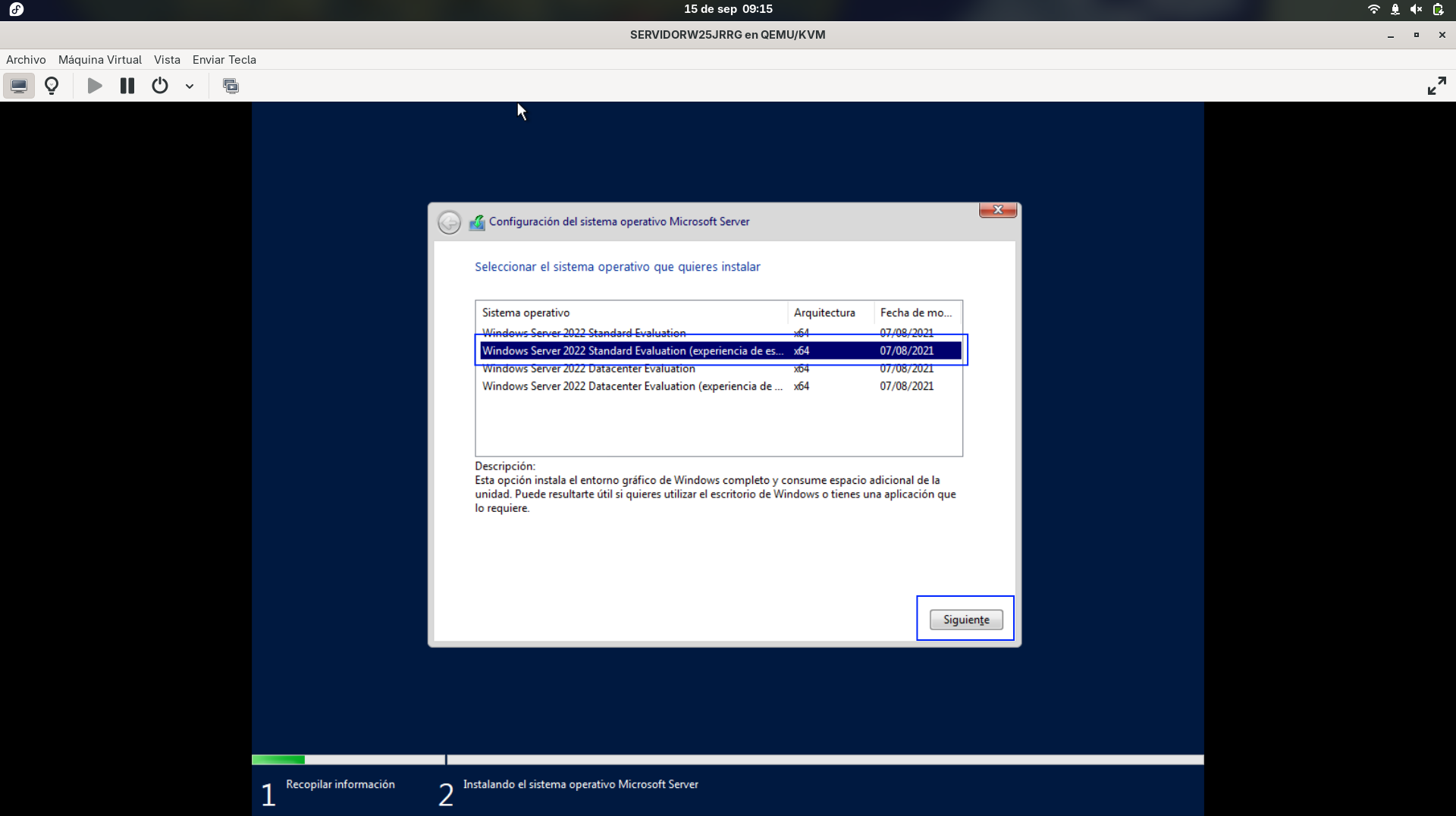
Esta primera pantalla nos pregunta qué tipo de versión de Windows Server vamos a usar. Tenemos 4 versiones diferentes: dos para servidor y dos para datacenter, y luego una versión en modo escritorio y otra en modo gráfico. Nosotros cogemos la segunda opción: modo servidor con interfaz gráfica.
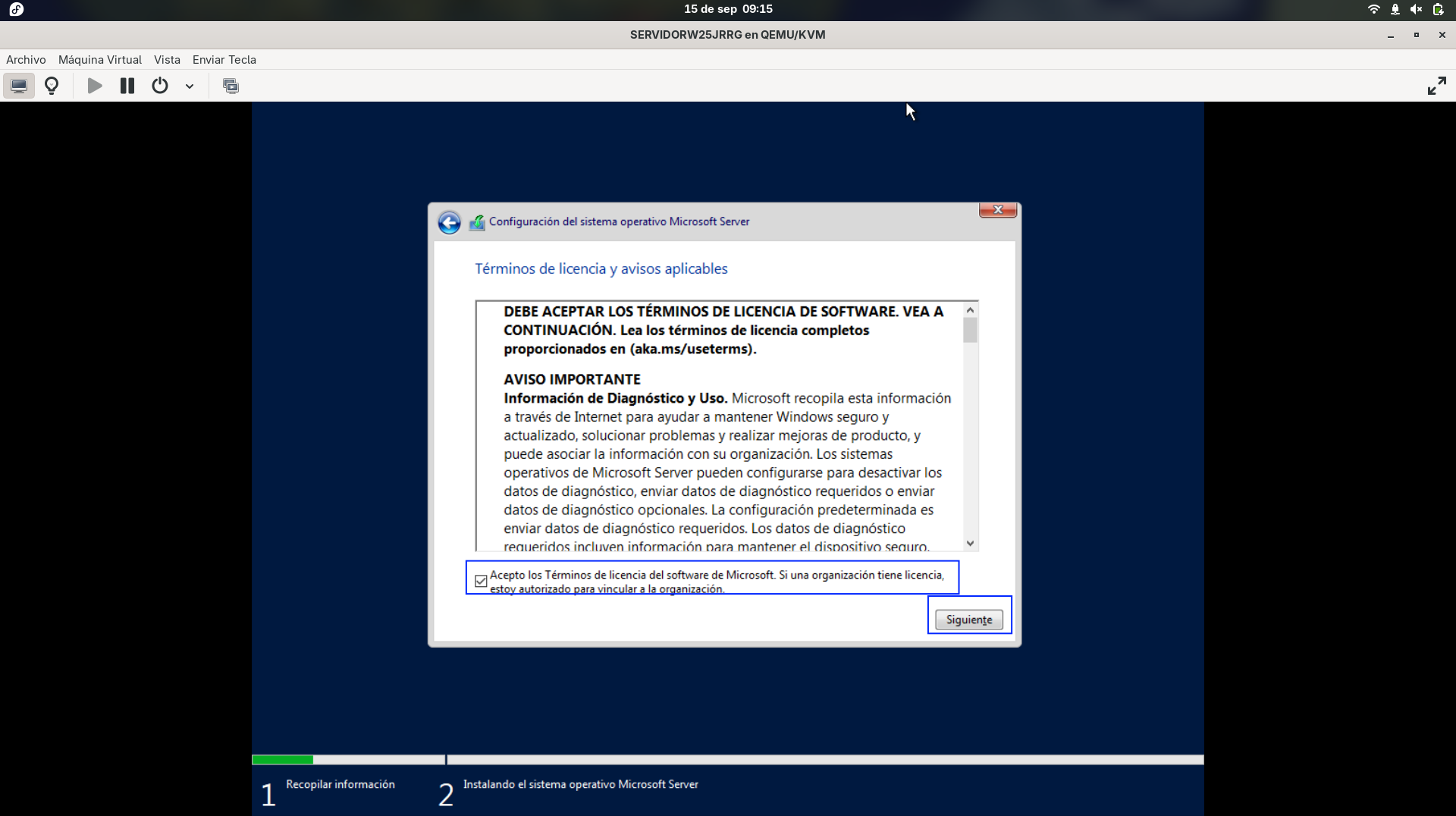
En la siguiente ventana nos pregunta si queremos aceptar el EULA (es obligatorio).
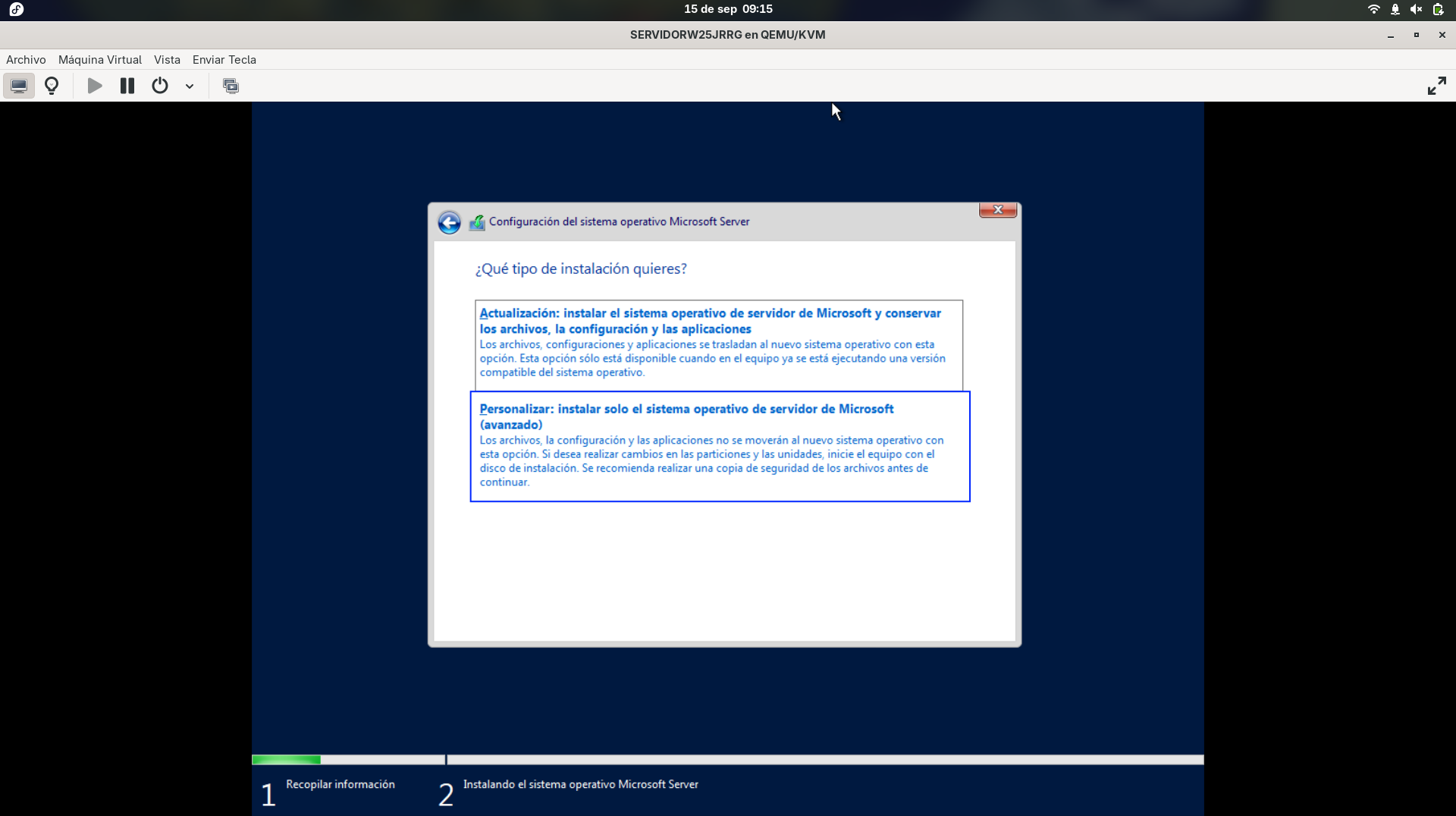
Ahora nos preguntará el tipo de instalación que queremos: si actualizar una versión de Windows anterior o una instalación avanzada desde cero. Seleccionamos esta última opción.
El disco duro virtual es de 60 GB y queremos tener una partición de 50 GB y otra de 10 GB aproximadamente. Para ello, pulsamos en el disco a particionar y después en Nuevo.
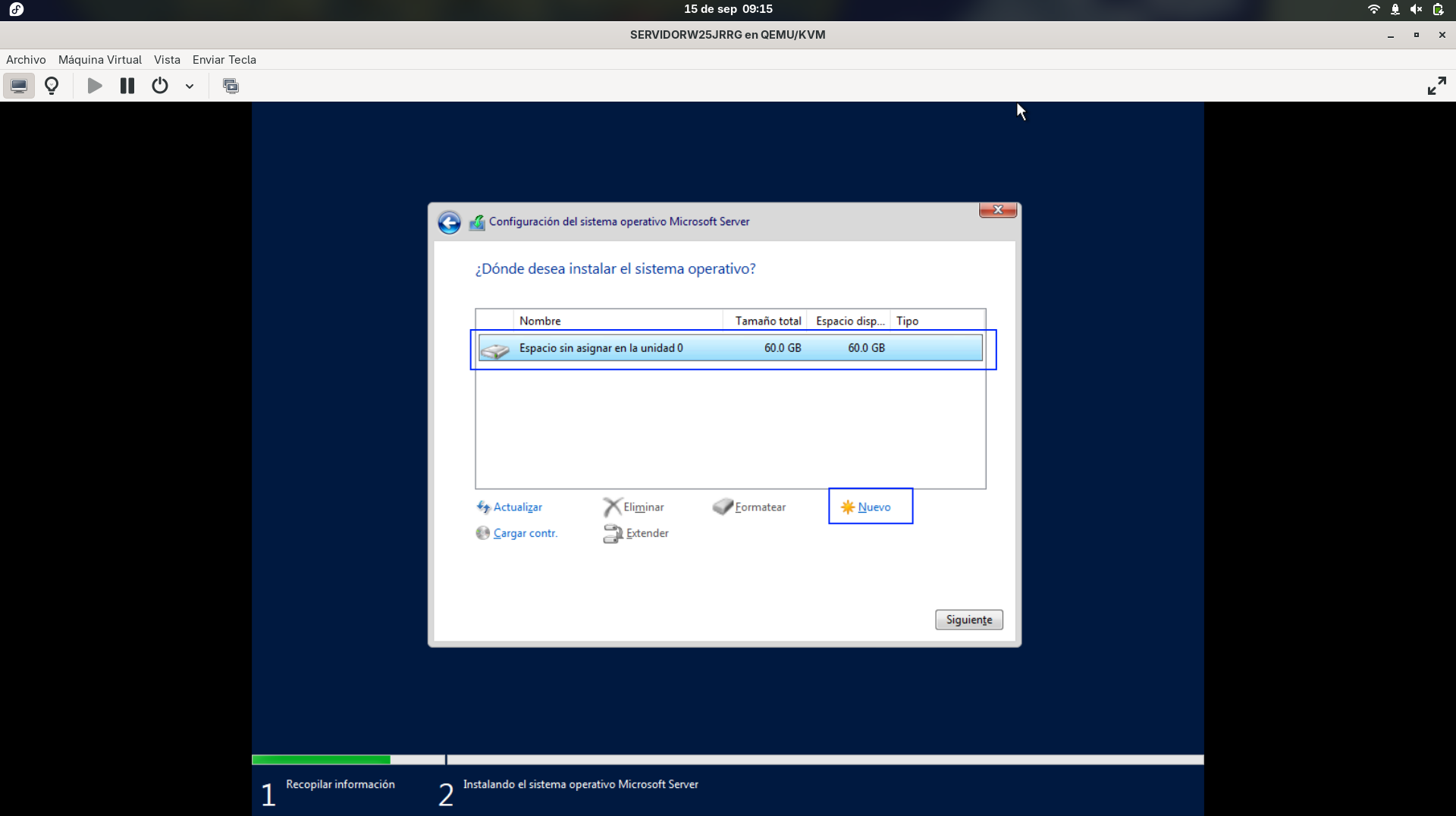
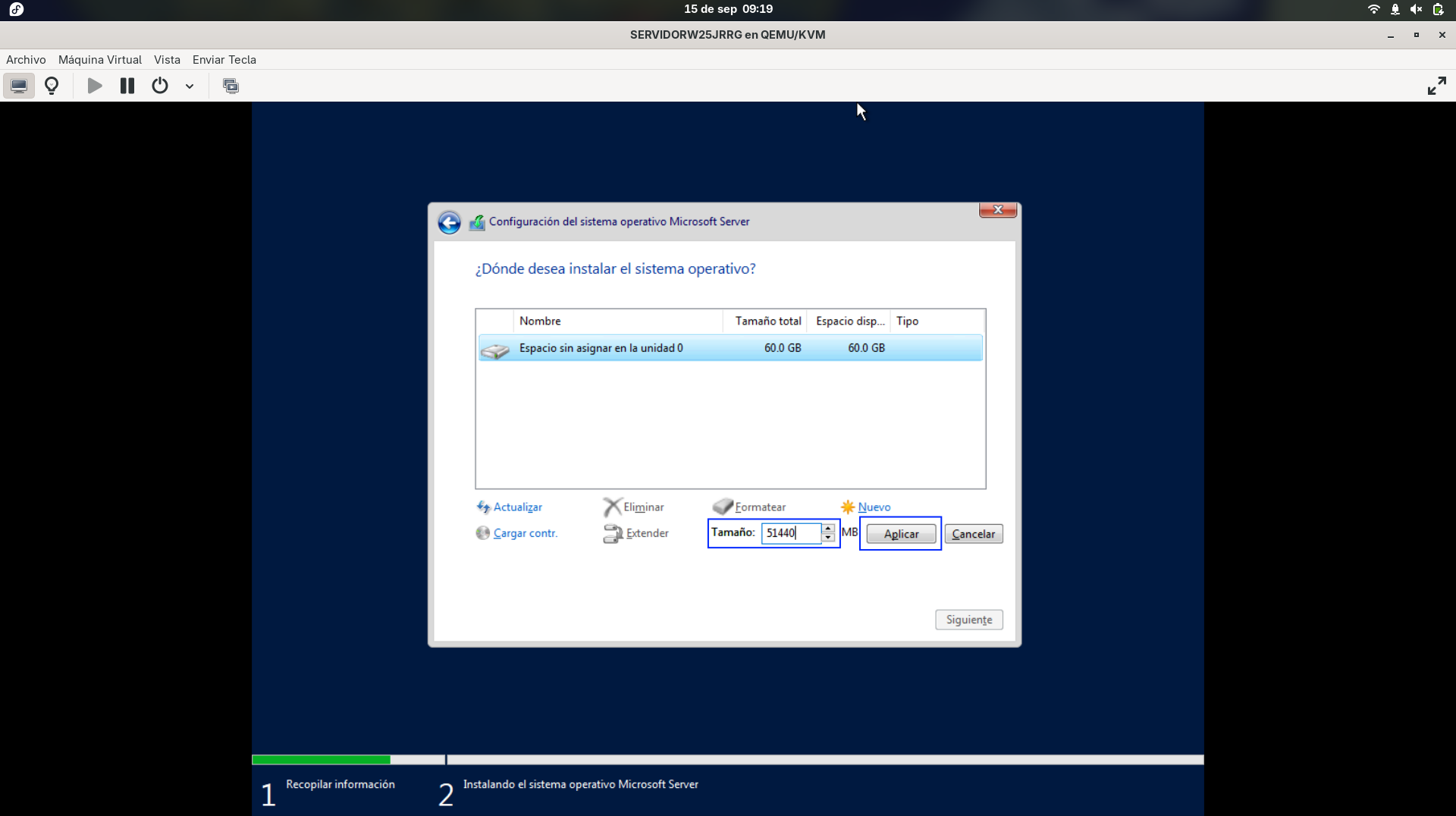
Ahora definimos el tamaño del disco. Como queremos una partición de 50 GB y otra de 10 GB, en vez de 61000 MB, ponemos 51000 MB y así haría dos particiones diferentes. Pulsamos en Aplicar.
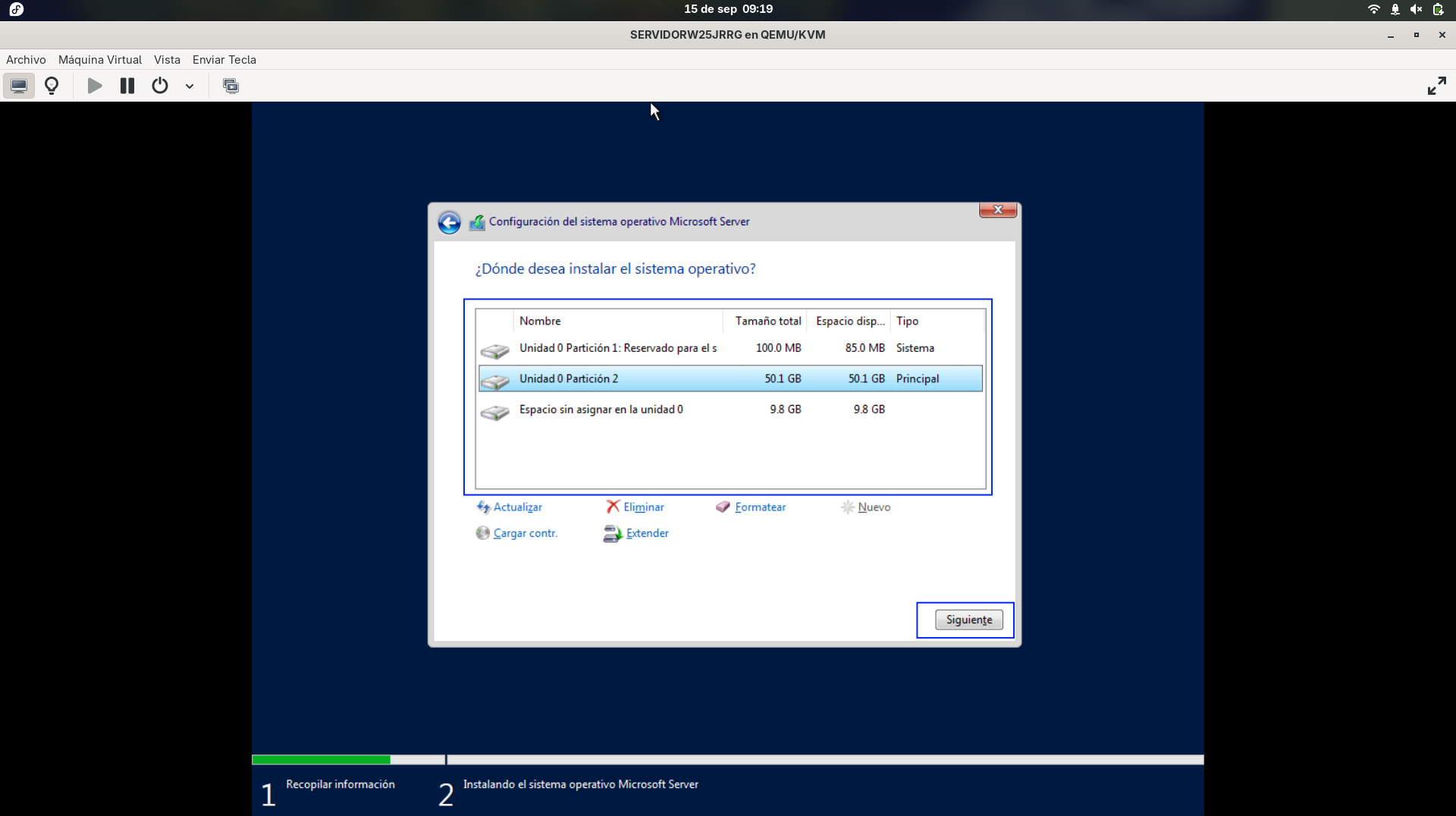
Ahora seleccionamos la partición de 50 GB para instalar el sistema y pulsamos en Instalar.
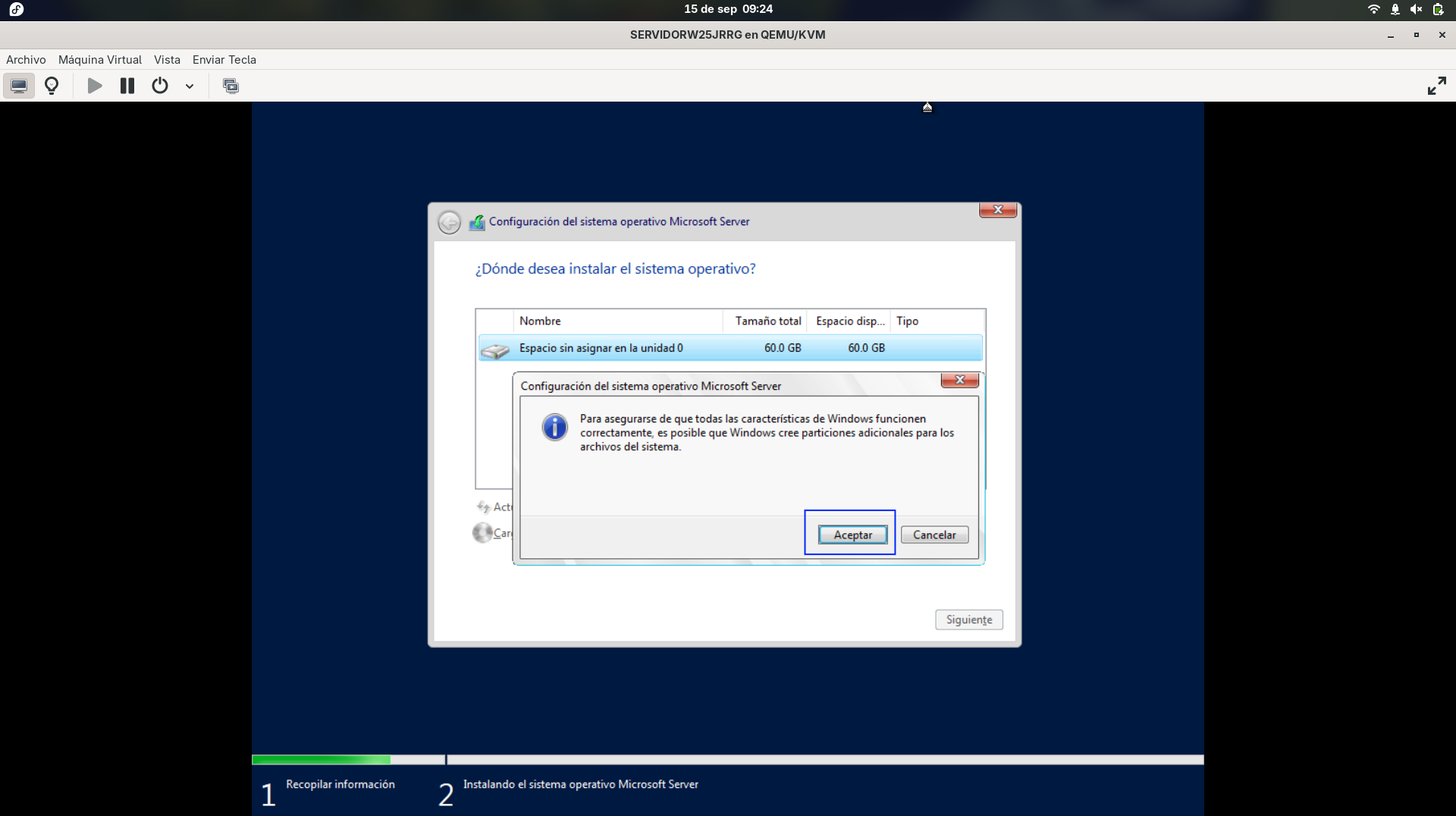
Nos saltará el siguiente aviso, informando de que faltan particiones del sistema. Al pulsar en Aceptar, las creará de manera automática.
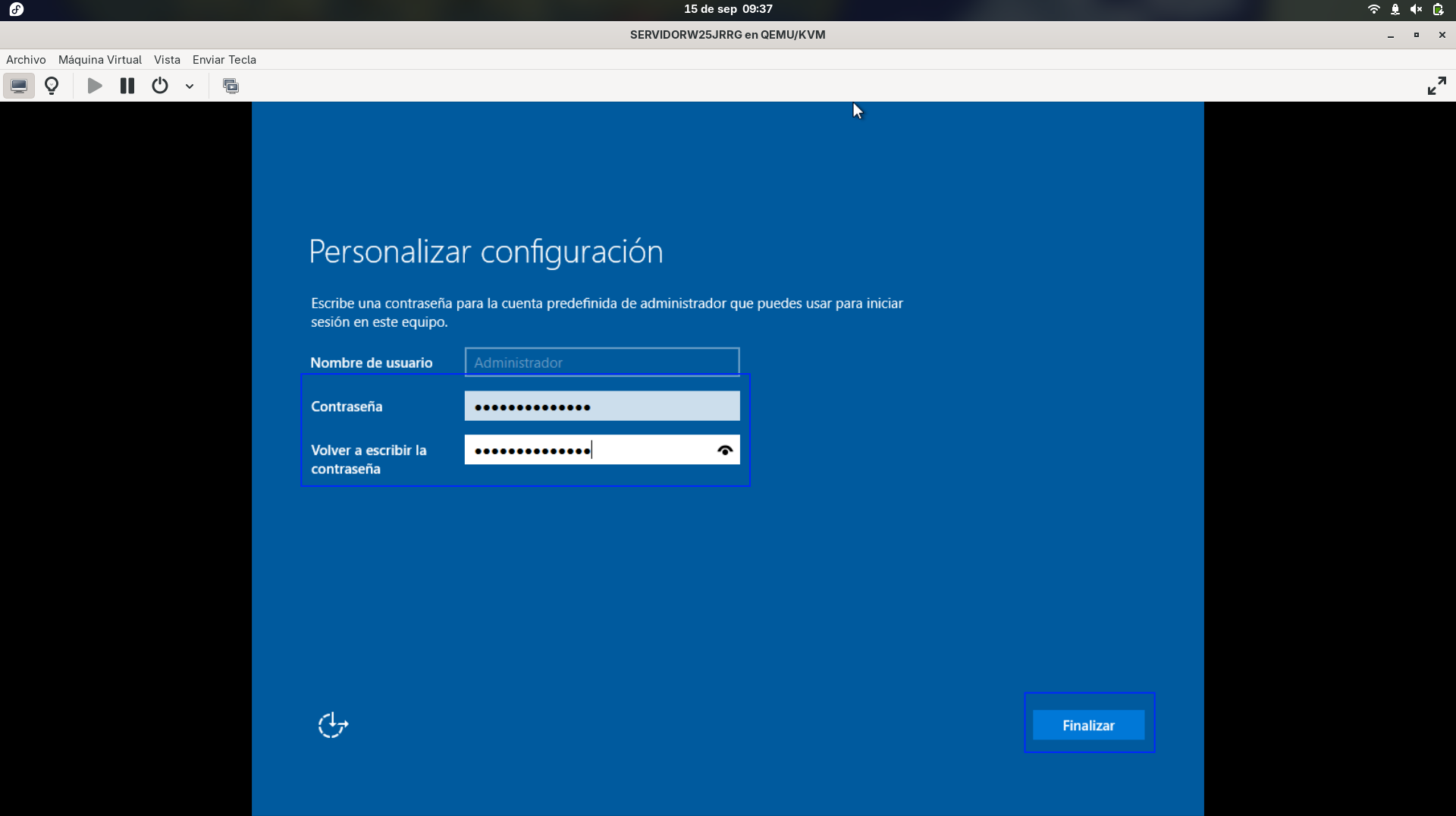
Iniciará la instalación de Windows Server, se reiniciará automáticamente y nos saldrá esta pantalla, en la que introduciremos la contraseña. Después, pulsaremos Finalizar.
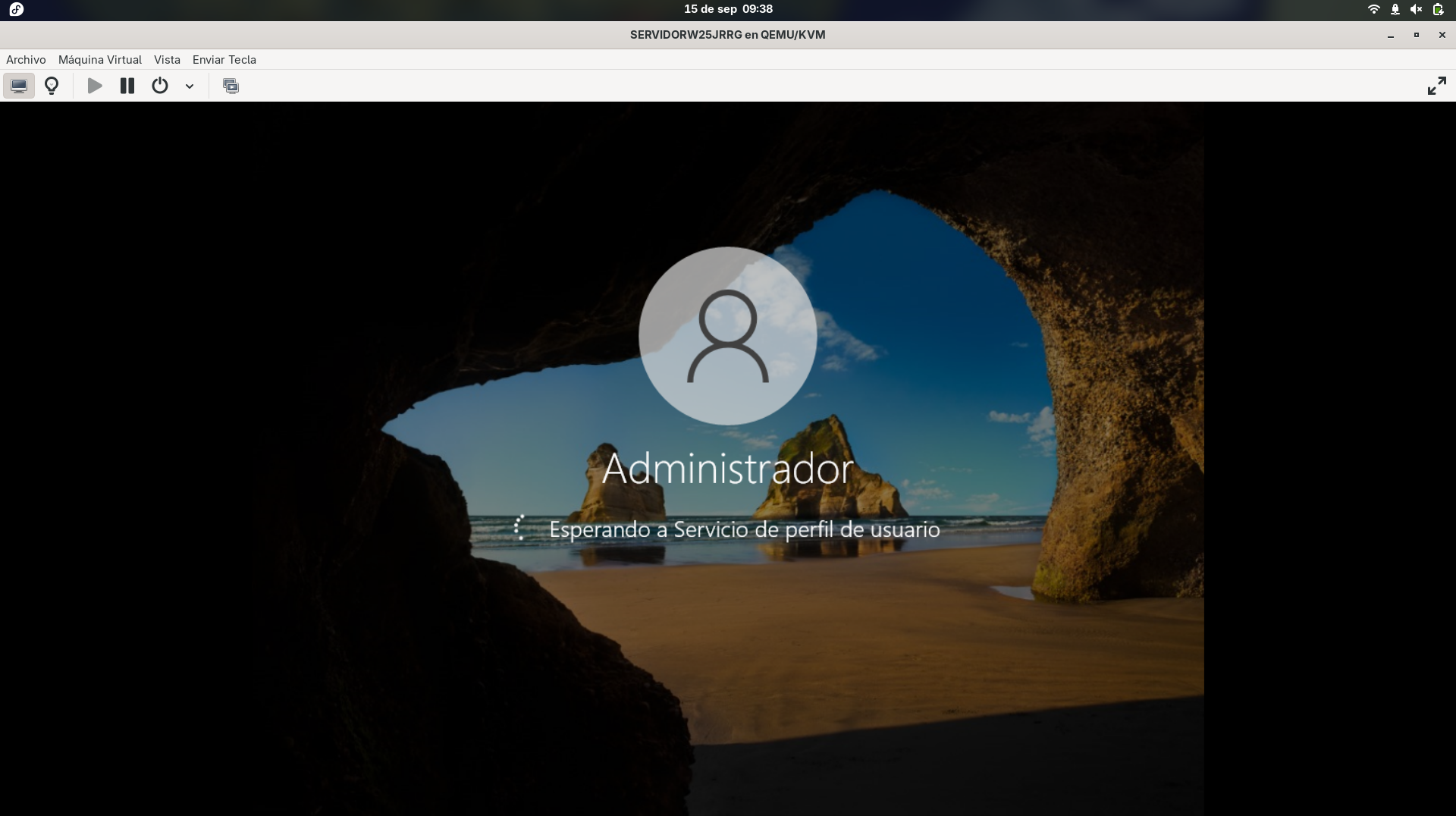
Al fin, Windows Server iniciará.
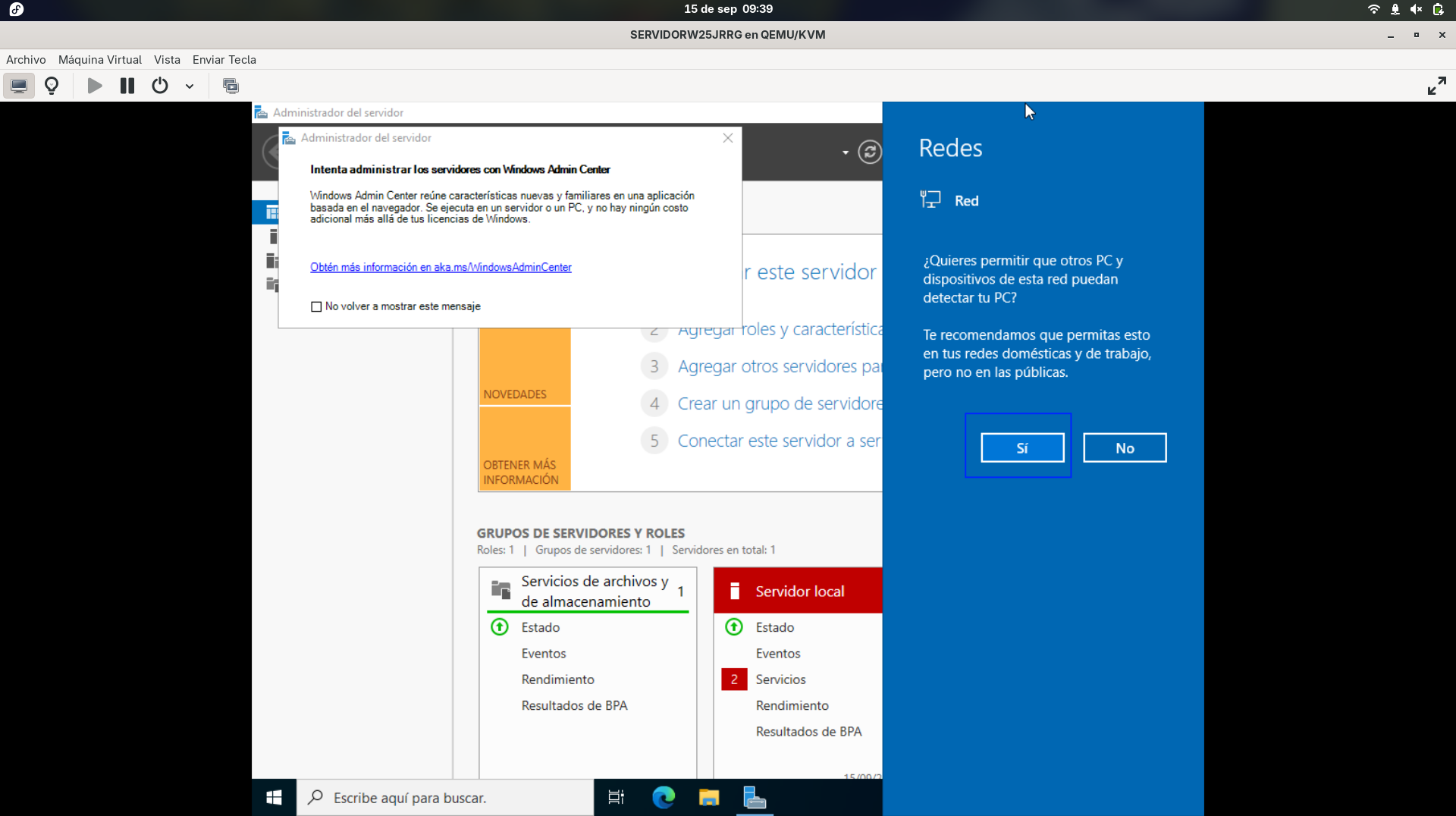
Nos saltará el aviso de la red local. Pulsamos en Sí.
Activación de usuario administrador
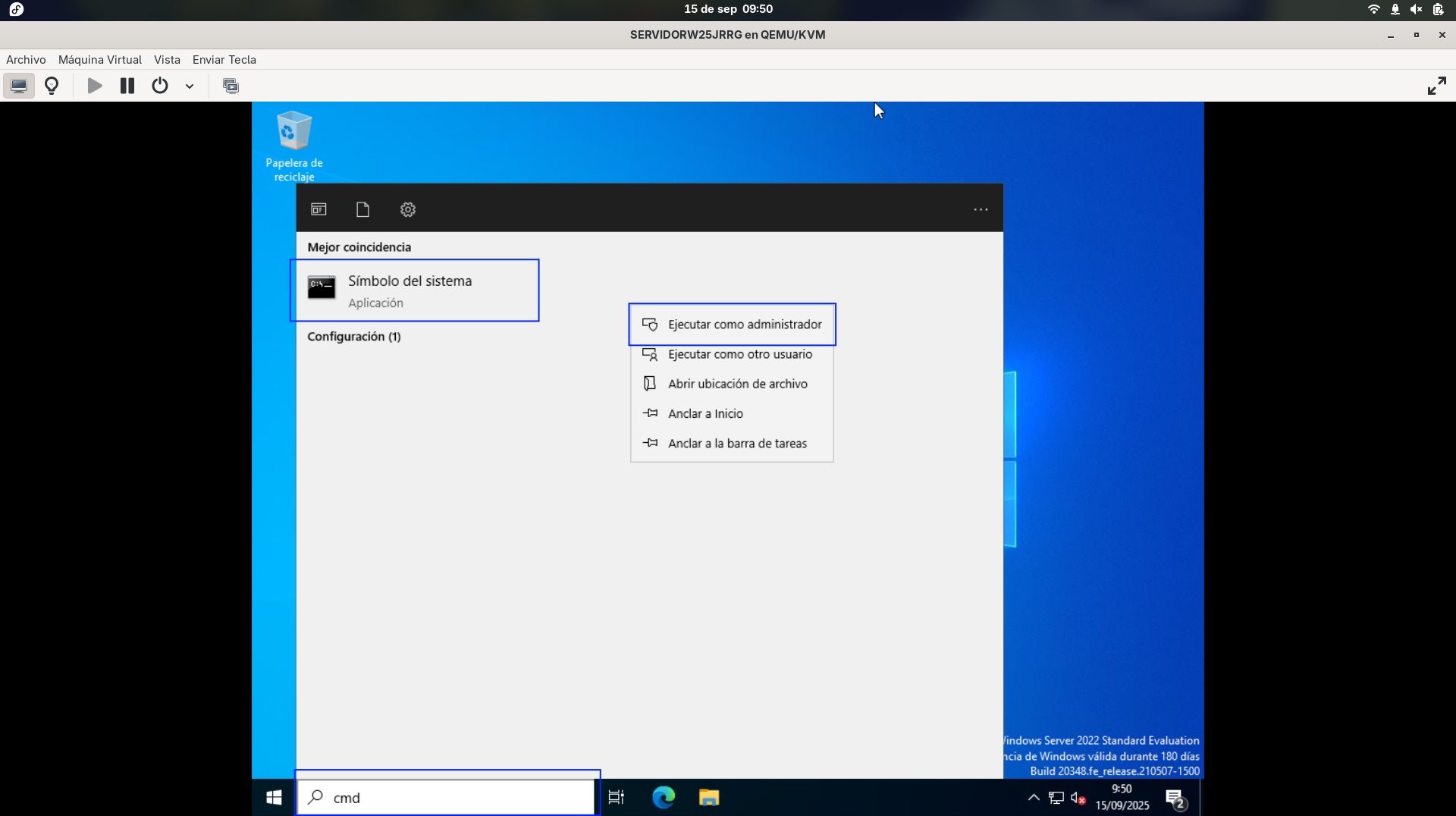
Nos vamos al lanzador de programas de Windows y buscamos el simbolo del sistema (CMD), pulsamos click derecho y lo abrimos como administrador
Ahora escribimos el siguiente comando net user administrador /active:yes y pulsamos Intro.
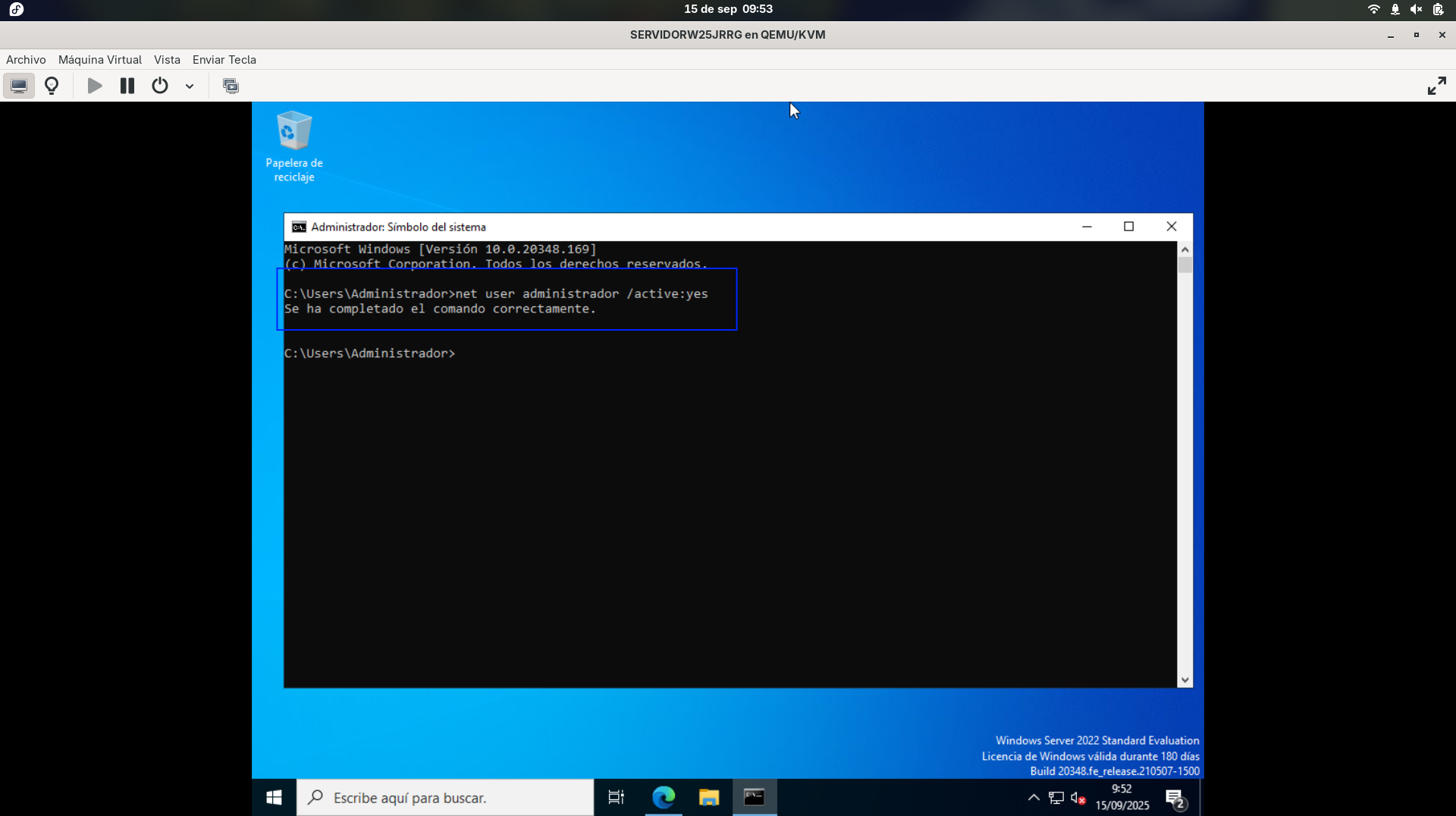
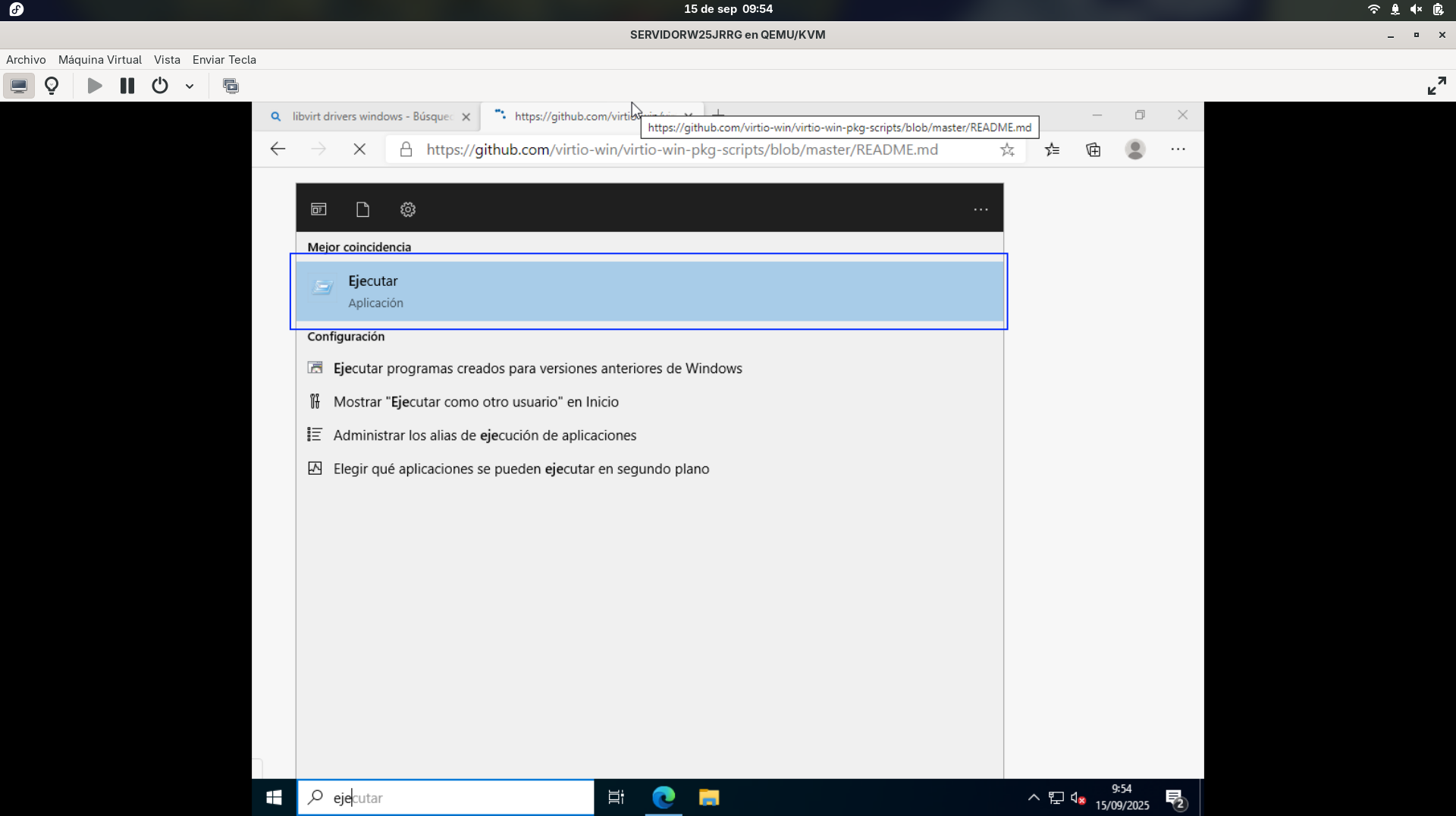
Ahora vamos a comprobar que se ha habilitado el usuario administrador de manera correcta. Para ello, abrimos el cuadro de ejecutar, bien buscándolo en la barra de búsqueda o pulsando las teclas Windows (Super) + R.
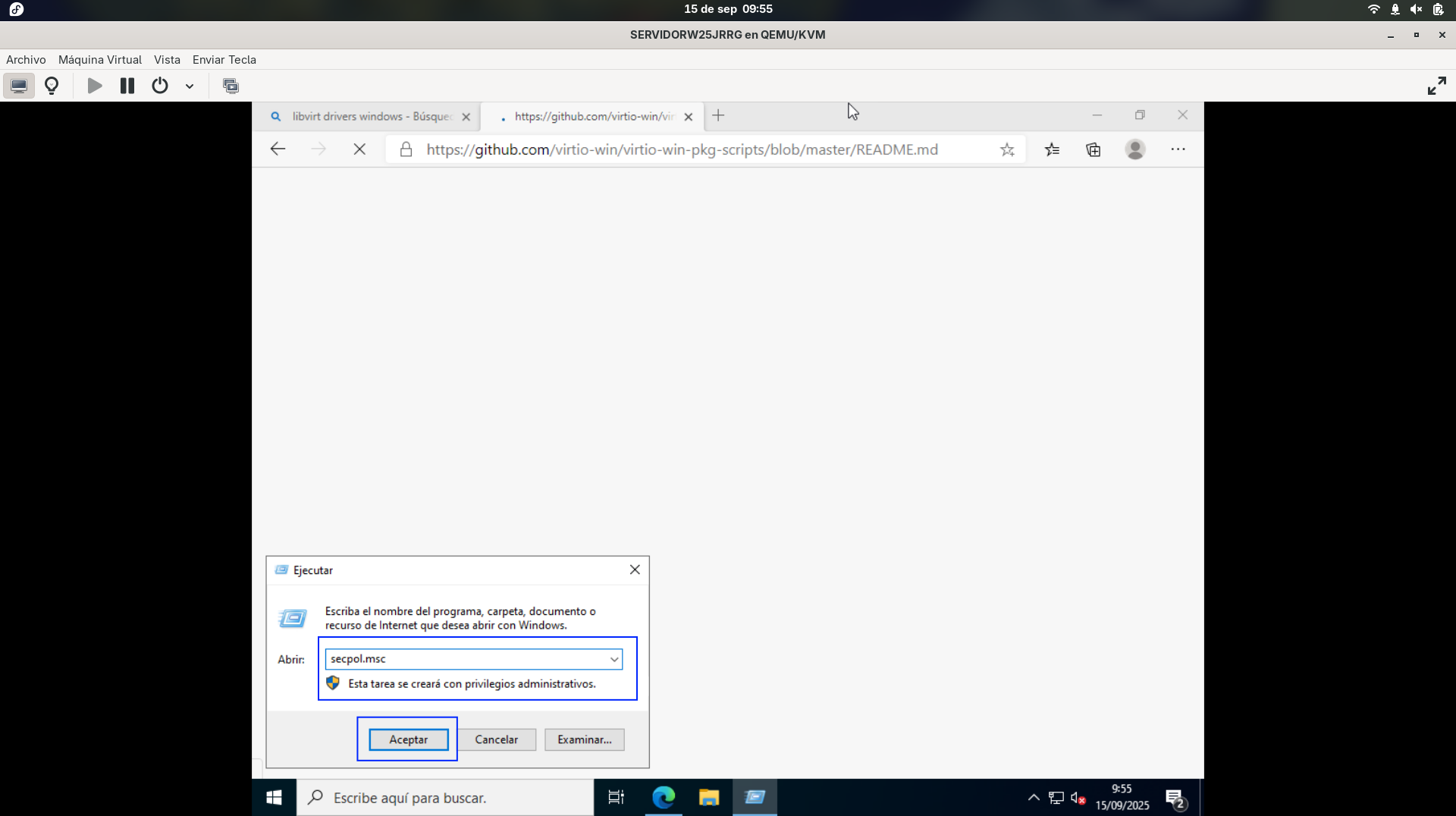
En el cuadro de ejecutar escribimos secpol.msc y pulsamos Intro.
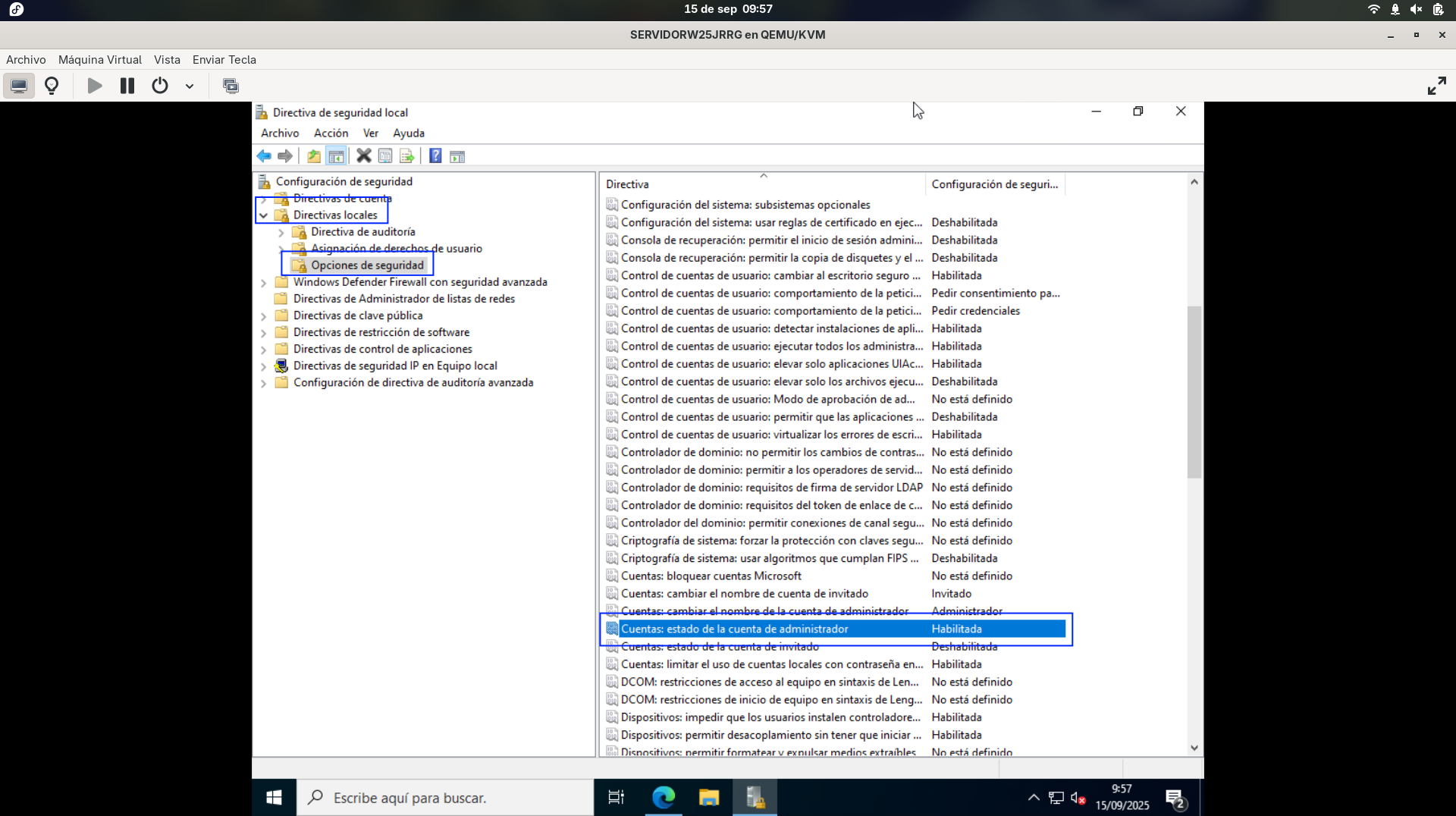
Se nos abrirá el panel de directivas de seguridad local. Aquí debemos buscar en Directivas locales > Opciones de seguridad > y dentro de opciones de seguridad buscamos Cuentas: Estado de la cuenta de administrador. Debe poner Habilitada.
Instalación de las Spice Tools (Guest Additions de Libvirt)
Al igual que en VirtualBox o VMware que se instalan los extras en la máquina virtualizada para agregar soporte de gráficos, o arrastrar y soltar entre otros, en Libvirt también se instalan estas, aunque no es tan simple como en las dos primeras opciones que es pulsar un botón. En el caso de Libvirt debemos irnos a la página de descarga de las SpiceTools
En la página hay descargas para diferentes sistemas operativos. Para Windows hay que buscar la opción que diga Windows Binaries y pulsar el primer enlace.
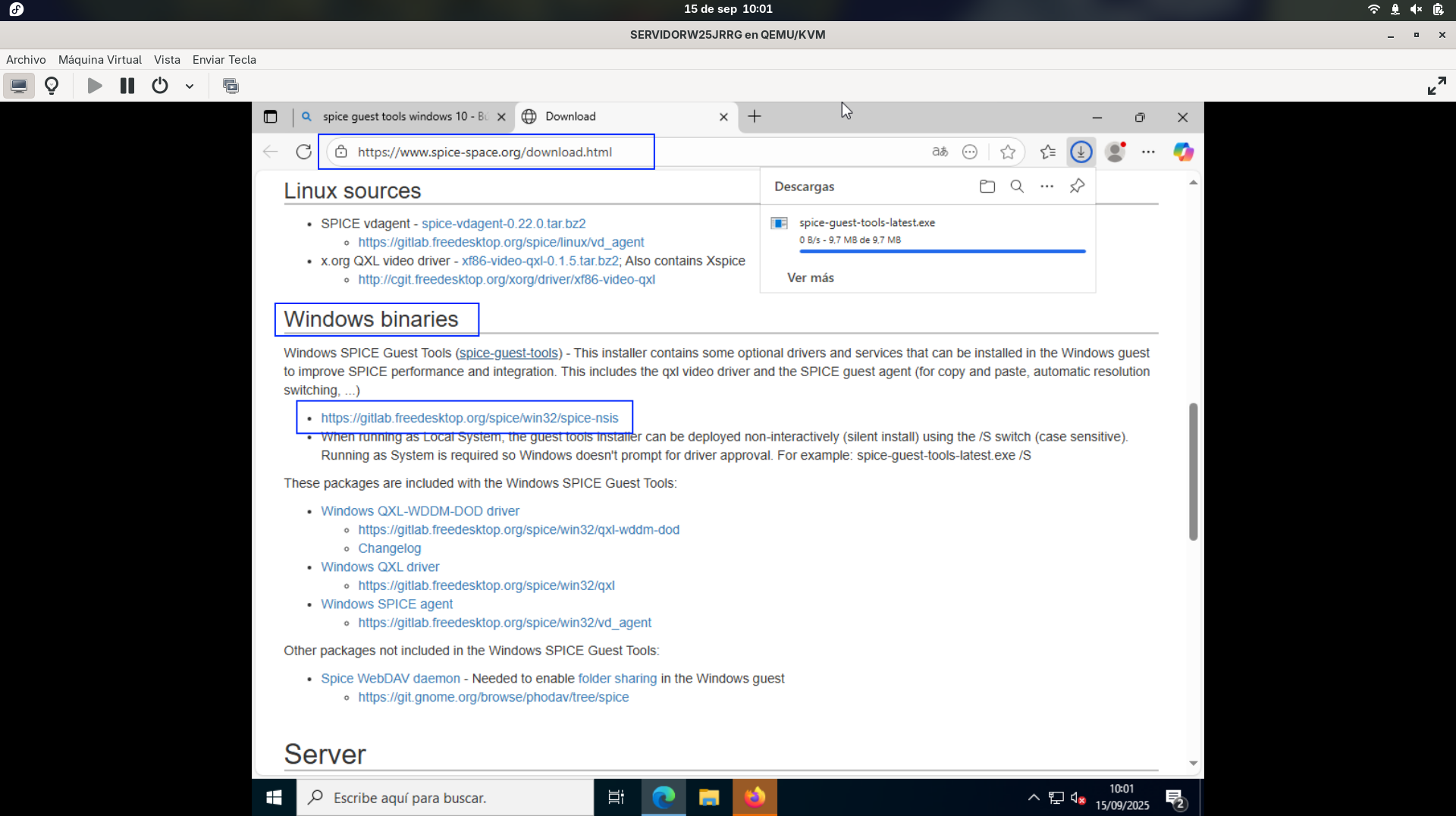
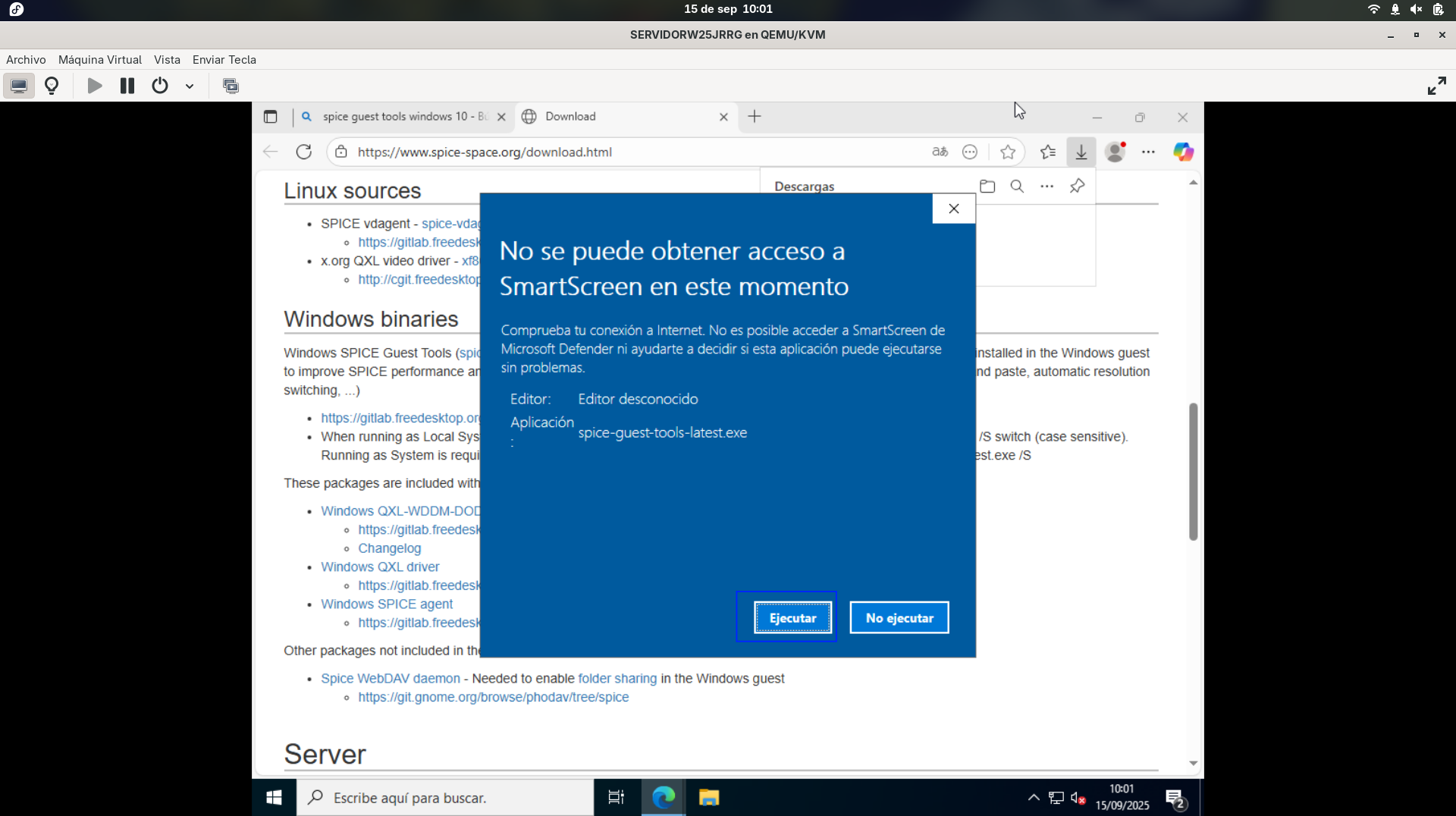
Al ser software de código abierto no está firmado (ya que esto cuesta dinero), por lo que nos saltará el siguiente aviso de Smart Screen. Solo debemos pulsar en ejecutar.
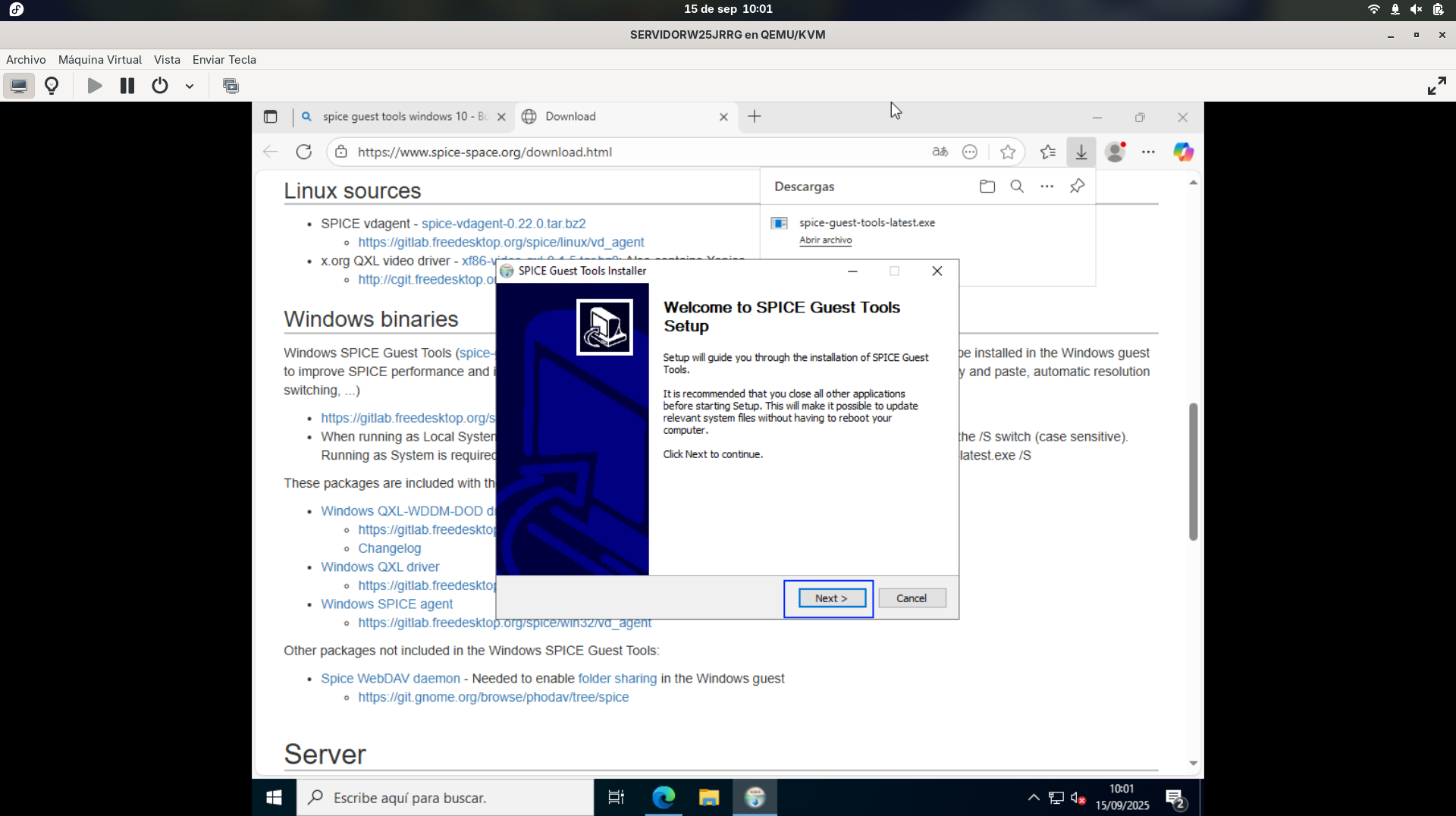
La instalación comenzará.
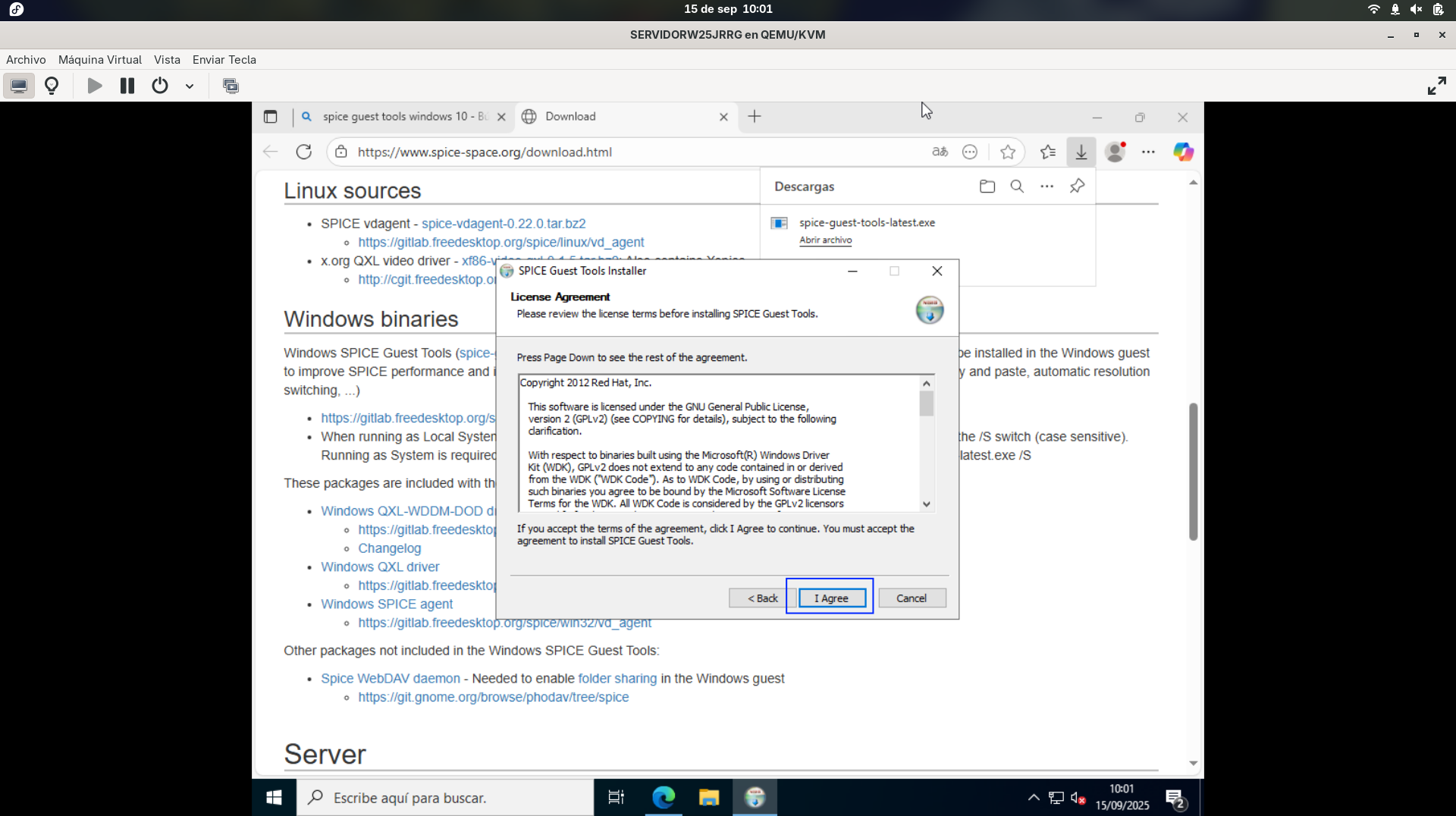
Aceptamos el acuerdo de licencia.
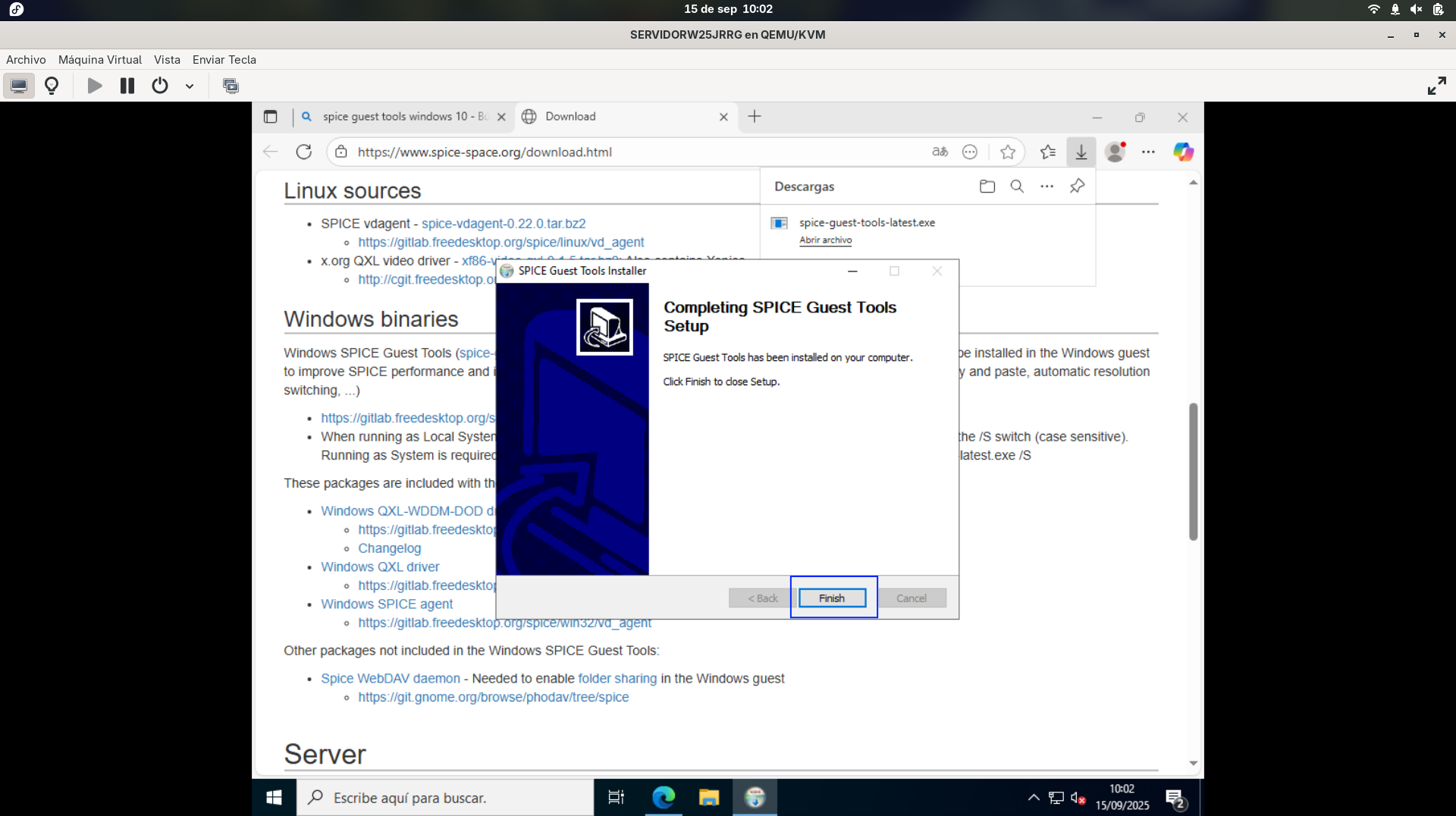
Y después de un rato se finalizará la instalación.
Configuración del navegador web
Como navegador, yo he elegido Firefox, ya que es el que uso a diario y el que menos recursos consume.
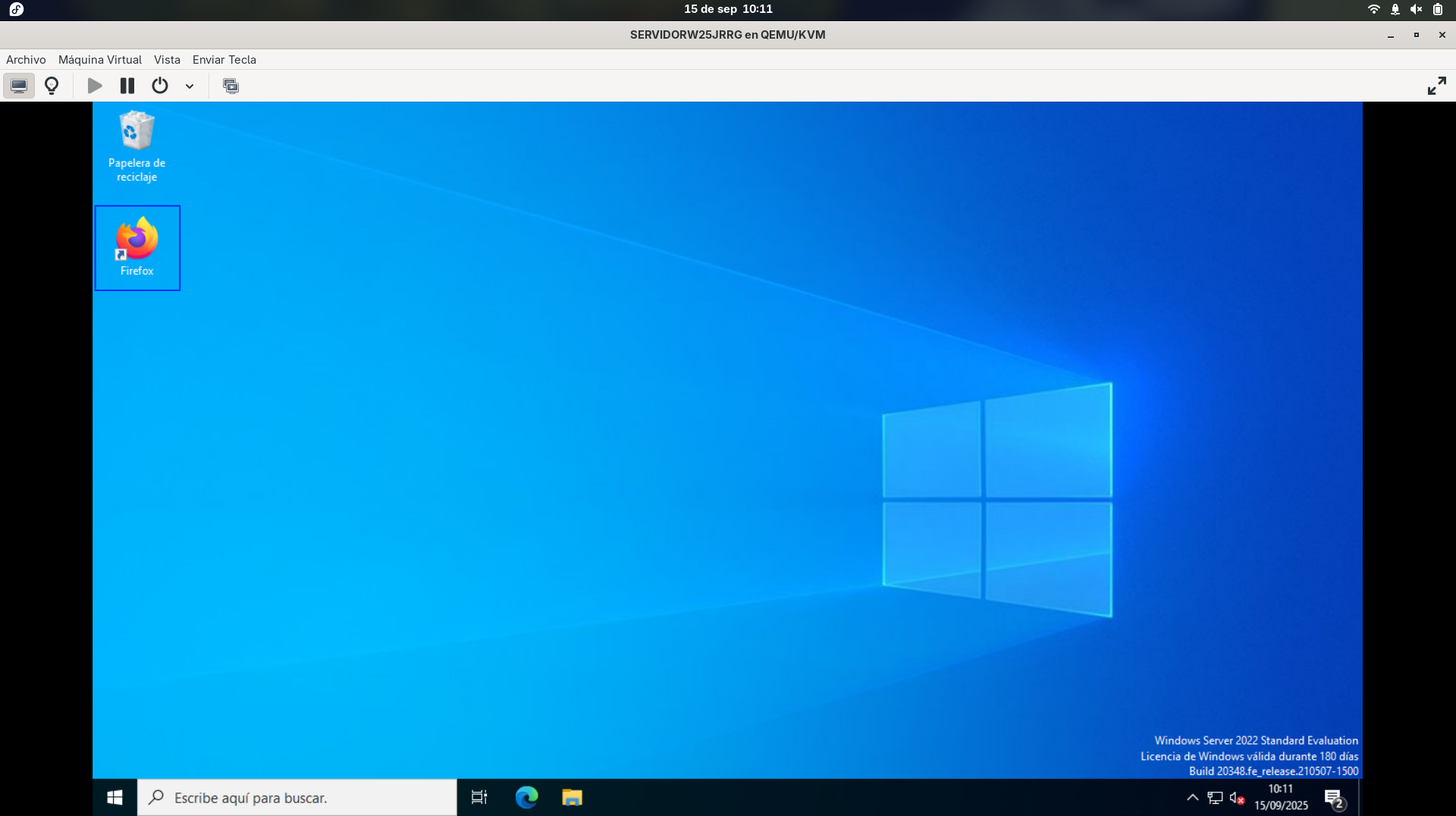
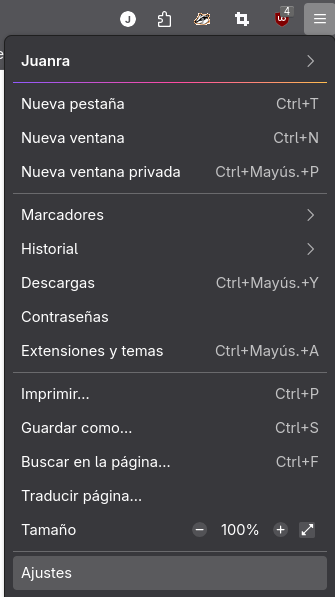
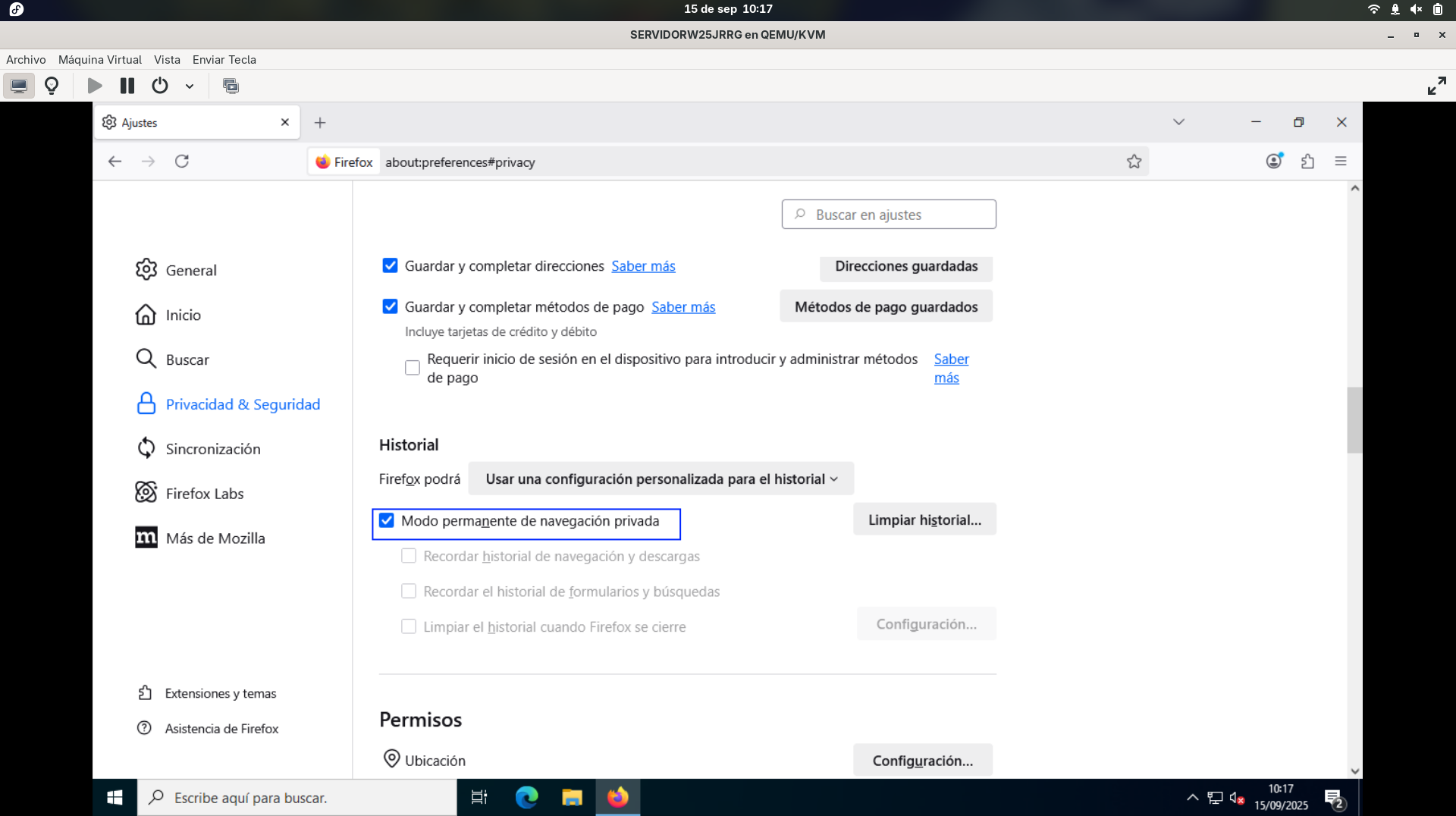
Para configurar la navegación privada de manera predeterminada en Firefox hay que hacer los siguientes pasos: Abrimos el navegador y nos desplazamos al desplegable de la esquina superior derecha, como se ve en la imagen. Ahí pulsamos en Ajustes.
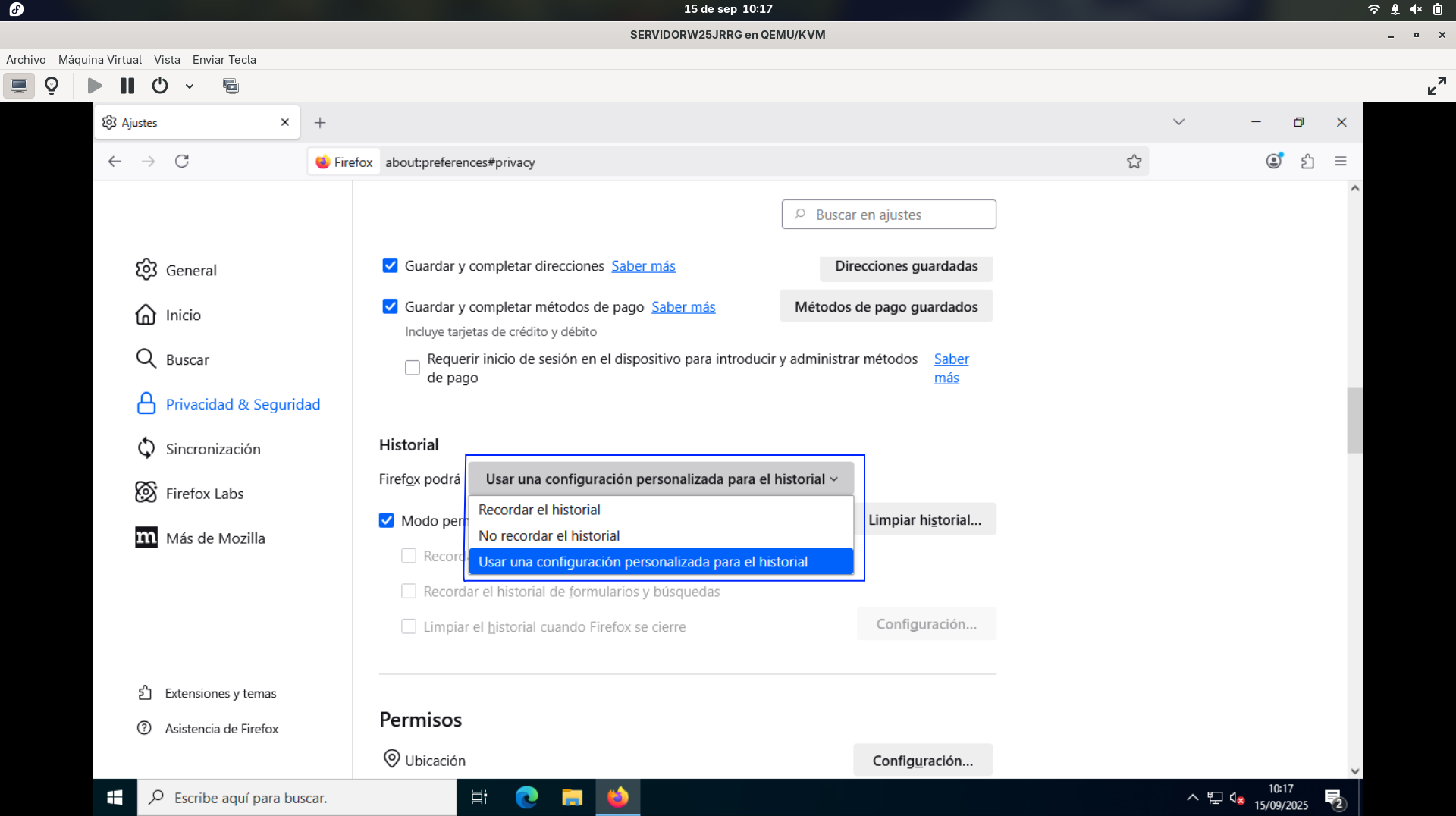
Una vez en Ajustes, en el buscador superior buscamos Historial. En la primera opción que señala Firefox podrá:, pulsamos y se abrirá un desplegable en el que seleccionaremos la última opción: Usar una configuración personalizada para el historial.
Después debemos marcar la casilla que dice Usar siempre el modo de navegación privada. Después de esto, todos los datos de la sesión de búsqueda se borrarán al salir.
Configuración de contraseñas y nombre del equipo
Ahora vamos a deshabilitar las contraseñas seguras y el tiempo que tardan en expirar en el sistema.
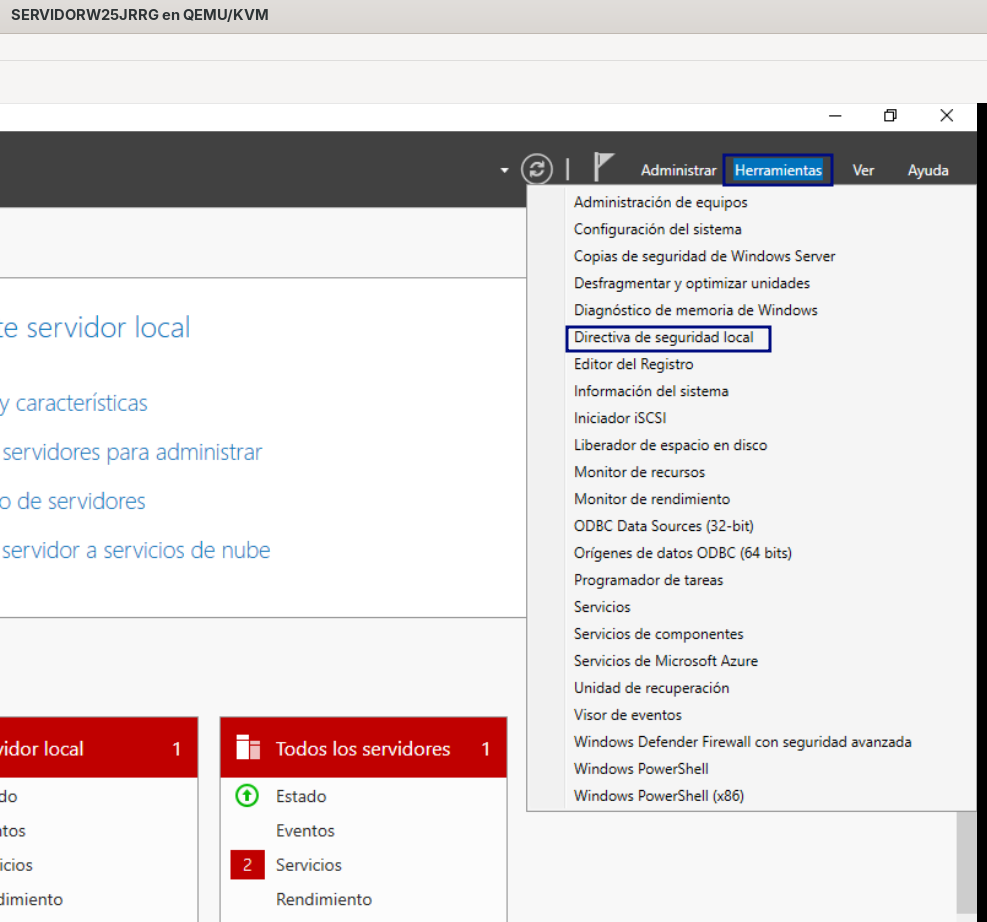
Para cambiar estos ajustes nos vamos al Panel de administración del servidor > Herramientas > Directivas de Seguridad Local.
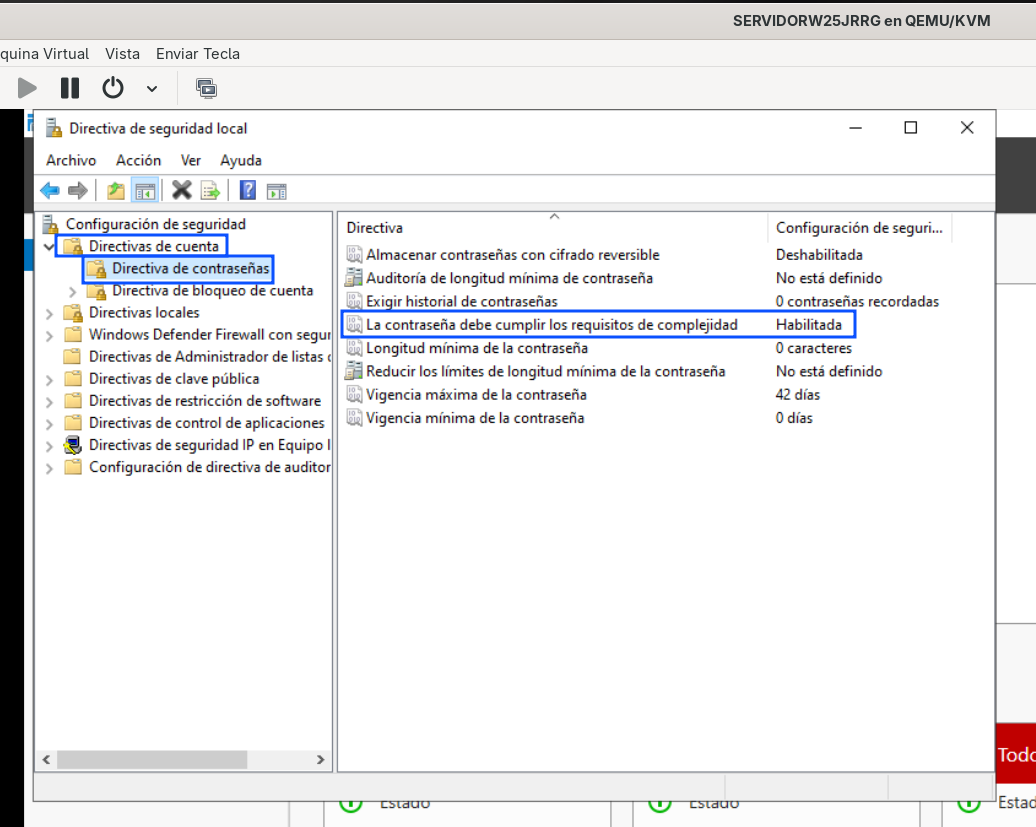
Una vez dentro de Directivas de seguridad local, nos desplazamos a Directiva de cuenta > Directiva de contraseña y pulsamos en La contraseña debe cumplir los requisitos de complejidad.
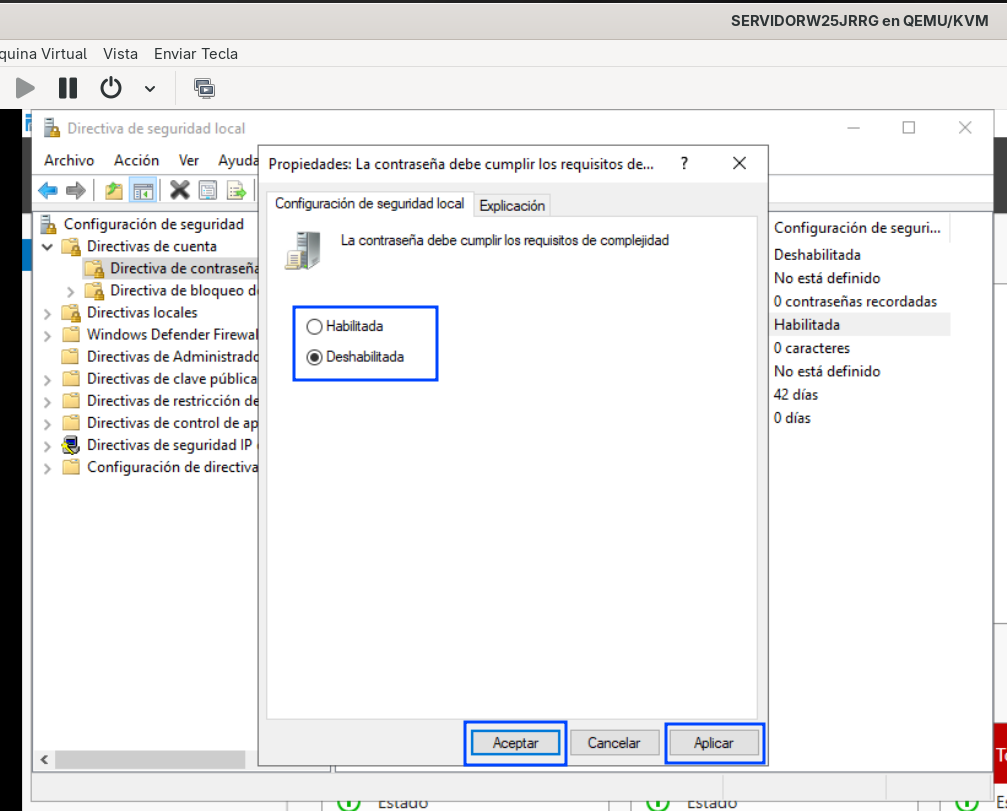
Y ahora pulsamos en deshabilitado, después en aplicar o aceptar.
Ahora cambiaremos la vigencia máxima de la contraseña de 45 días a 300.
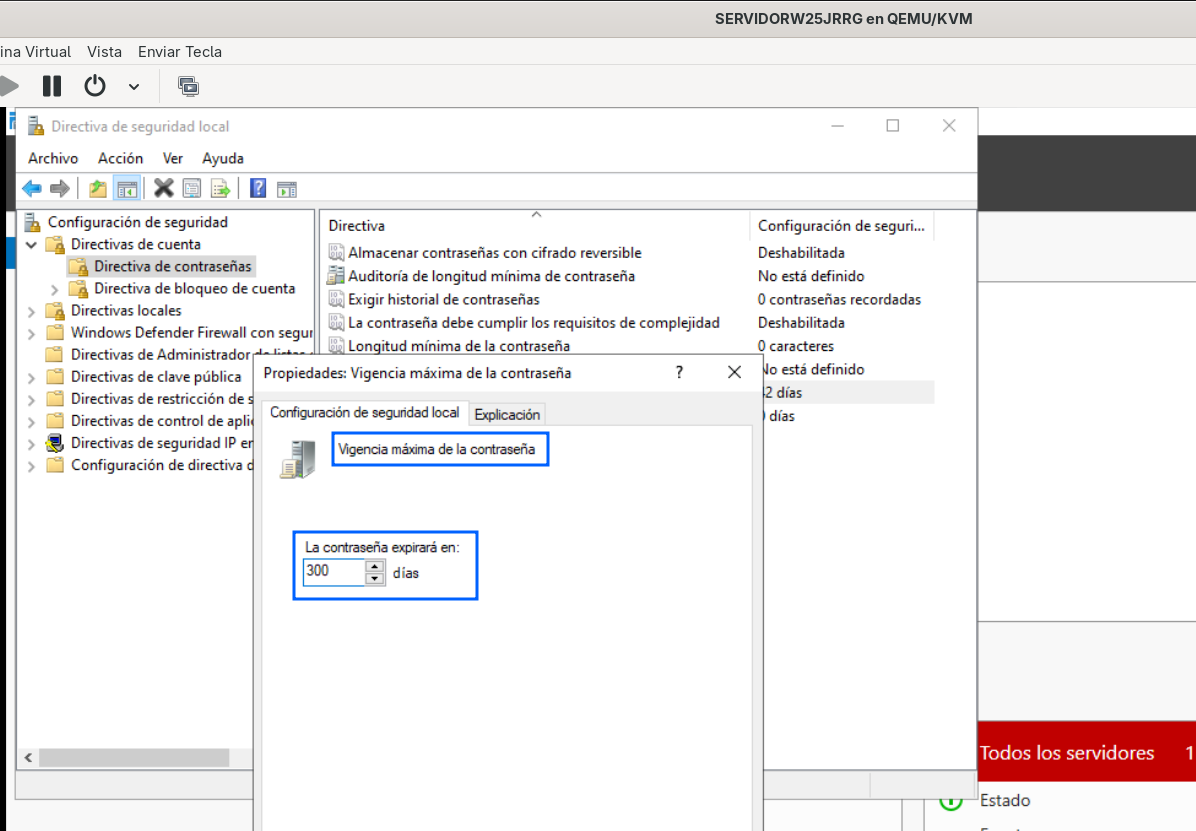
Al final debe quedar así.
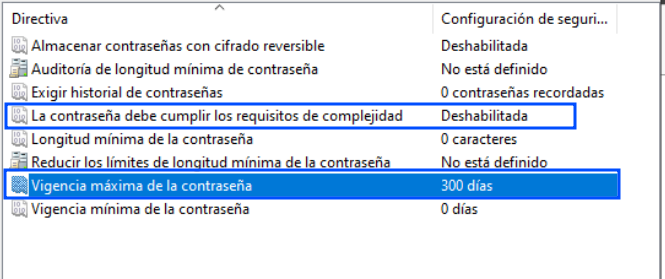
Ahora vamos a cambiar el periodo de actualizacion del servidor de 10 minutos a 1 minuto, para ello pulsamos en Administrar > Propiedades del administrador del servidor y en la primera opcion cambiamos el tiempo de 10 a 1
Despues pulsamos Agregar
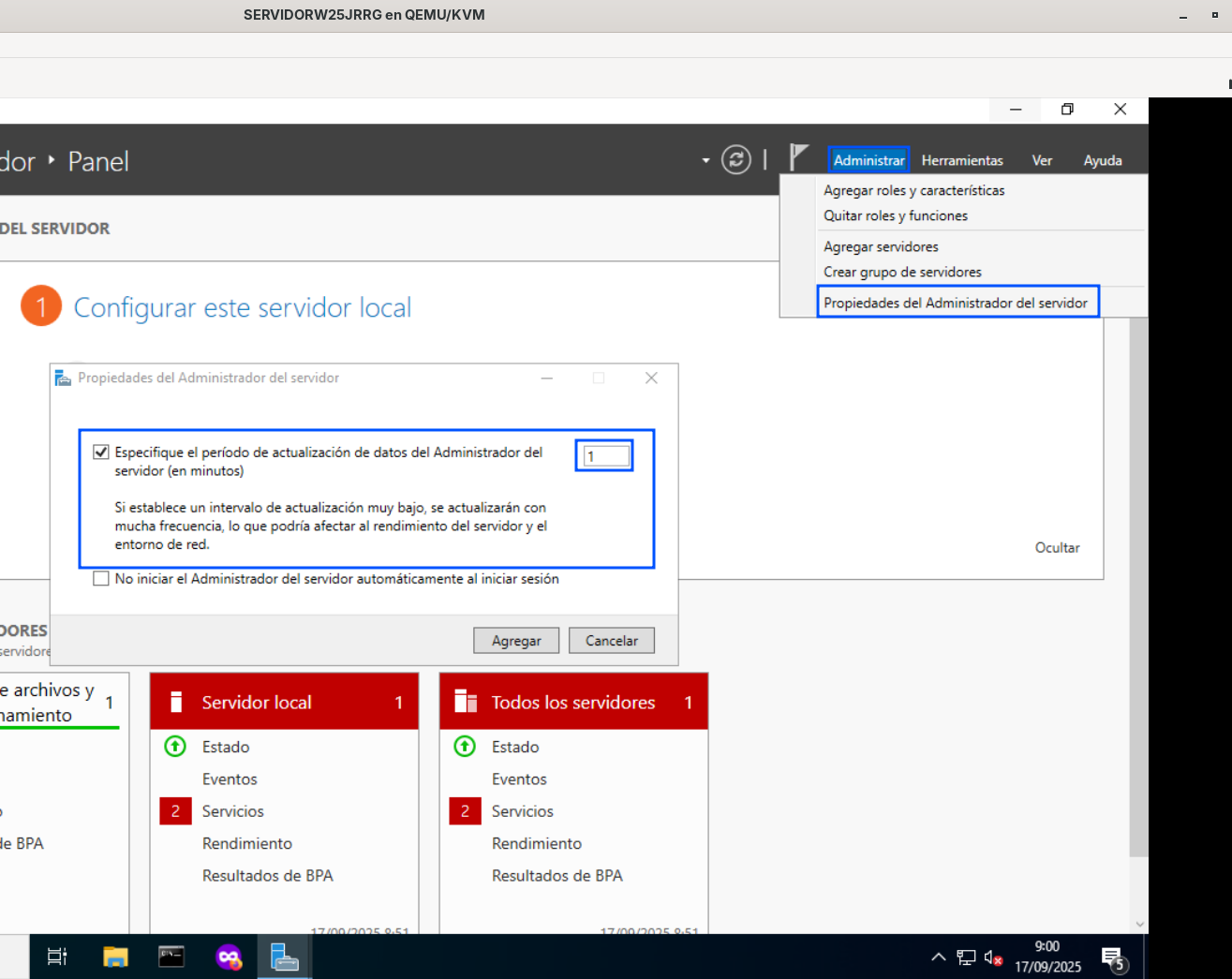
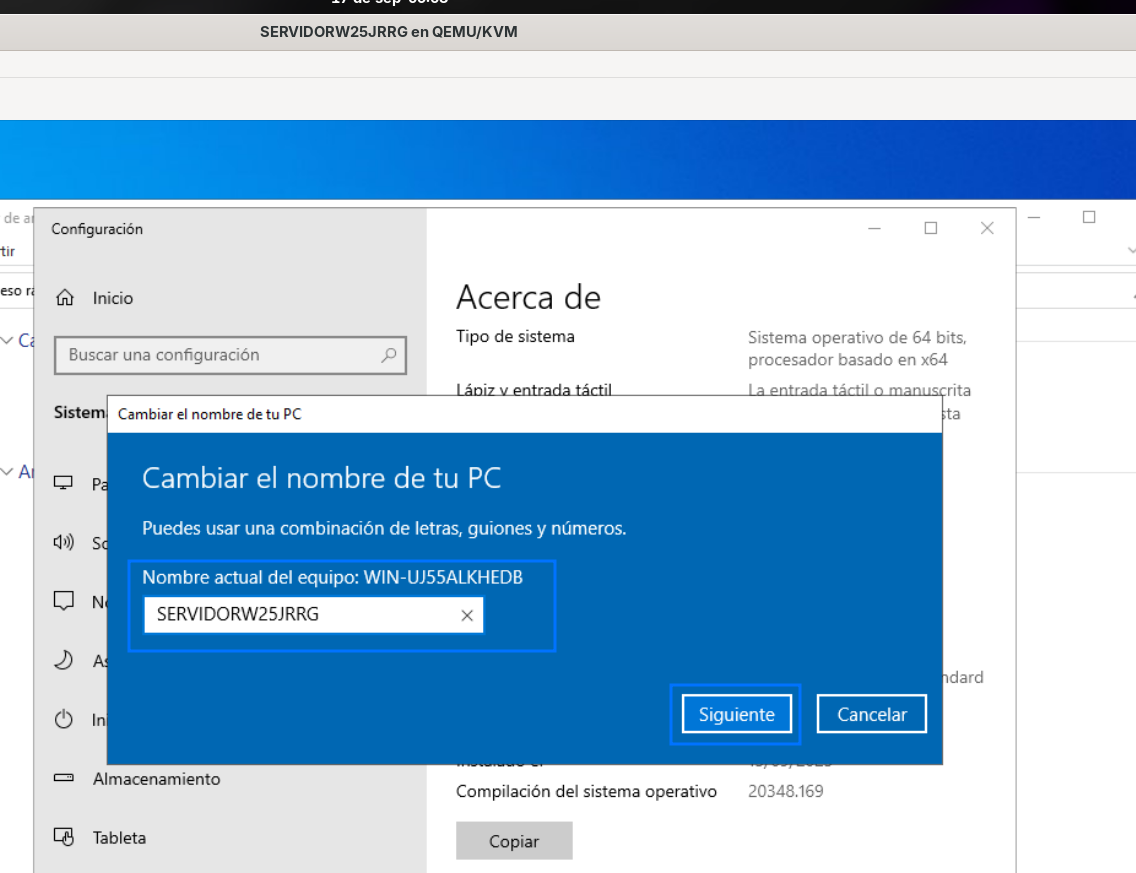
Ahora cambiaremos el nombre del equipo, para ello nos desplazamos a Administrador de archivos > Este equipo > Click derecho, propiedades > y bajamos hasta ver la opcion de Cambiar nombre del equipo
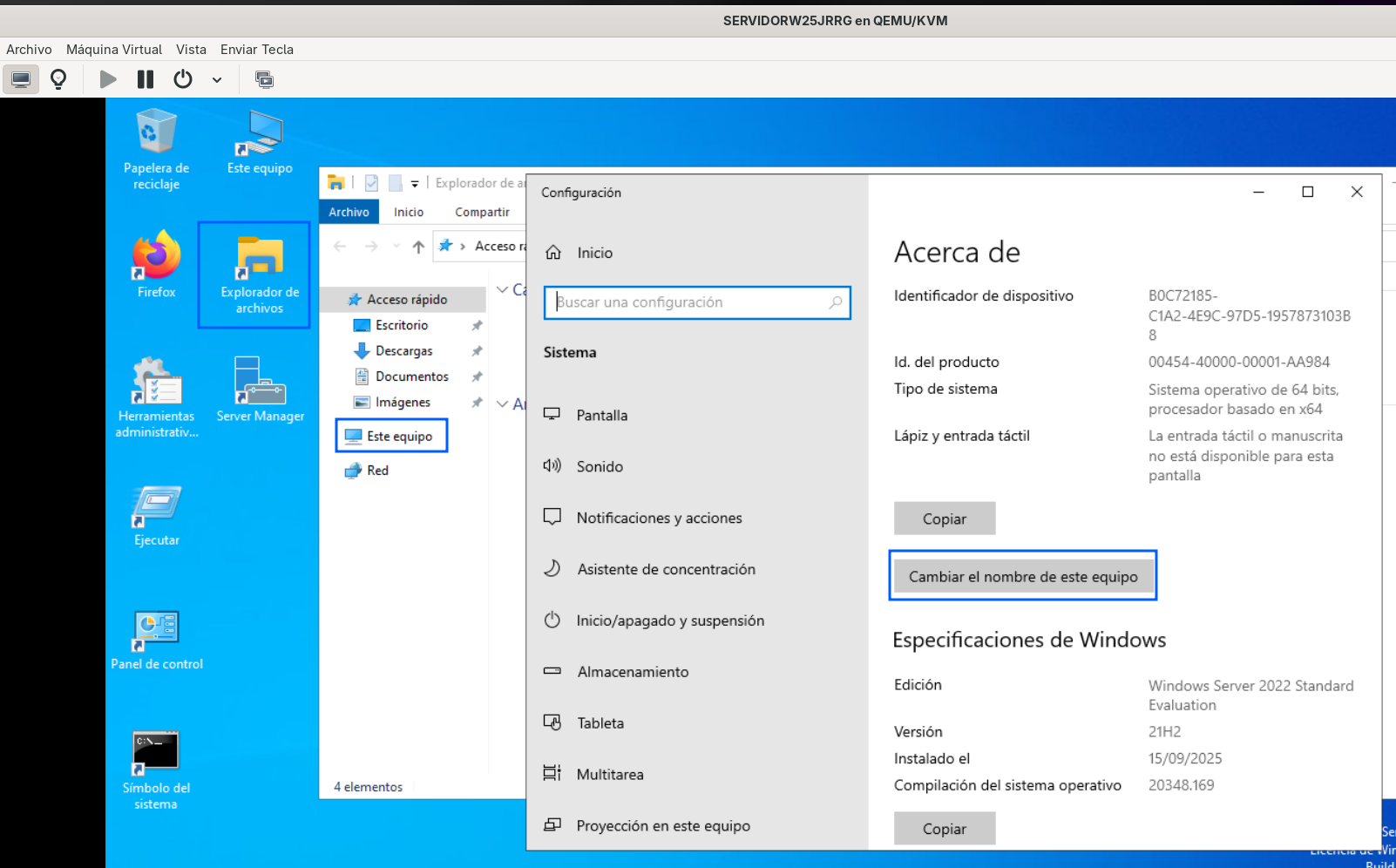
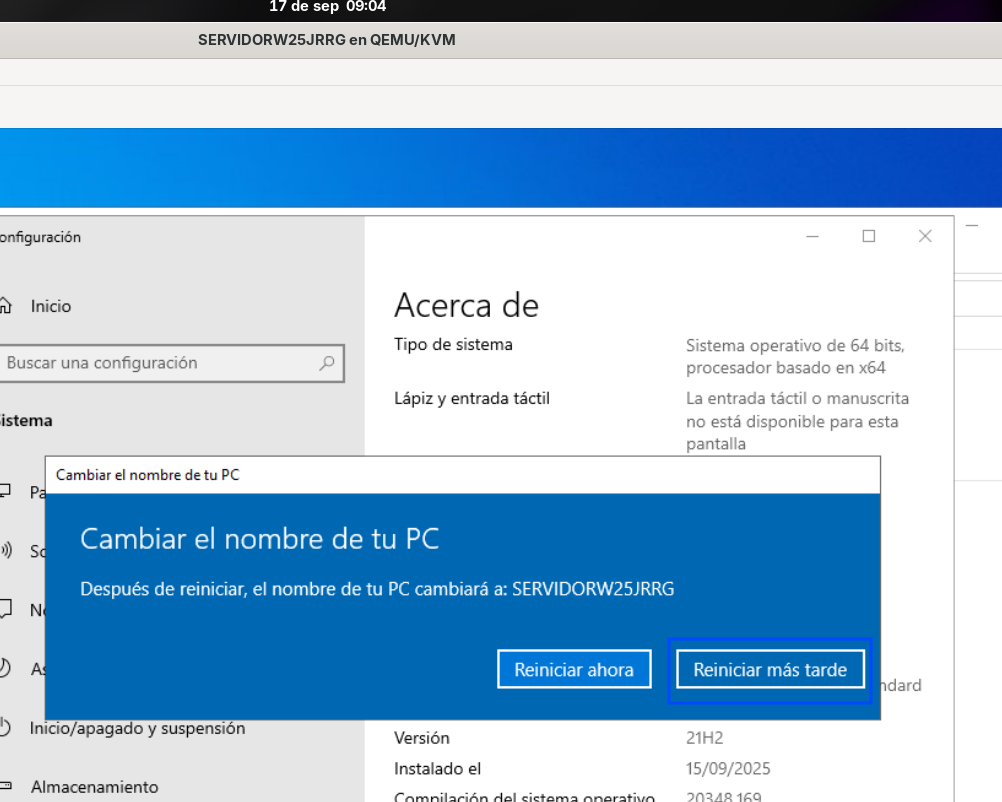
Al pulsar en Cambiar nombre de equipo se nos abre la siguiente ventana en la que introduciremos SERVIDORW25XX, después pulsamos siguiente y reiniciar más tarde.
Creacion de Redes Privadas (LAN) en Libvirt (QEMU)
Para crear una red privada en QEMU debemos primero crear la red mediante un fichero .xml, despues con ese fichero levantar la red y activarla, y una vez todo esto ya nos aparecera en LibVirt
Desde una terminal o con el editor de texto, creamos un archivo con el nombre que sea pero terminacion .xml y ponemos el siguiente contenido
<network>
    <name>nombre_de_la_red</name>
</network>
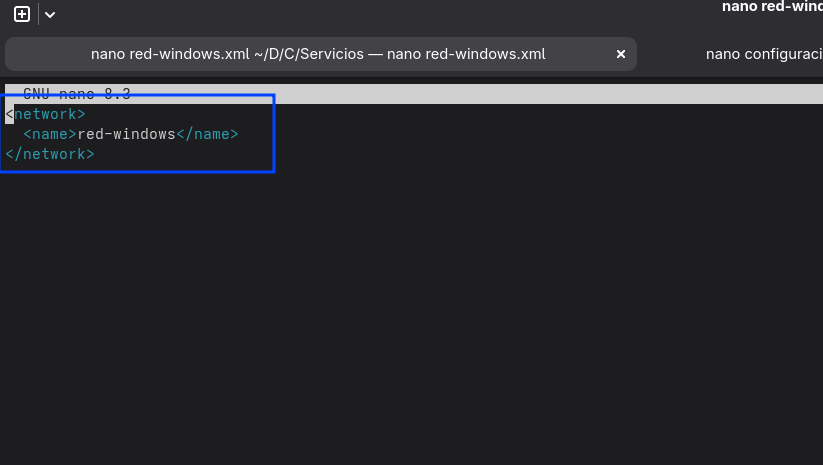
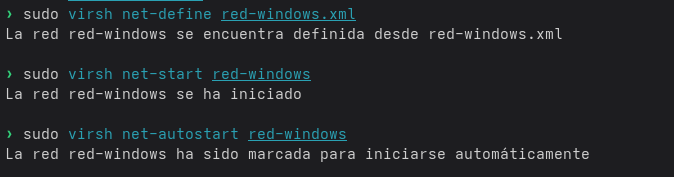
Despues, ponemos los siguientes comandos para levantar la red privada
sudo virh net-define [fichero.xml]Este comando levanta la redsudo virsh net-start [nombre_red]Este comando inicia la redsudo virsh net-autostart [nombre_red]Este comando inicia la red en el inicio del sistema
Si qusieramos eliminar una red
sudo virsh net-undefine [nombre_red]Para desactivarlasudo virsh net-destroy [nombre_red]Para borrarla
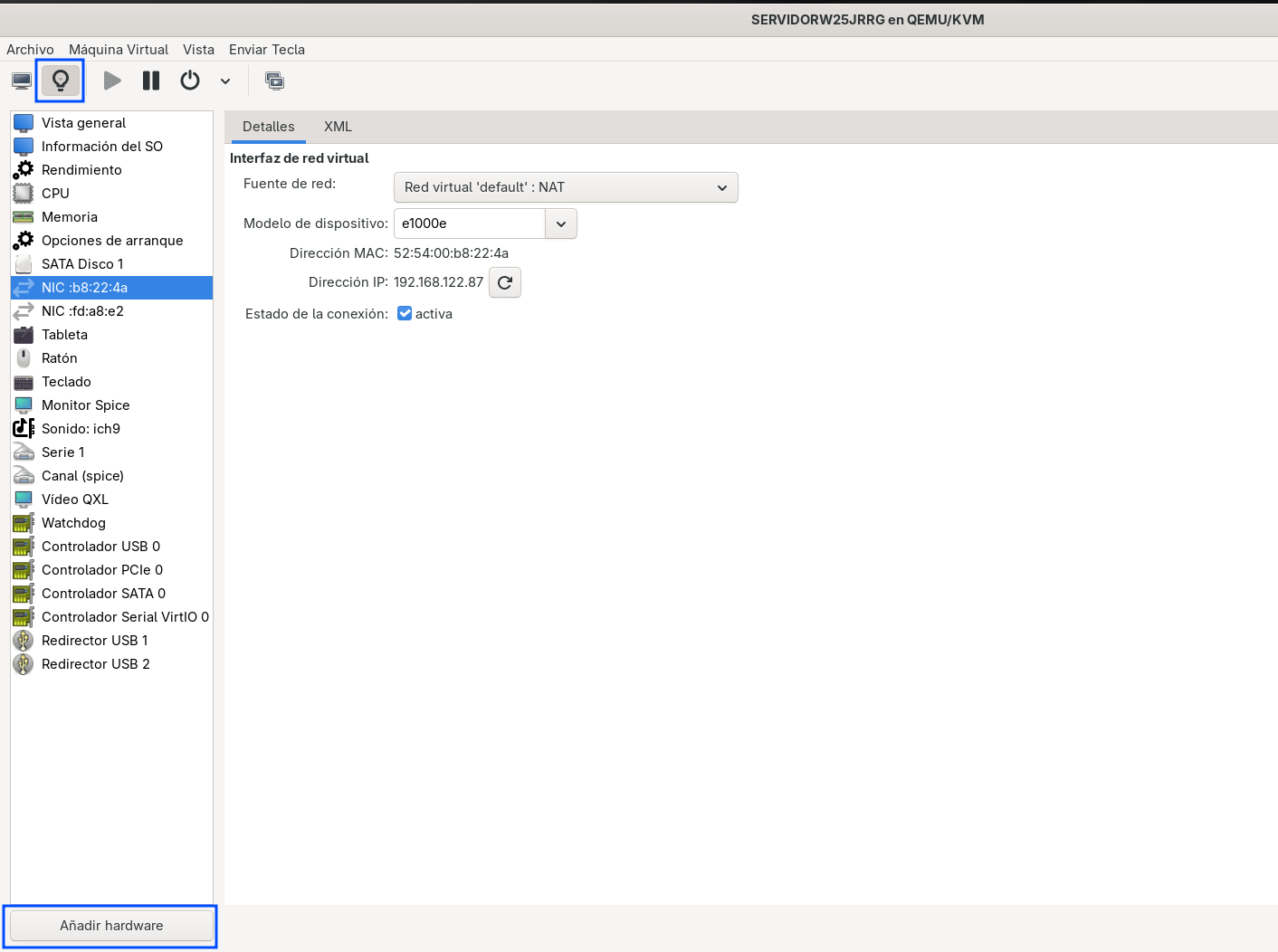
Para agregar hardware, pulsamos la bombilla al lado del icono del monitor, despues pulsamos en Añadir hardware
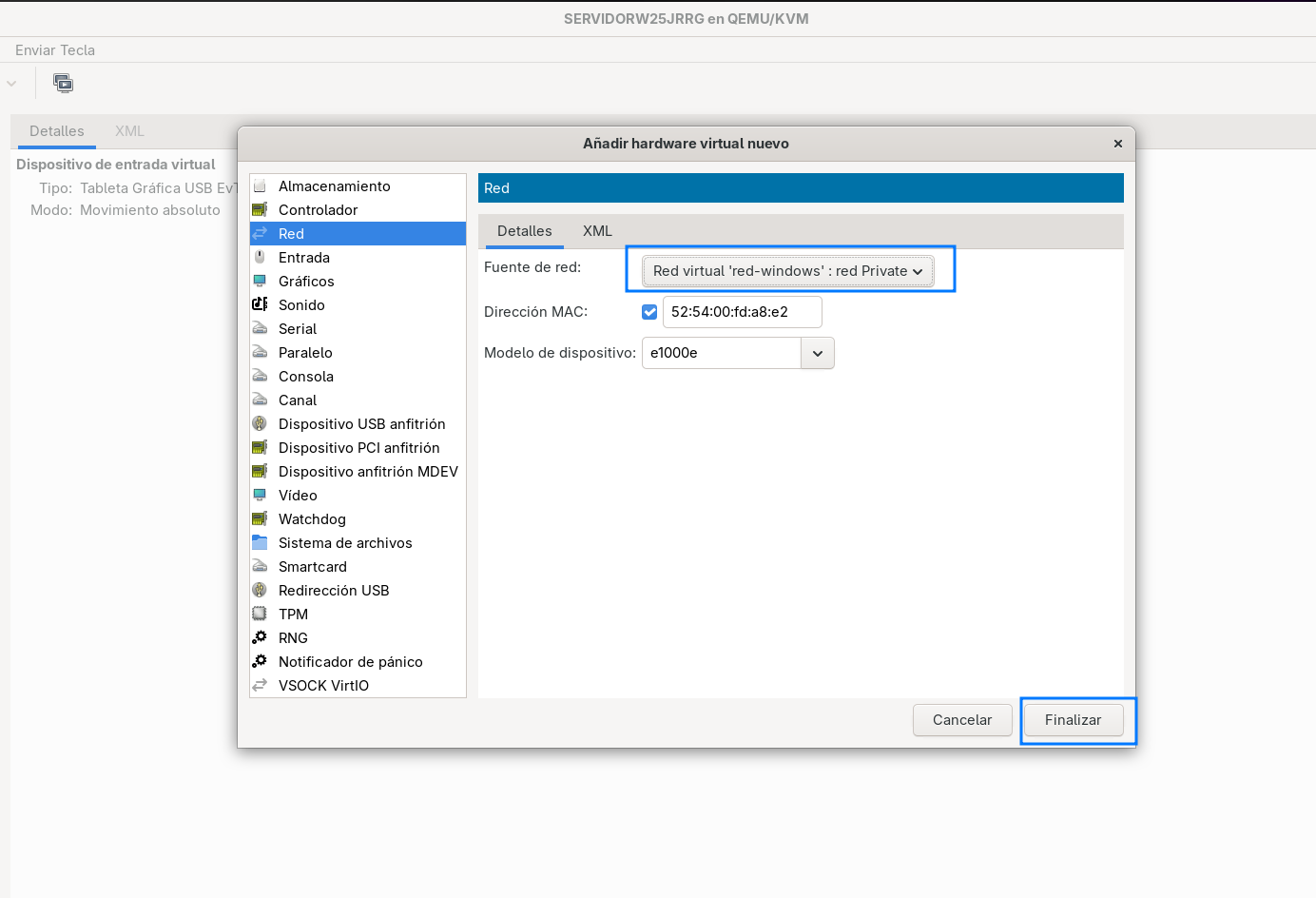
Despues seleccionamos el tipo de hardware, en este caso red, y vemos que nos sale Red Virtual «red-windows», seleccionamos y pulsamos finalizar
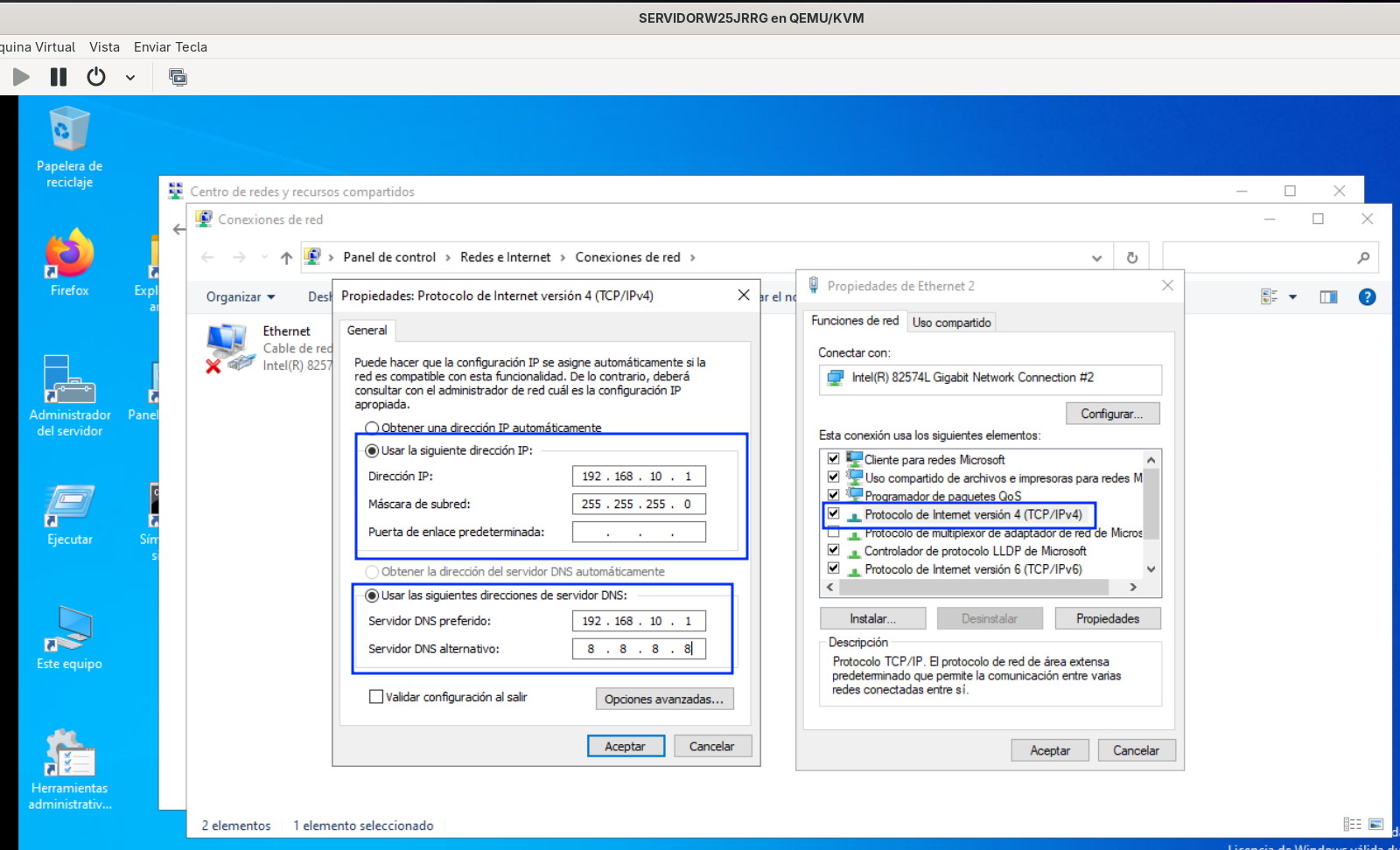
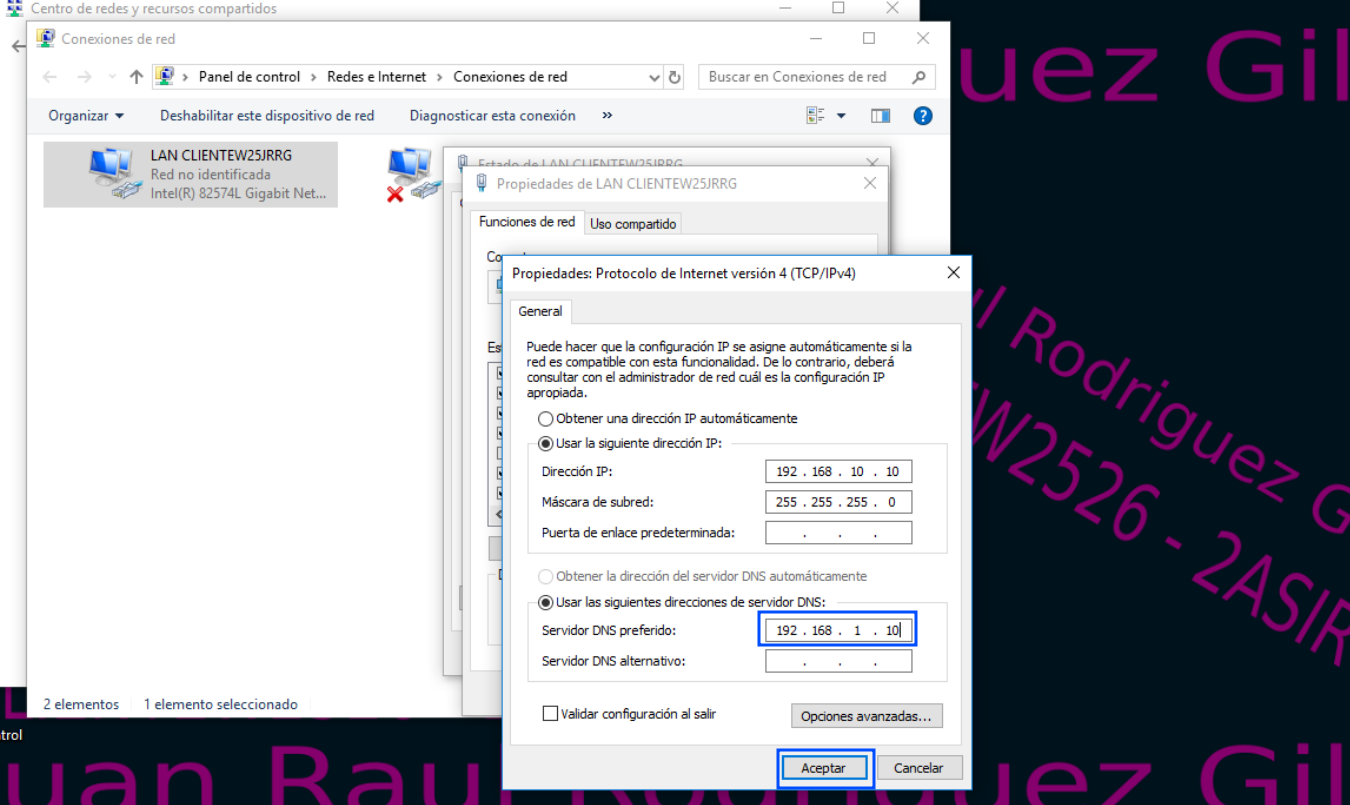
Ahora en la maquina windows server, con la LAN conectada, nos vamos al Centro de redes y recursos compartidos seleccionamos nuestro adaptador de red asignado a LAN, pulsamos en click derecho > Propiedades, despues Pulsamos protocolo de internet version 4. Y establecemos la direccion IP de manera manual en este caso sera la 192.168.10.1 Al acabar pulsamos Aceptar
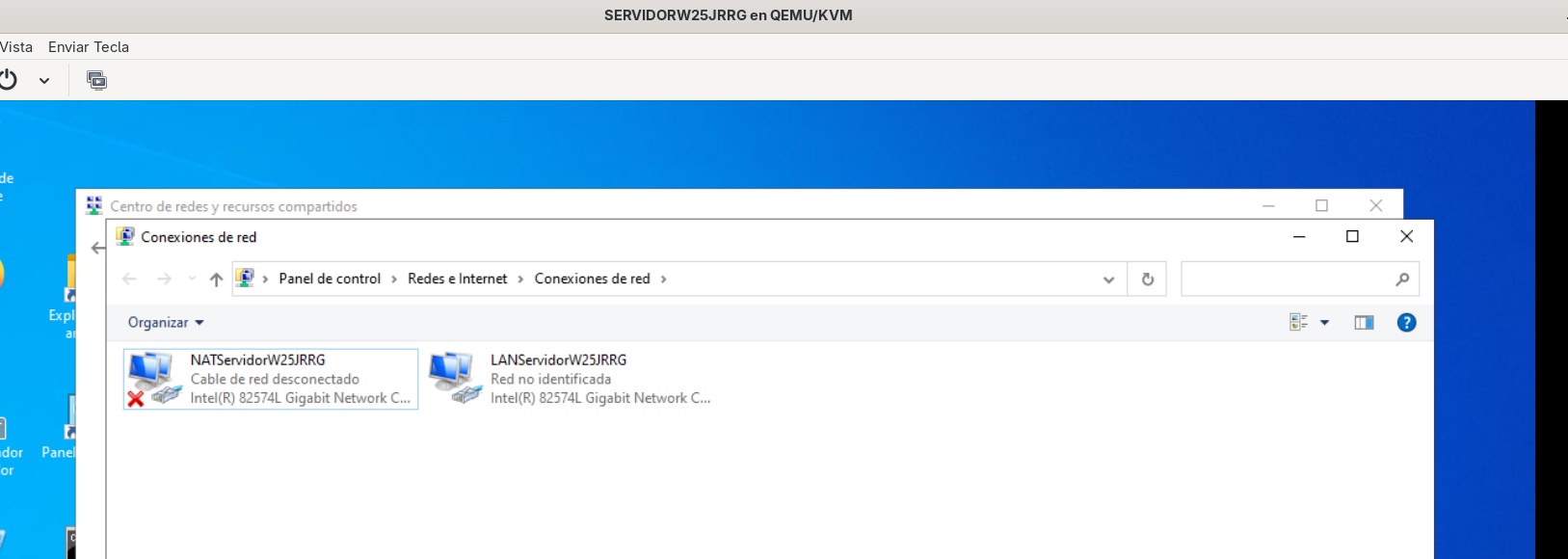
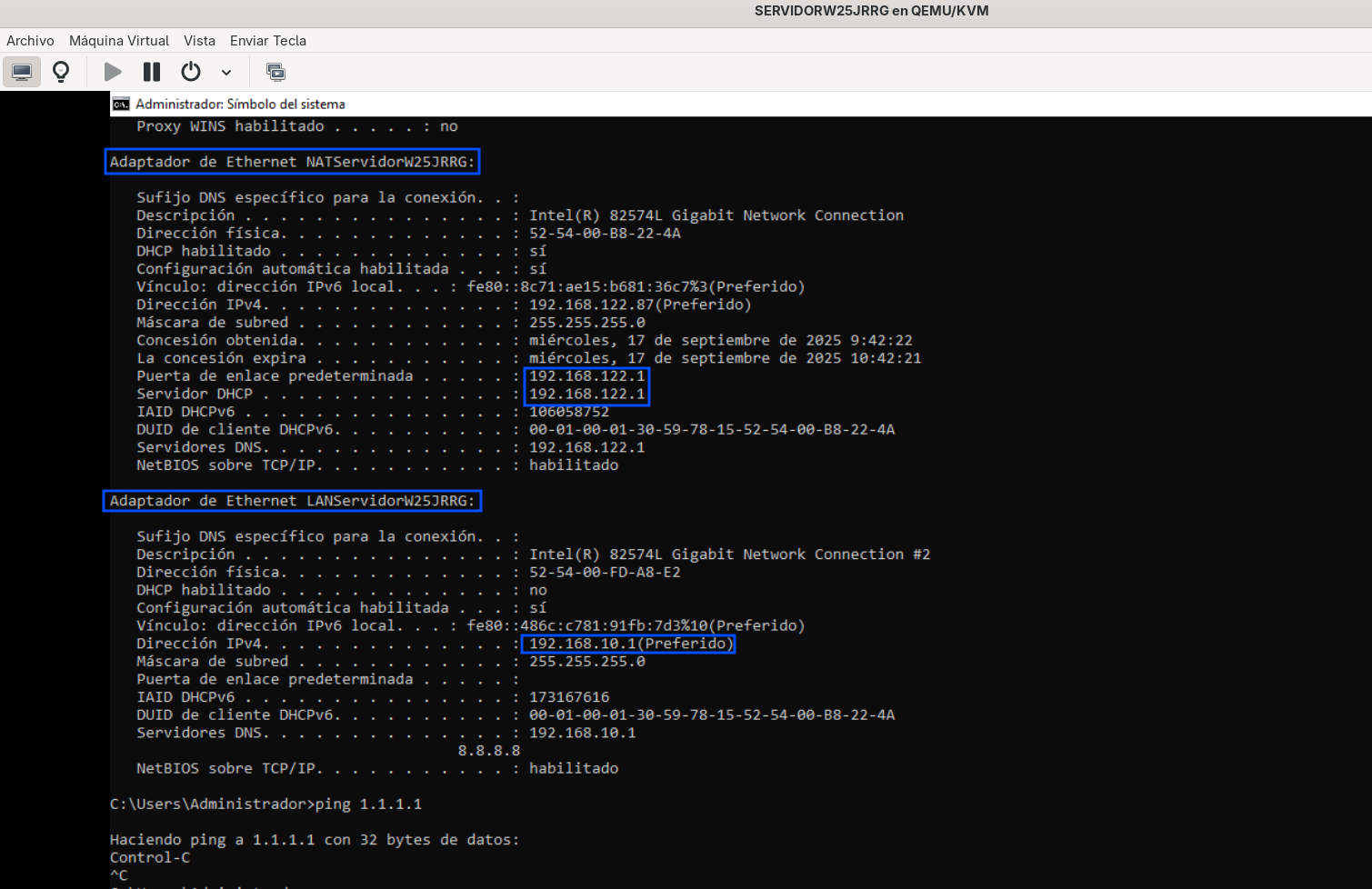
Les he cambiado el nombre, por que ahun que yo las indentifico asi se ve mas facil
Desde una CMD podemos ver los ajustes de red y la configuracion haciendo ipconfig /all
Activacion
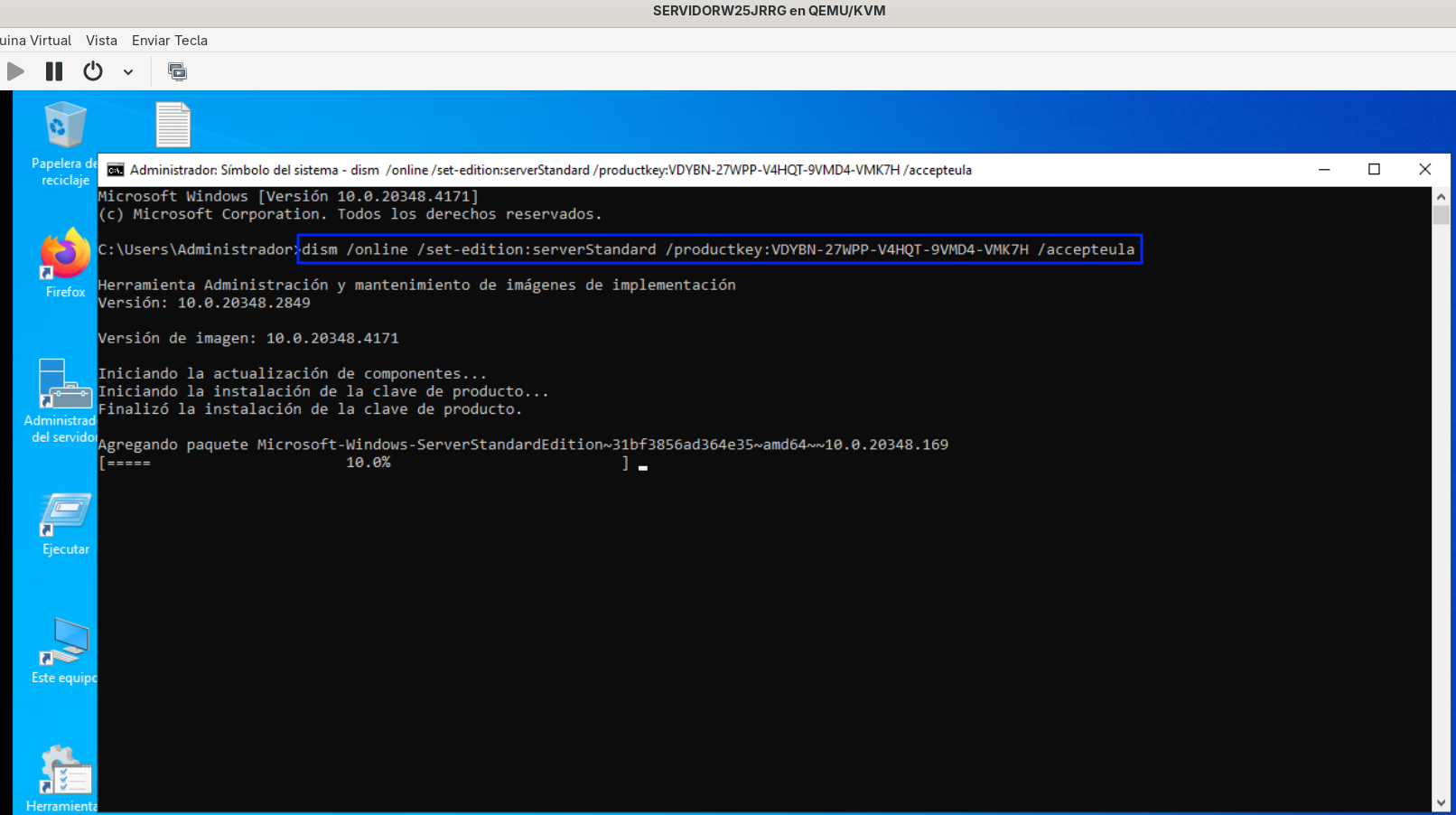
Desde un CMD y con la red NAT desactivada (sin acceso a internet), introducimos el siguiente comando para activar el windows Server y quitar la marca de agua de la esquina ´´´ dism /online /set-edition:serverStandard /productkey:VDYBN-27WPP-V4HQT-9VMD4-VMK7H /accepteula ```
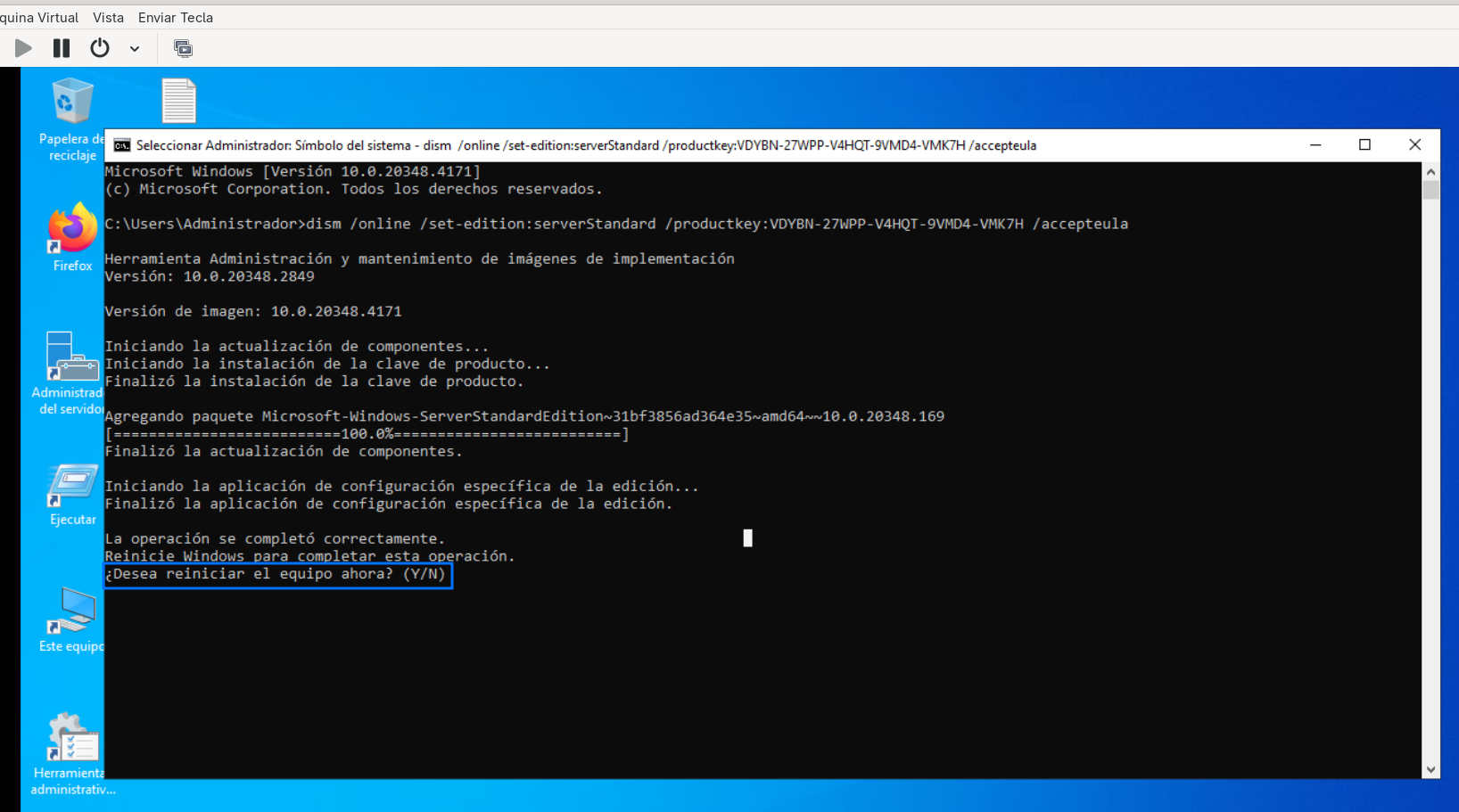
Al finalizar el proceso, nos preguntara si queremos reinciar, ponemos una Y para reiniciar
Configuracion de la contraseña en el usuario Administrador
Para ello abrimos el Panel de control
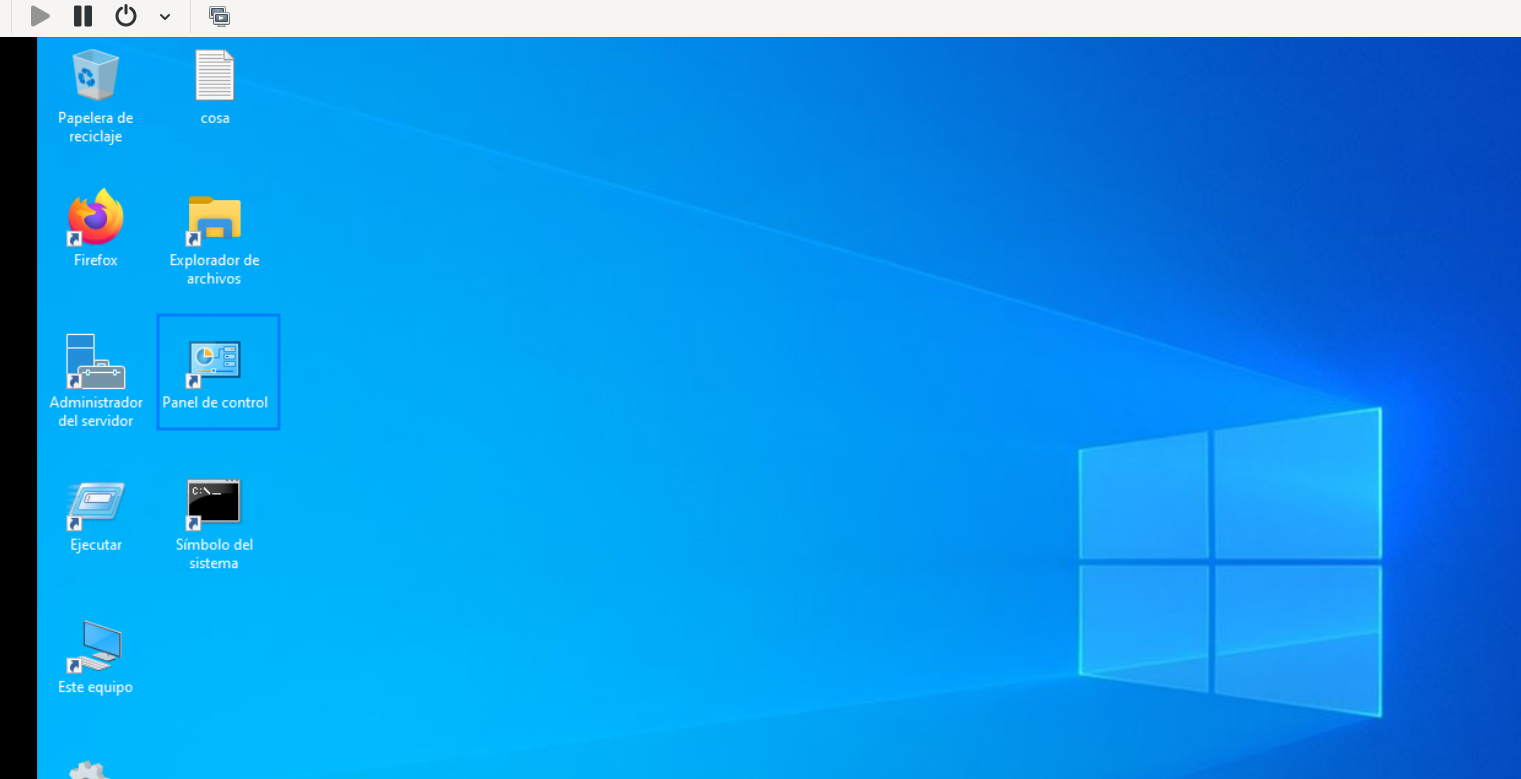
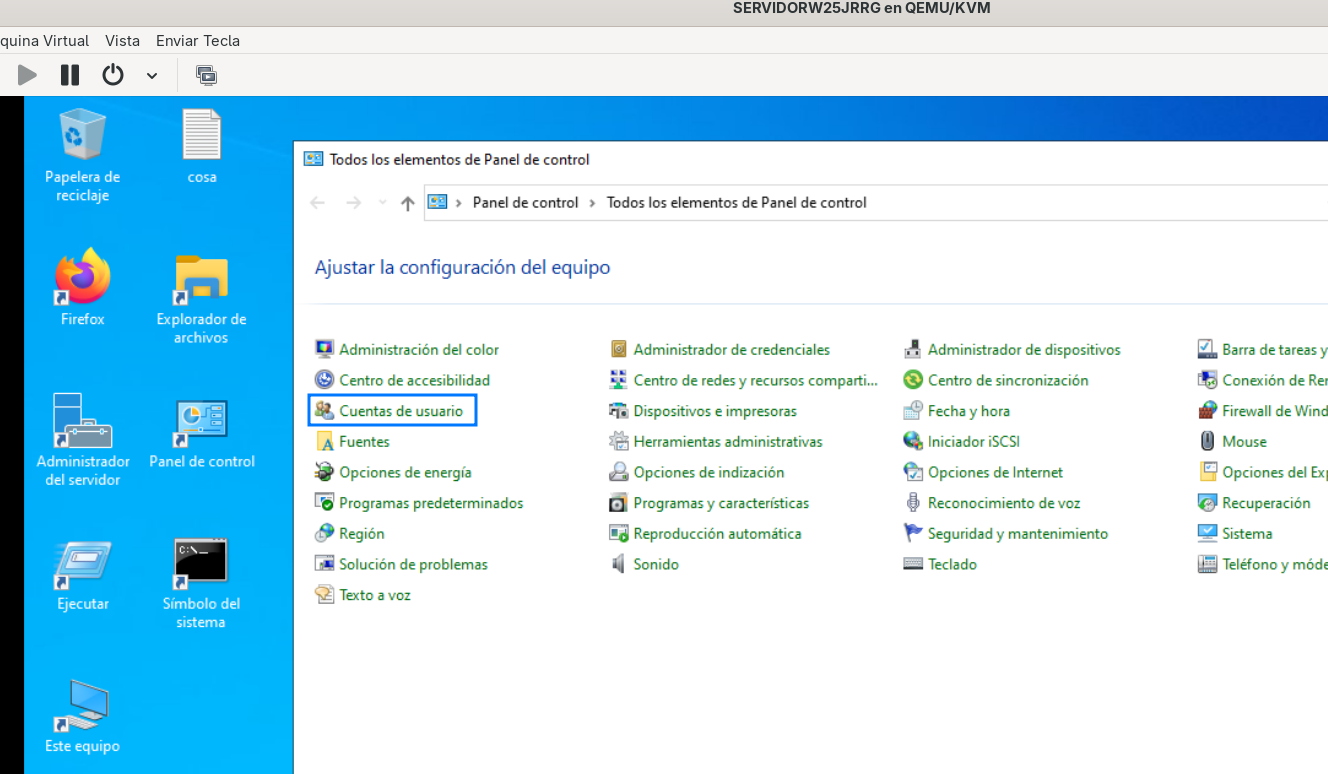
Nos desplazamos a cuentas de usuario
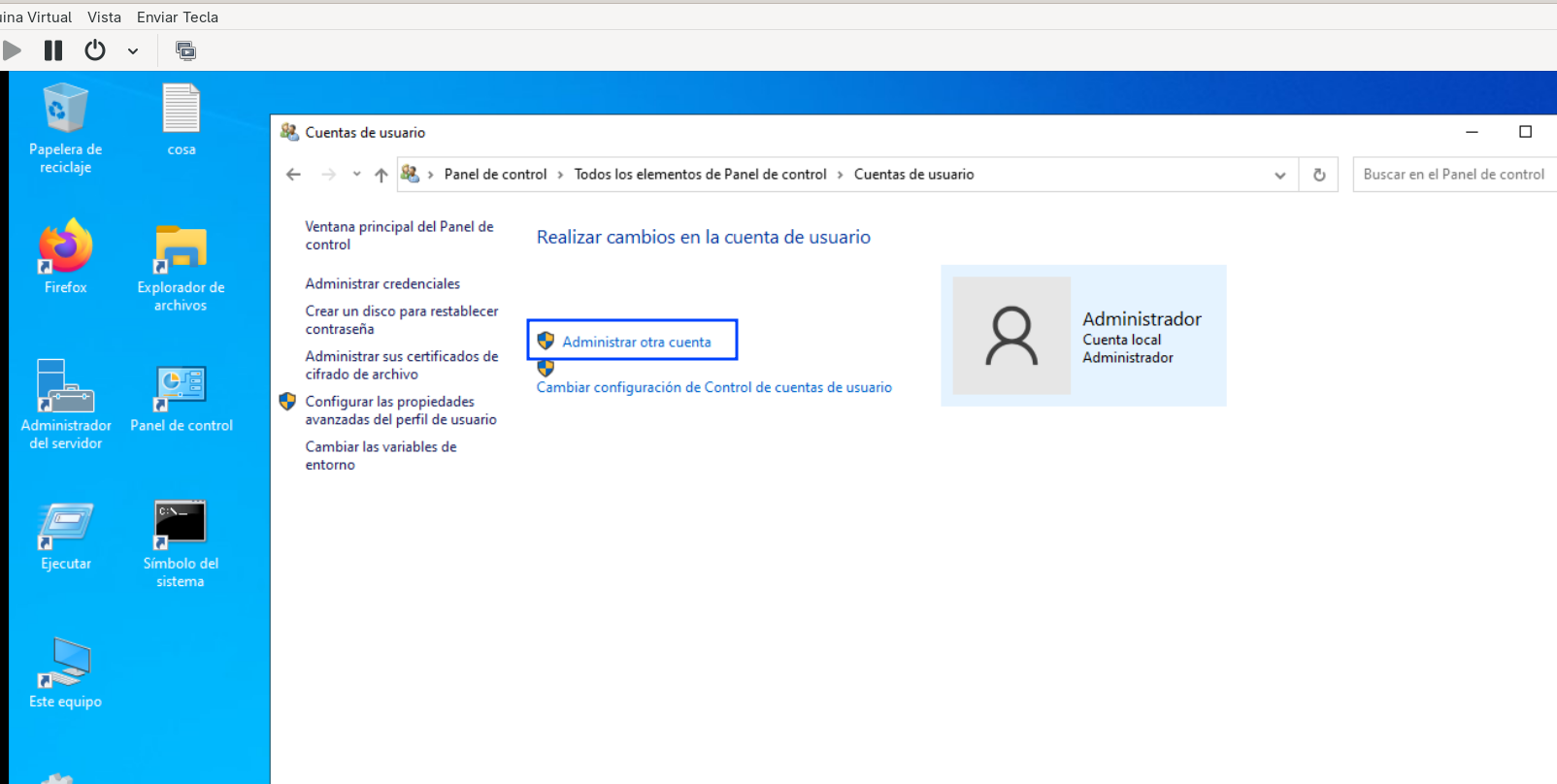
Y ahi pulsamos en administrar otra cuenta
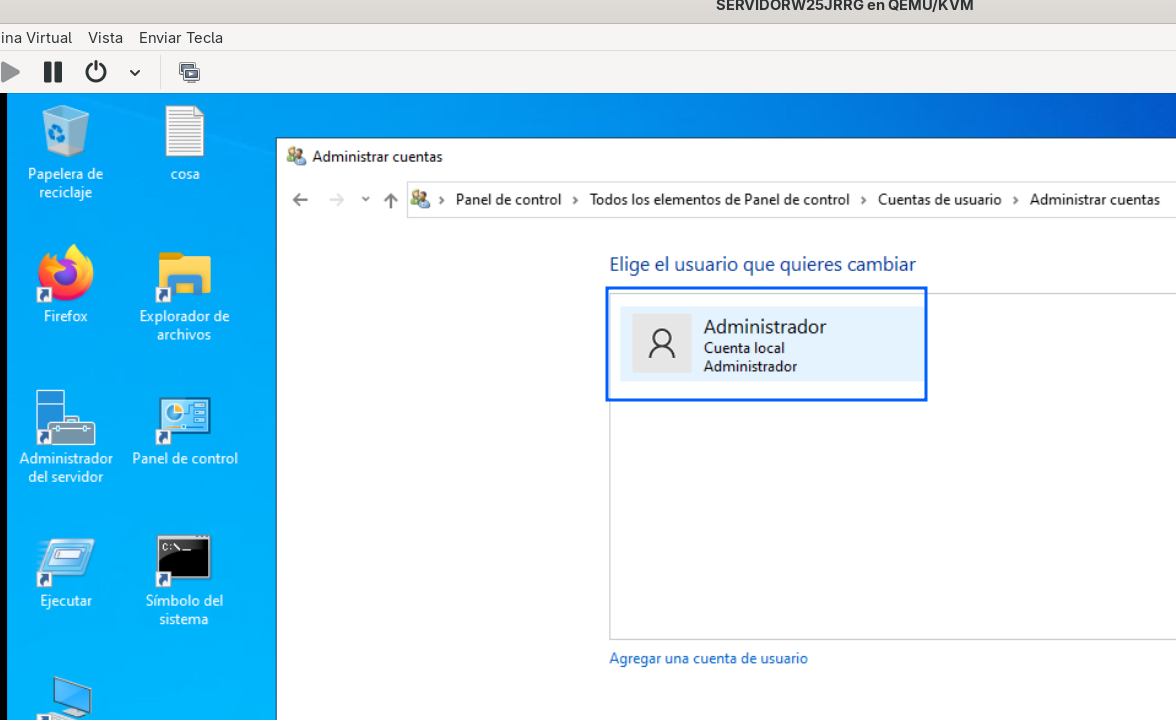
Una vez dentro hacemos doble clic en el usuario Administrador
Y pulsamos en cambiar la contraseña
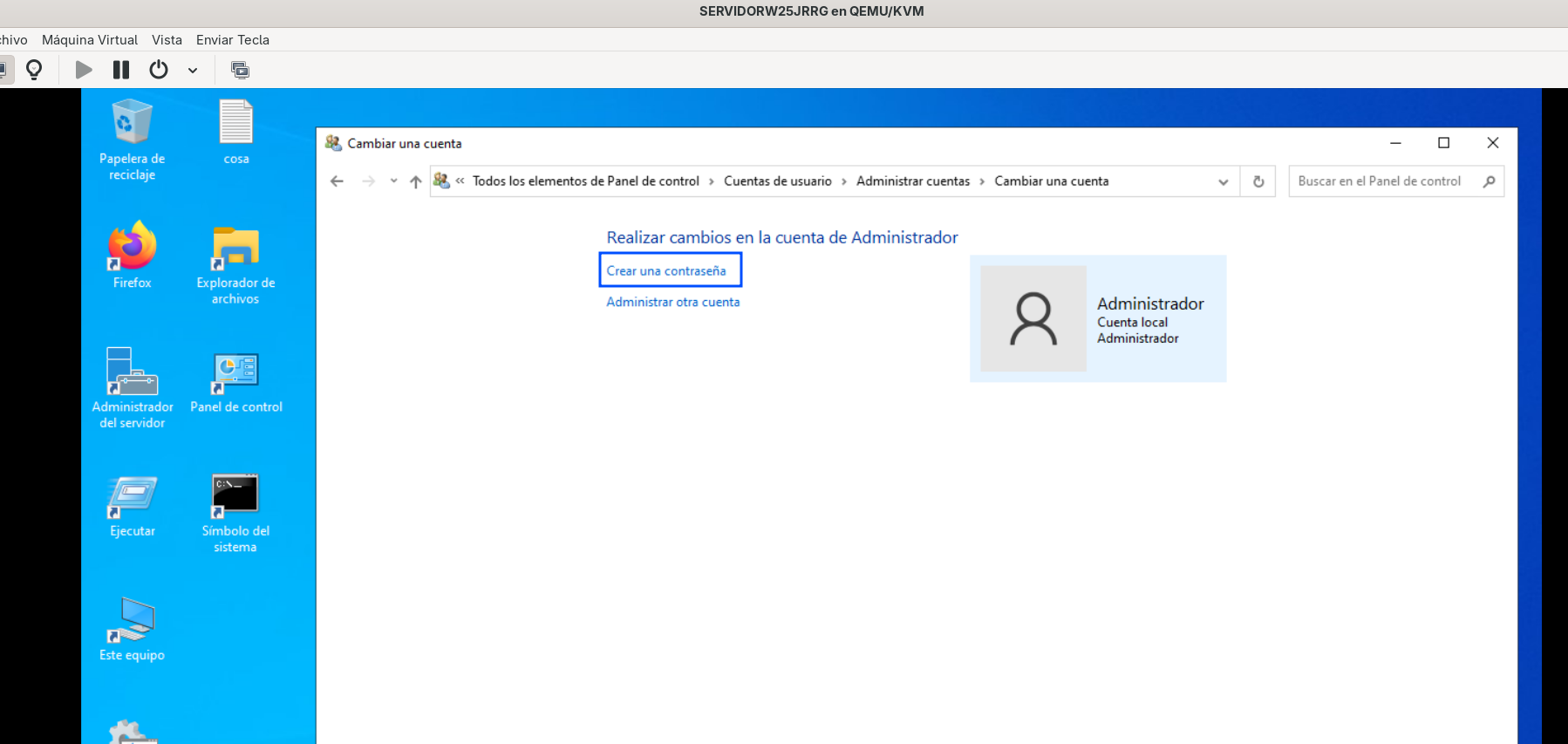
Y establecemos la contraseña
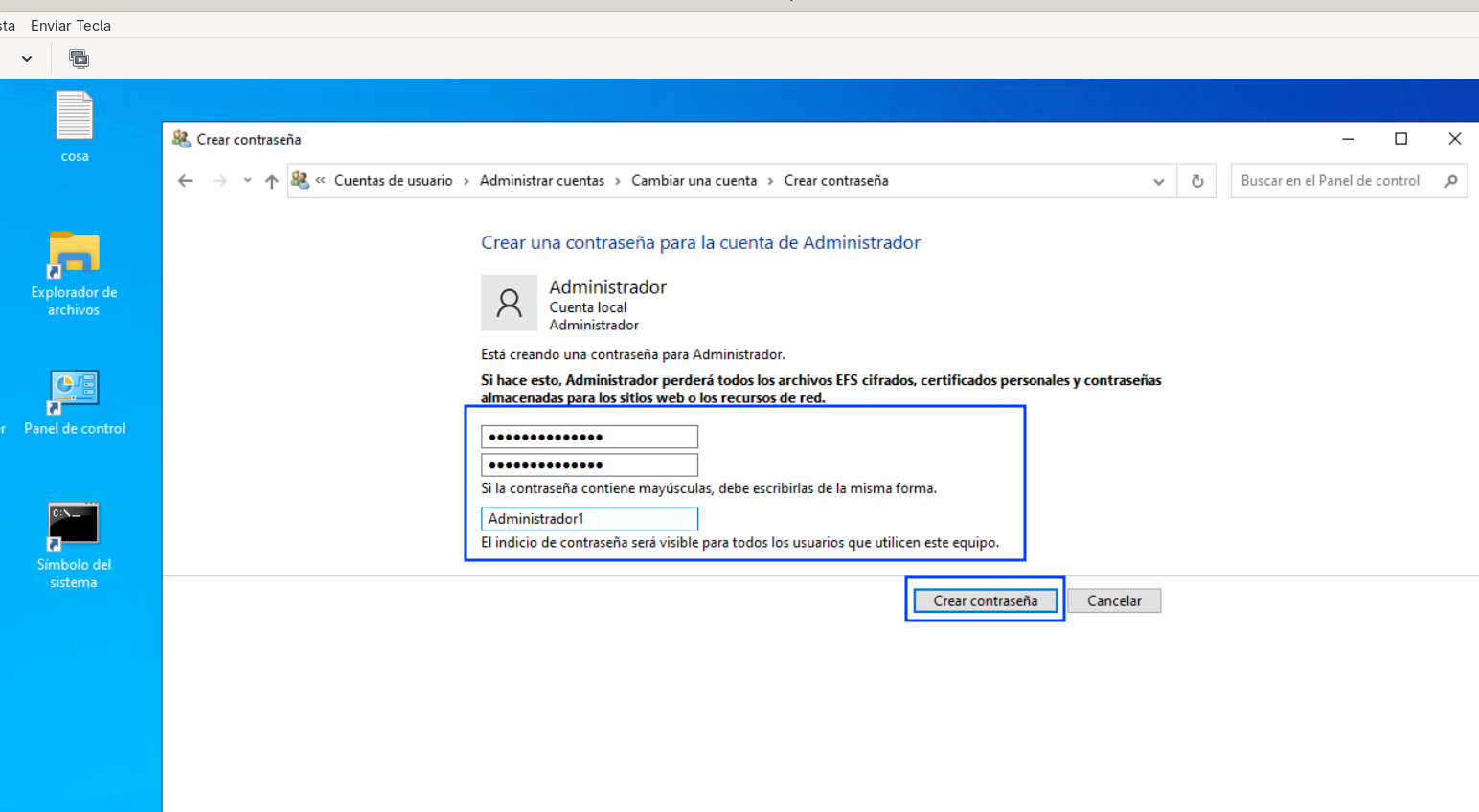
Despues reiniciamos
Creación de una snapshot
Ahora vamos a crear la snapshot de la máquina cero, con lo básico ya creado, como forma de copia de seguridad por si algo sale mal; para ello en Libvirt pulsamos Vista > Instantáneas.
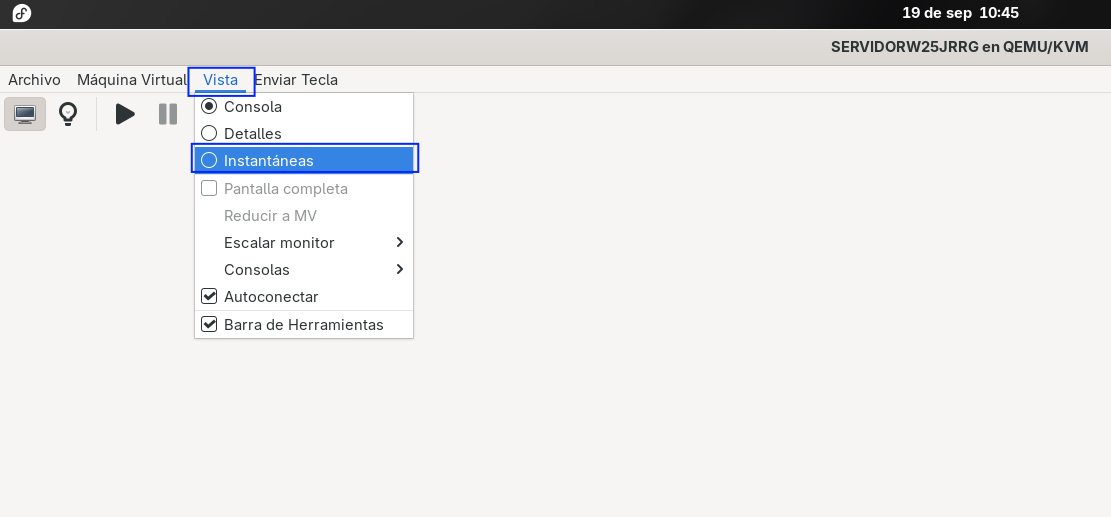
Abrimos el gestor de instantáneas y pulsamos en el + de la parte inferior.

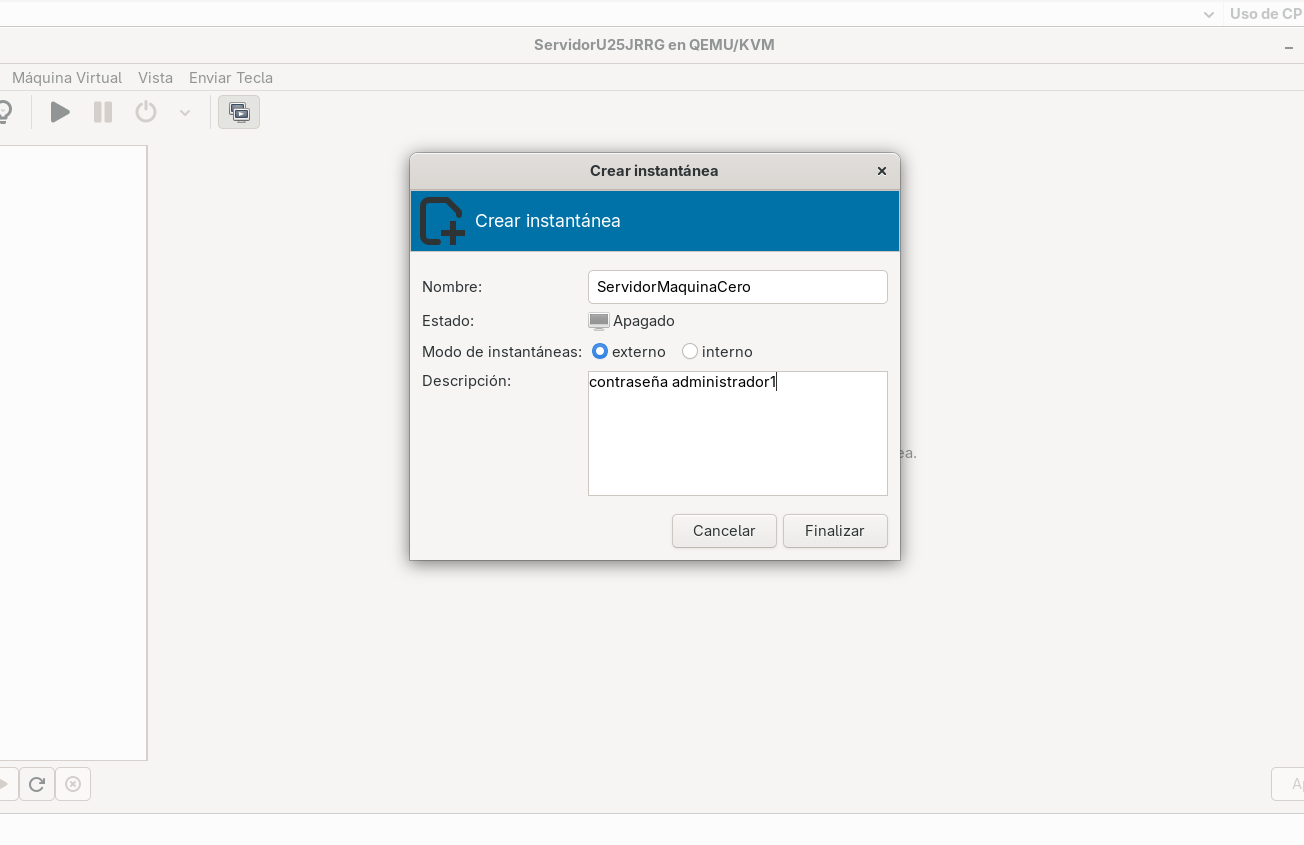
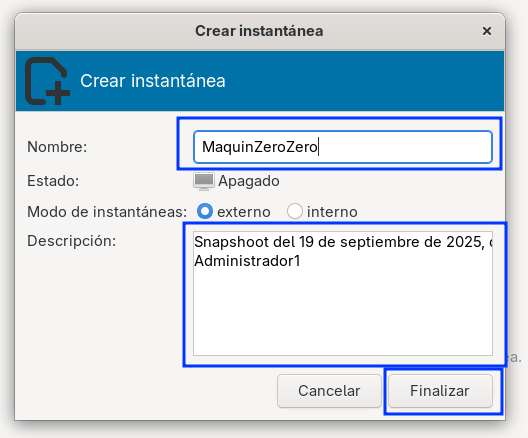
Se nos abrirá la siguiente ventana, establecemos el nombre, el tipo de instantánea y la descripción.
Instalación de Active Directory en el Windows Server y configuración
(Este paso requiere del cliente instalado y configurado, que esta mas abajo pero quedaba mejor meterlo en la categoria de Windows Server). Instalacion Cliente Windows.
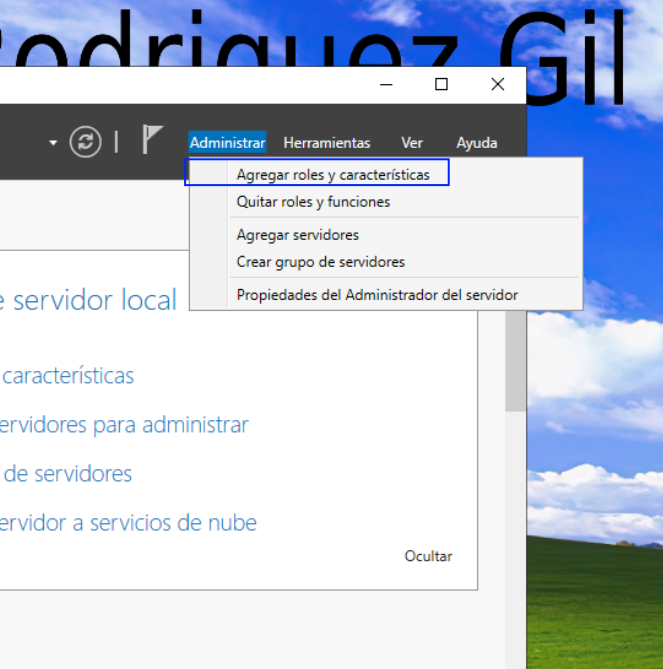
Para instalar el Active Directory (controlador de dominio) en Windows Server, nos vamos al administrador del servidor > Administrar > Instalar roles y características.
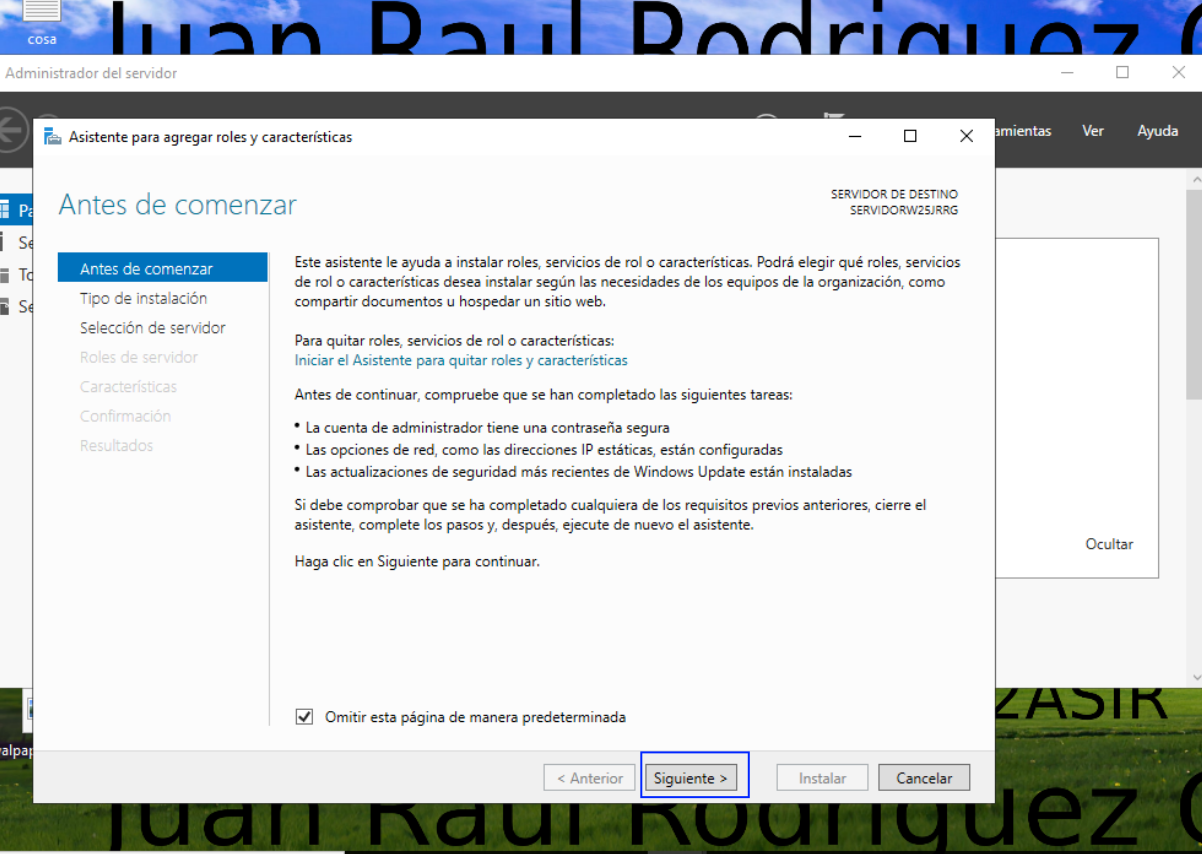
Se nos abre esta ventana con un resumen de lo que se va a hacer, pulsamos Siguiente.
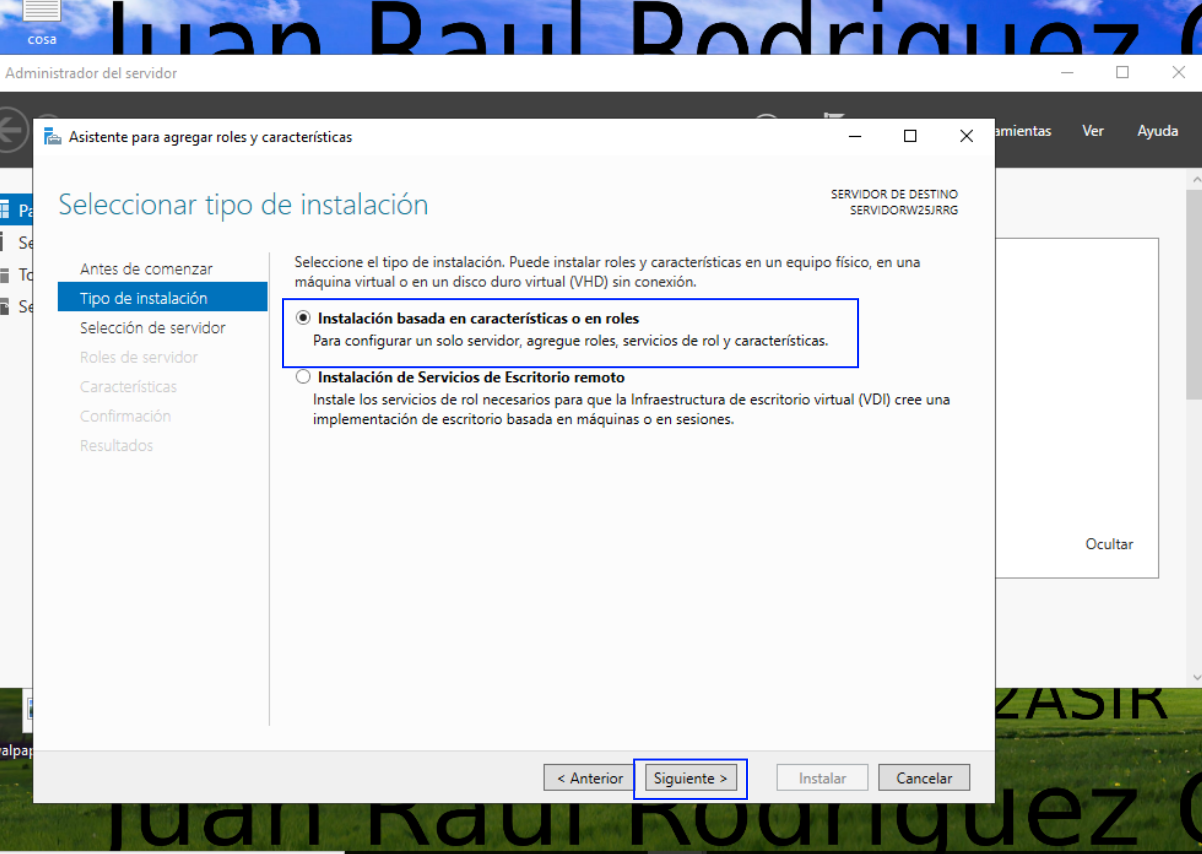
Seleccionamos Instalación basada en roles y características y pulsamos Siguiente.
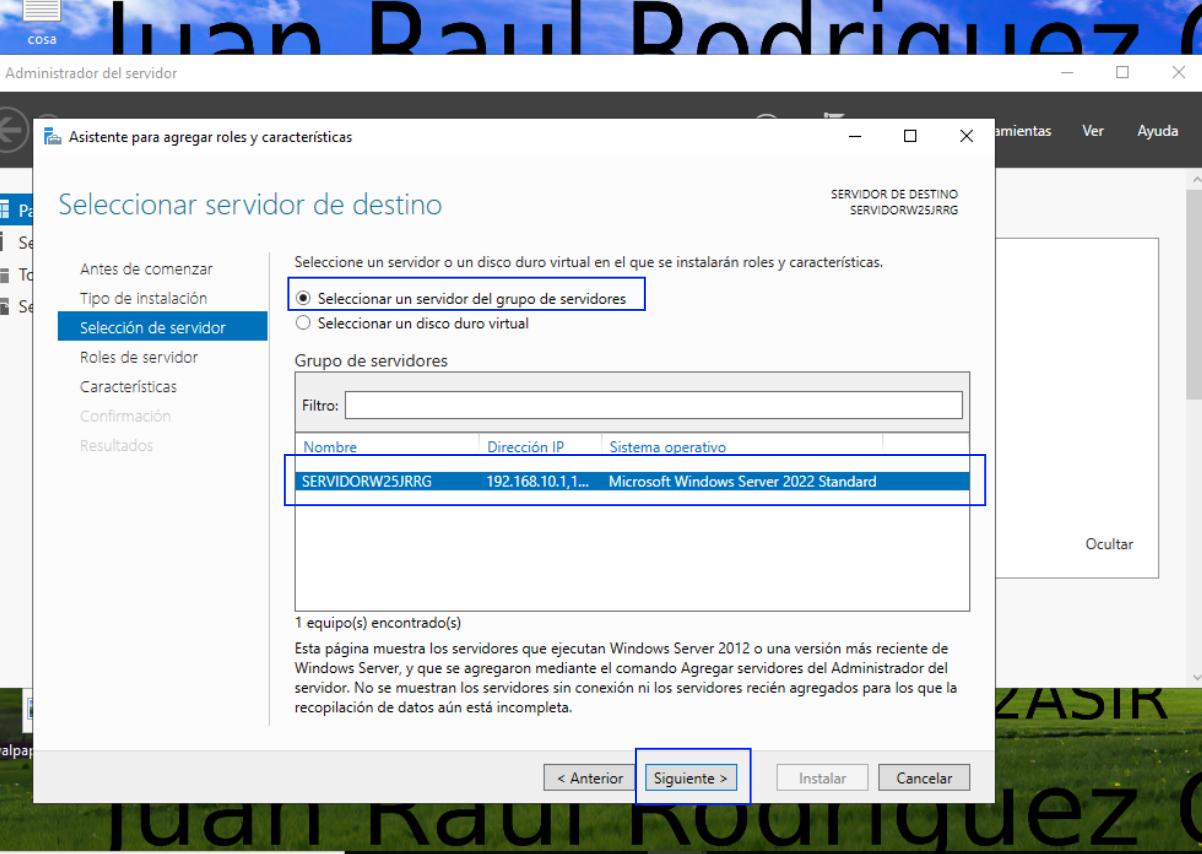
Seleccionamos el servidor de destino de la instalación, solo hay uno por lo que no hay problemas y pulsamos Siguiente.
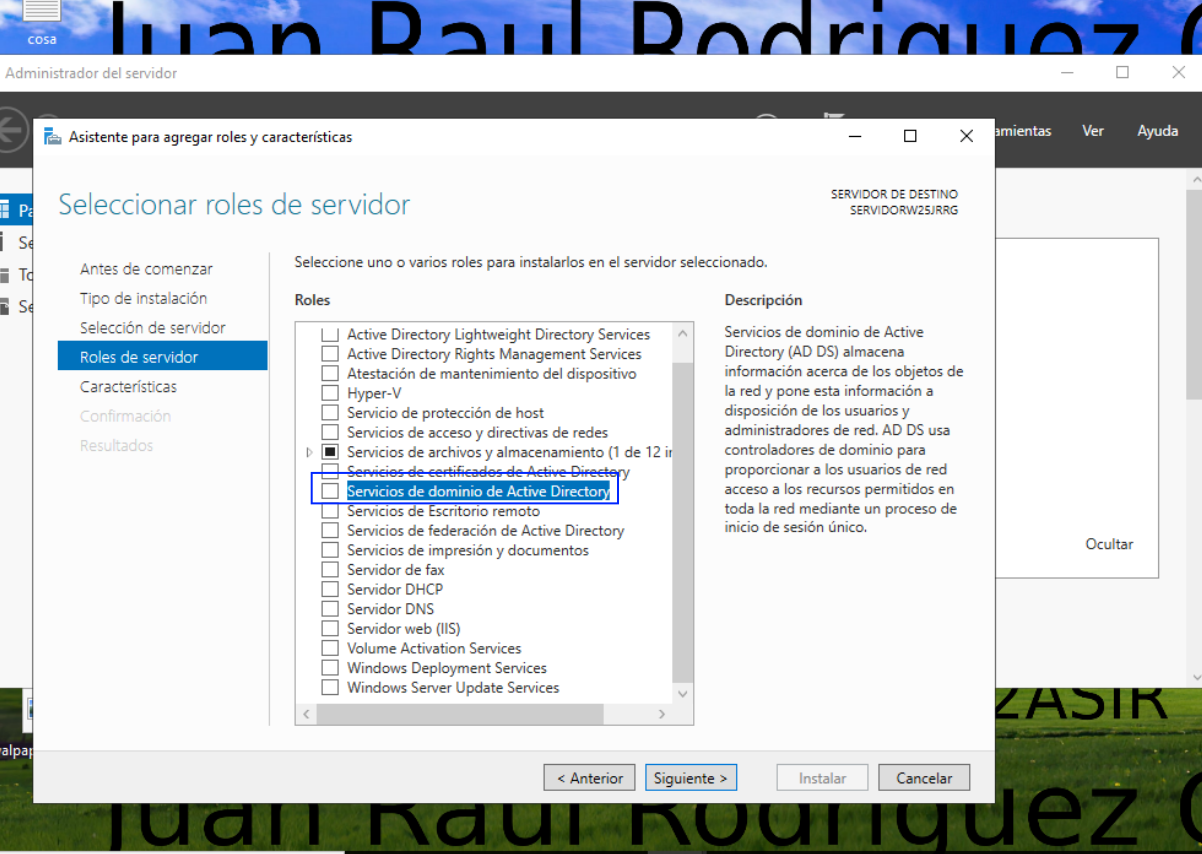
Ahora en la lista debemos buscar los Servicios de dominio de Active Directory, los pulsamos.
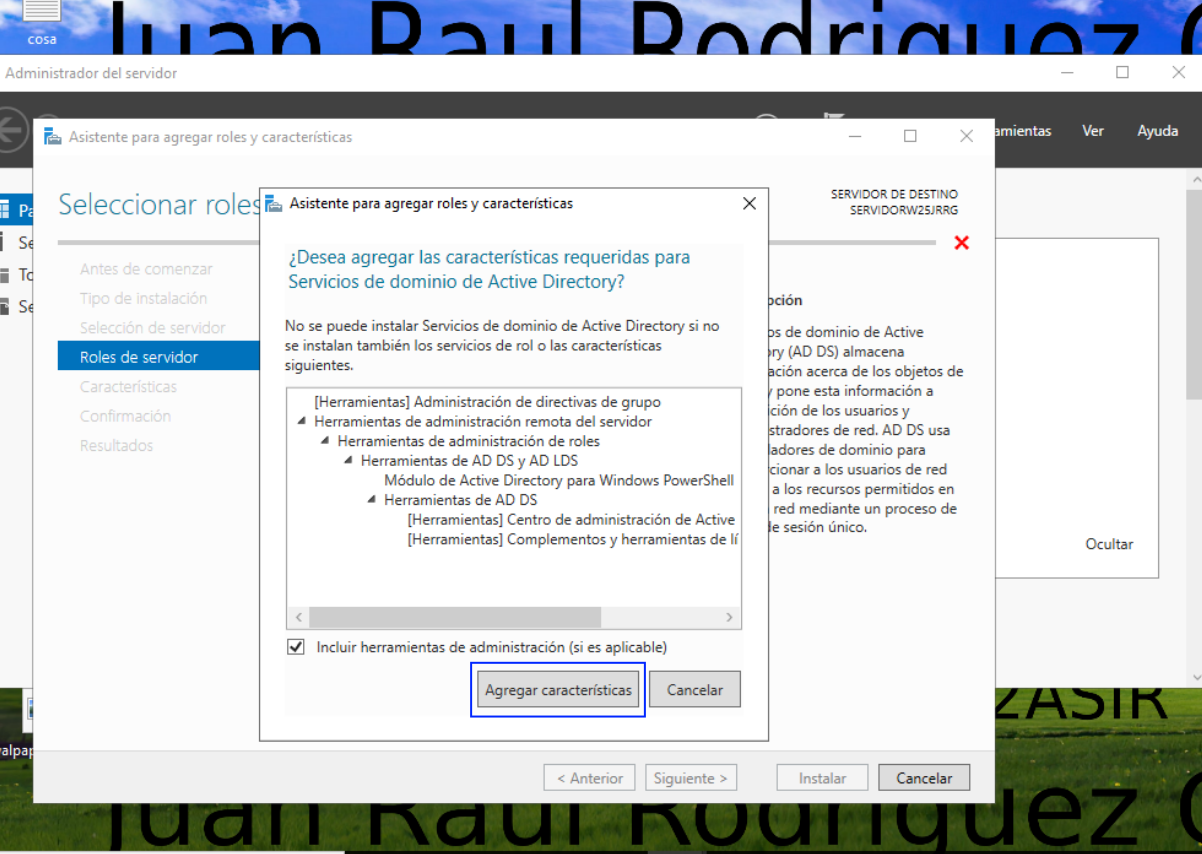
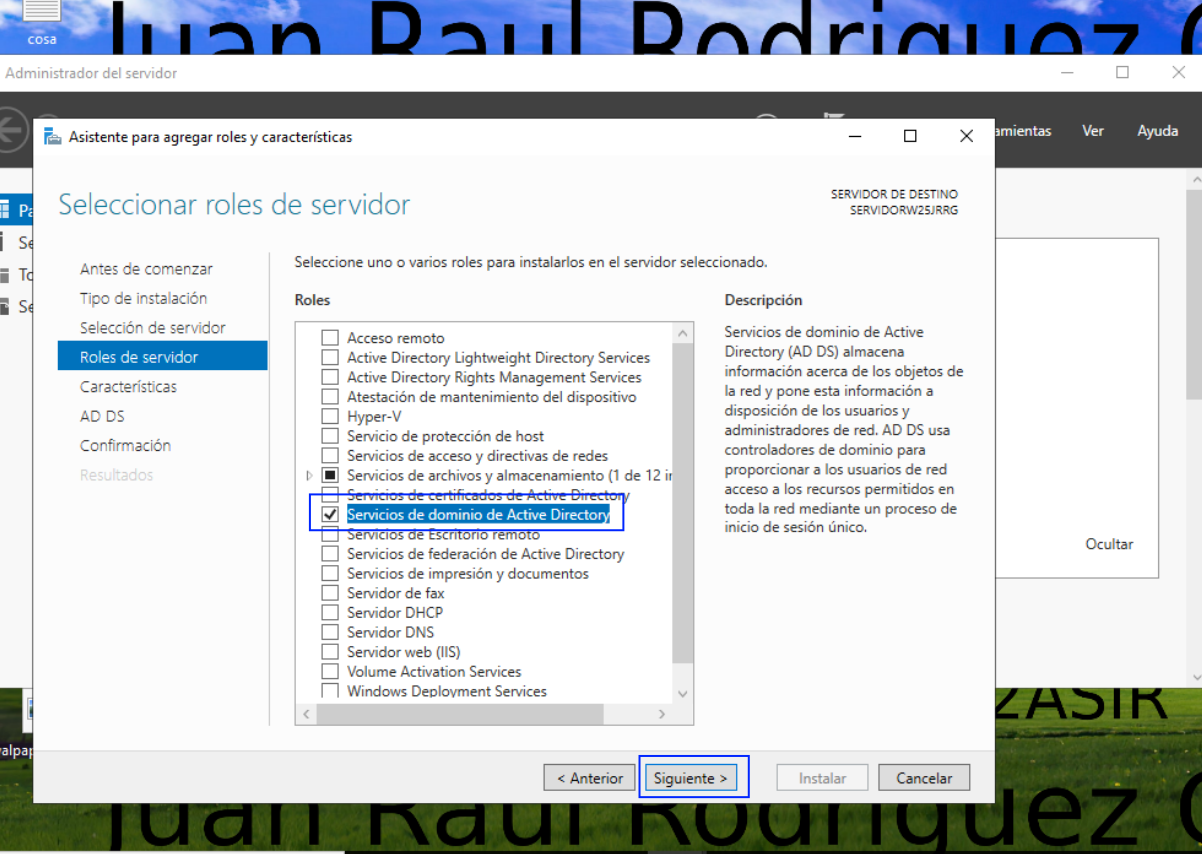
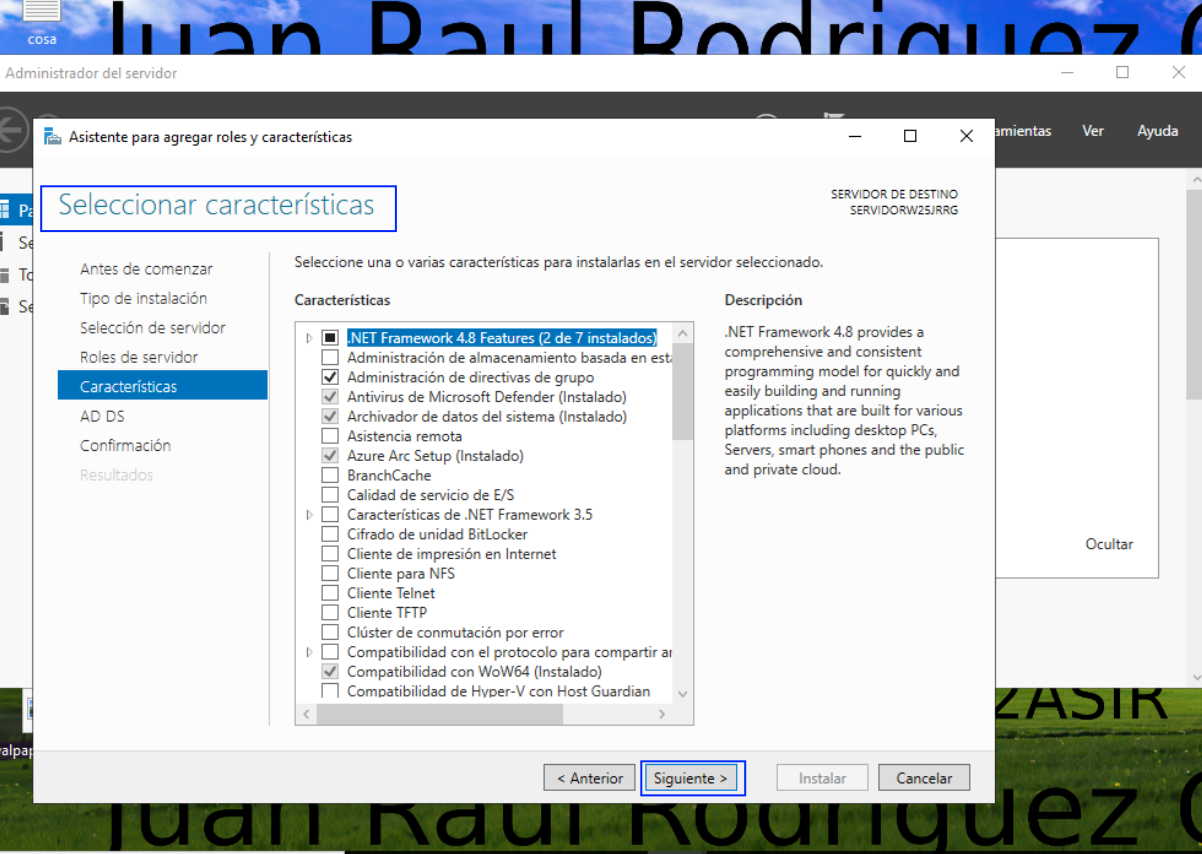
En la siguiente opción nos habla de las características, lo dejamos por defecto y pulsamos Siguiente.
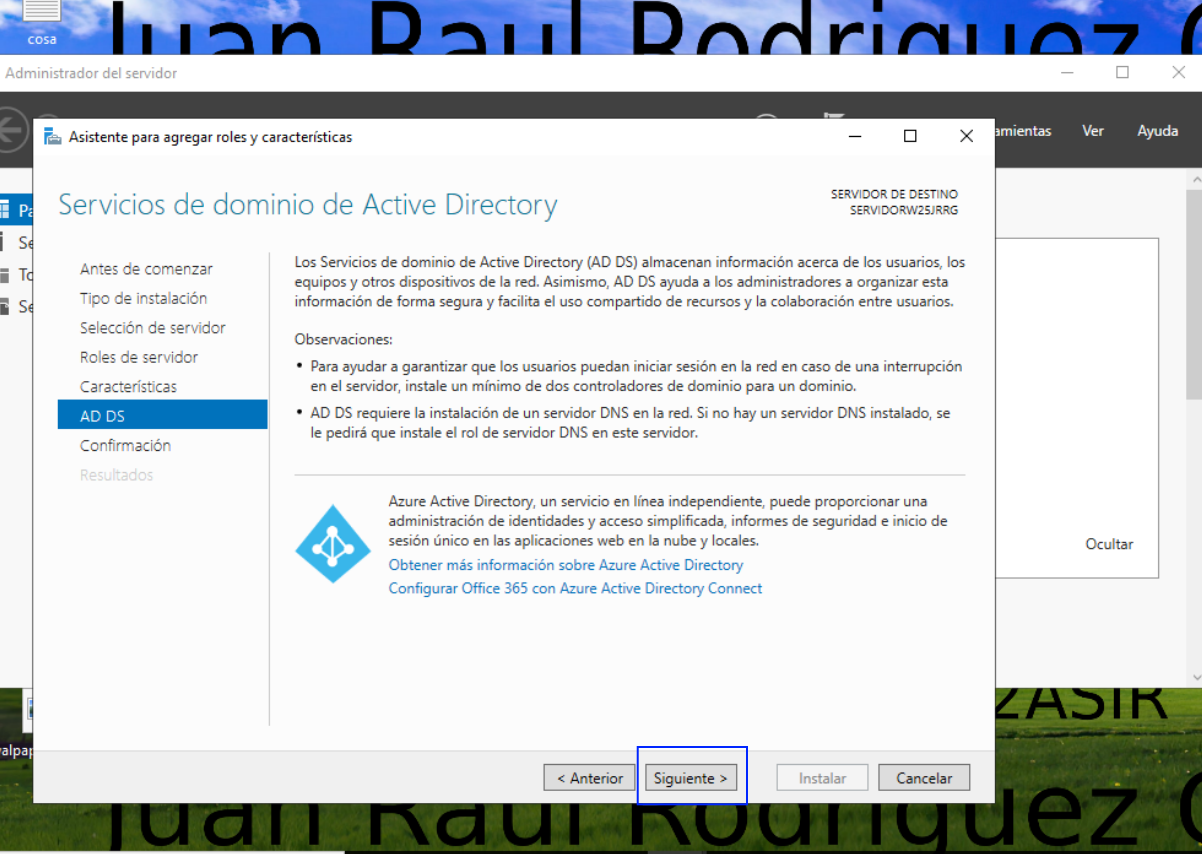
Con la opción de Azure saltamos, pulsando Siguiente.
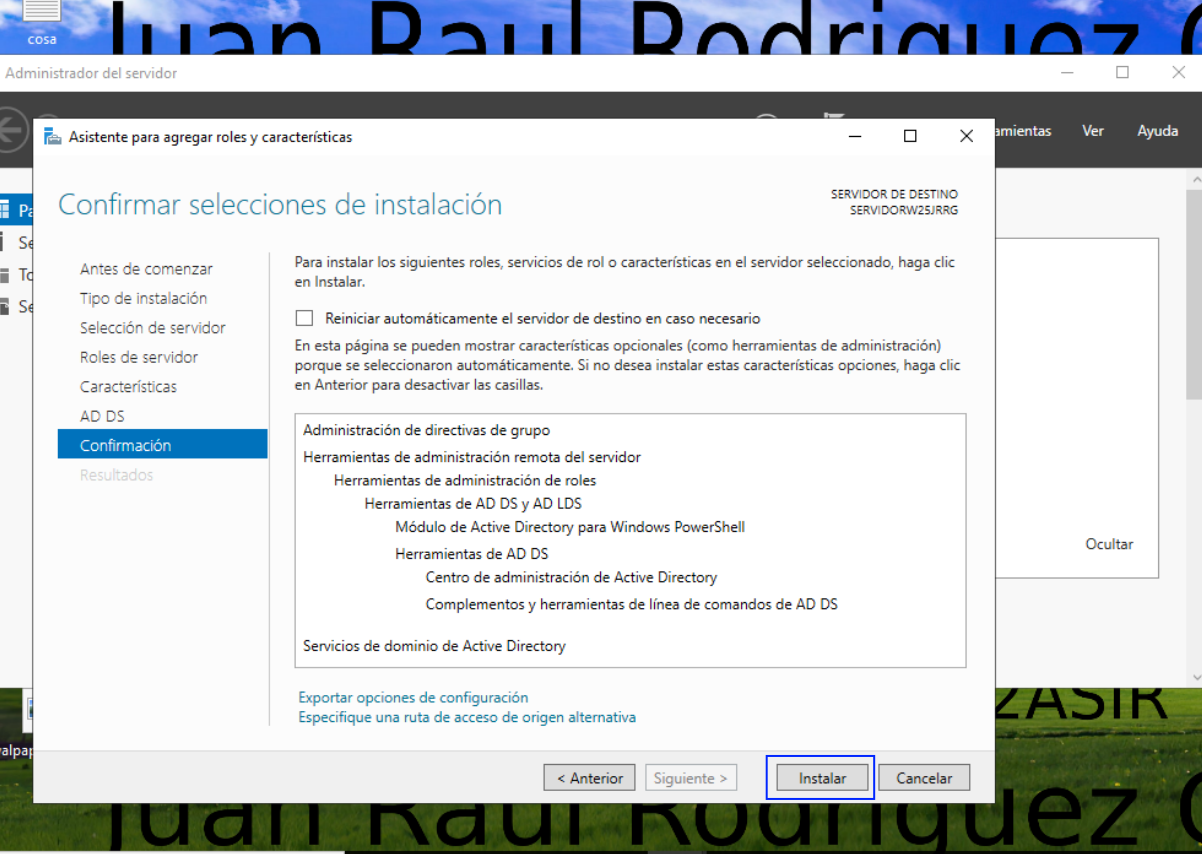
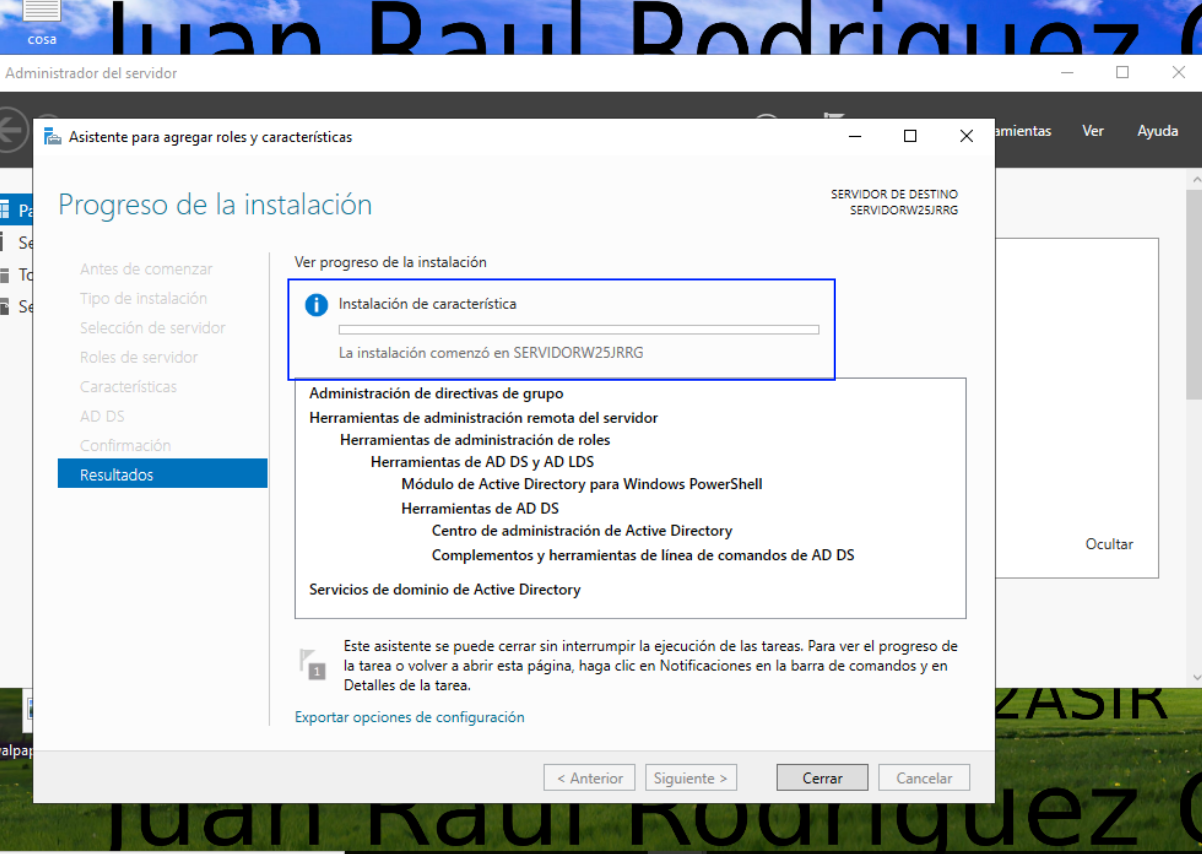
Ahora pulsaremos en Instalar.
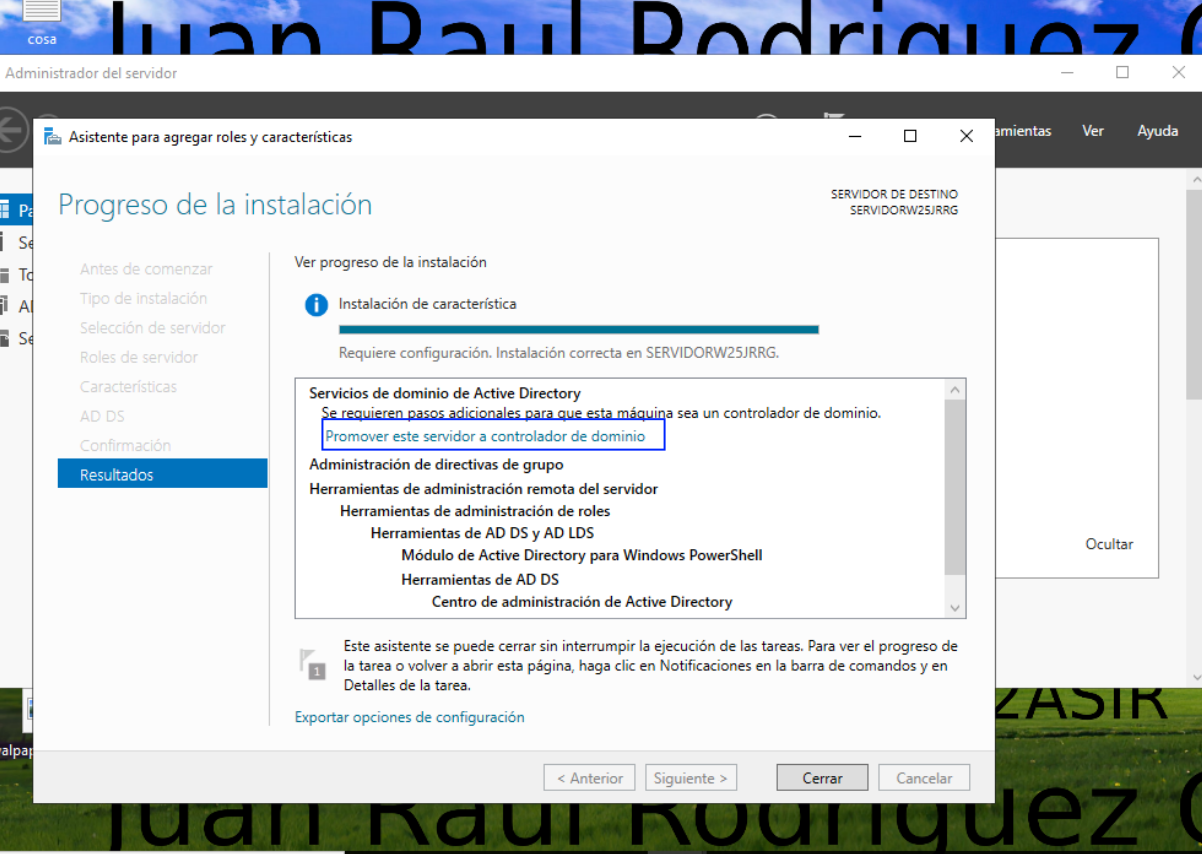
Nos saltará el aviso de promocionar el equipo a Controlador de dominio, le pulsamos.
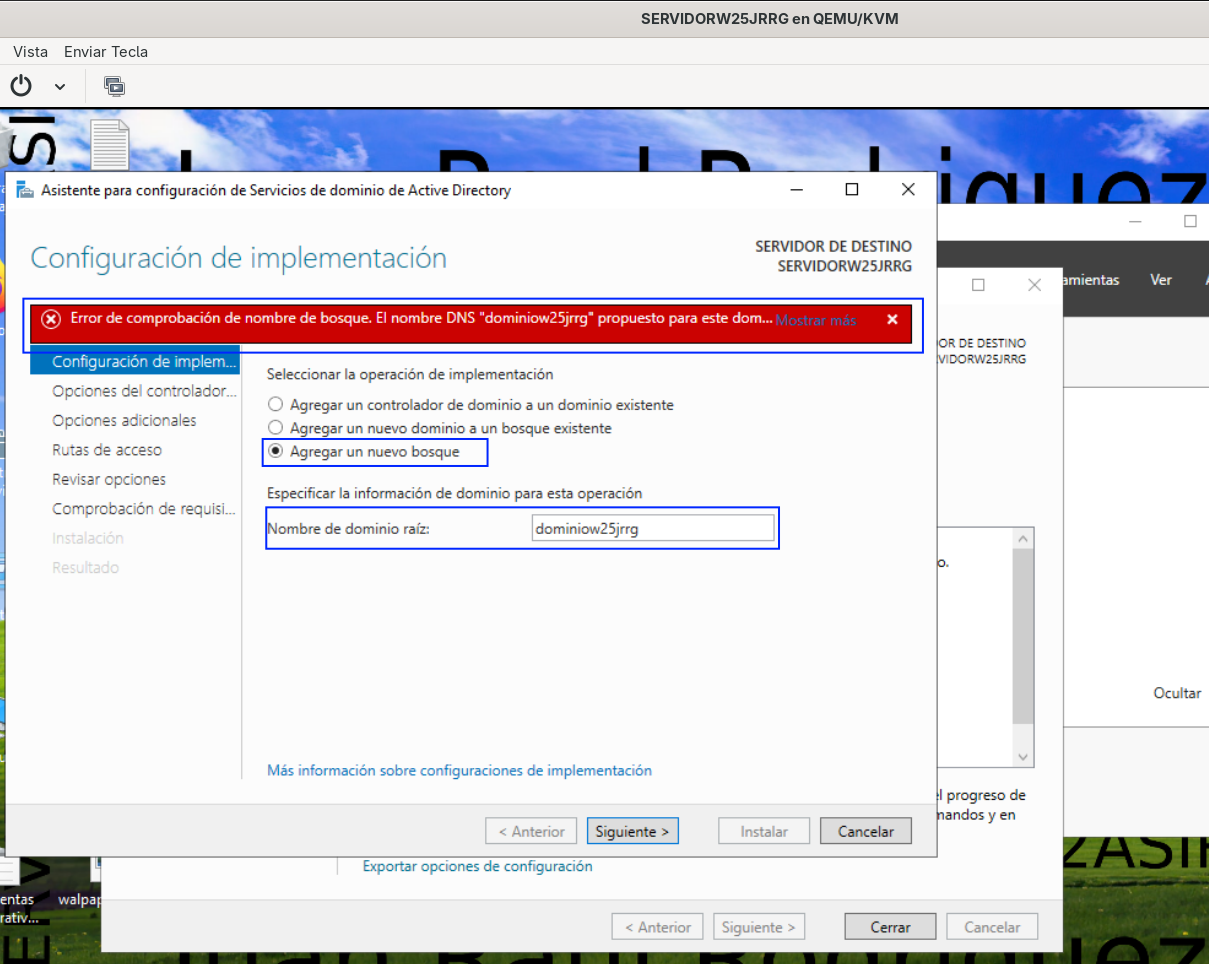
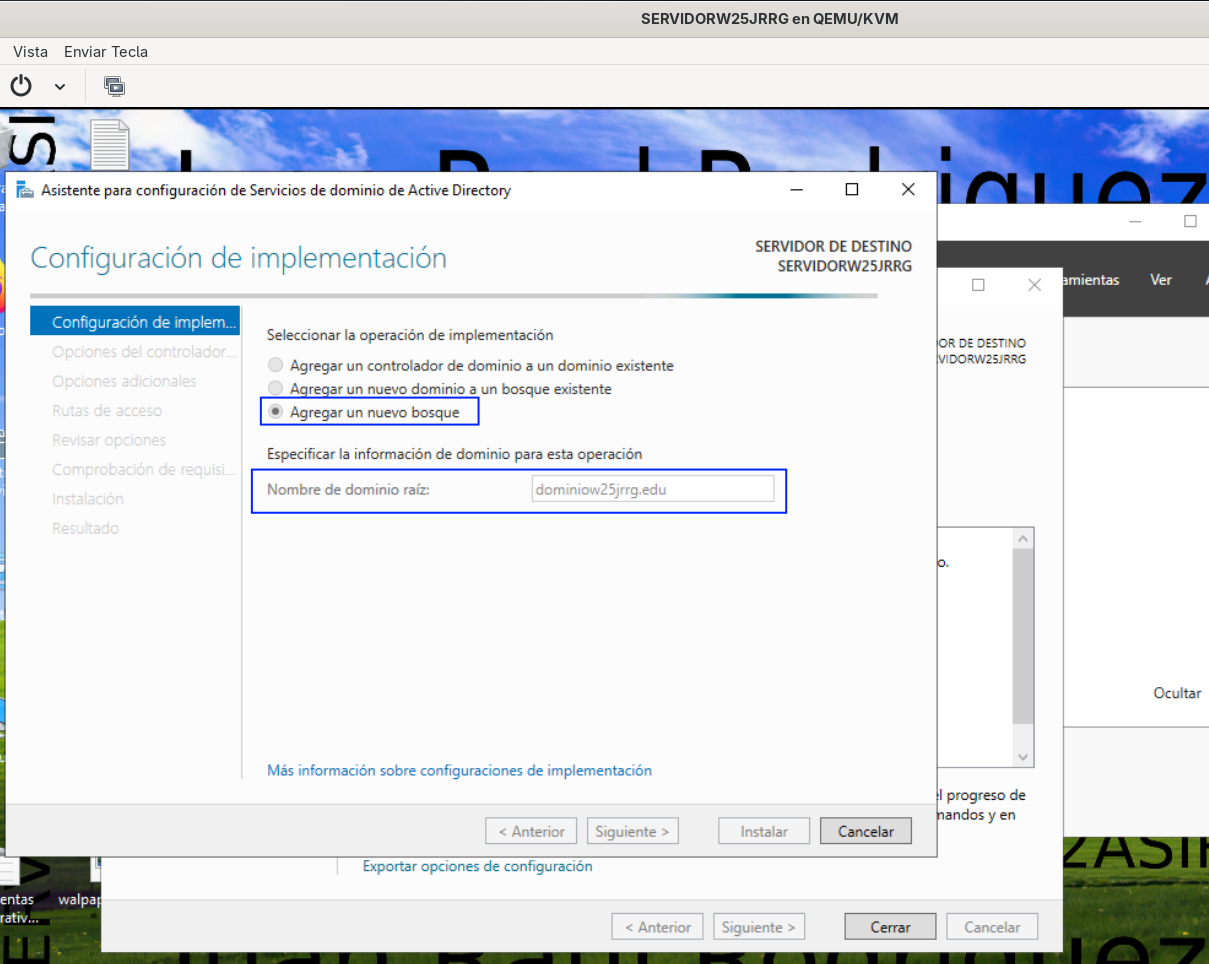
Se nos abrirá una ventana nueva, marcamos la casilla de agregar un nuevo bosque, nos pedirá que especifiquemos el nombre del dominio raíz, importante poner el final del dominio, es decir .es, .edu, etc. Si no, nos saldrá el error que vemos en la imagen en rojo.
En la imagen siguiente vemos cómo al poner el dominio dominiow25jrrg.edu ya nos permite continuar.
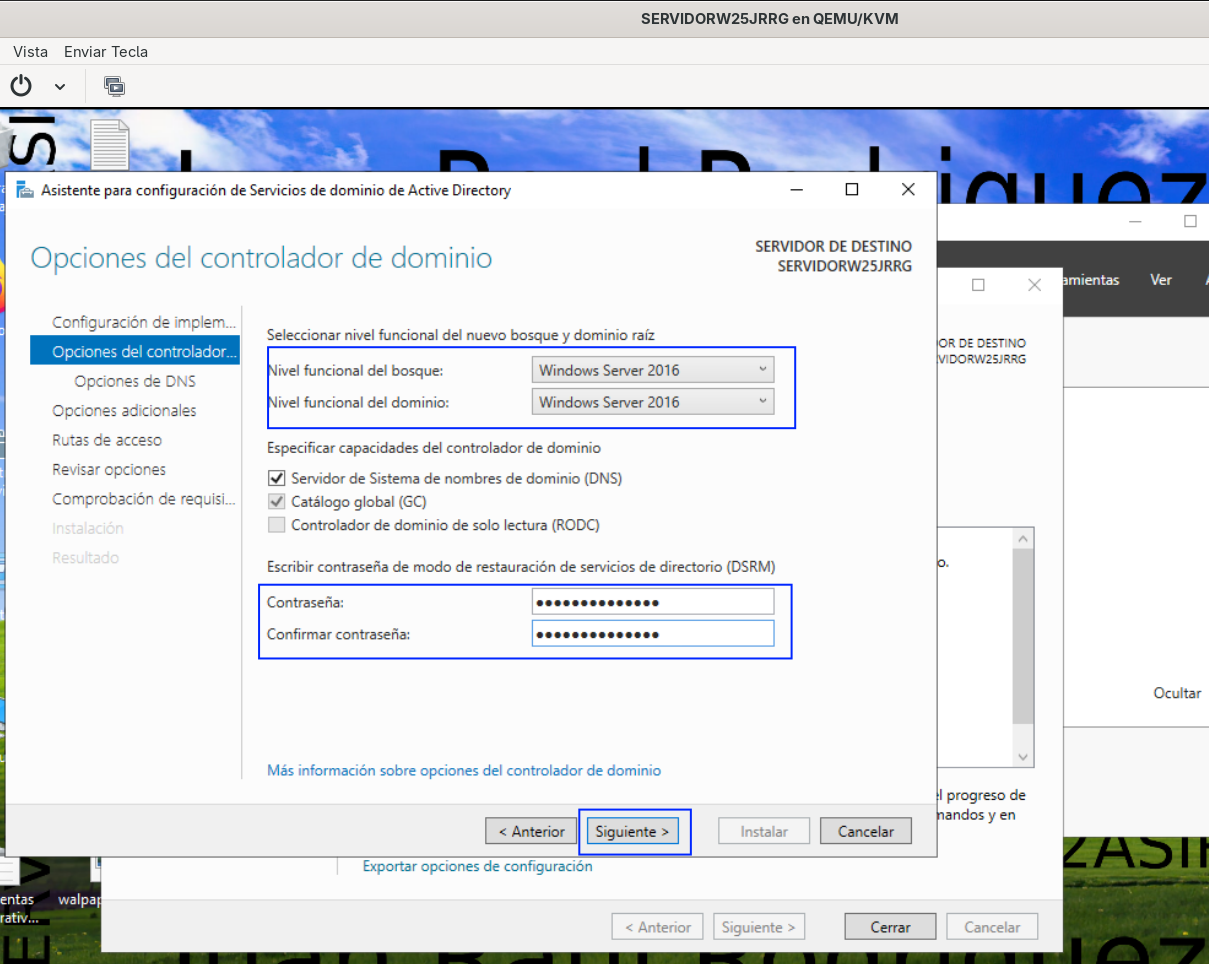
En el siguiente paso, el nivel funcional lo dejamos por defecto, la contraseña le ponemos Administrador1 y pulsamos Siguiente.
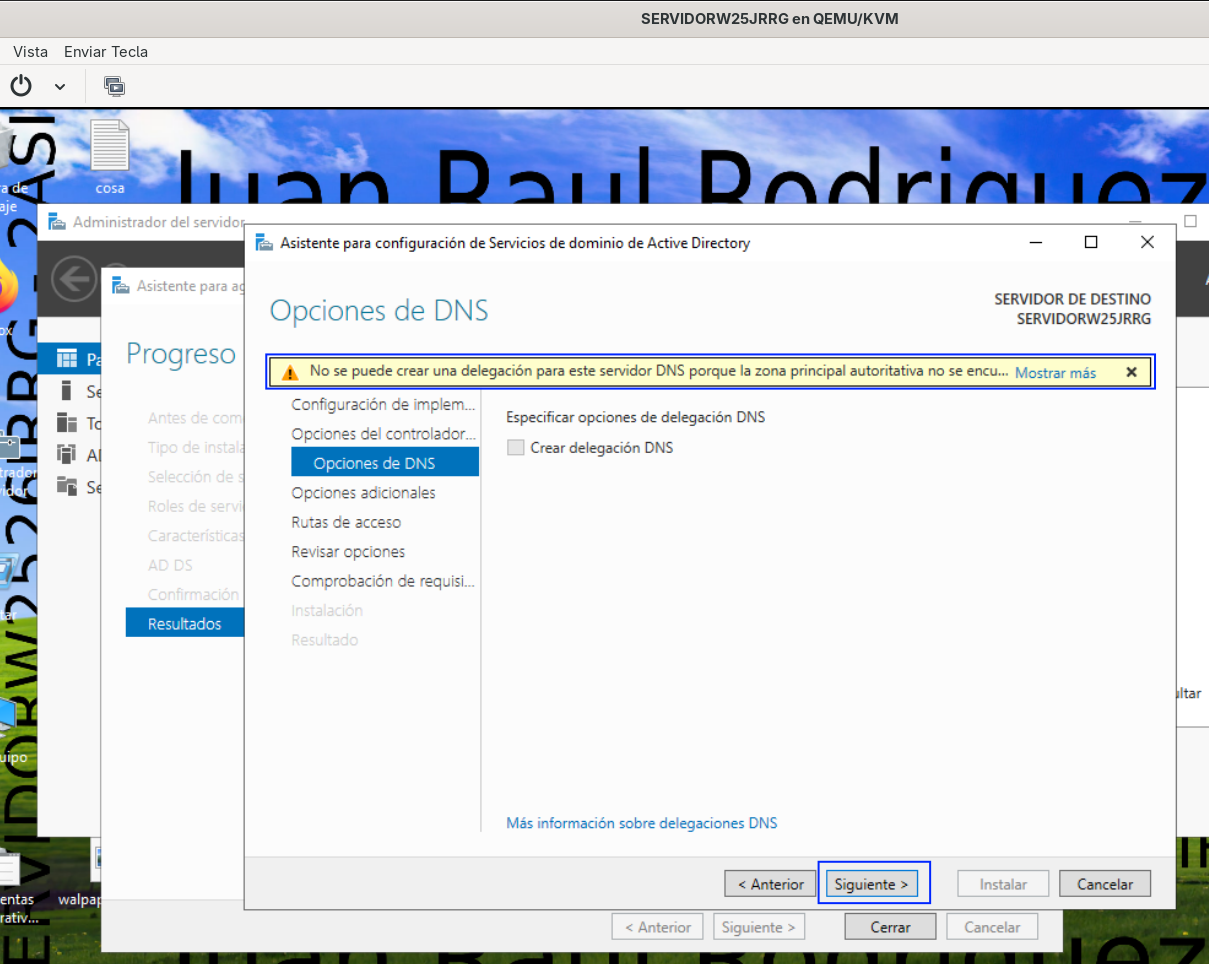
Ahora nos preguntará si queremos crear una delegación DNS, no marcamos nada y pulsamos Siguiente.
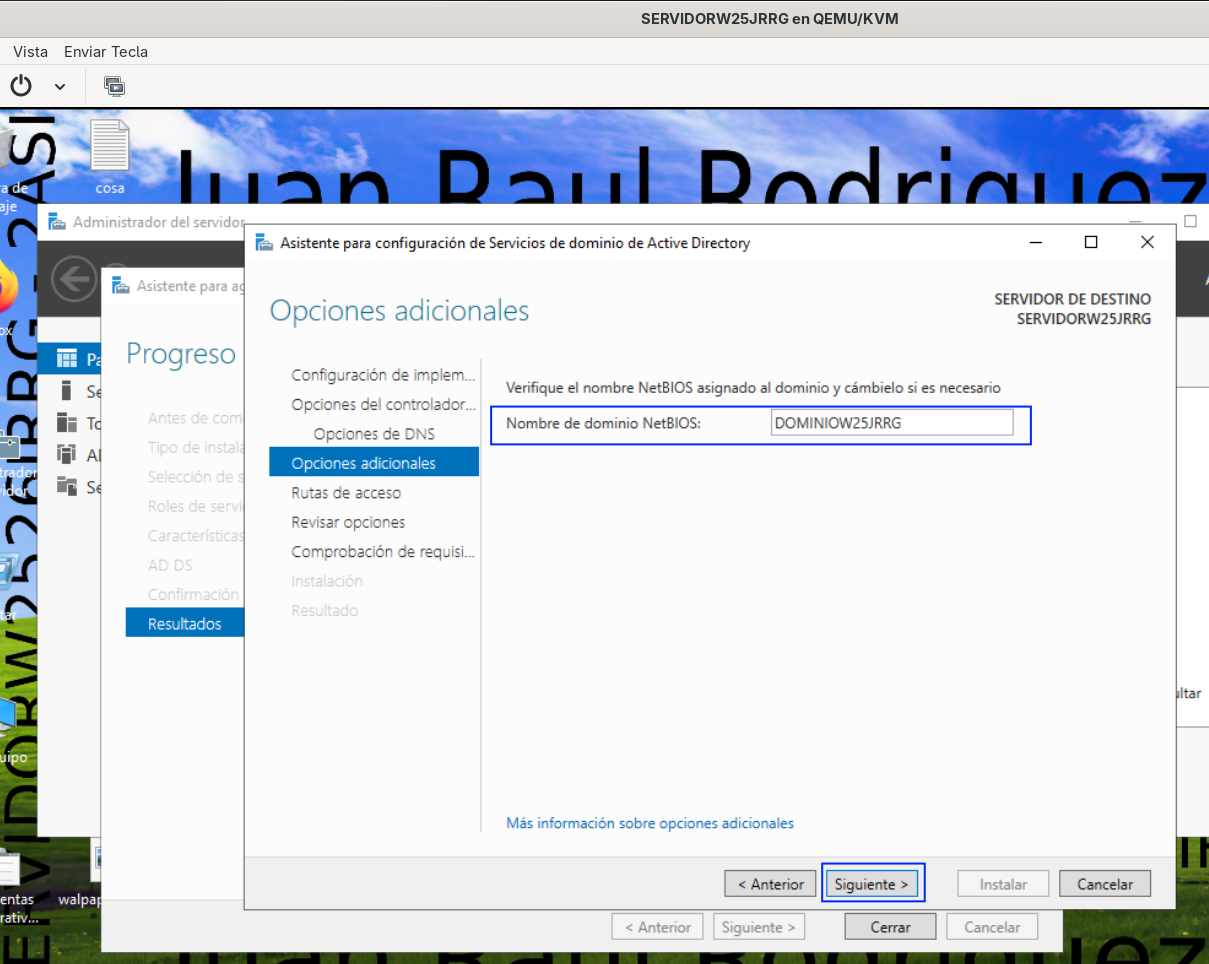
El nombre de NetBIOS lo rellena de manera automática, por lo que solo debemos pulsar Siguiente.
Y las rutas de los archivos las dejamos por defecto, pulsamos Siguiente.
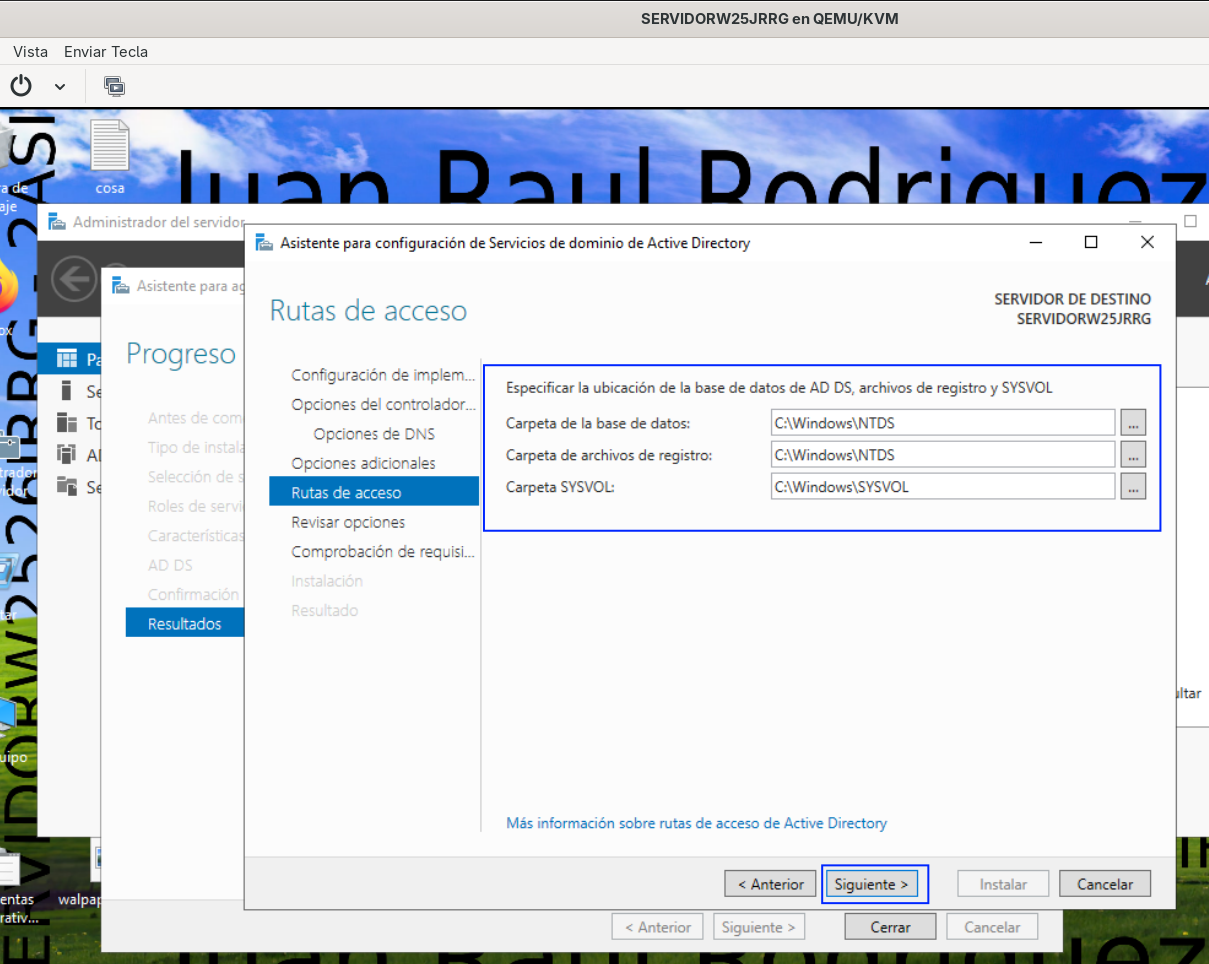
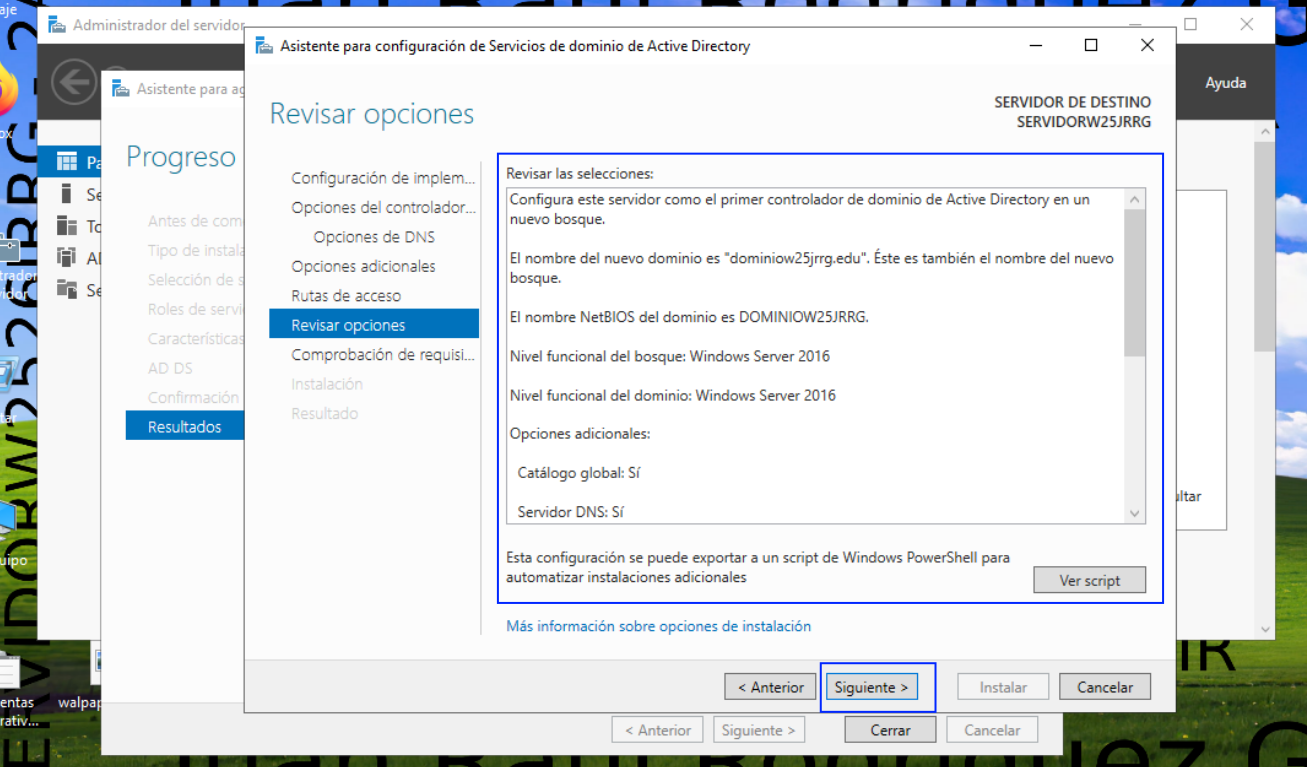
Ahora nos mostrará las configuraciones que se van a hacer, pulsamos Siguiente.
Para finalizar, si todo ha salido bien, nos aparecerá arriba el aviso (los avisos en amarillo son solo advertencias).
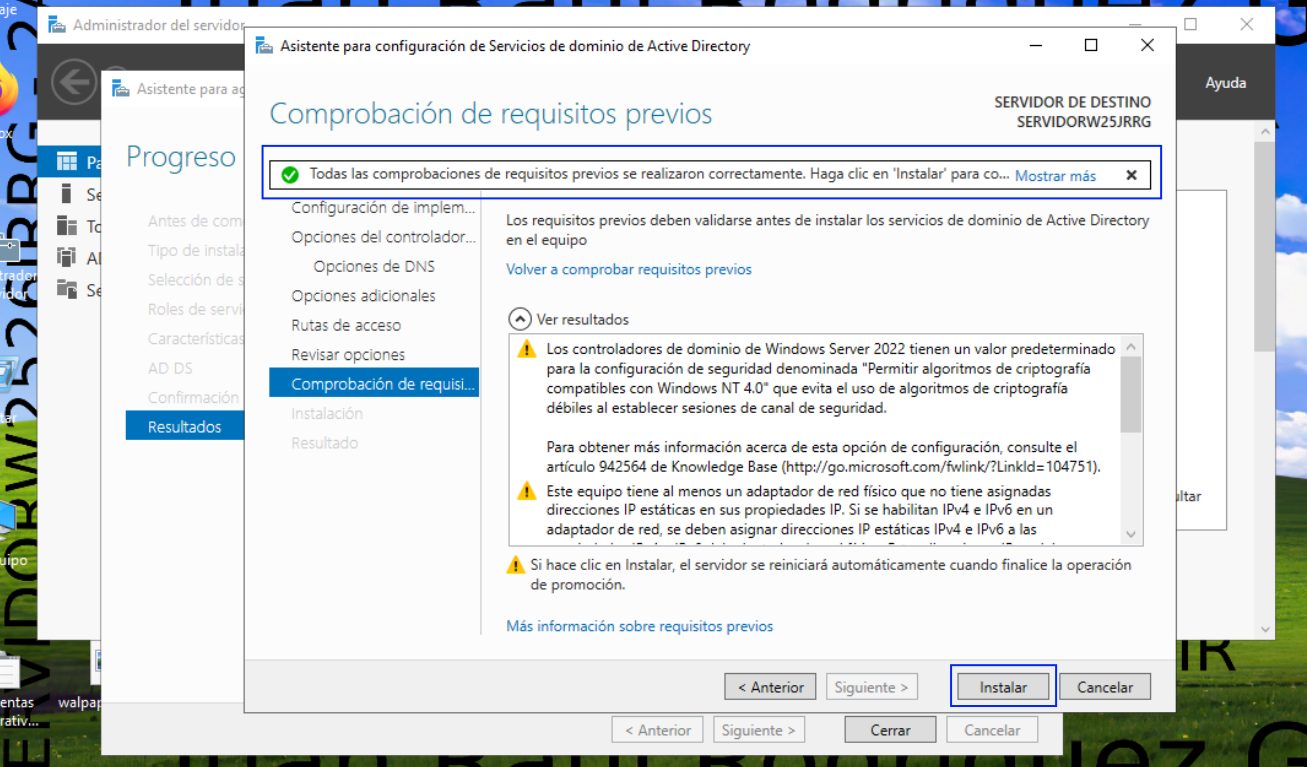
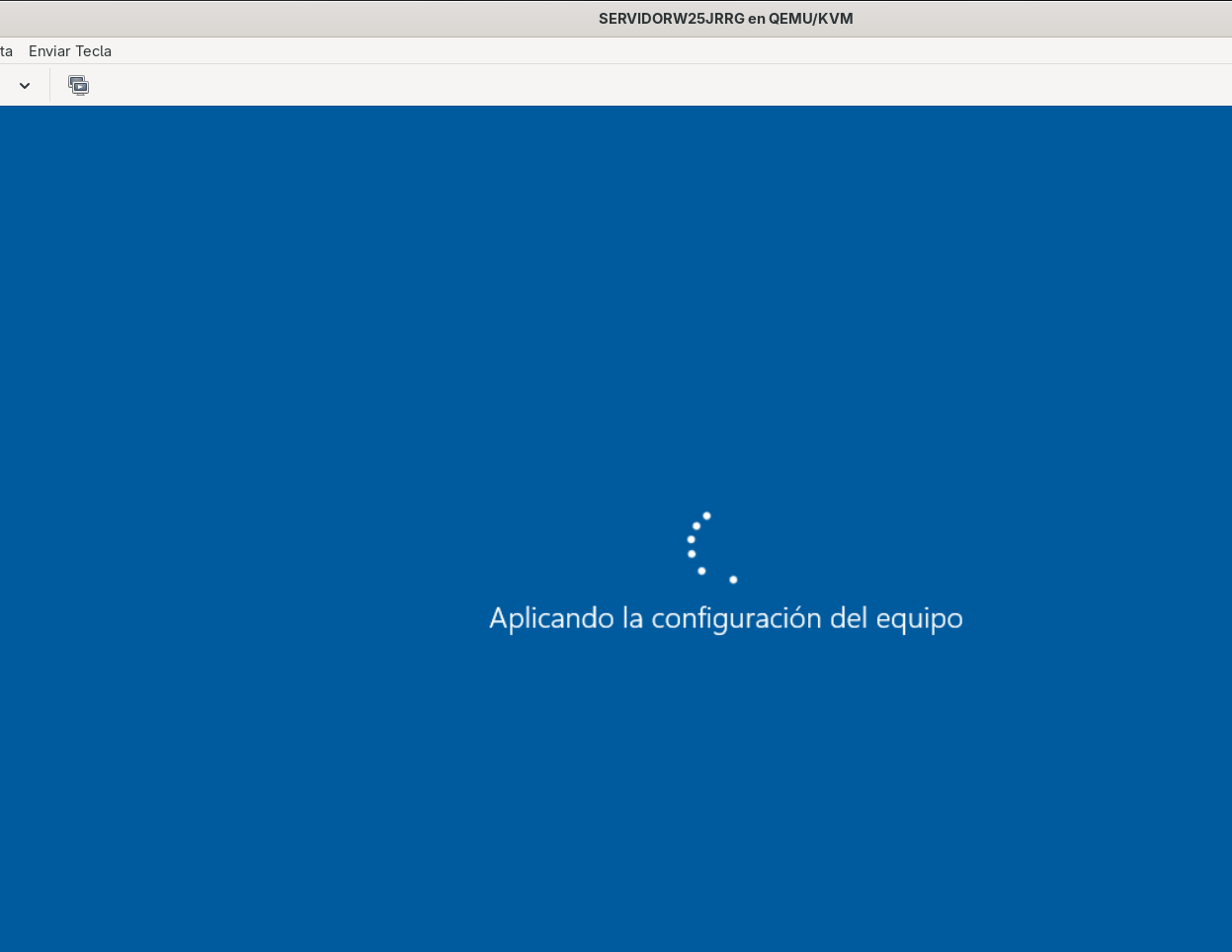
El servidor se reiniciará para completar la instalación.
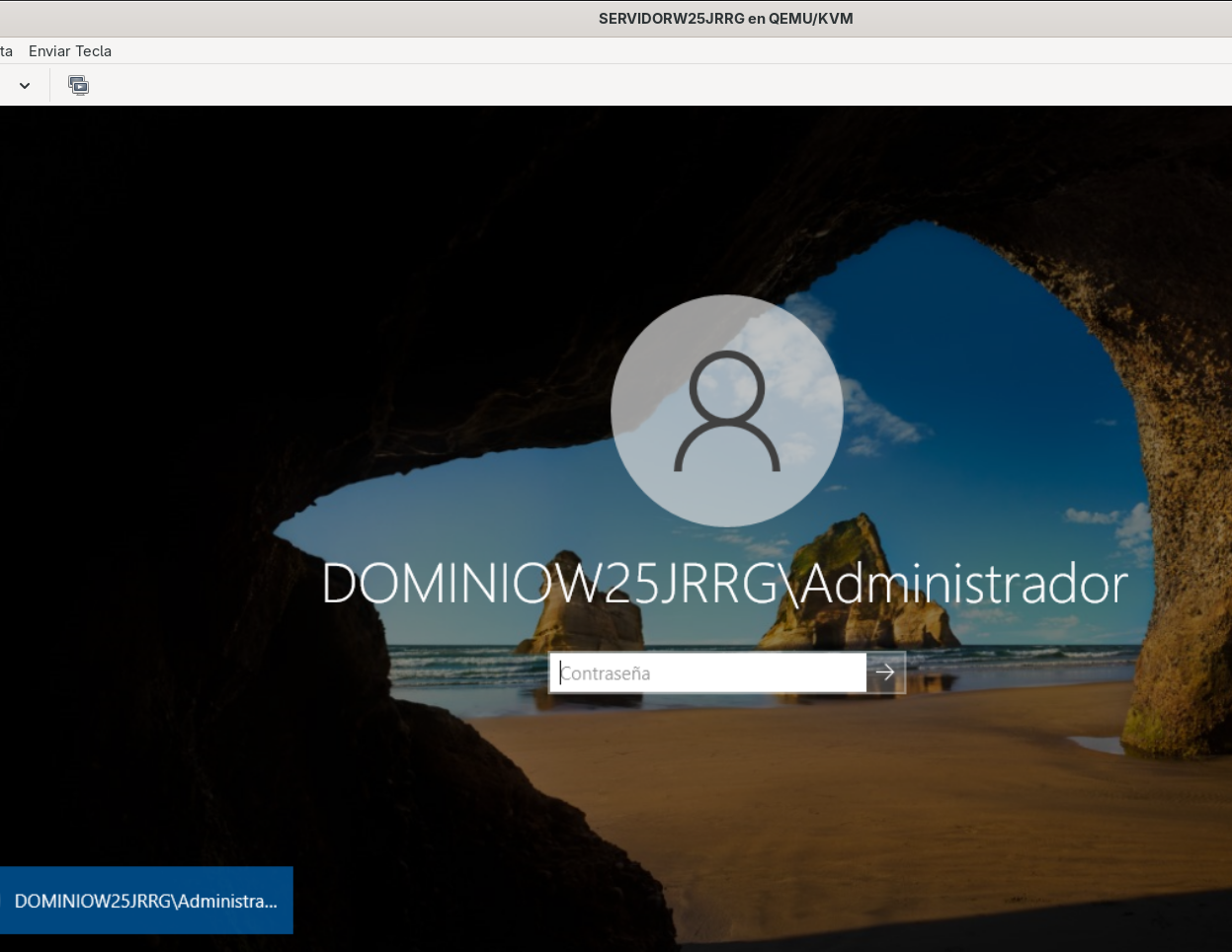
Y al volver a arrancar veremos cómo el inicio de sesión ha cambiado.
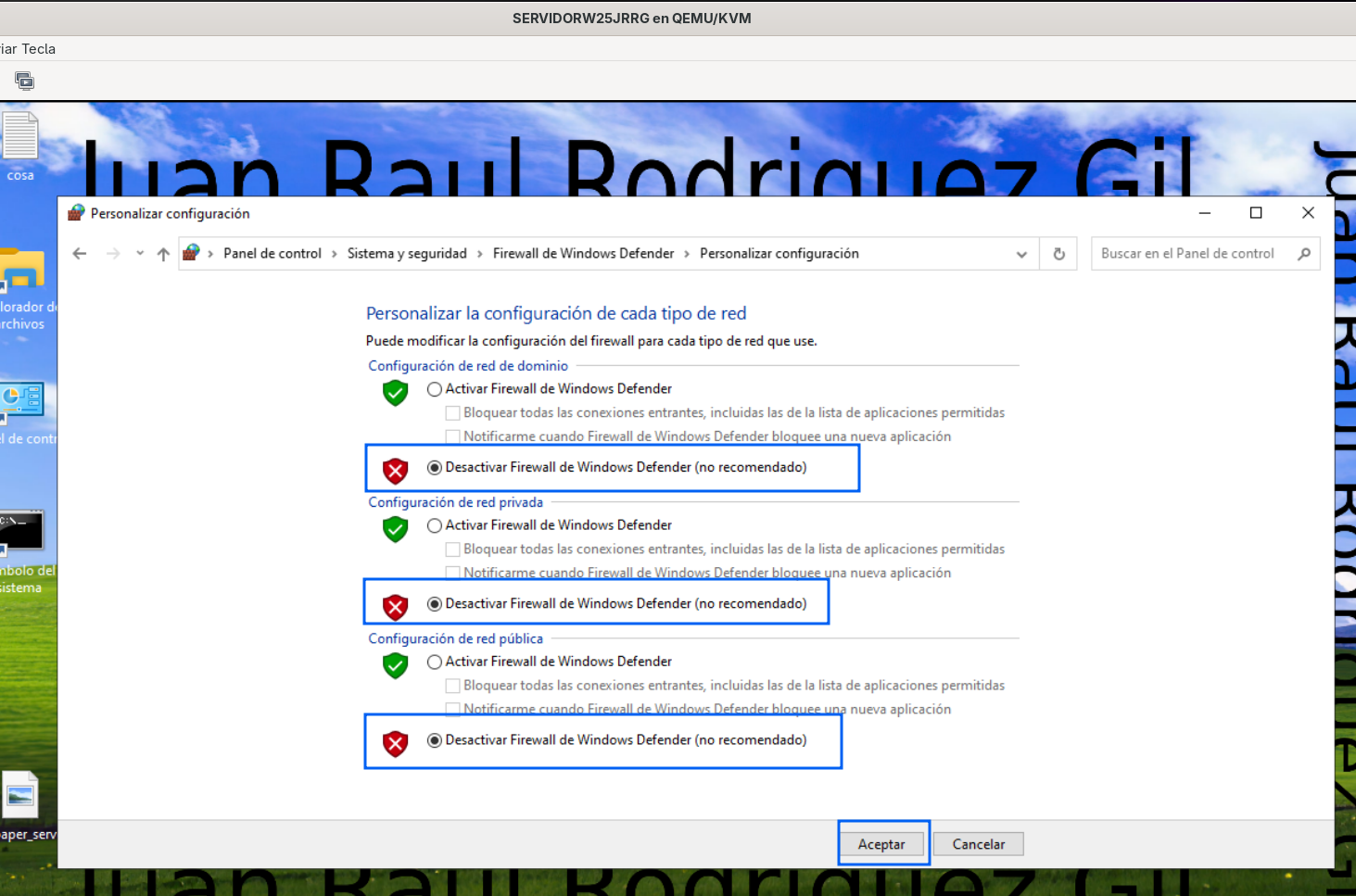
Ahora en el servidor quitaremos el firewall.
Y en el cliente pondremos la dirección del servidor como DNS primario.
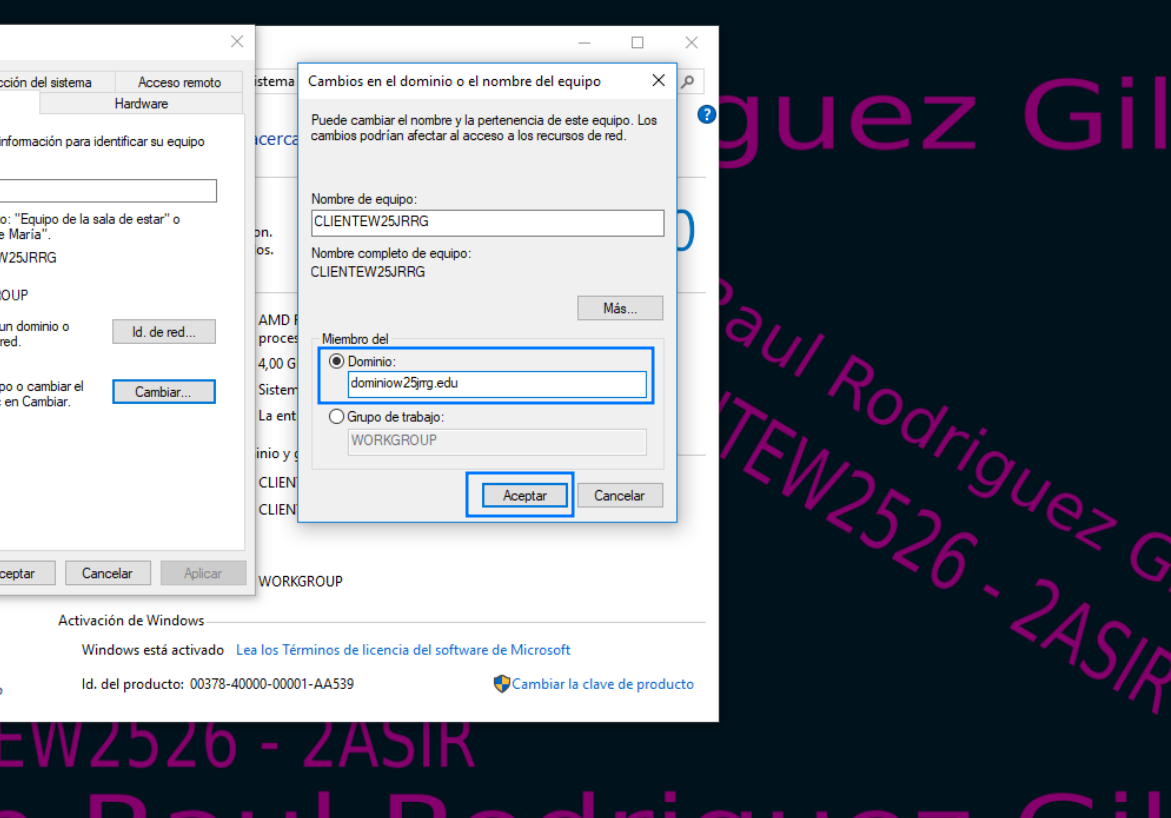
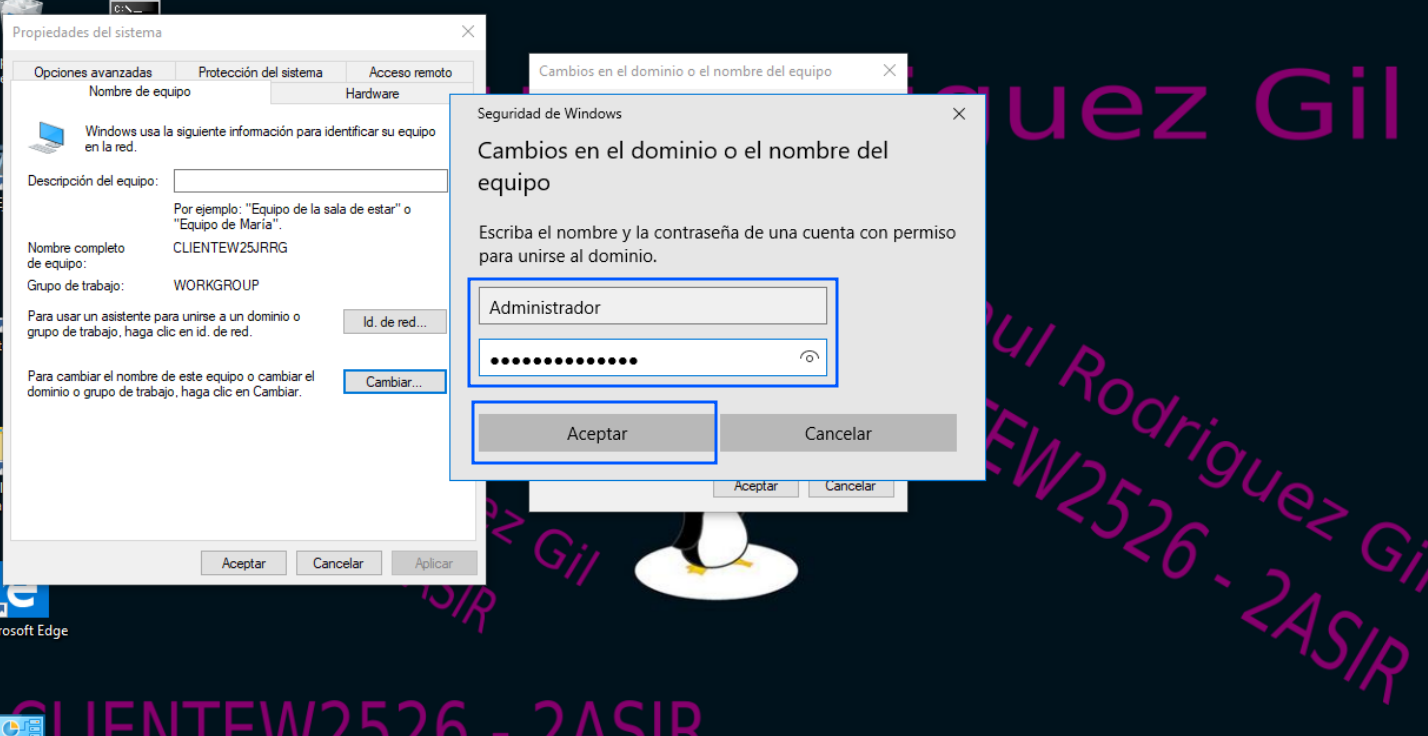
Ahora vamos a unir el cliente al dominio, para ello nos vamos al mismo sitio en el que cambiamos el nombre del equipo, pero esta vez, nos vamos a la sección de Miembro de y seleccionamos Dominio, después pulsamos Aceptar.
Nos pedirá las contraseñas del usuario Administrador del servidor.
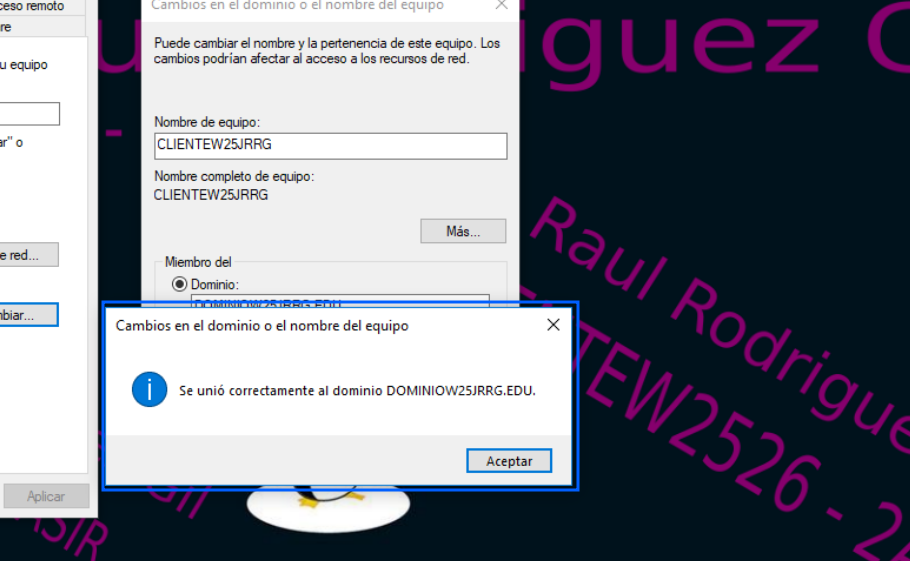
Después nos avisará de que el cliente se ha unido al dominio correctamente y reiniciamos.
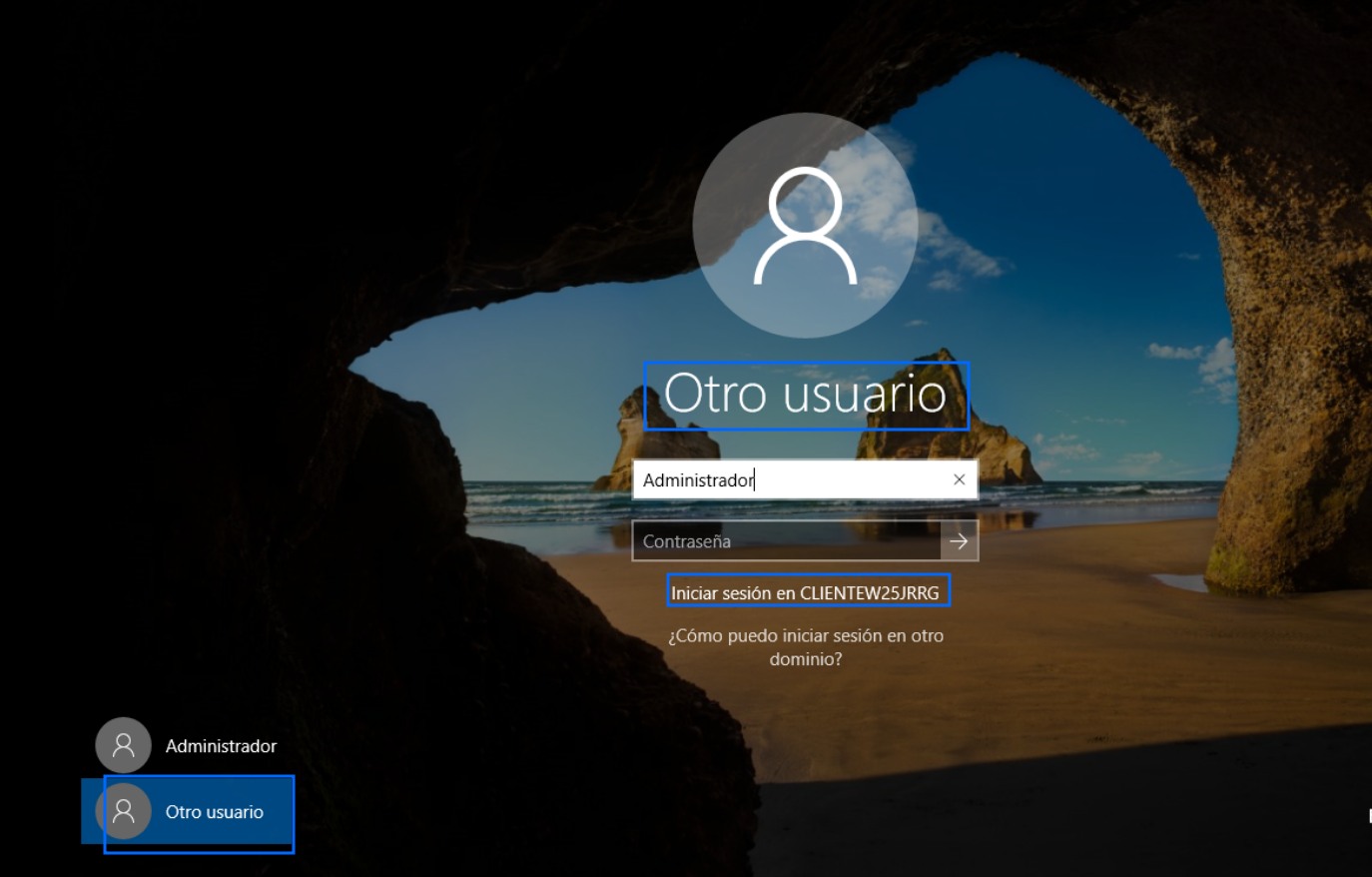
Al reiniciar nos vamos a iniciar sesión con otro usuario, sabemos que estamos haciéndolo bien, porque nos dice Iniciar sesión en (y el nombre del cliente).
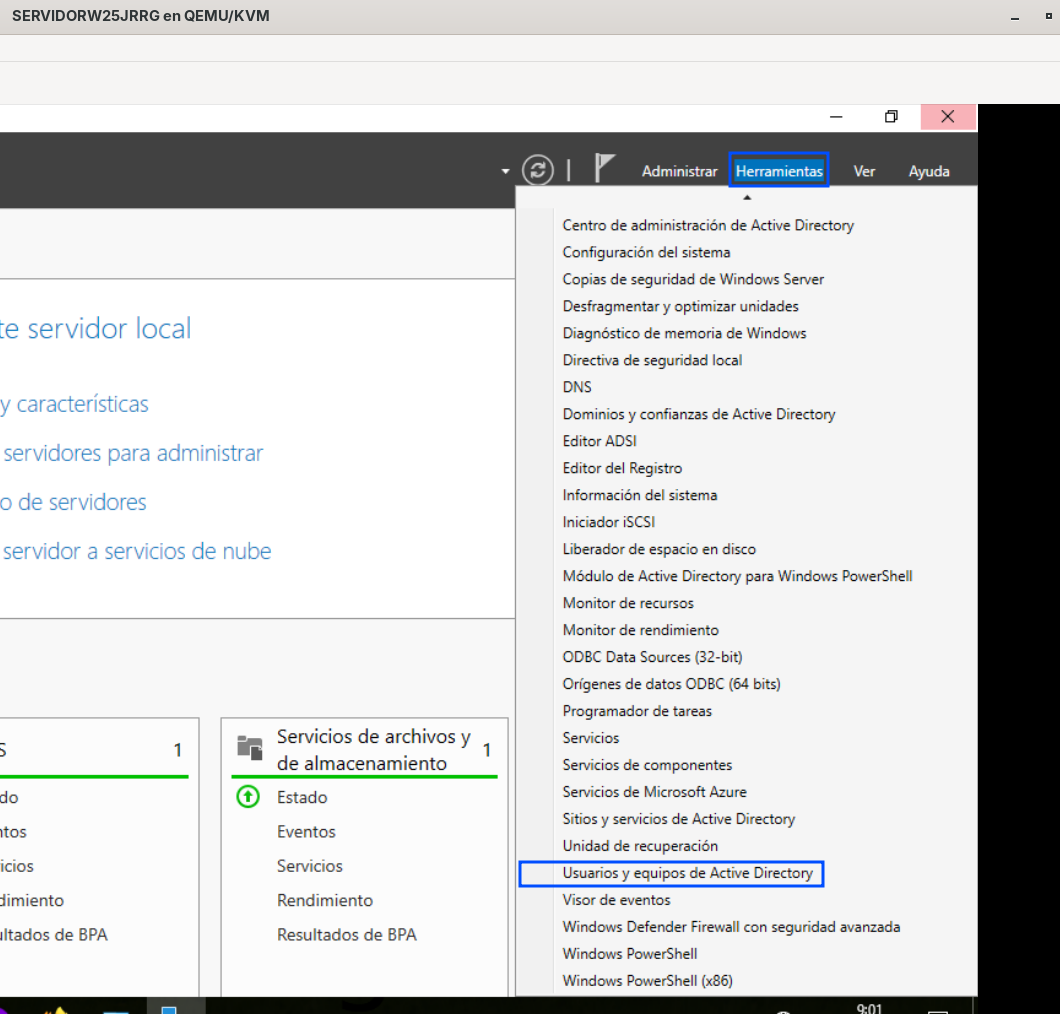
Ahora en el servidor y desde el administrador del servidor, nos vamos a Herramientas > Usuarios y equipos de Active Directory.
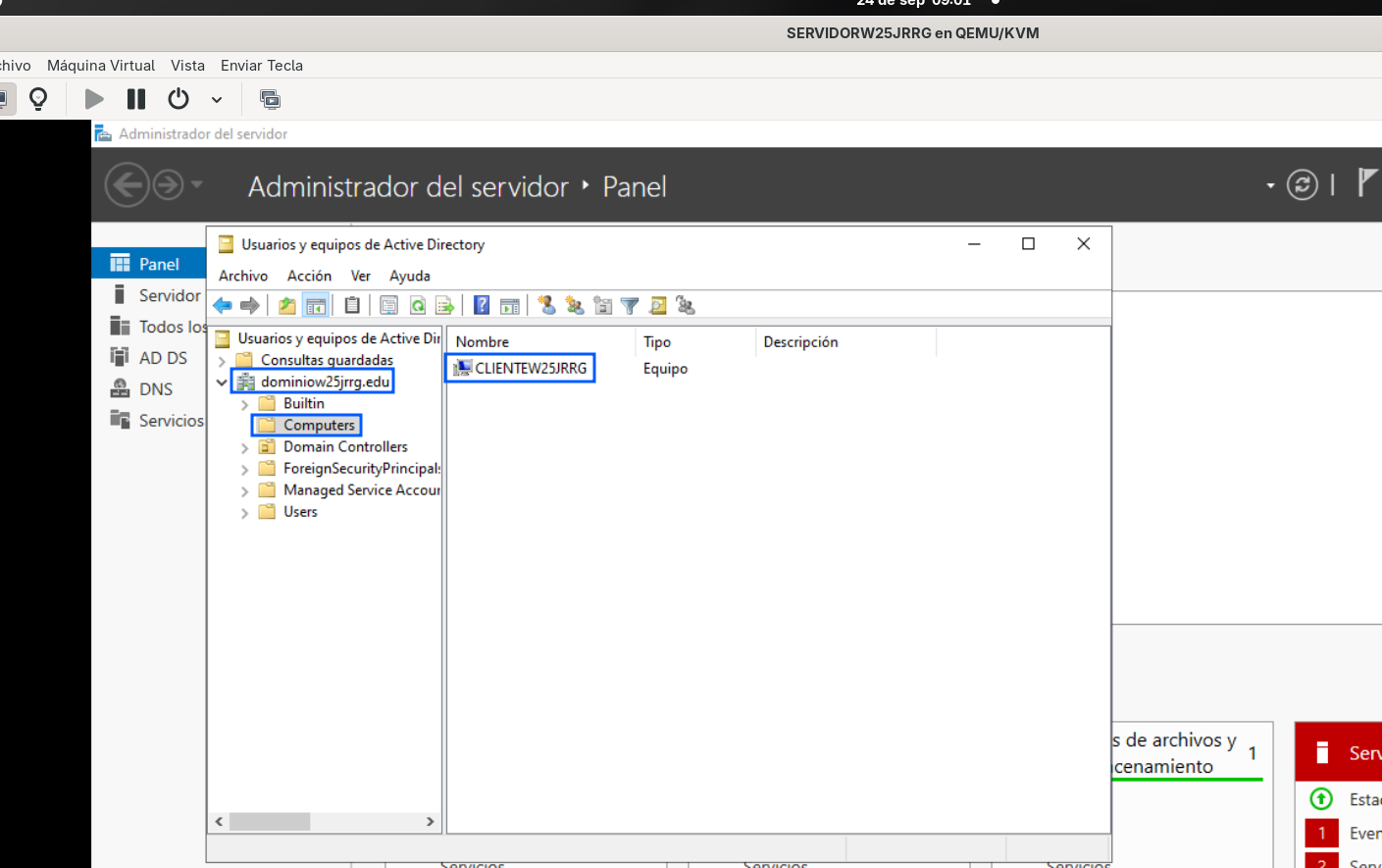
Podemos ver que el cliente está unido en el panel de Usuarios y equipos de Active Directory.
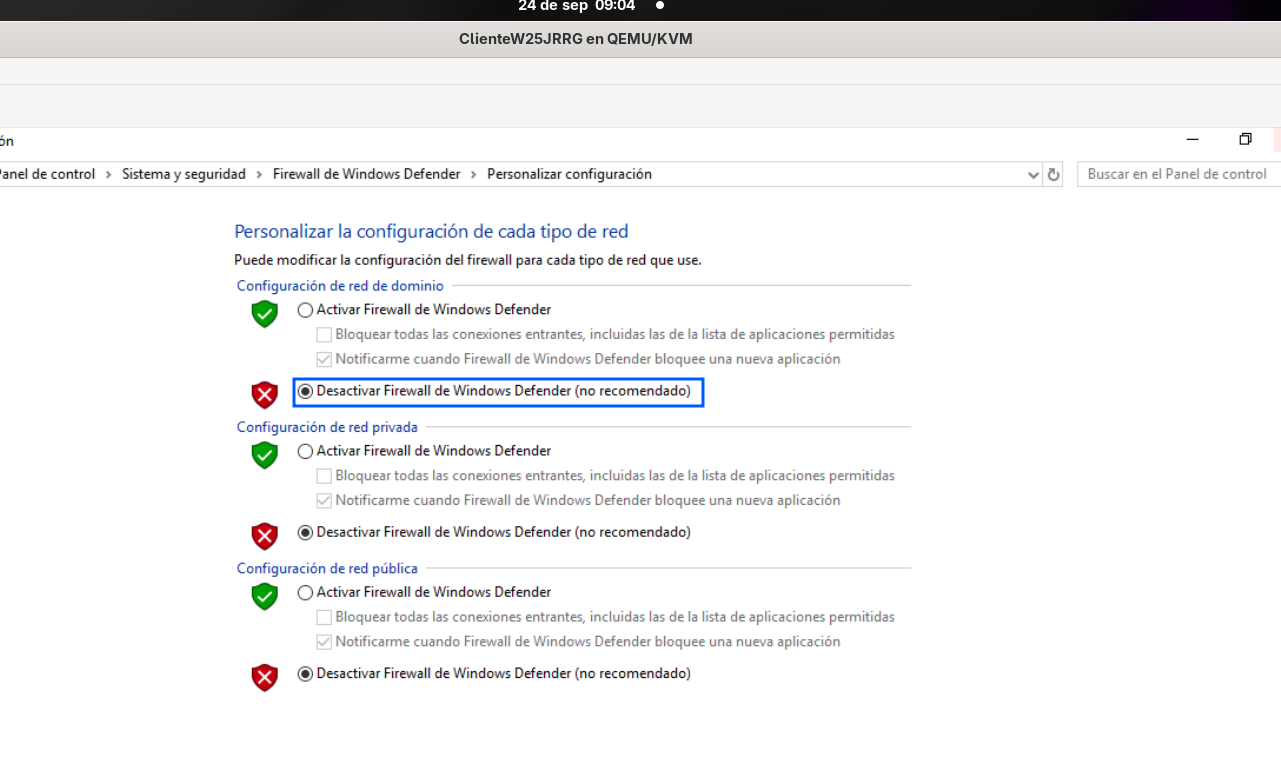
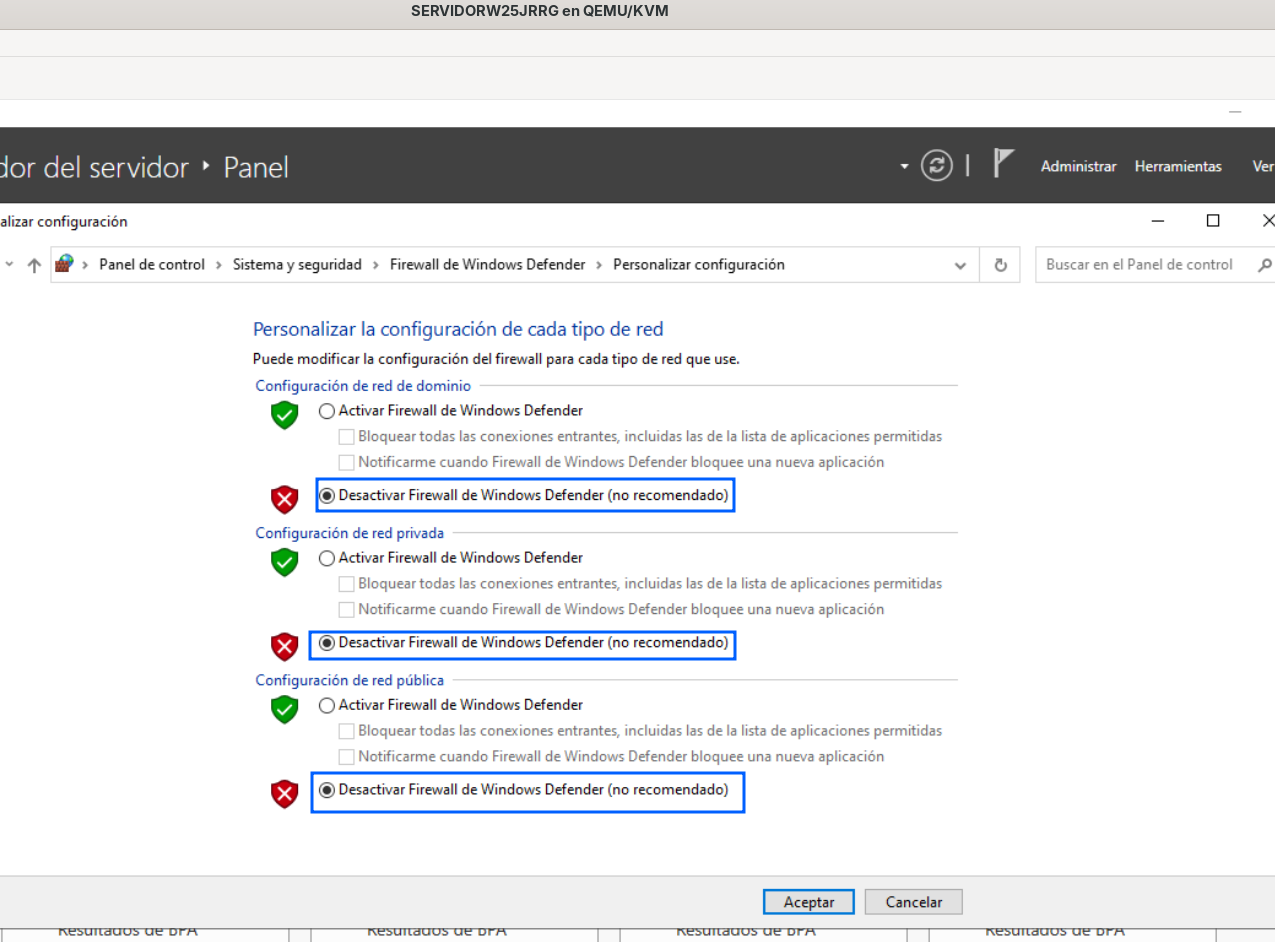
El firewall se reactivará al reiniciar, por lo que lo desactivamos, tanto en el cliente como en el servidor.
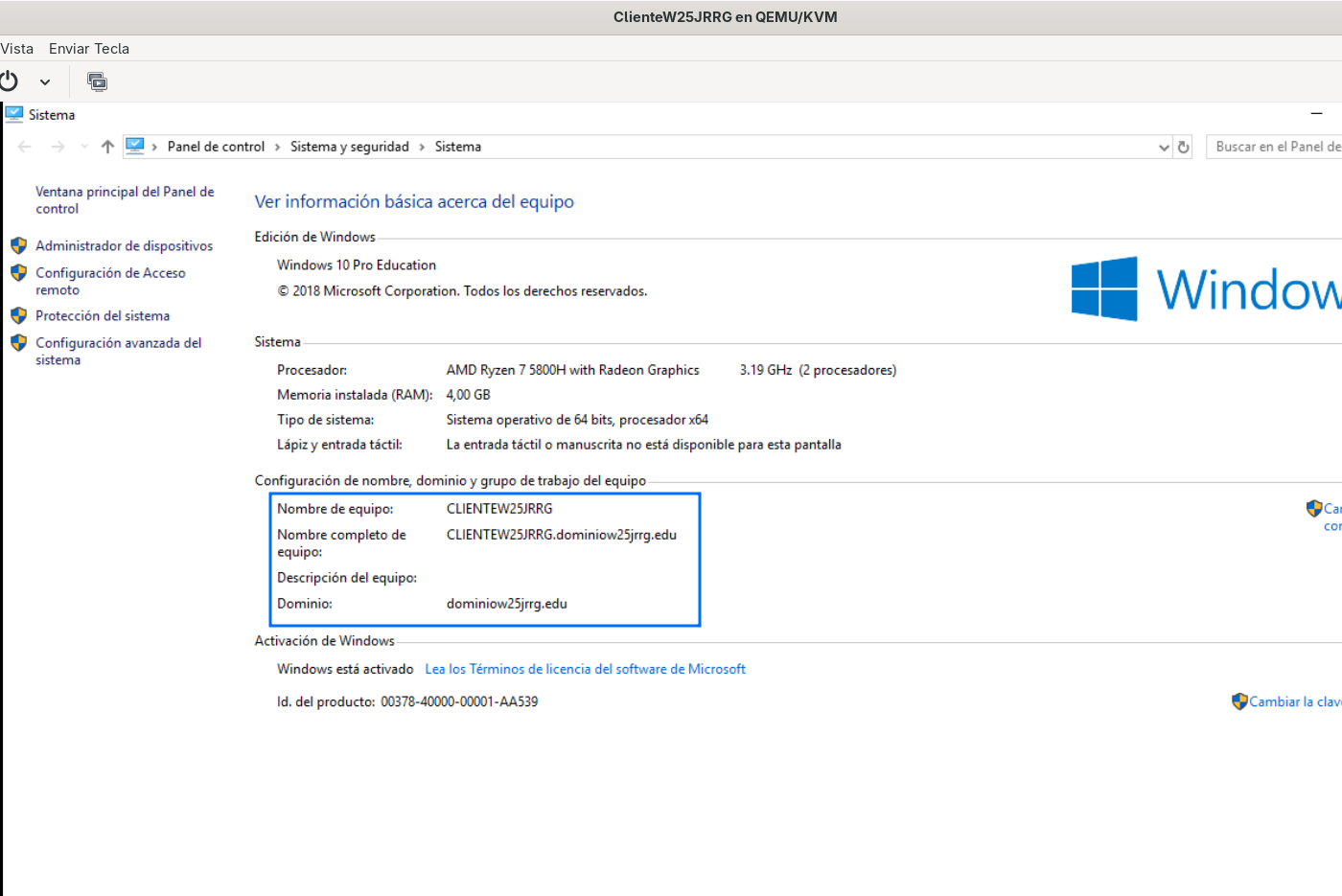
En el cliente podemos verificar que se ha unido de manera correcta al dominio, desde el panel de Sistema y seguridad > Sistema.
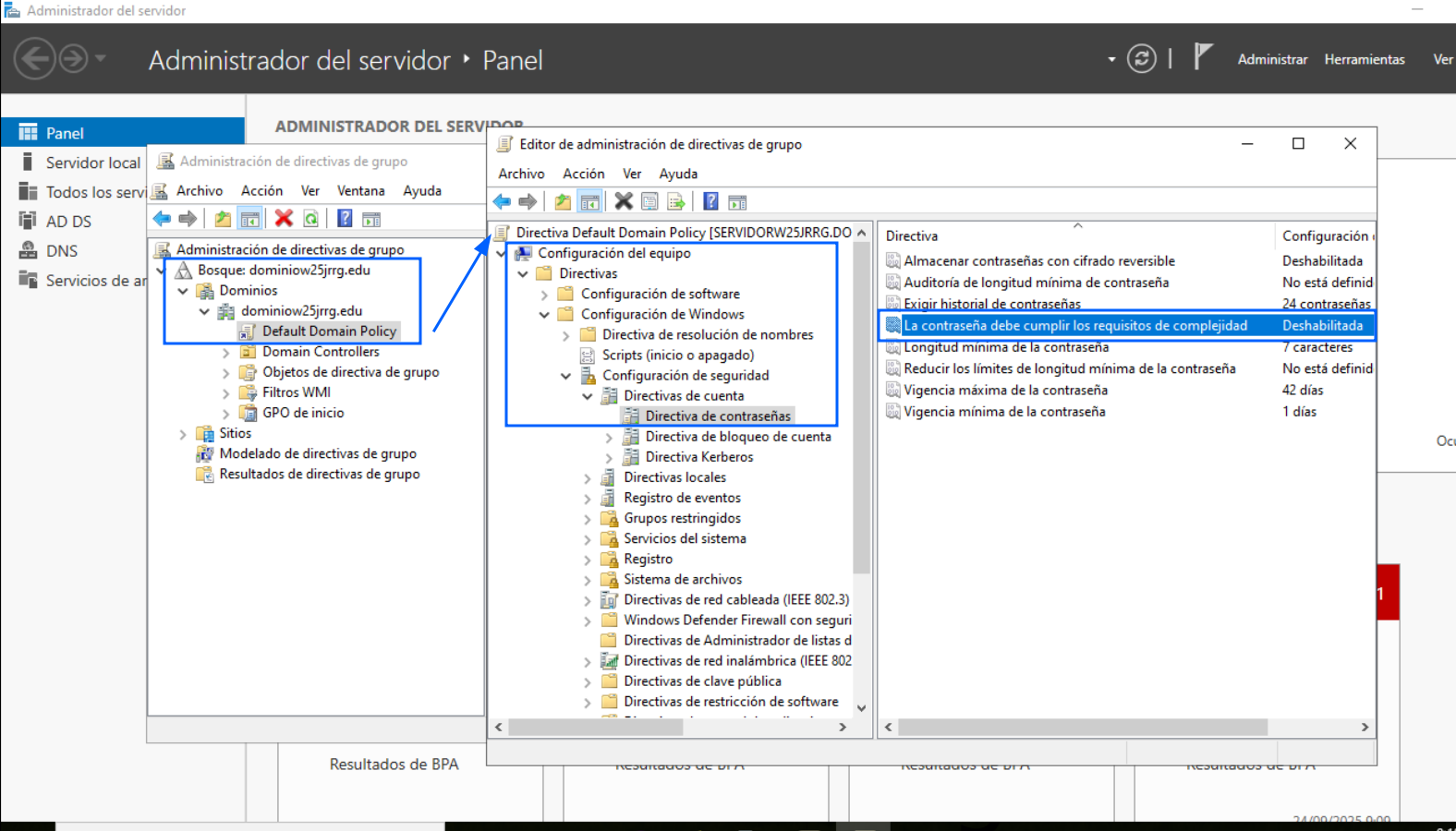
Ahora deberemos desactivar la complejidad de la contraseña, ya que a mí se me ha vuelto a activar. Para ello nos vamos a Administrar > Administrador de directivas de grupo > Bosque > Dominios > nuestro dominio > Default domain policy y hacemos clic derecho > Editar. Se nos abrirá el Editor de administración de directivas de grupo y nos vamos a Configuración de equipo > Directivas > Configuración de Windows > Directivas de cuenta > Directivas de contraseña y verificamos si el apartado de La contraseña debe cumplir los requisitos de complejidad está en Deshabilitada.
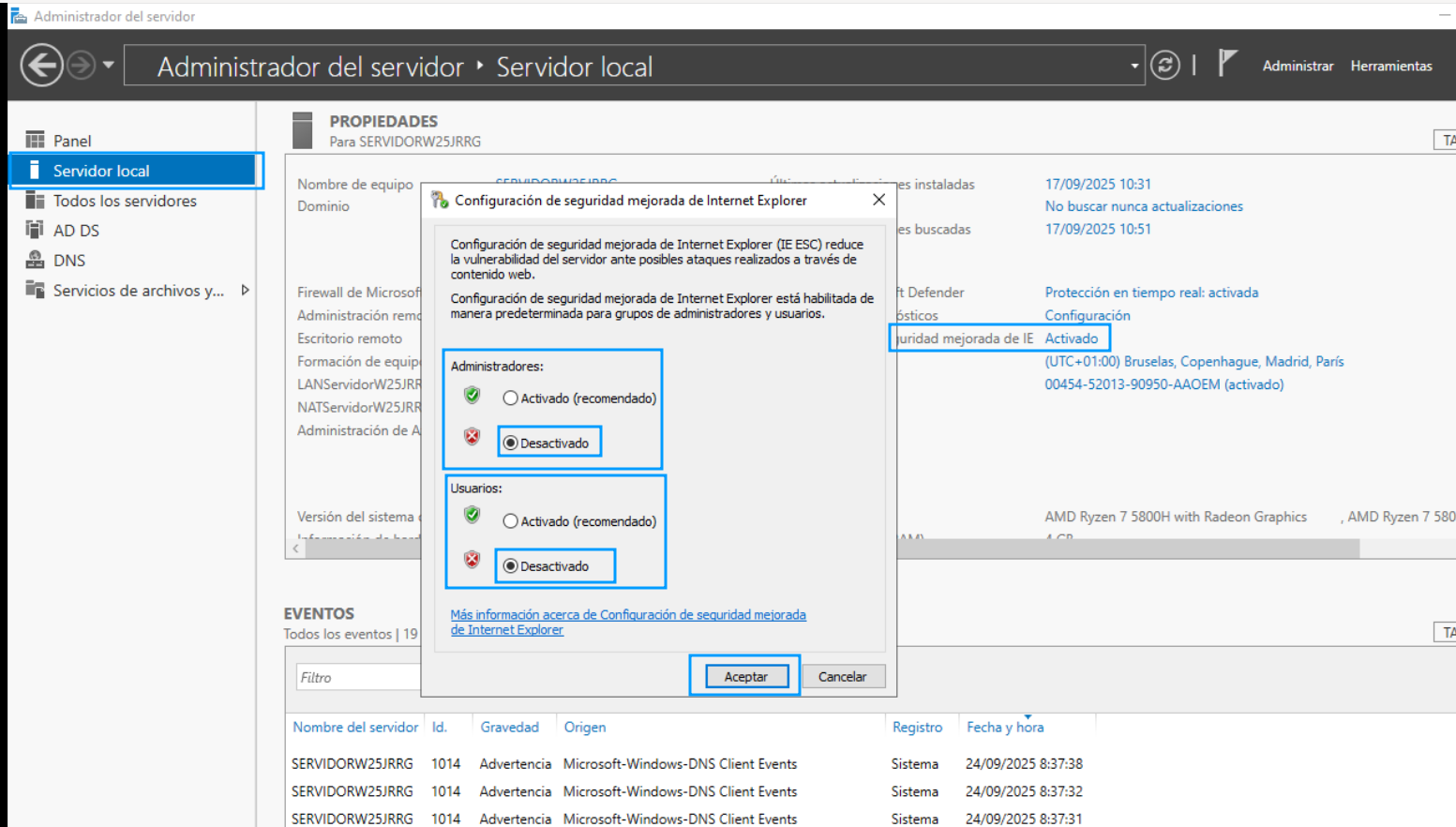
Ahora en Servidor Local, pulsamos en Seguridad mejorada de IE y desactivamos todo.
Instalacion Windows 10
En clase se ha visto cómo hacer lo que se conoce como instalación desatendida, una opción que está en VirtualBox o VMware, pero en Libvirt no existe, por lo que yo he documentado una instalación normal de Windows 10.
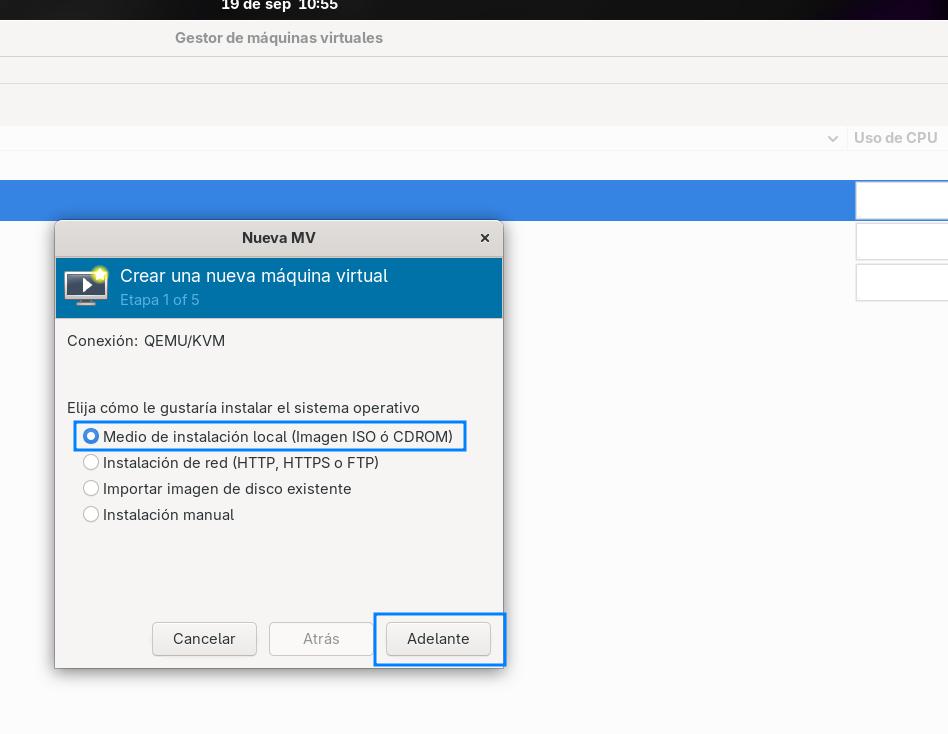
Seleccionamos medio de instalación local y pulsamos adelante.
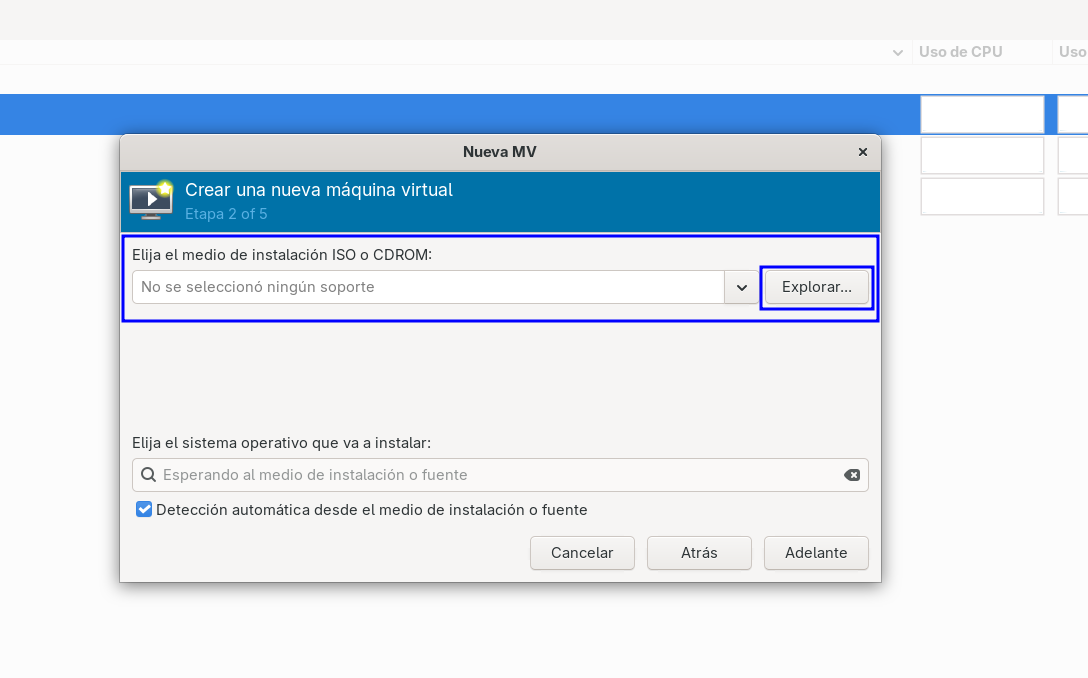
Seleccionamos el archivo ISO; para ello pulsamos en Explorar.
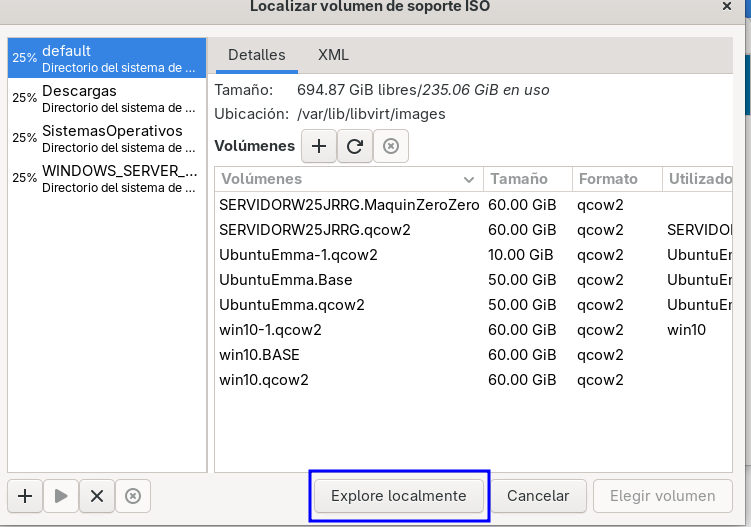
Después pulsamos en explorar localmente y buscamos nuestra imagen .iso.
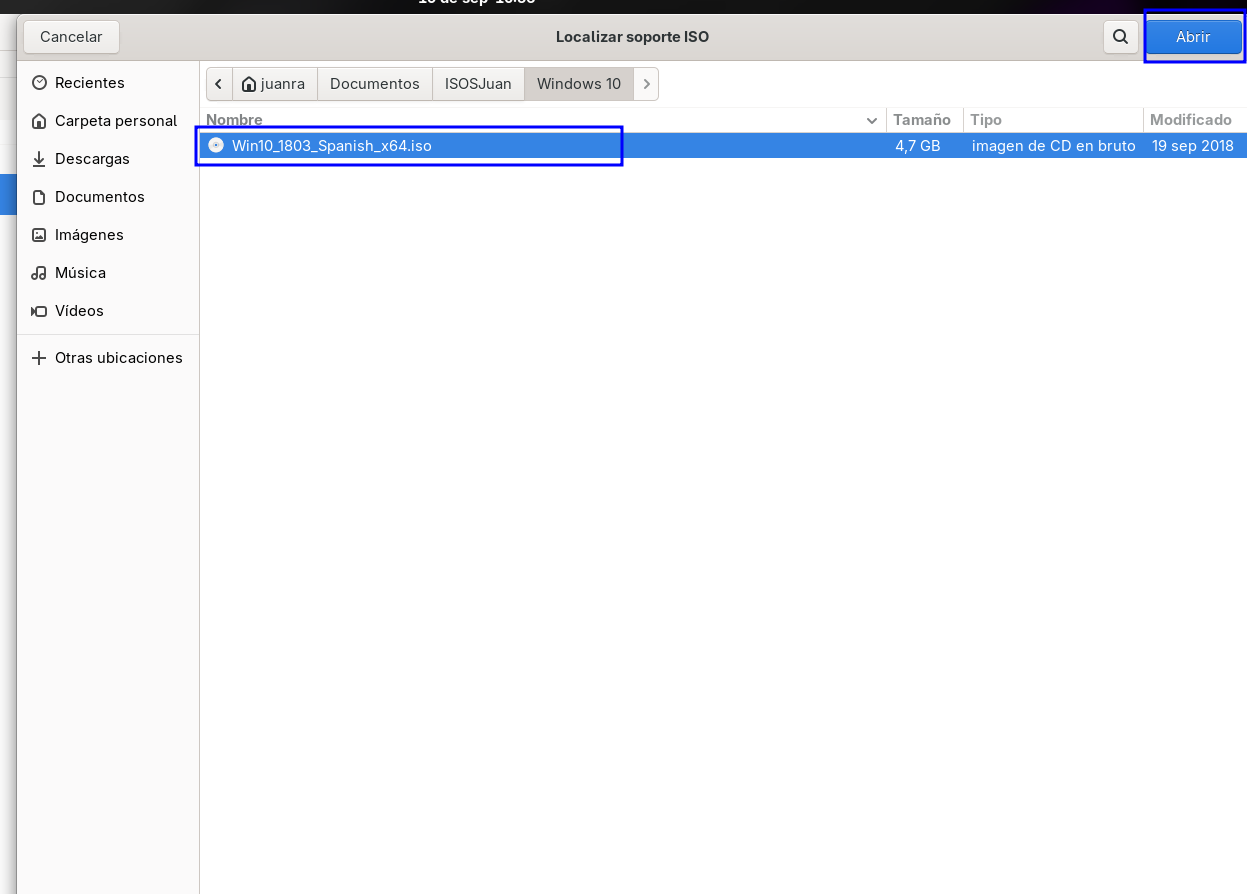
Después pulsamos siguiente.
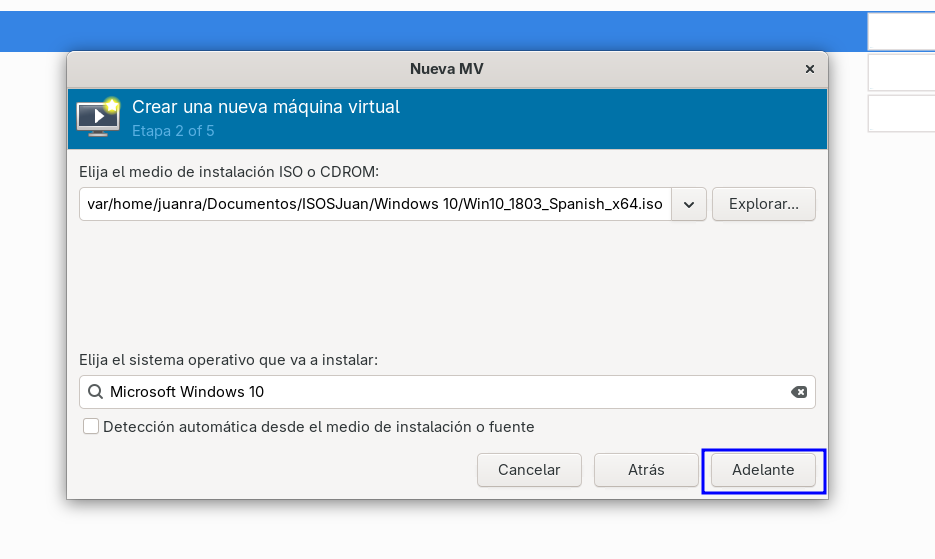
Ahora establecemos la cantidad de RAM y el número de CPUs a usar, lo he dejado por defecto y pulsamos adelante.
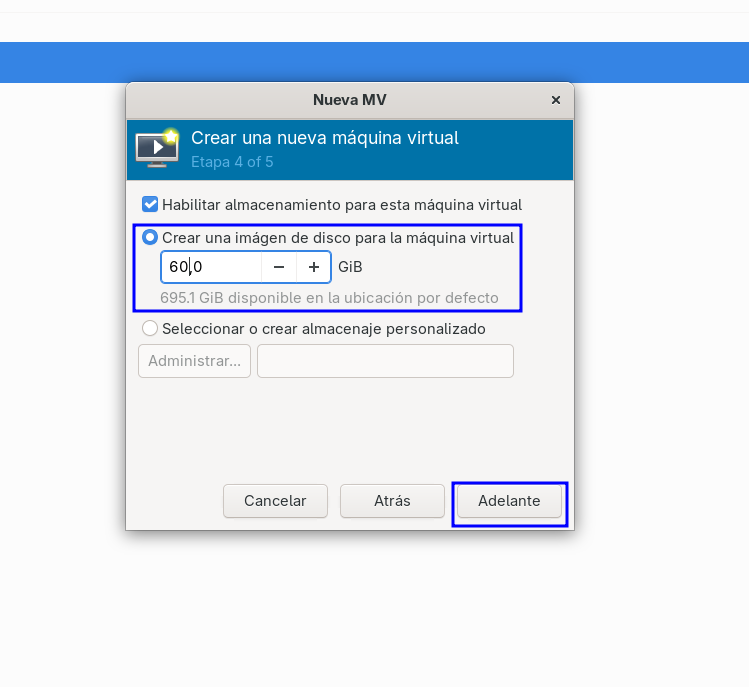
Ahora definimos el tamaño del disco duro; por defecto lo da en 20 GB, lo he subido a 60 GB.
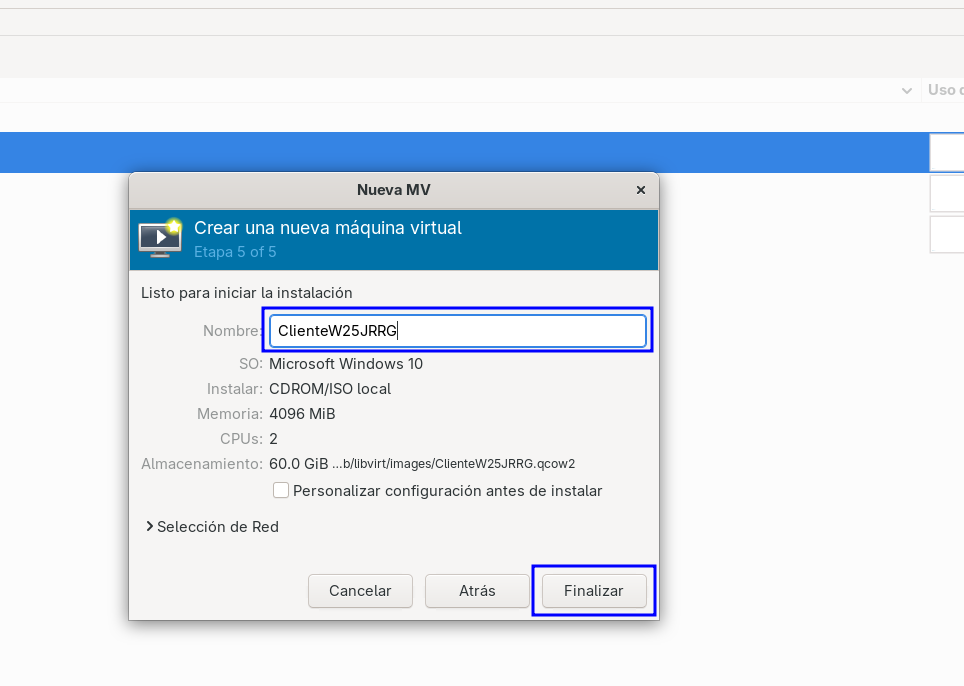
En este último paso definiremos el nombre de la máquina virtual y podremos ver un resumen simplificado de nuestra máquina virtual; pulsamos en finalizar.
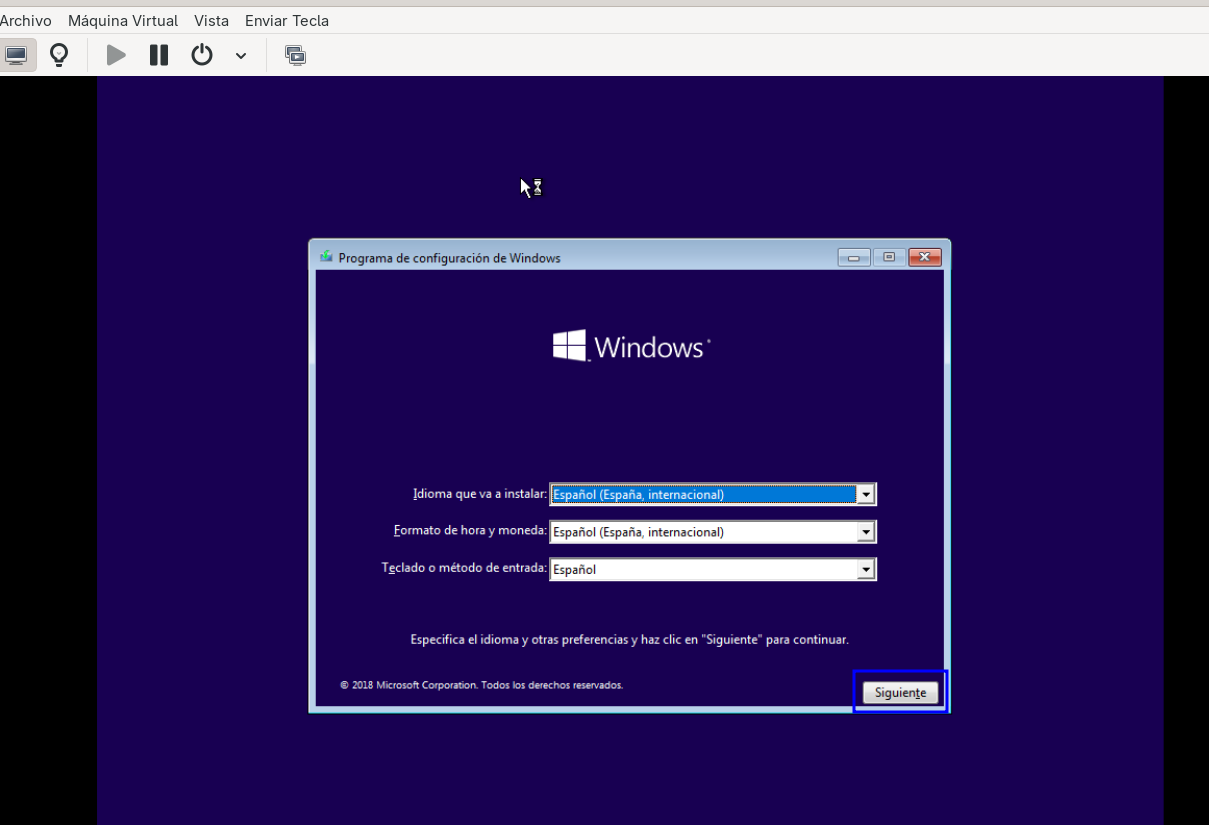
Ahora comenzará la instalación de Windows 10 (he saltado pasos porque es muy parecida a Windows Server, como las preguntas de recolección de datos, que he pulsado No en todo).
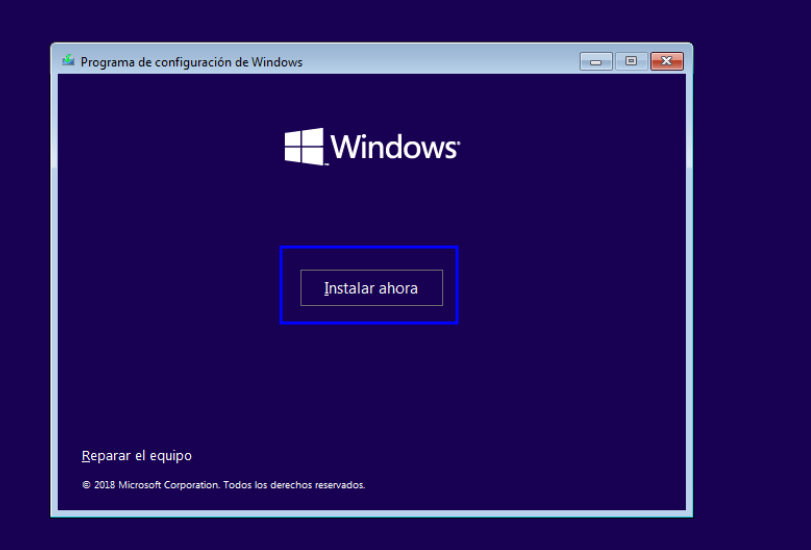
Pulsamos Instalar ahora para instalar Windows 10.
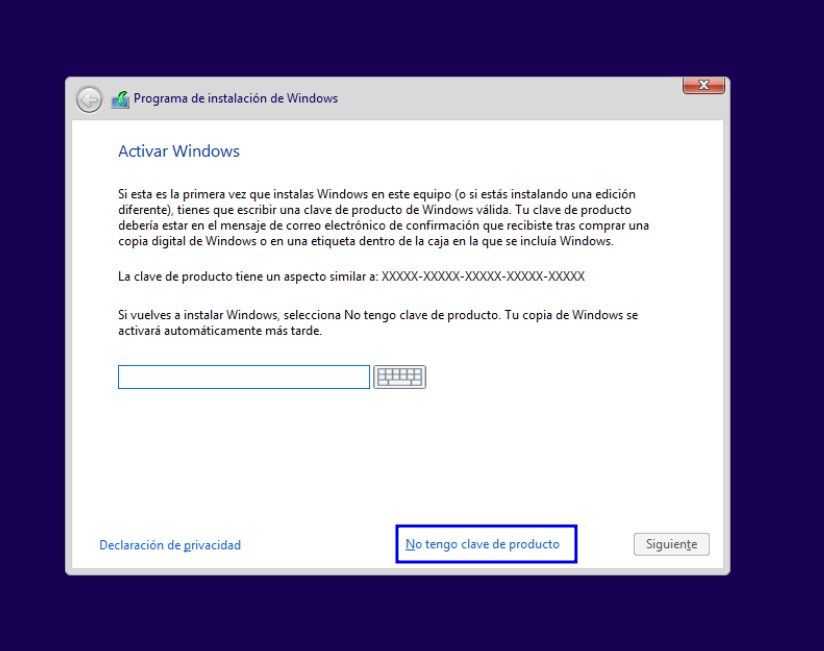
En el siguiente paso nos pedirá clave del producto; no tengo clave, entonces pulso en No tengo clave de producto.
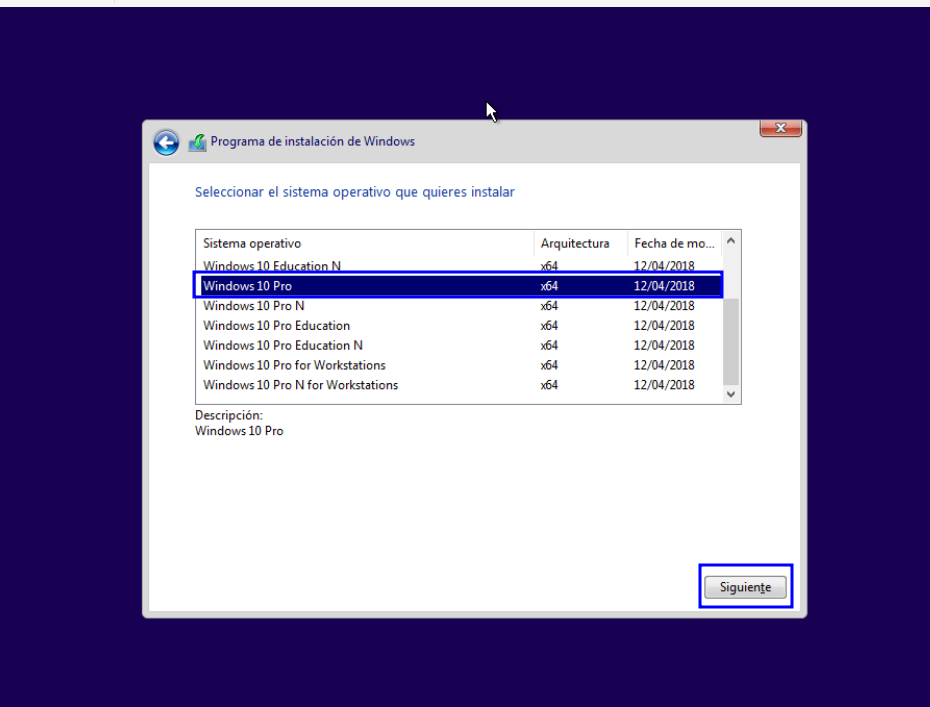
Ahora nos pedirá la versión de Windows, nos desplazamos en la lista y seleccionamos Windows 10 Pro y pulsamos siguiente.
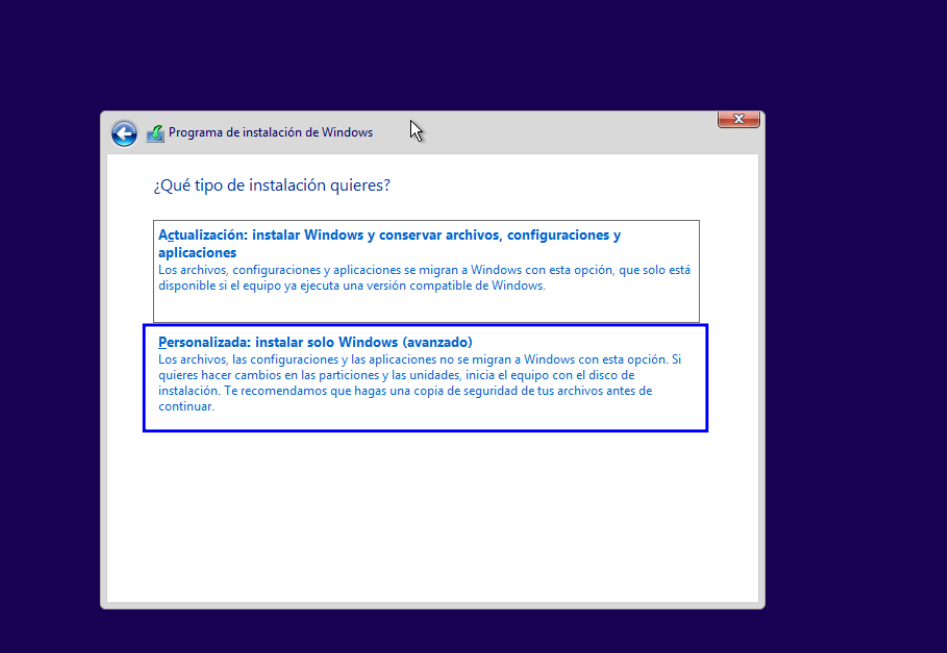
En el siguiente paso seleccionamos la segunda opción Instalar solo Windows (avanzado).
Ahora nos pasará al particionado del disco, donde seleccionaremos el disco que tenemos, y pulsaremos en Nuevo; nos pedirá el espacio del disco, cogemos todo y pulsamos en Aplicar.
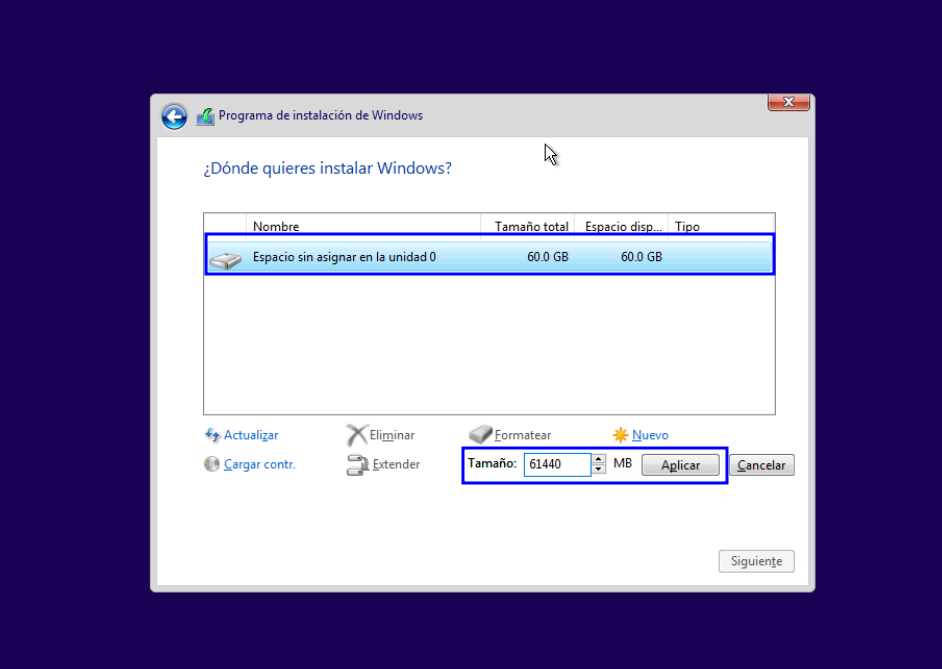
El particionado se debería ver algo así.
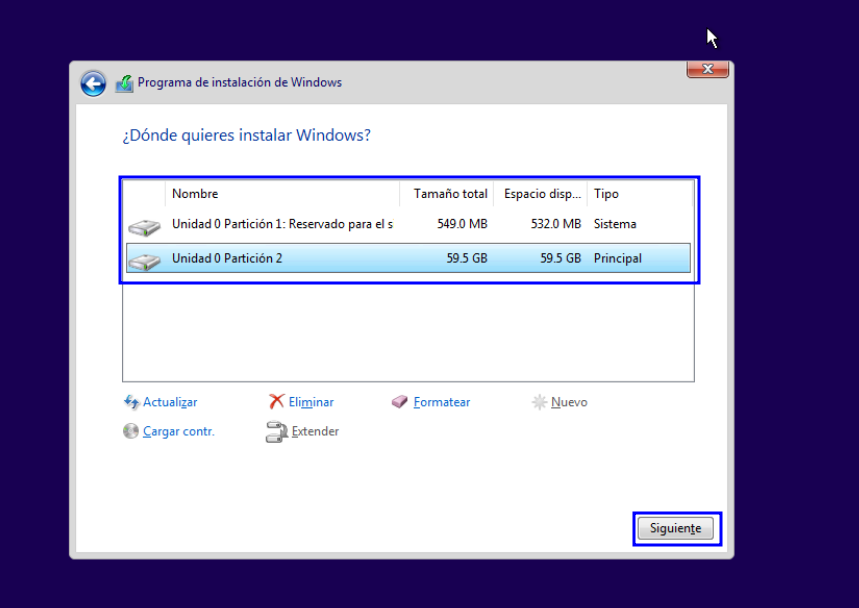
Pulsamos siguiente y comenzará la instalación.
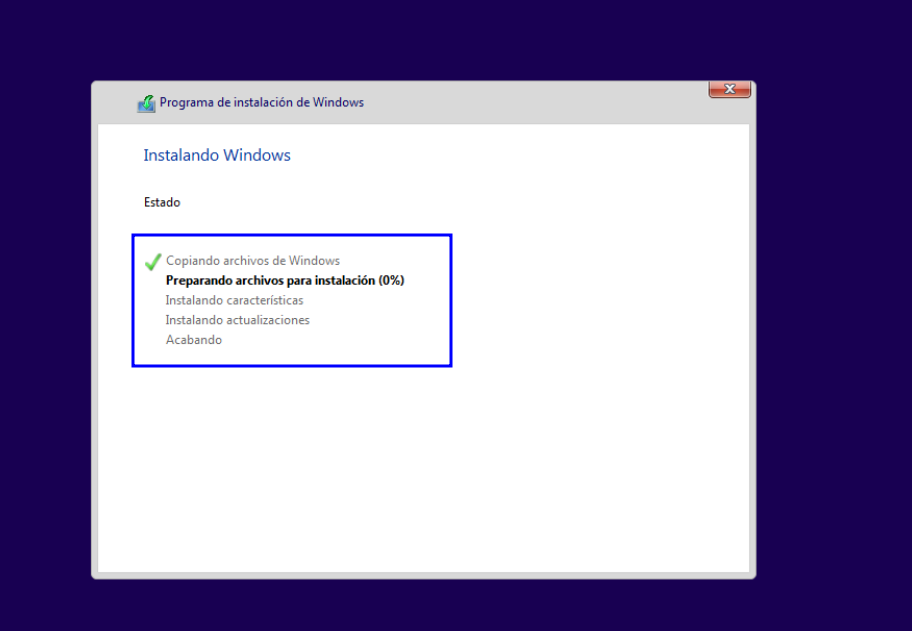
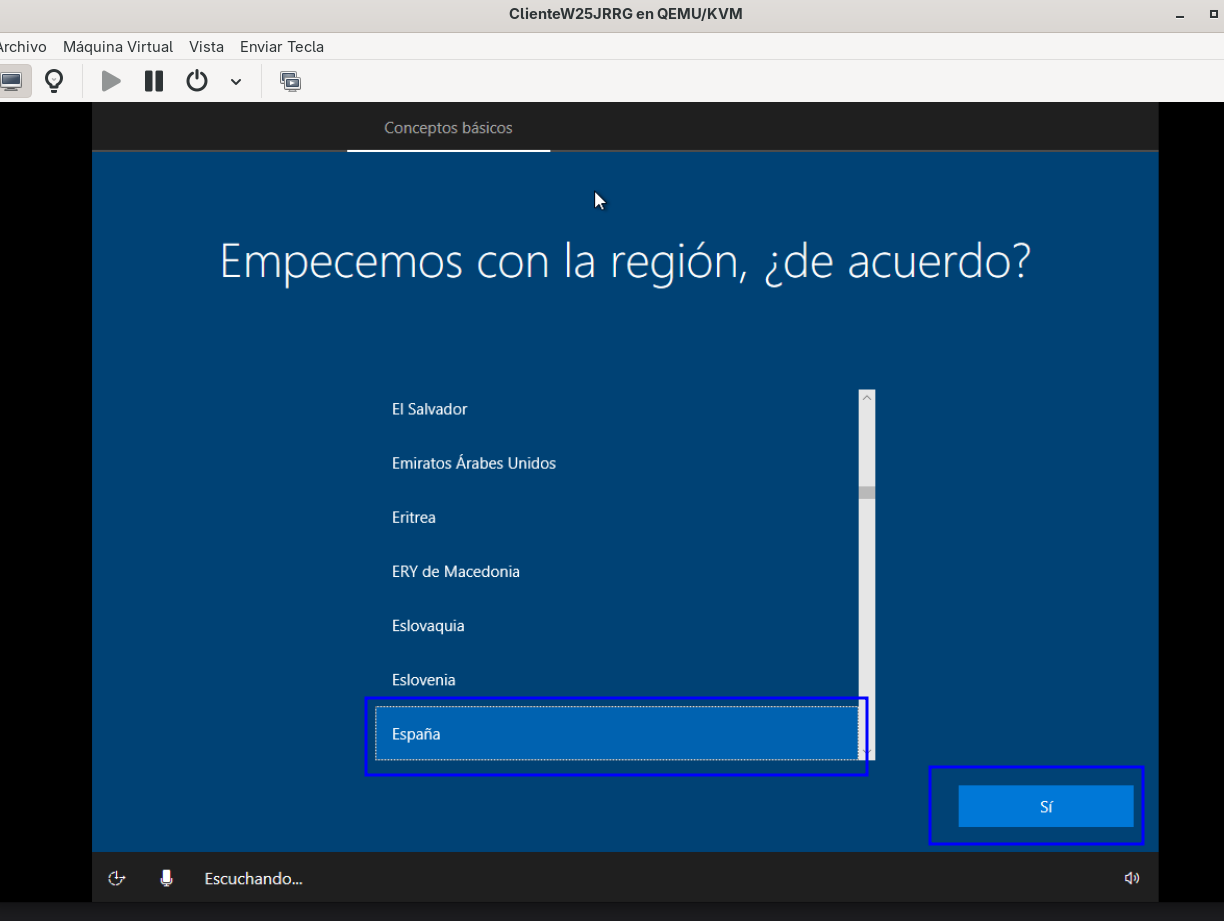
Al acabar, Windows se reiniciará y empezará la configuración inicial del sistema; los primeros pasos son selección de idioma, distribución de teclado…
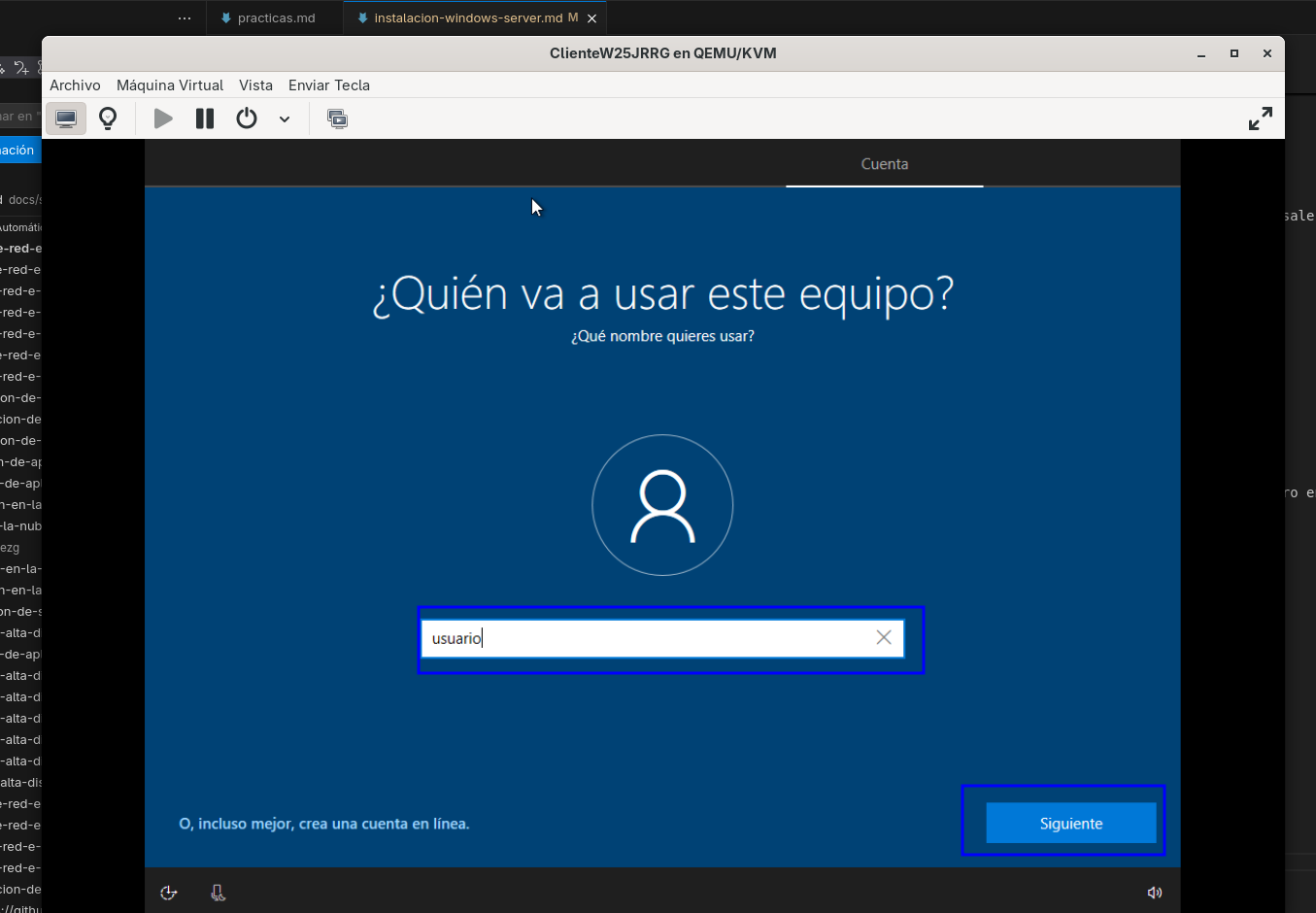
Después de un par de pasos molestos, nos pedirá el nombre de la cuenta, le he puesto Usuario.
De contraseña no le he puesto ninguna.
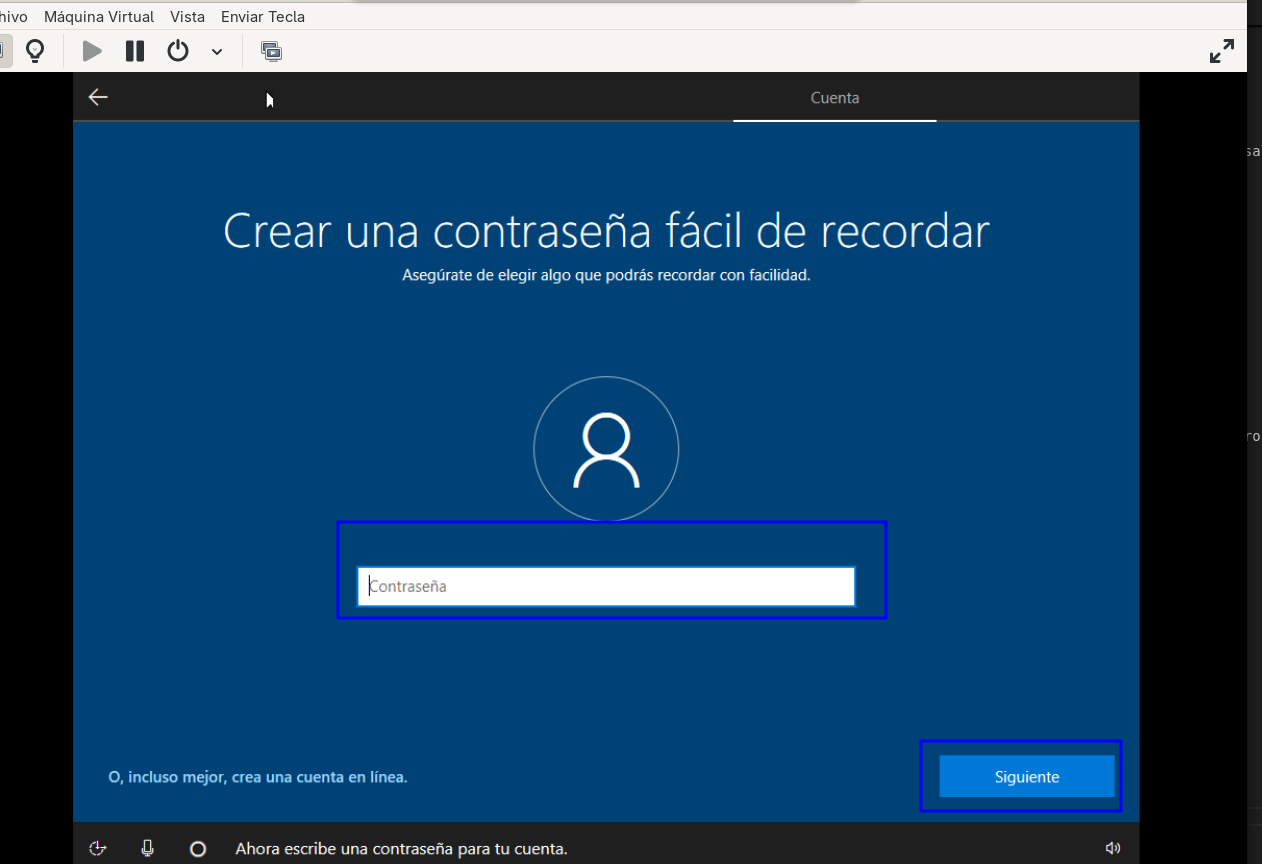
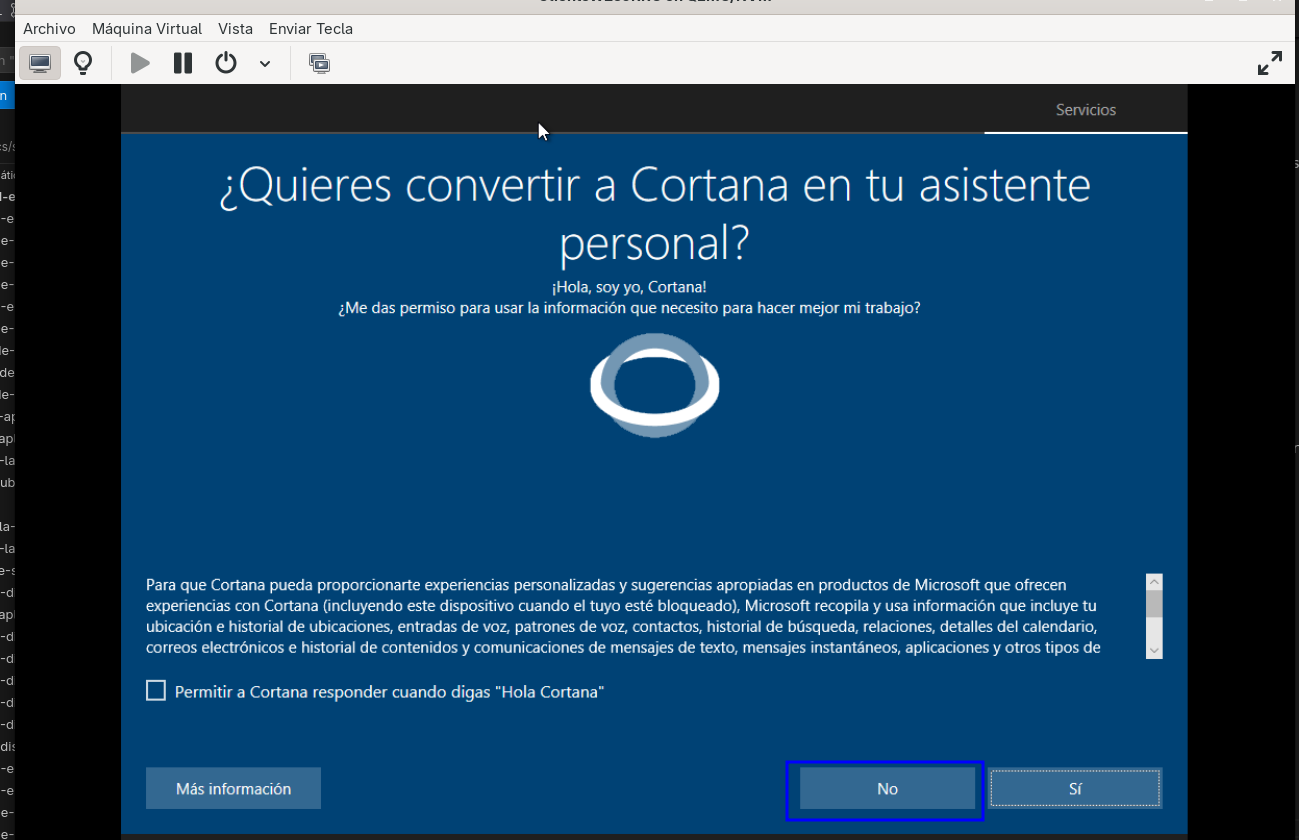
Ahora nos empezarán a saltar las opciones de privacidad y Cortana, pulsamos NO en todo.
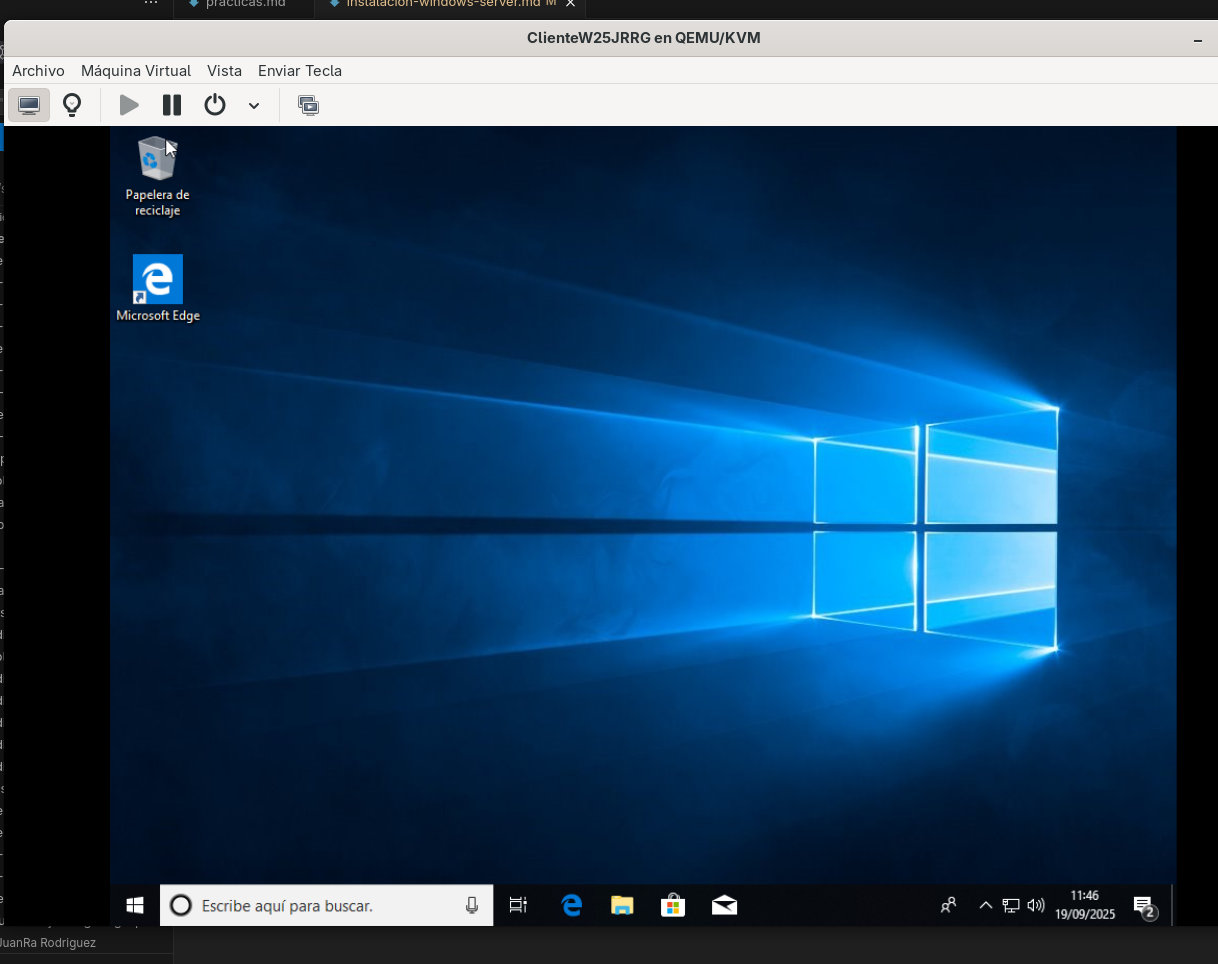
Después de un rato se instalará.
Activación de Windows y cuenta de administrador
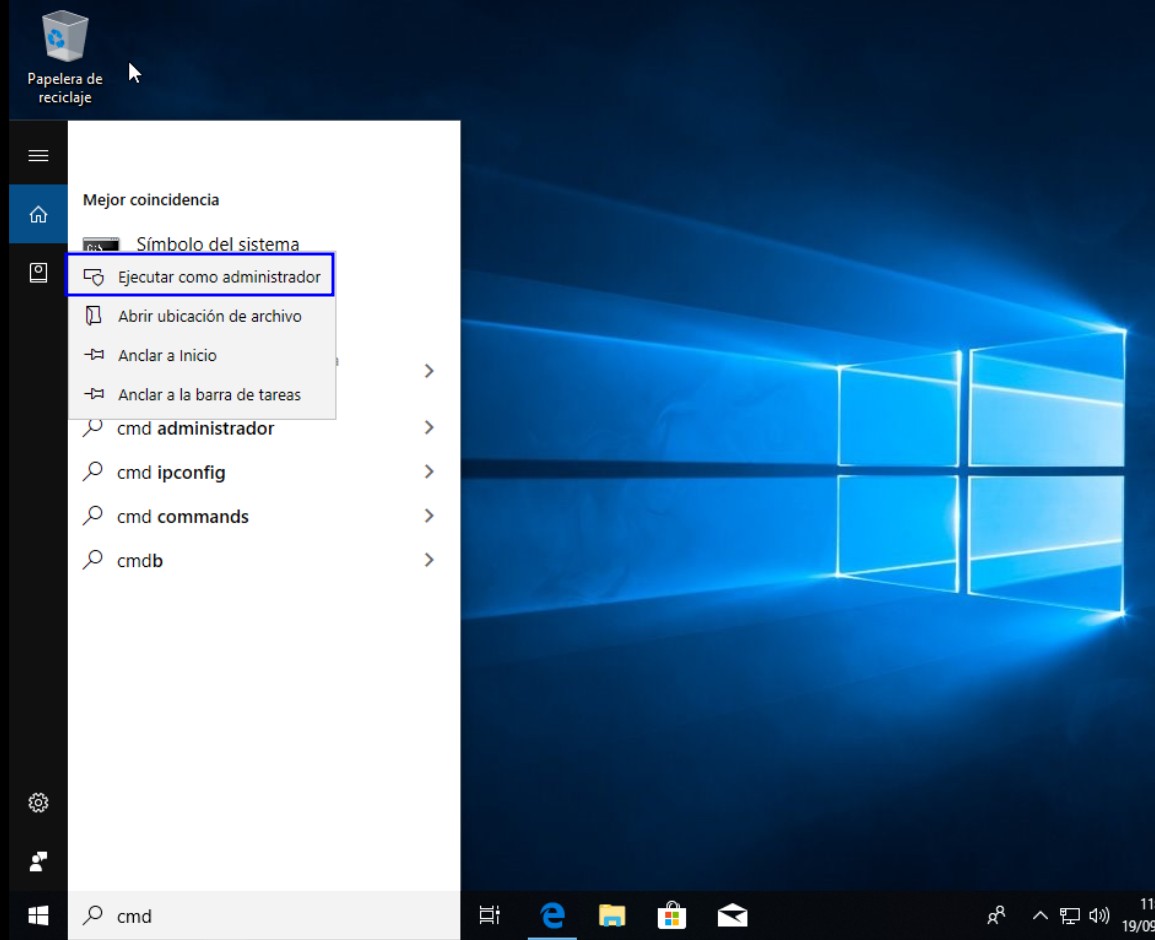
Ahora vamos a activar Windows mediante el CMD; para ello nos vamos al buscador de programas de Windows, escribimos CMD y pulsamos clic derecho Ejecutar como administrador.
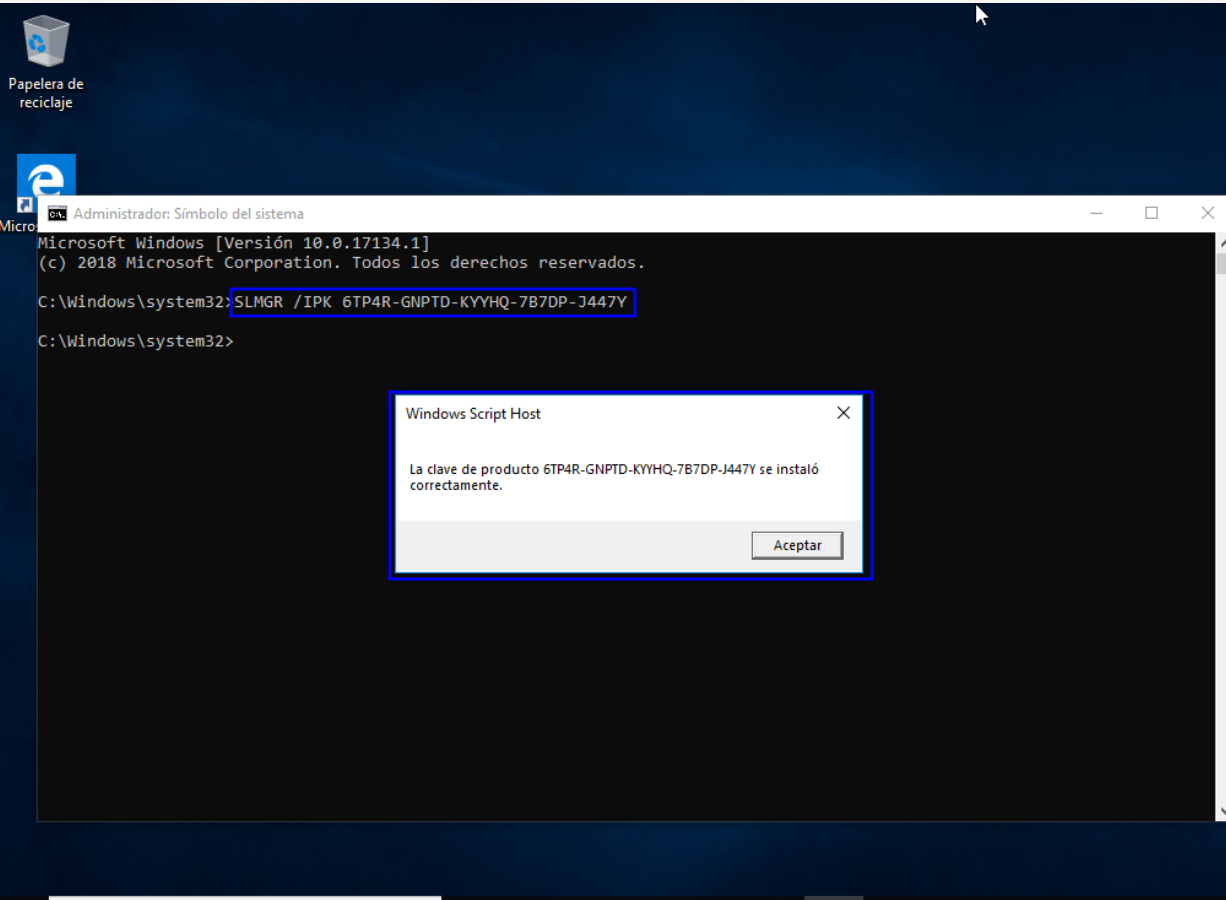
Introducimos el siguiente comando SLMGR /IPK 6TP4R-GNPTD-KYYHQ-7B7DP-J447Y y pulsamos Intro y luego Aceptar.
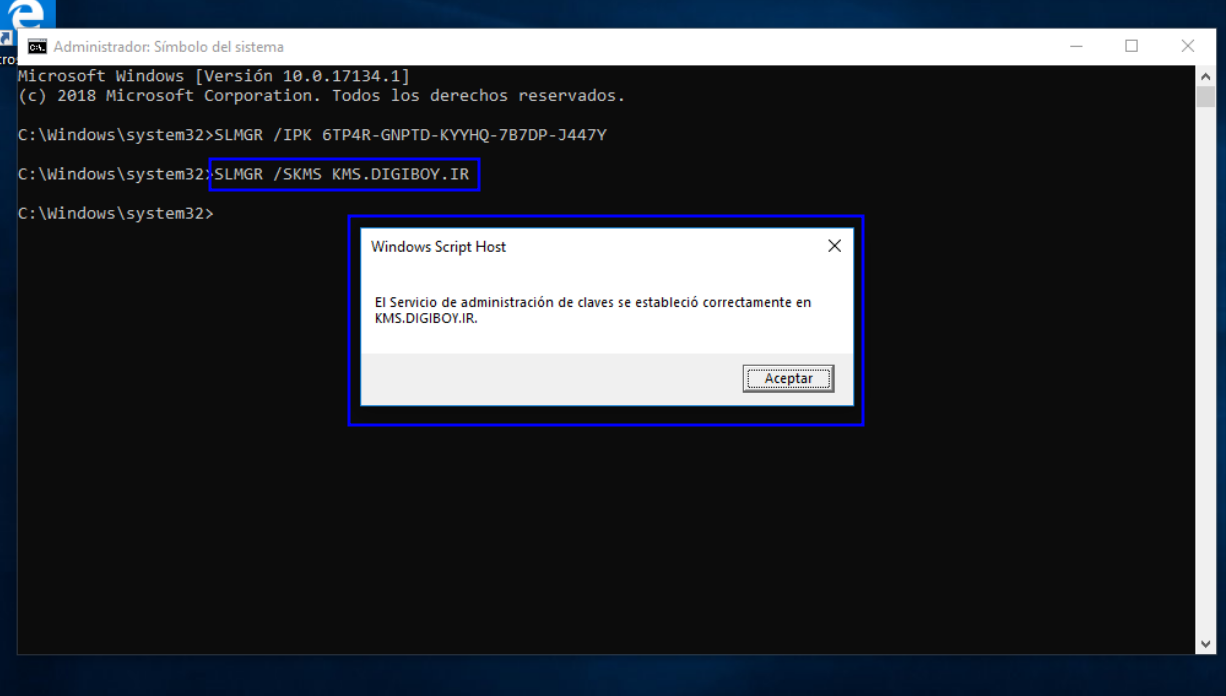
Ahora ponemos el siguiente comando SLMGR /SKMS KMS.DIGIBOY.IR , pulsamos Intro y Aceptar.
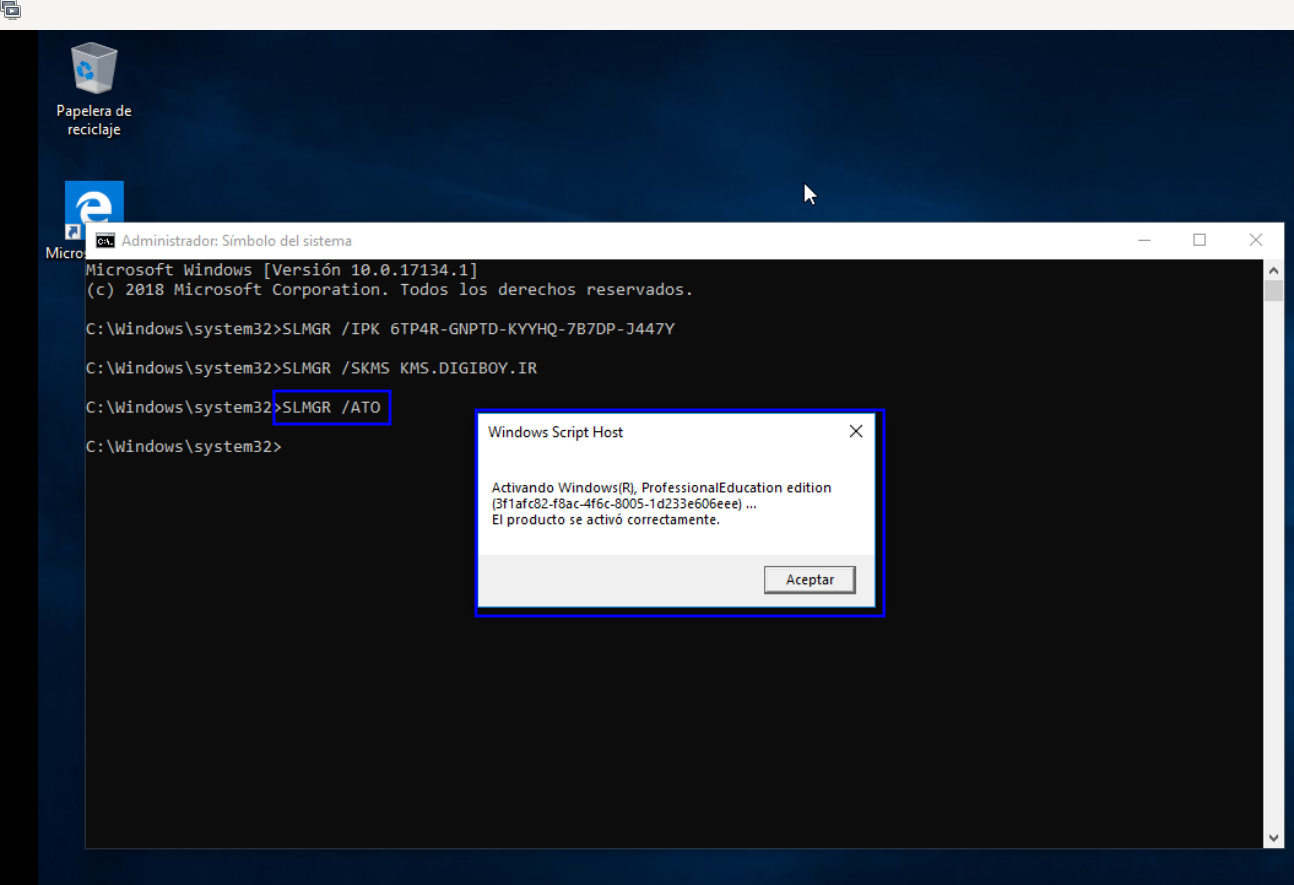
Para finalizar ponemos el siguiente comando SLMGR /ATO , pulsamos Intro y Aceptar.
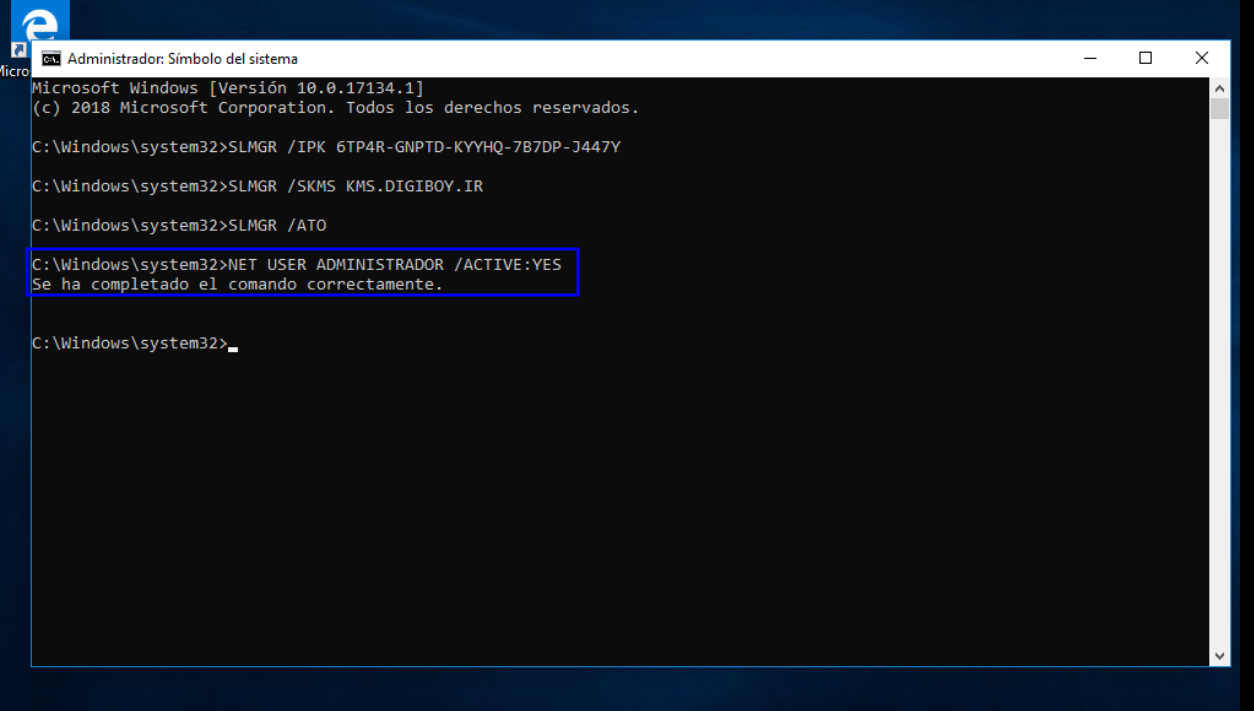
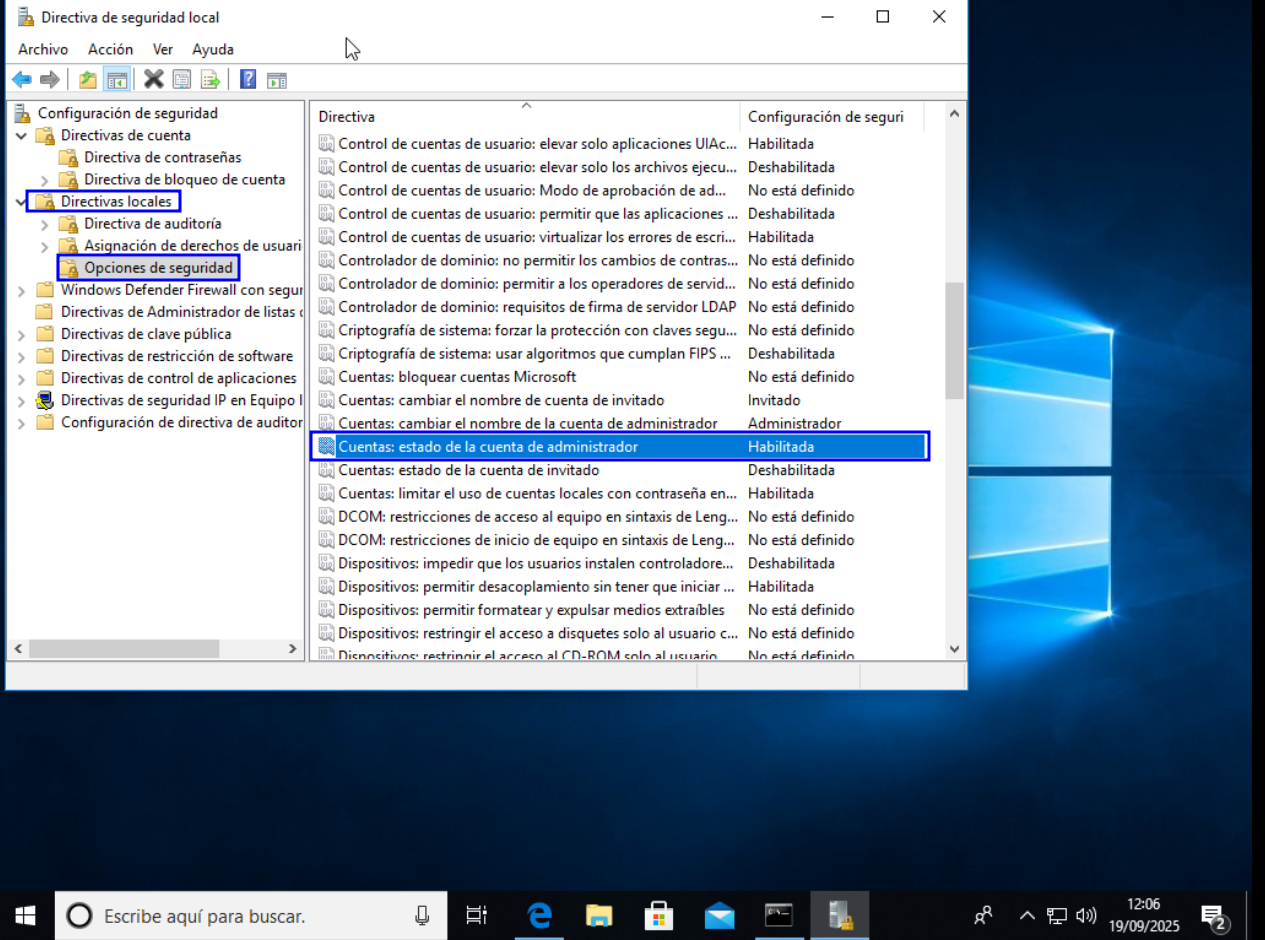
Ahora activaremos la cuenta de Administrador; para ello escribimos NET USER ADMINISTRADOR /ACTIVE:YES .
Desde las directivas de seguridad local, podemos ver que la cuenta de administrador está activada:
Instalación de la red Virtual
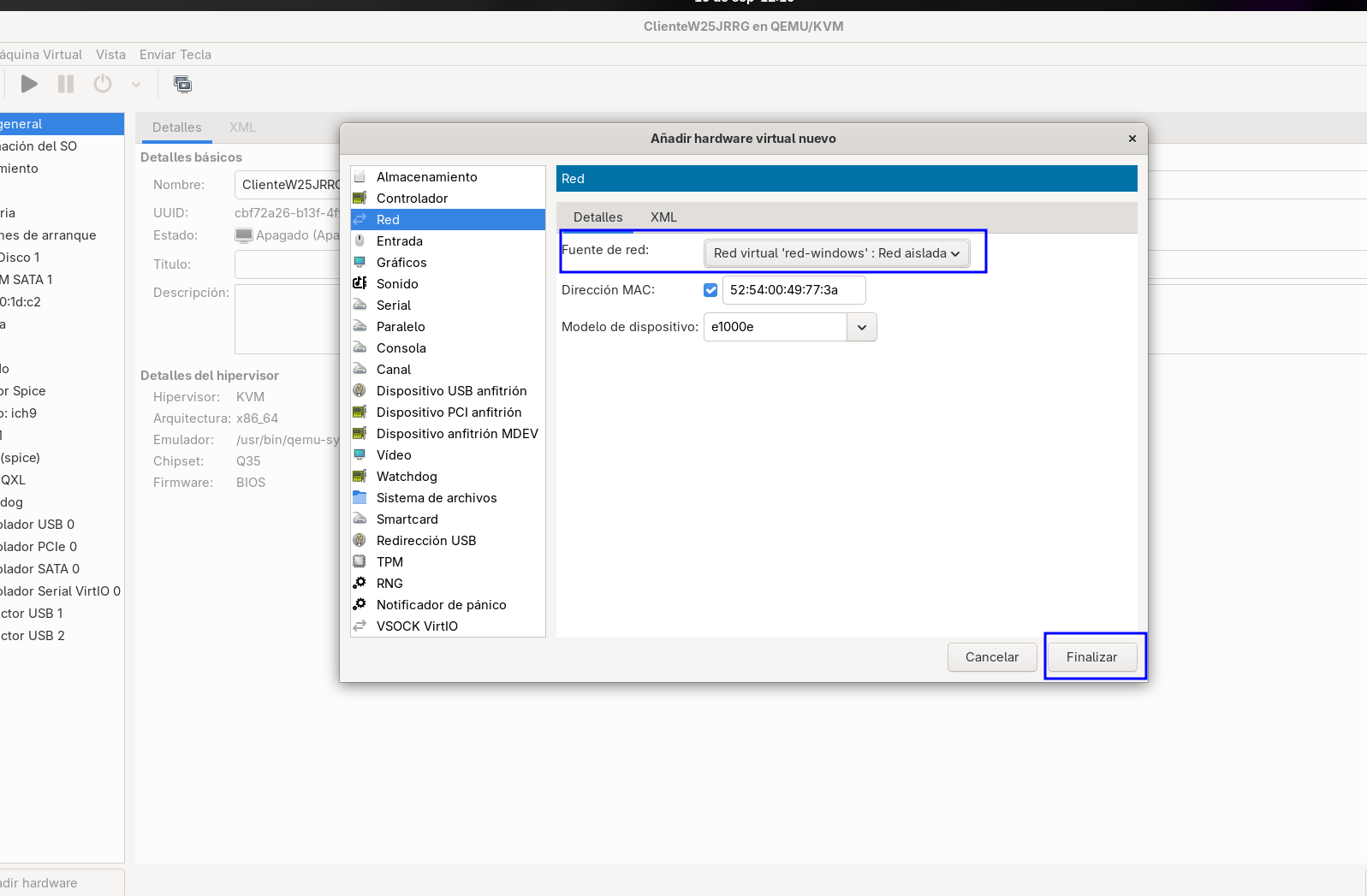
Como ya está creada de la instalación de Windows Server no es necesario crearla de nuevo, los pasos son los mismos que anteriormente: añadimos un nuevo dispositivo hardware > elegimos tarjeta de red y en el tipo de red elegimos red virtual windows.
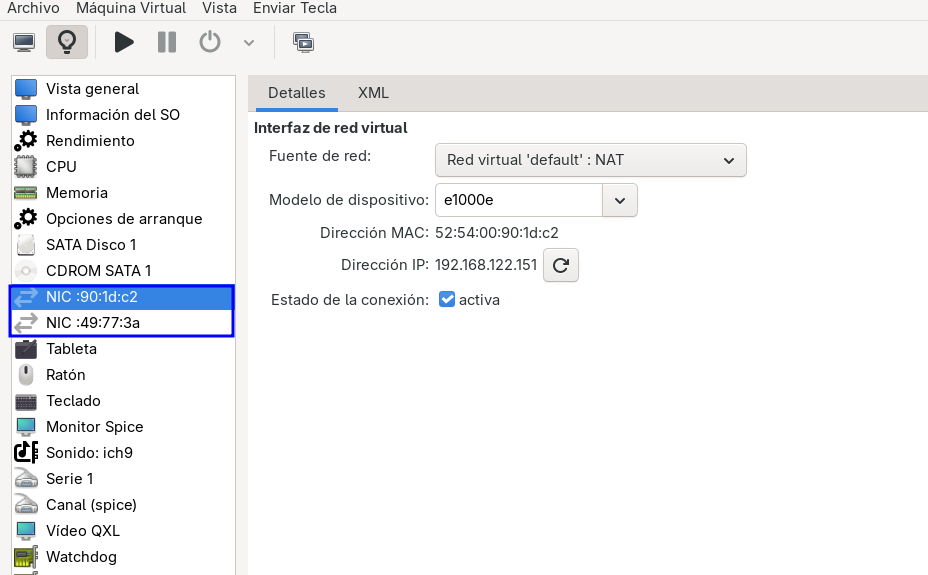
Aquí vemos que tenemos dos tarjetas de red.
Instalación de las SPICE Guest Tools y el navegador
Los pasos son los mismos que en la instalación anterior, nos las descargamos desde este enlace y las instalamos.
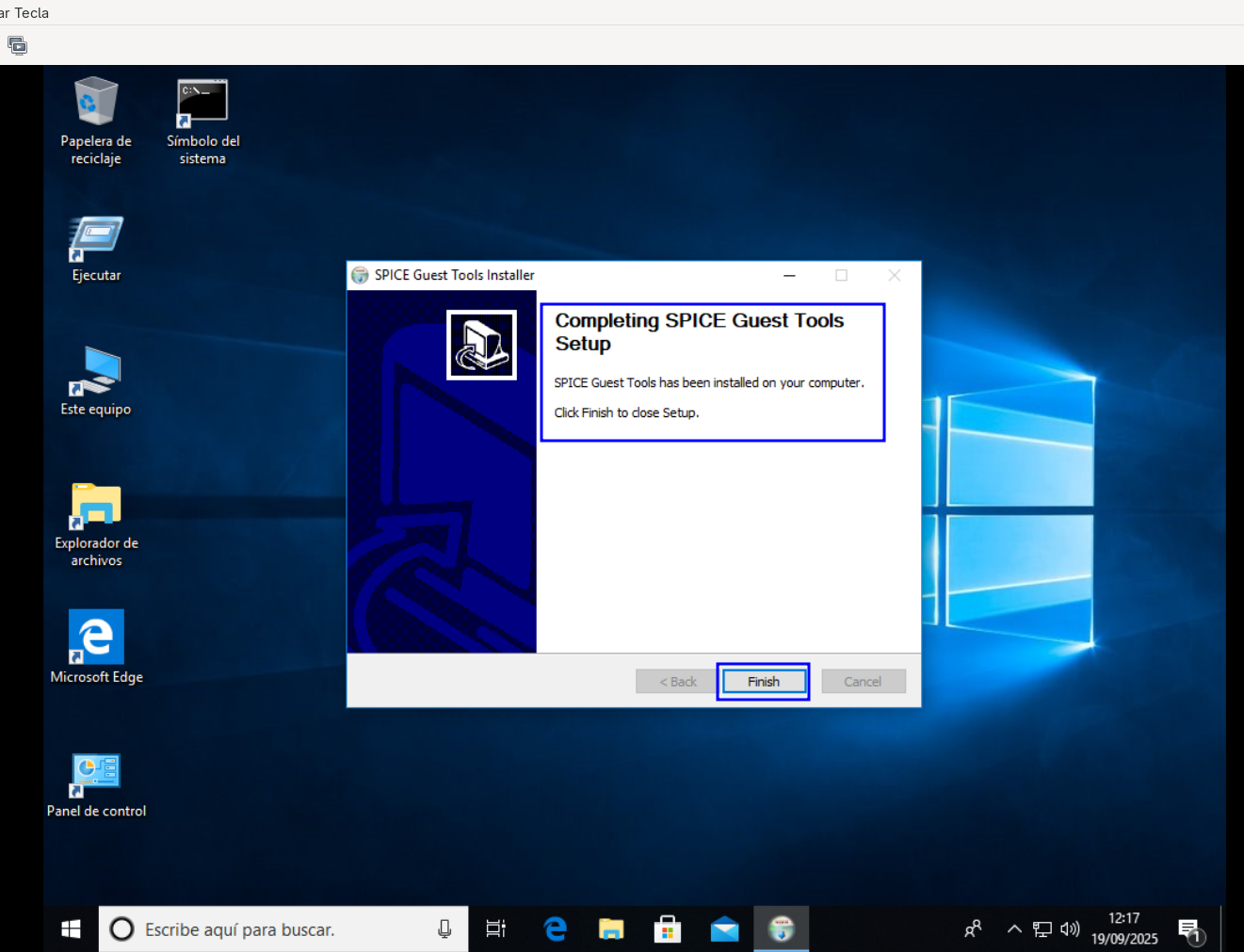
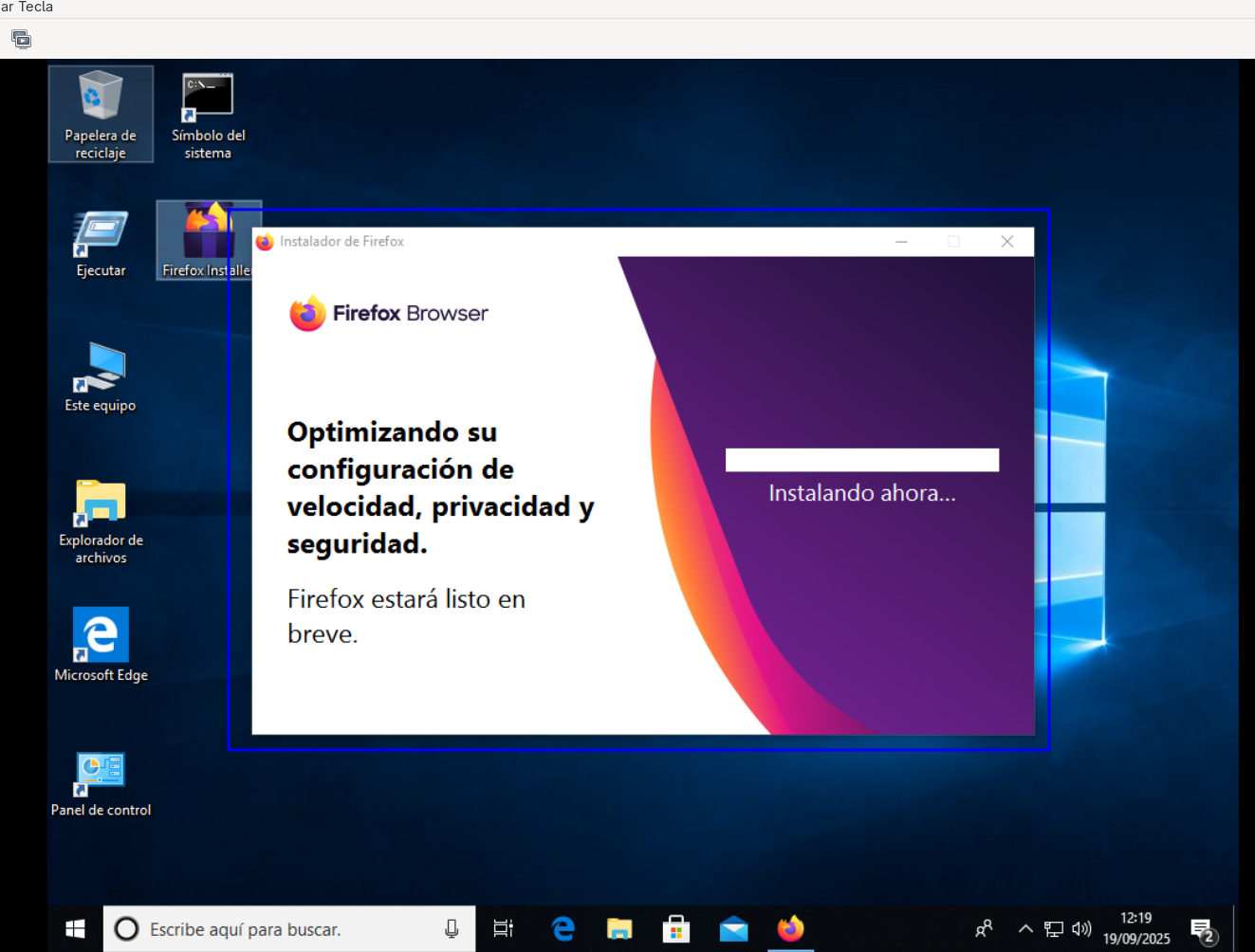
Ahora instalaremos el navegador web, yo usaré Firefox; en mi caso tengo el ejecutable en mi equipo anfitrión y al instalar las Guest Tools lo paso con el arrastrar y soltar.
Cambio del nombre del equipo
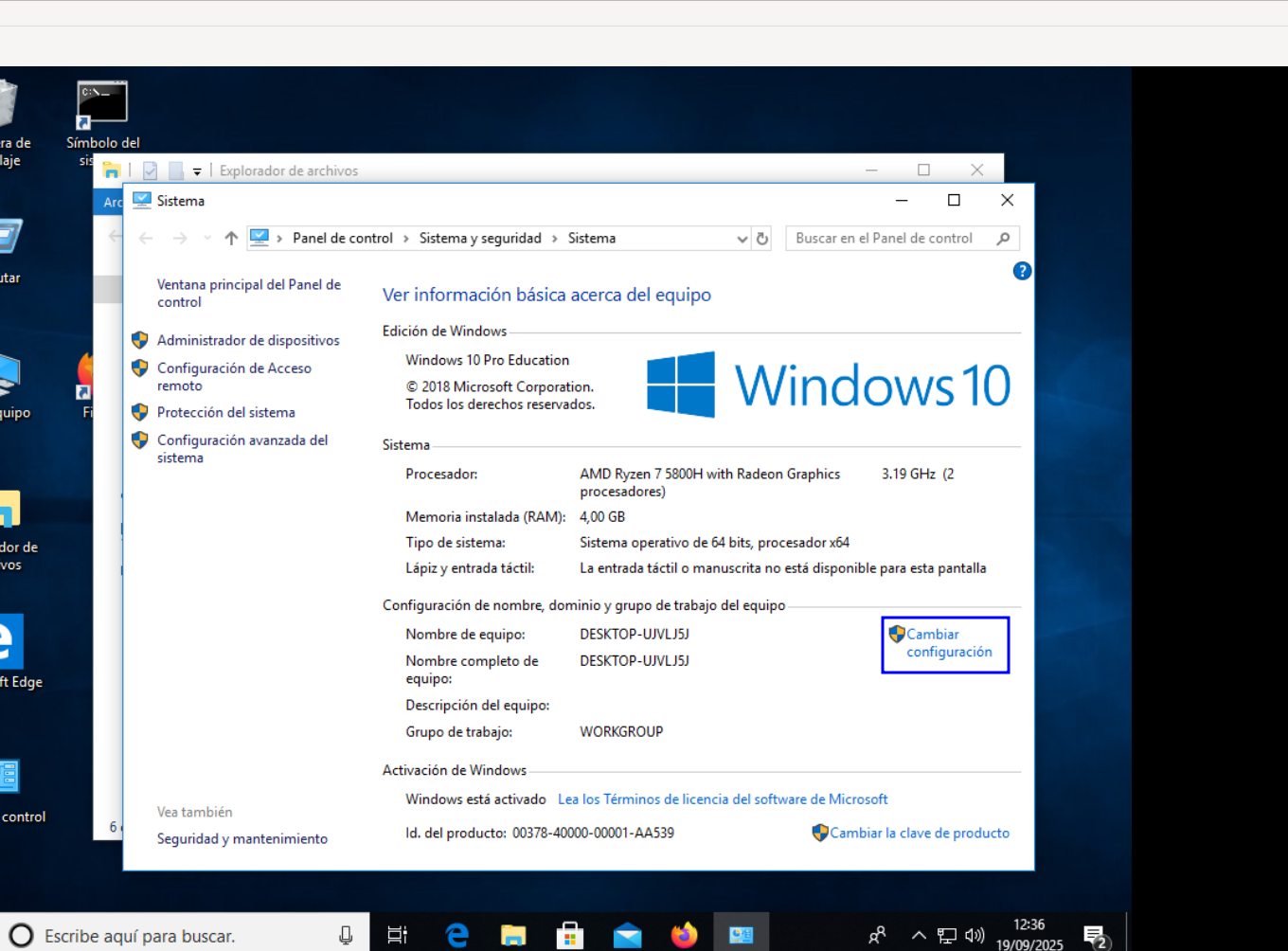
Para cambiar el nombre del equipo, nos vamos al administrador de archivos y en Mi equipo hacemos clic derecho > Propiedades, se nos abrirá esta ventana. Pulsaremos en Cambiar configuración.
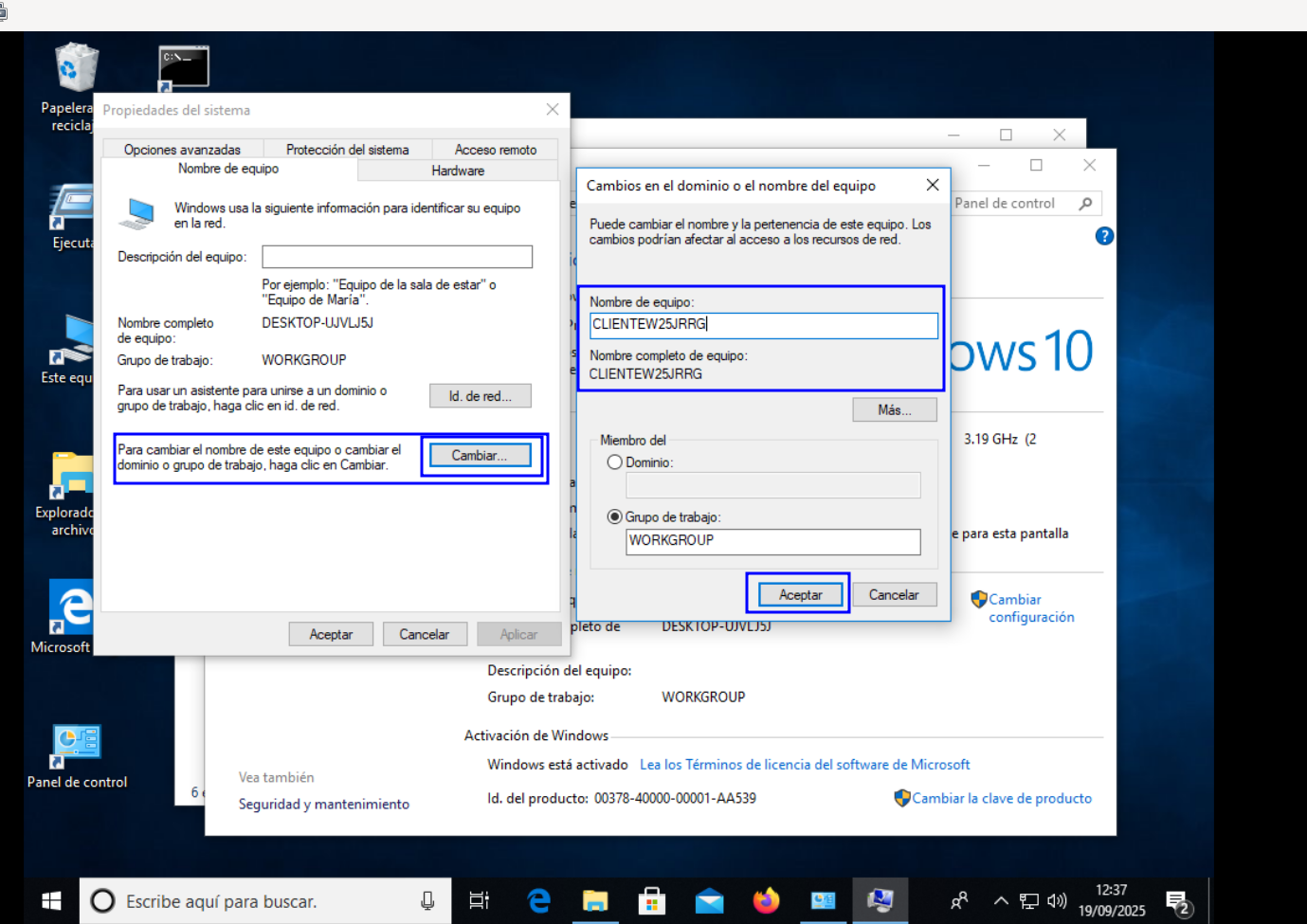
Después pulsamos en Cambiar y donde pone nombre del equipo, ponemos el nuevo nombre, después pulsamos en Aceptar.
Configuración de la red
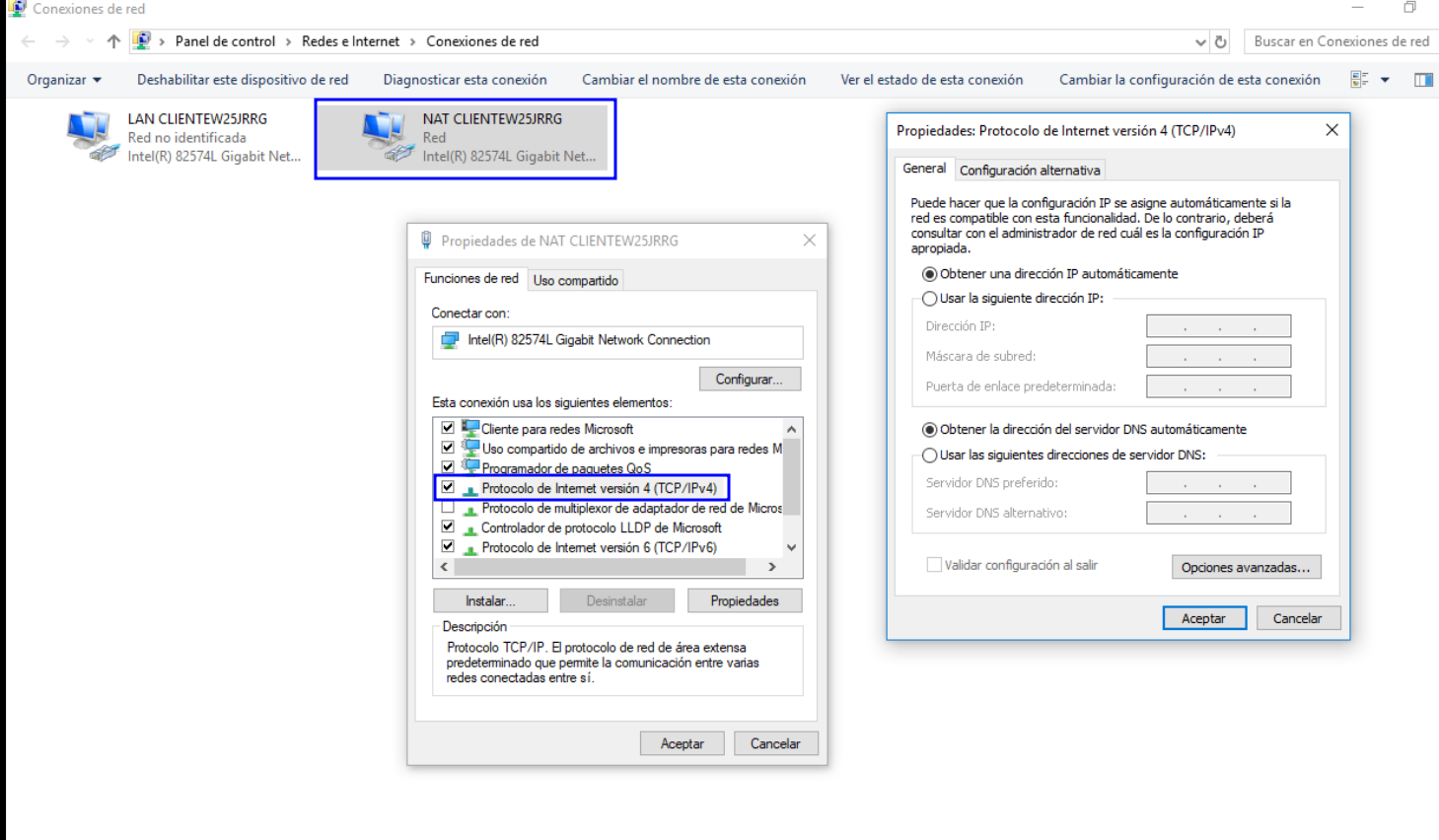
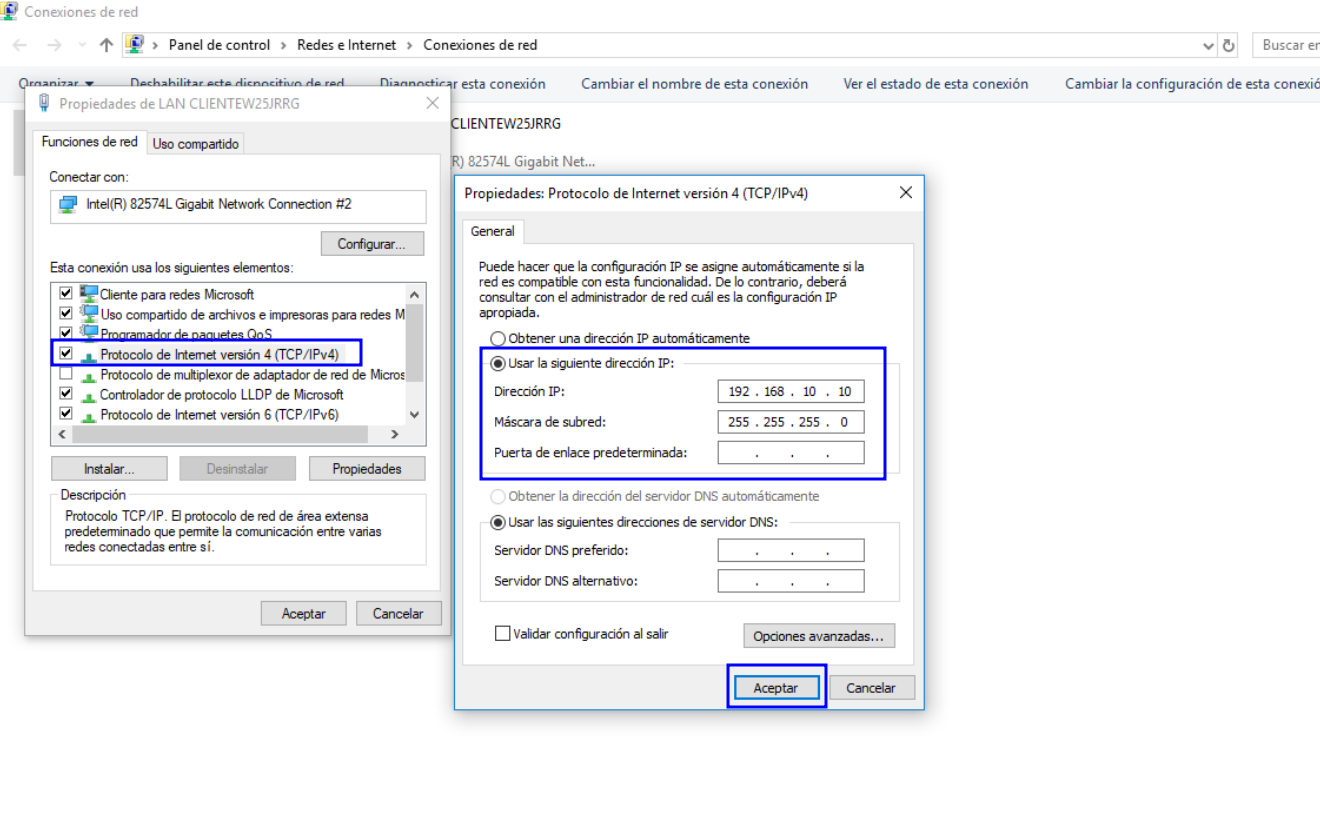
Cambiamos el nombre de las tarjetas de red para reconocerlas más fácilmente como se ve en la imagen y en la tarjeta de red NAT, le pulsamos clic derecho > Propiedades > Protocolo de internet versión 4, dejamos todo tal cual está. Hacemos los mismos pasos en la red LAN, pero ahora estableceremos la dirección IP de manera manual; en este caso este cliente tendrá la dirección 192.168.10.10. Al acabar pulsamos en Aceptar.
Desactivación de las actualizaciones, firewall y establecer contraseña al administrador
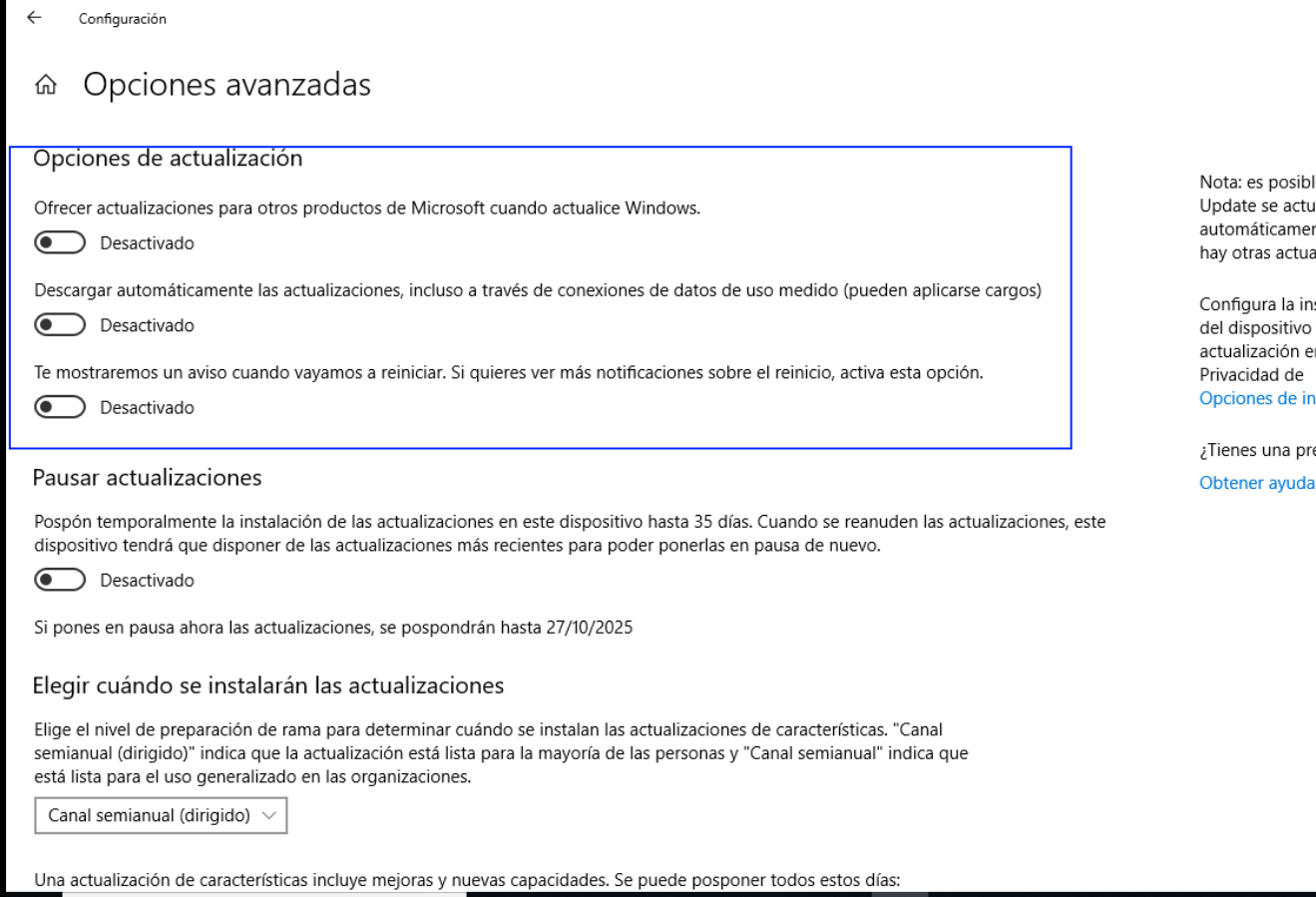
Para desactivar las actualizaciones, nos vamos a Configuración > Actualizaciones y seguridad > Opciones avanzadas y desactivamos todas las opciones.
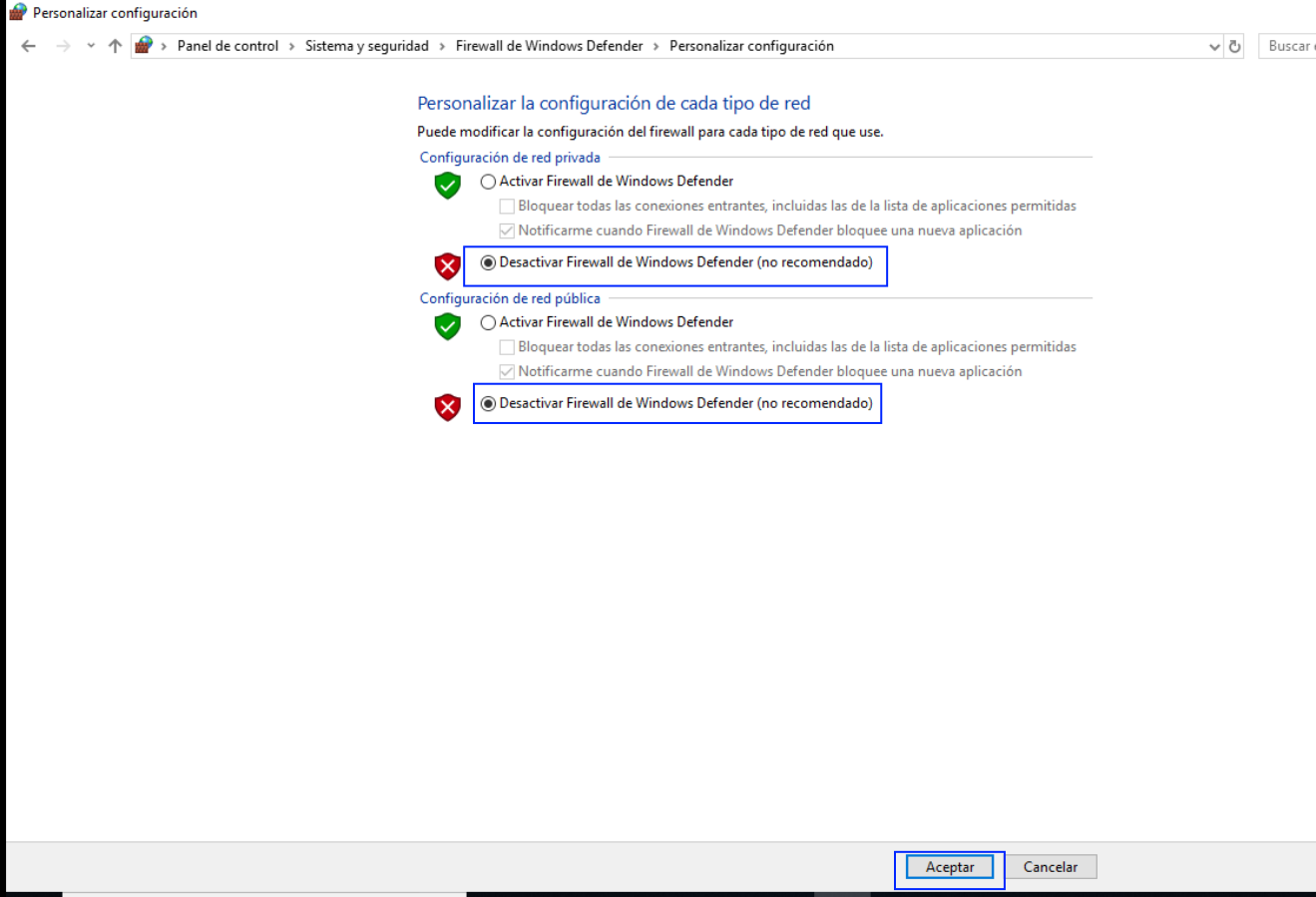
Para desactivar el firewall seguimos los mismos pasos que en Windows Server.
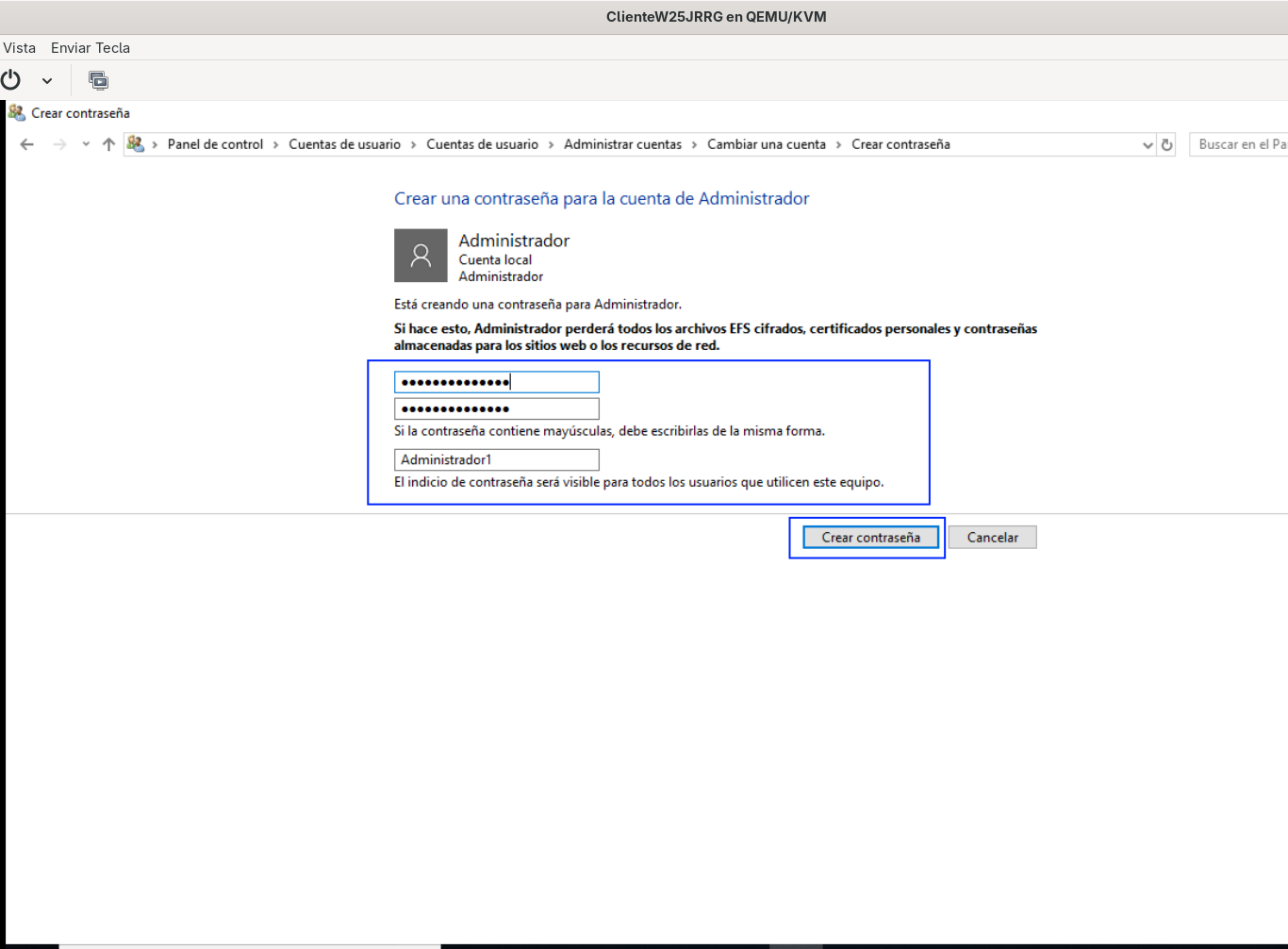
Para establecer la contraseña al administrador seguimos los mismos pasos que en Windows Server.
Comprobación del funcionamiento de la red LAN entre máquinas
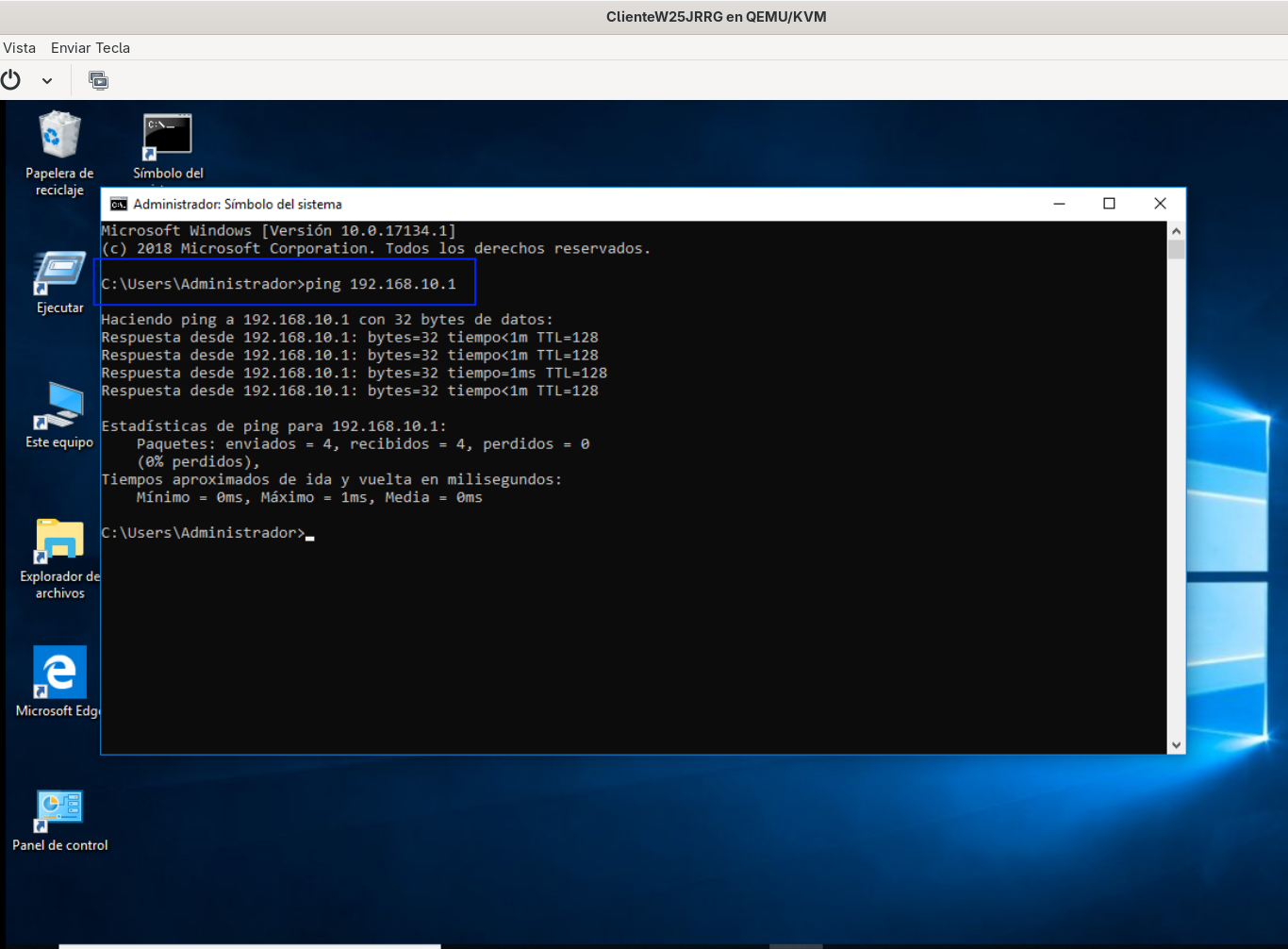
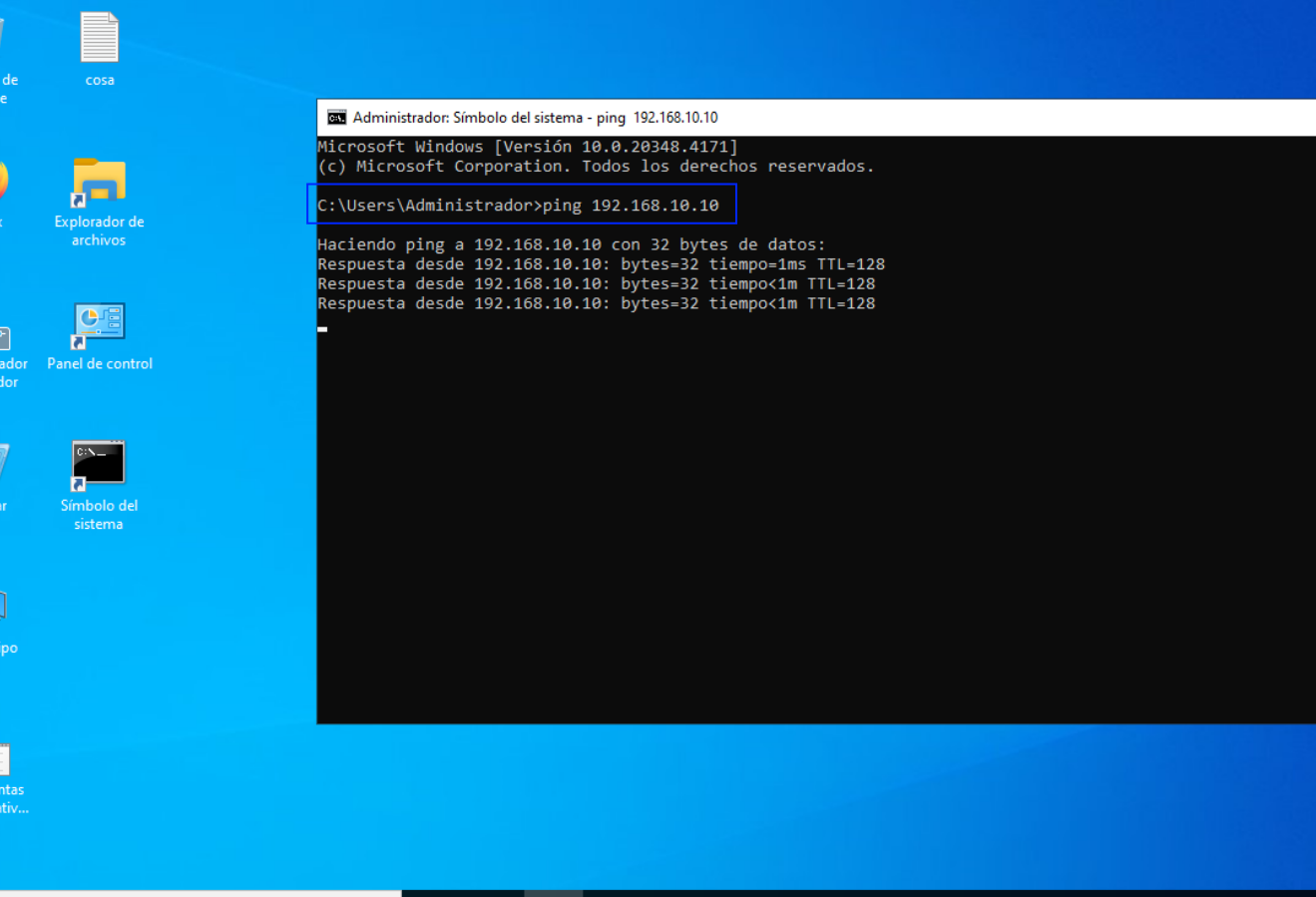
Mediante el uso de la herramienta ping, hacemos ping del servidor al cliente y del cliente al servidor
Esta primera captura muestra el ping desde el cliente hacia el servidor (192.168.10.1)
Esta siguiente captura muestra el ping del servidor al cliente (192.168.10.10).
Instalación de Ubuntu
Creación de la máquina virtual
Ahora vamos a instalar Ubuntu, no especifico si servidor o cliente ya que el mismo vale para ambos; instalaremos uno y lo clonaremos. En clase se ha hecho una instalación desatendida, pero yo no puedo hacerla.
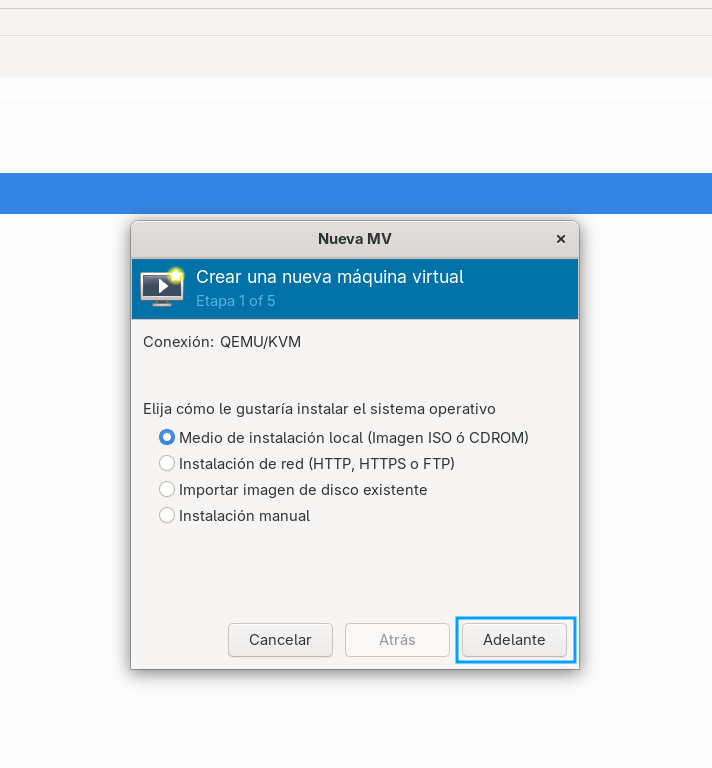
Le damos a nueva máquina virtual, medio de instalación local y adelante.
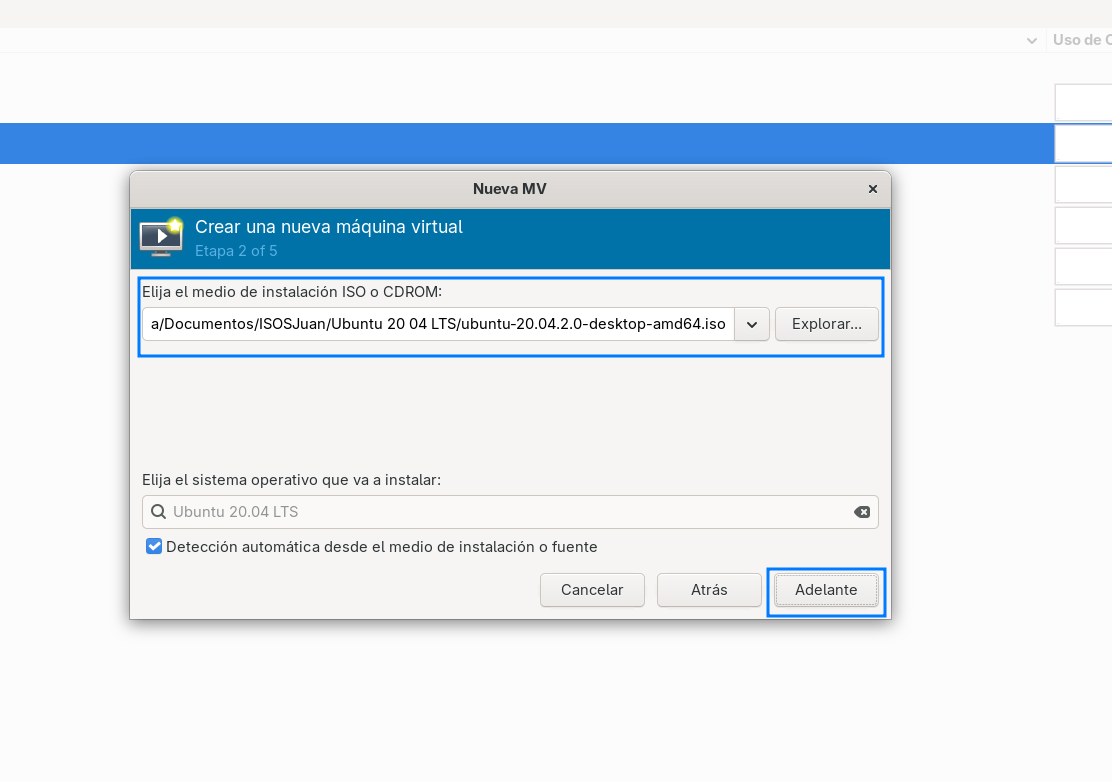
Seleccionamos la ISO y pulsamos adelante.
En la configuración de RAM y CPU, lo dejamos por defecto.
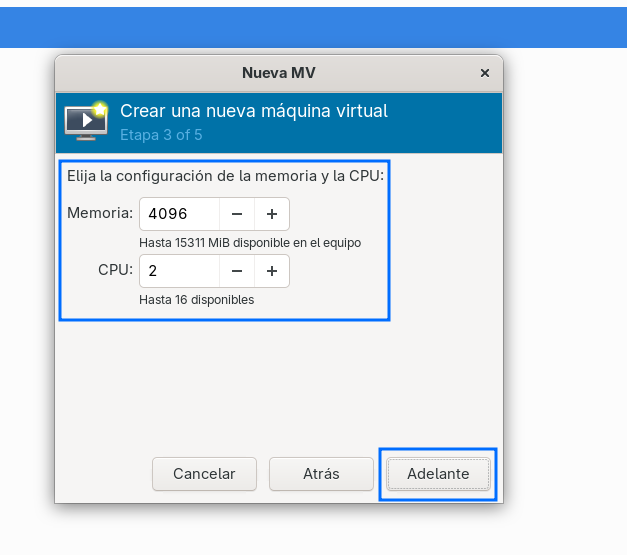
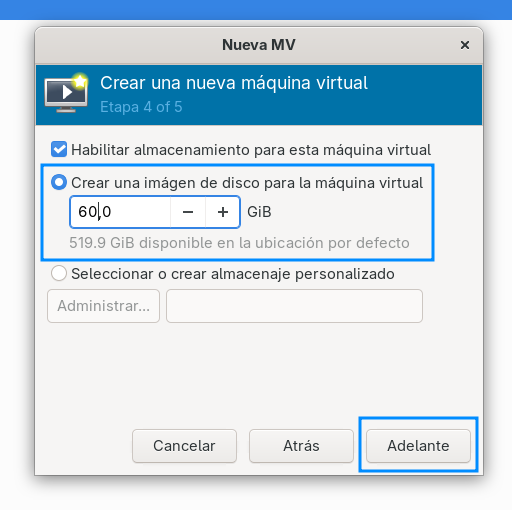
El disco por defecto nos dice 20 GB, yo lo he puesto en 60 GB y pulsamos adelante.
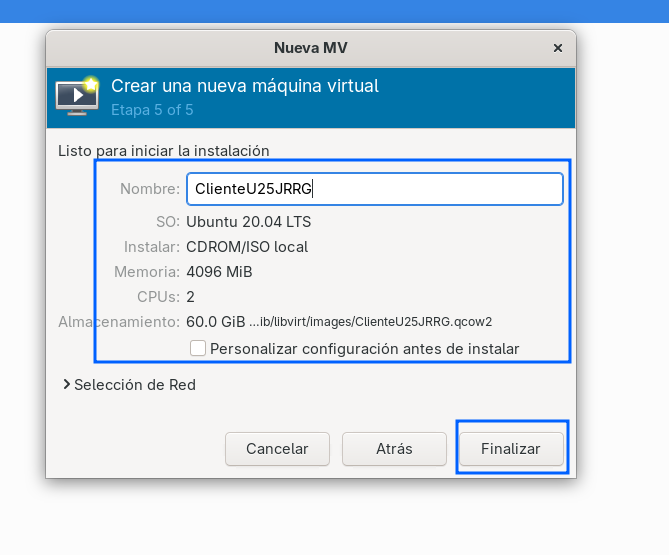
He puesto cliente en el nombre, pero este es el server; pero como son iguales no pasa nada, luego lo cambio.
Instalación de Ubuntu en la máquina virtual
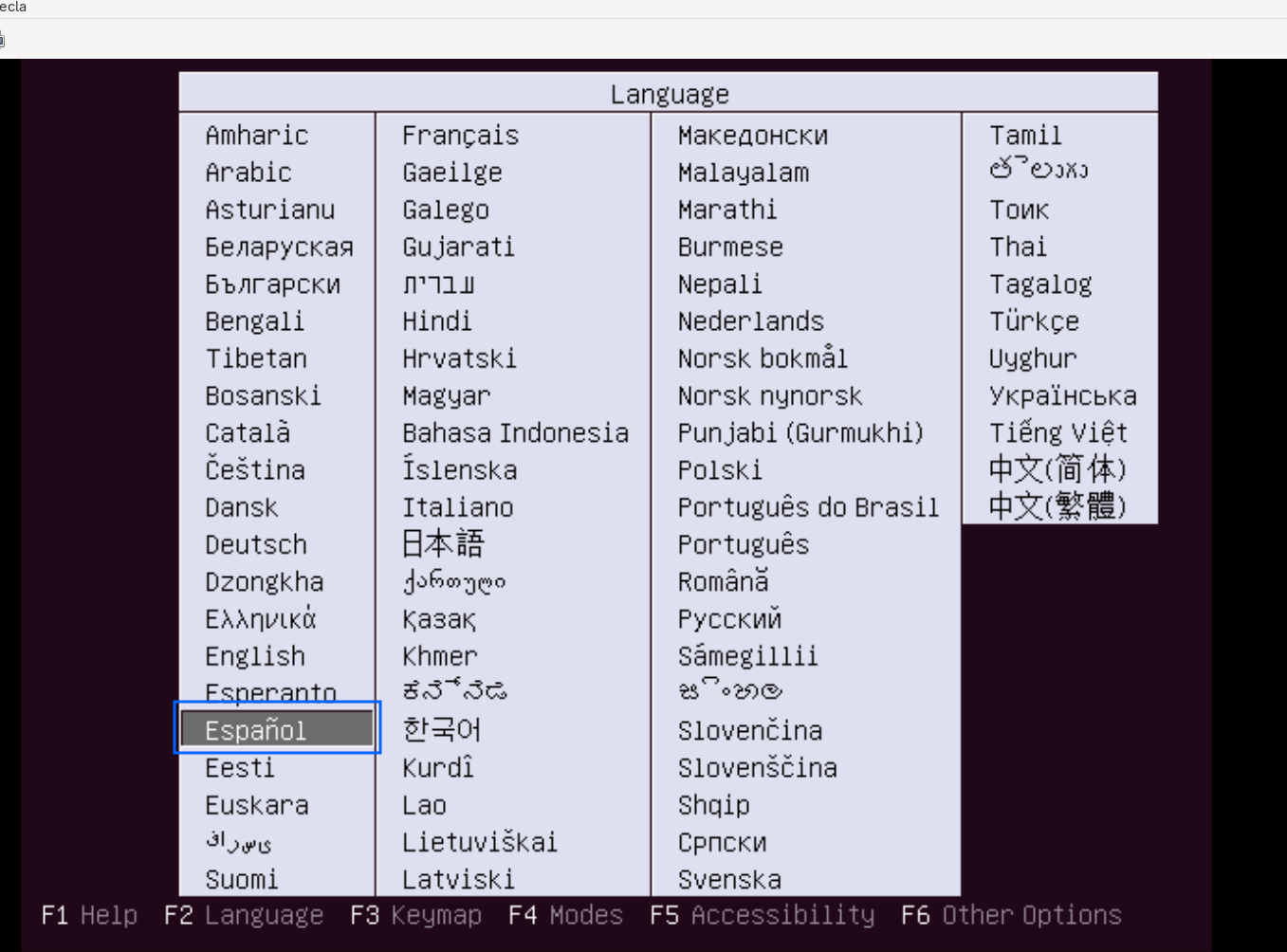
Se iniciará la máquina y nos pedirá el idioma del instalador, con el teclado se selecciona Español.
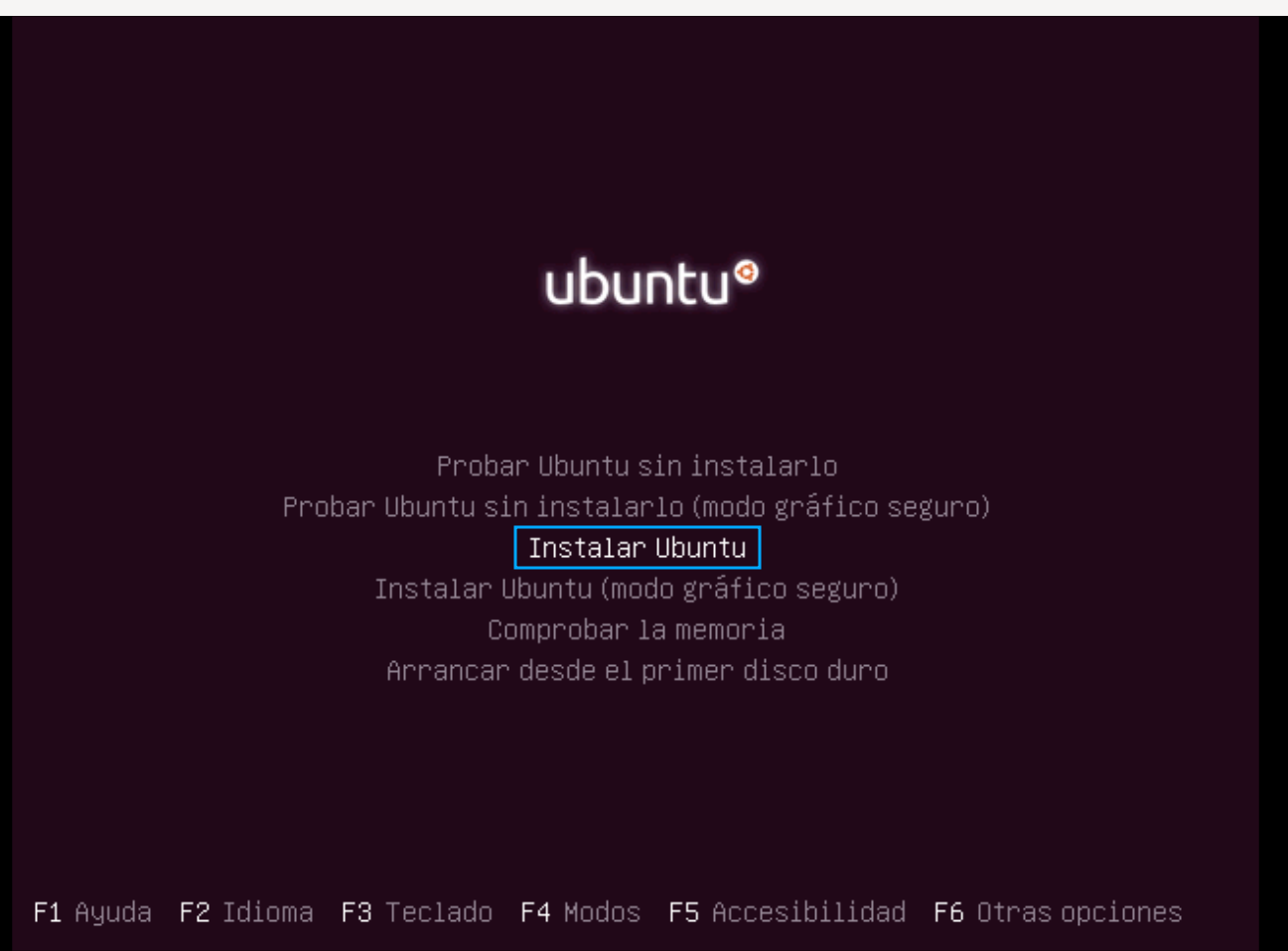
En el selector del modo de instalación, elegimos Instalar Ubuntu.
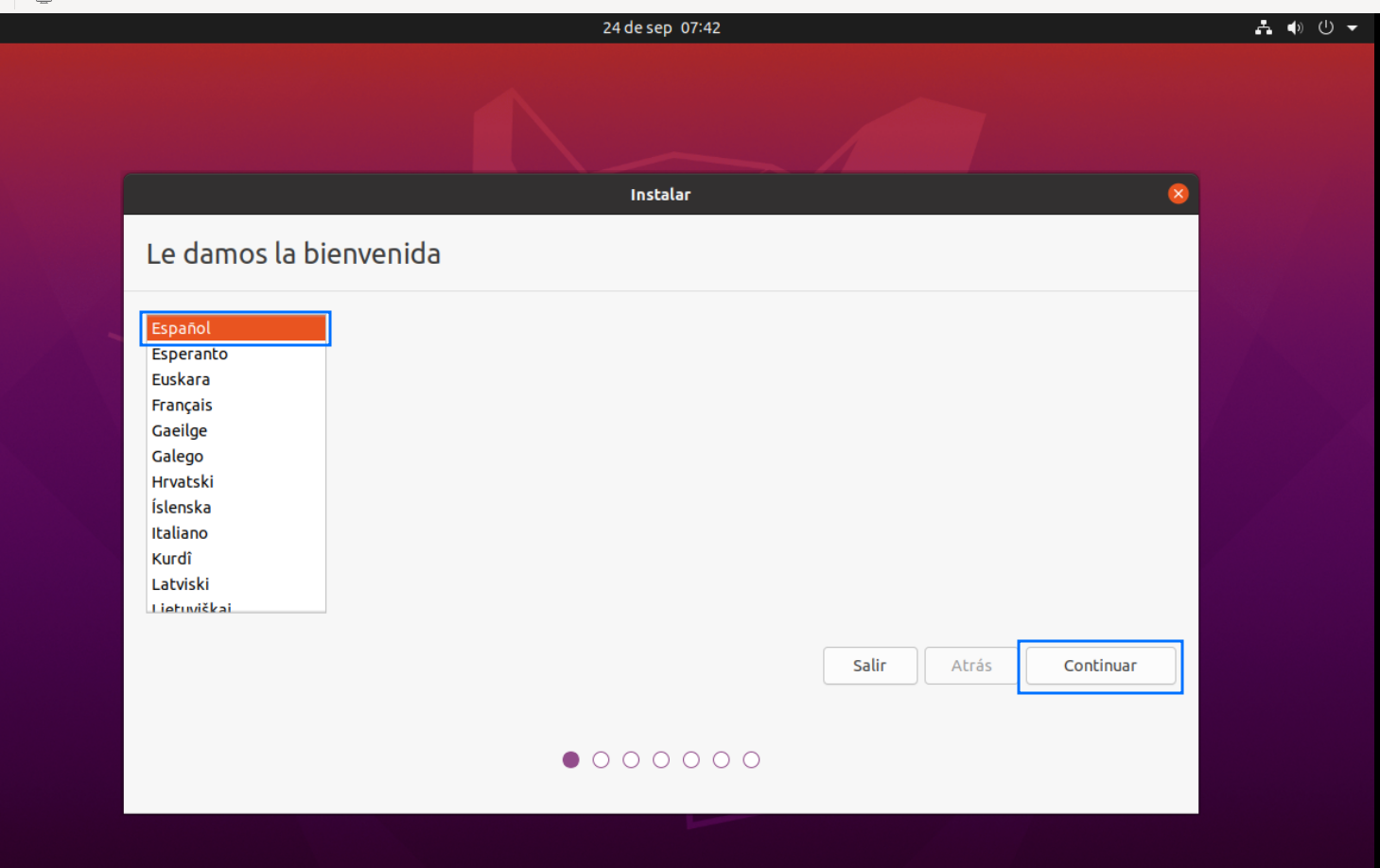
Se abrirá el instalador y seleccionamos el idioma Español y pulsamos continuar.
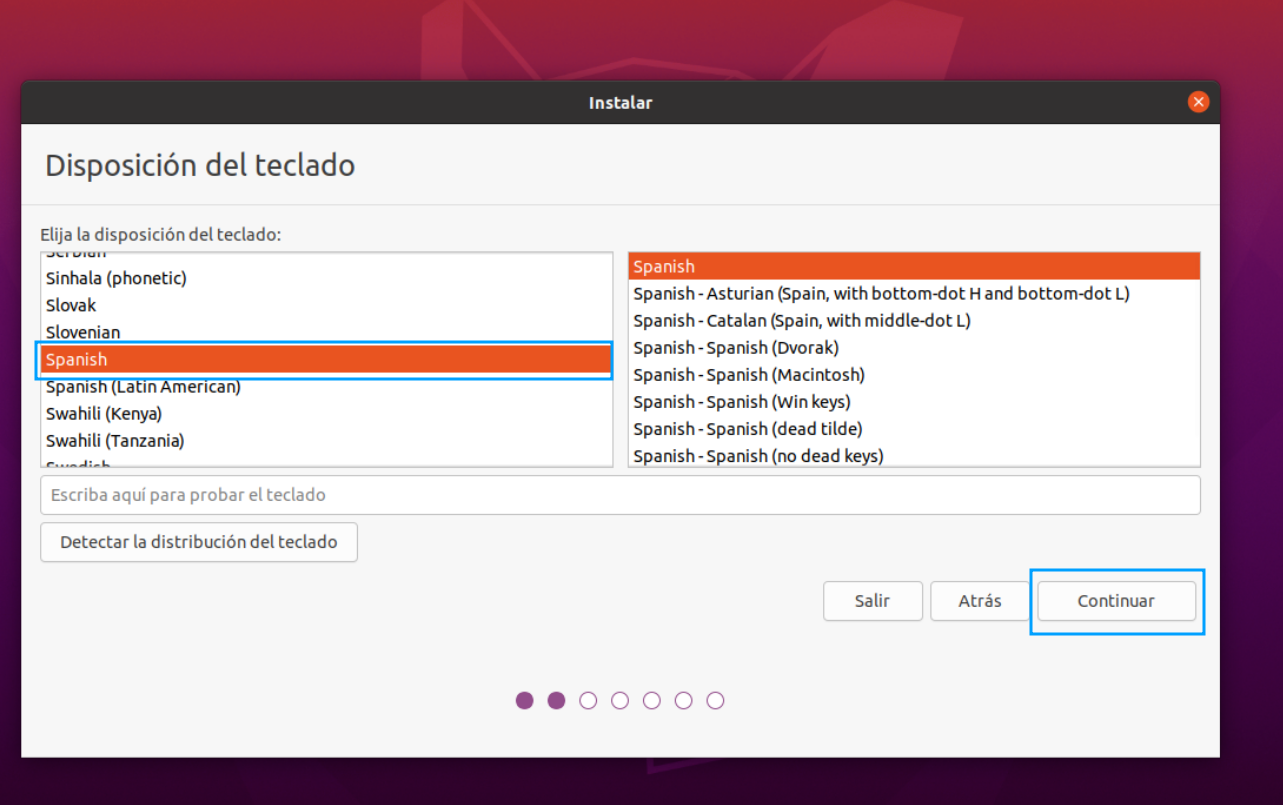
Ahora la disposición de teclado la dejamos por defecto y pulsamos continuar.
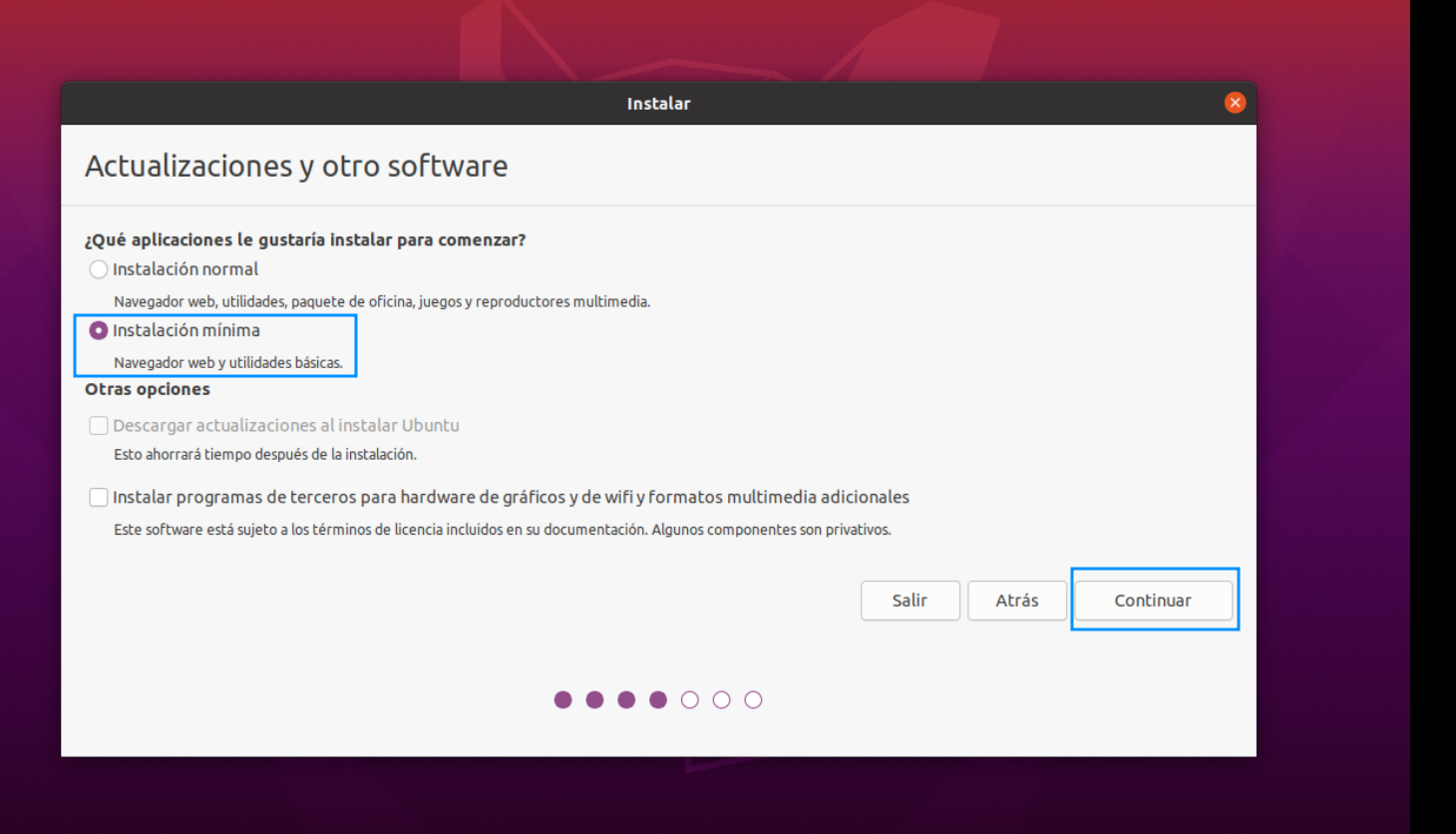
Ahora en el tipo de instalación, selecciono Instalación mínima para que instale menos cosas.
No voy a hacer particionado, por lo que elijo la primera opción y que lo haga automático.
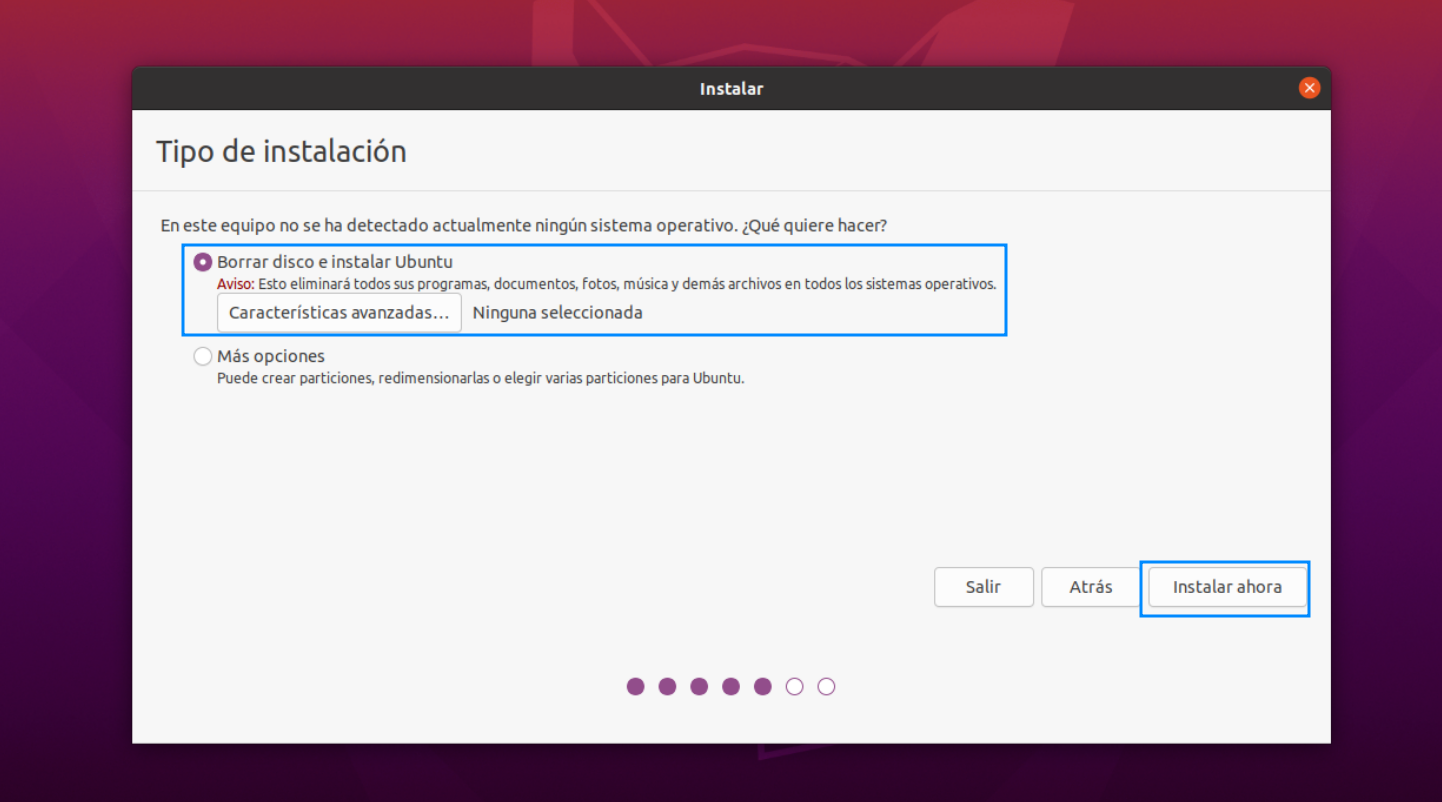
En la ubicación, lo dejo por defecto.
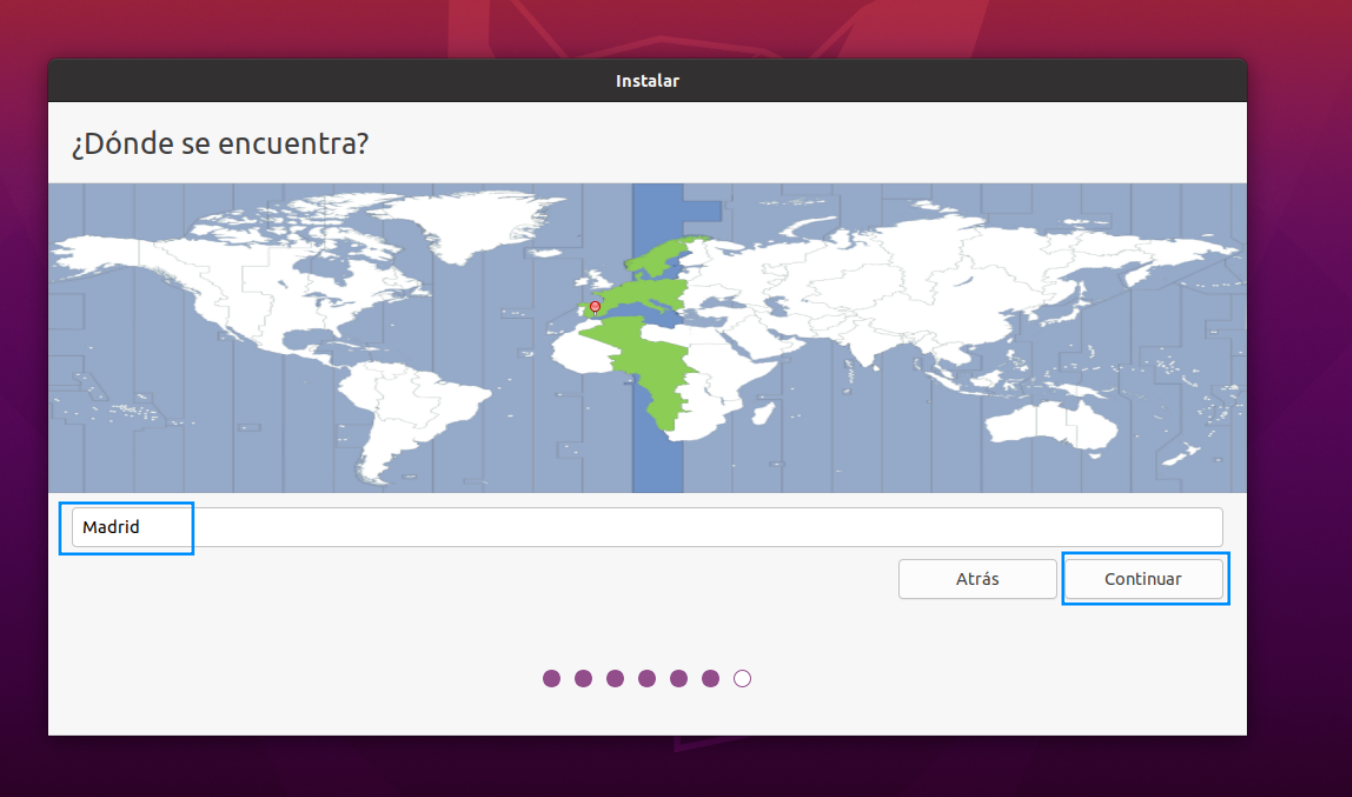
Ahora configuramos las opciones del usuario, me he equivocado en el nombre de usuario, he puesto administrador en vez de usuario, ahora sí he puesto bien que esto es el servidor.
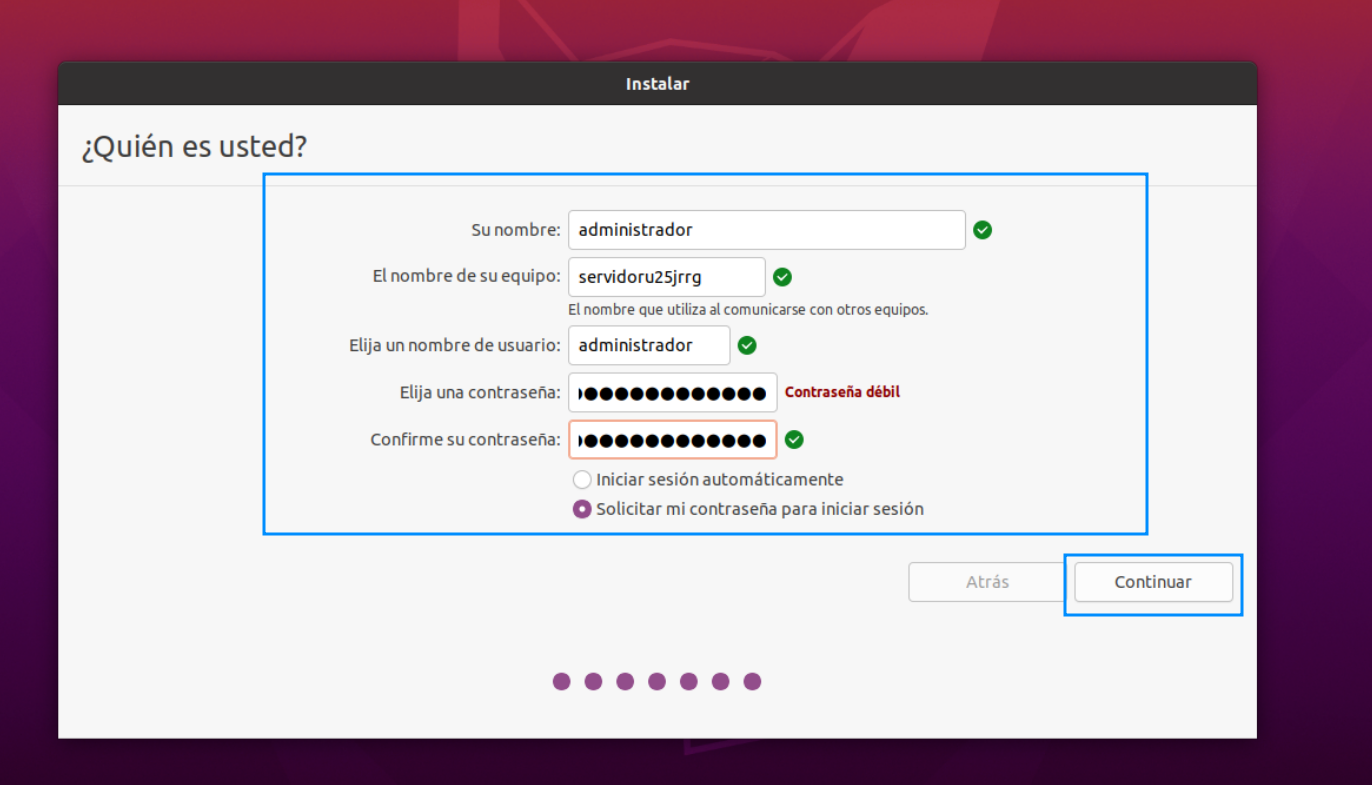
Ahora comenzará la instalación y le dejamos su tiempo.
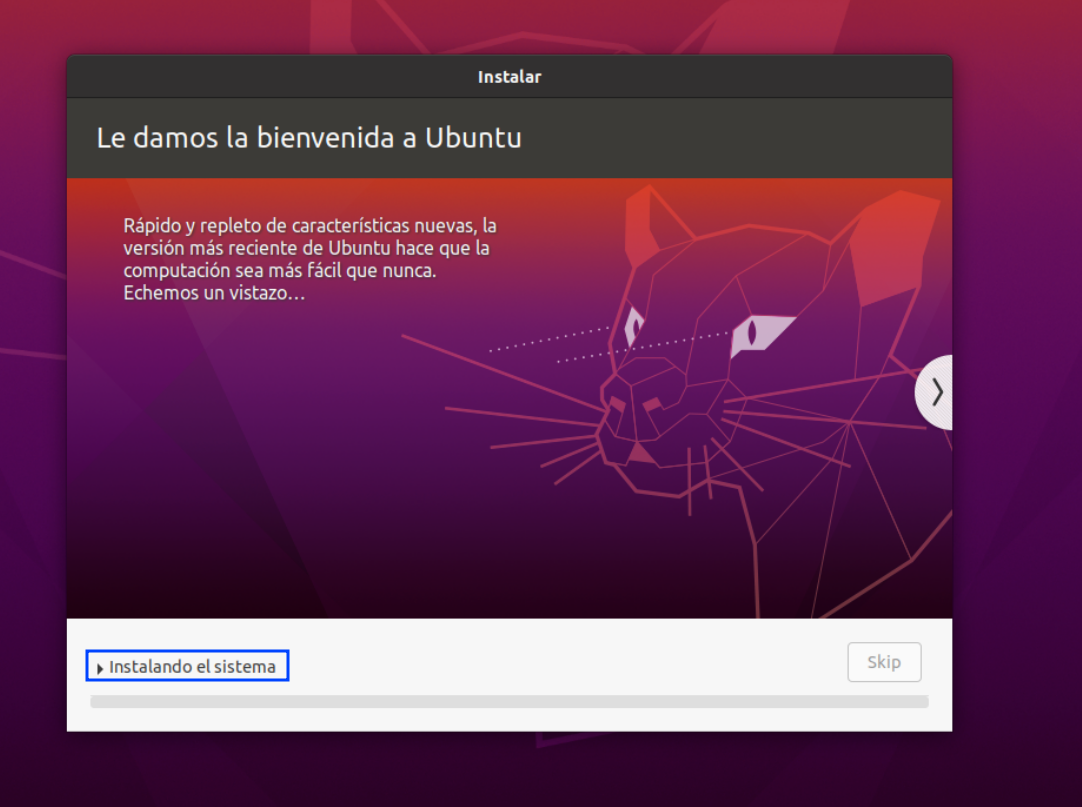
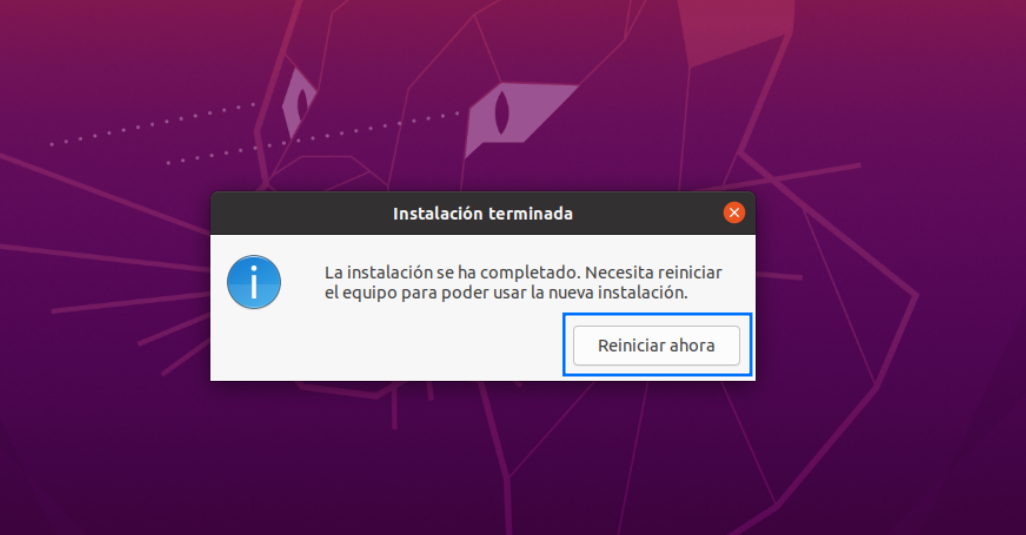
Al finalizar nos avisará de que reiniciemos, le decimos que sí.
Le he cambiado el nombre a la máquina.
Configuración de Ubuntu
Iniciamos la máquina.
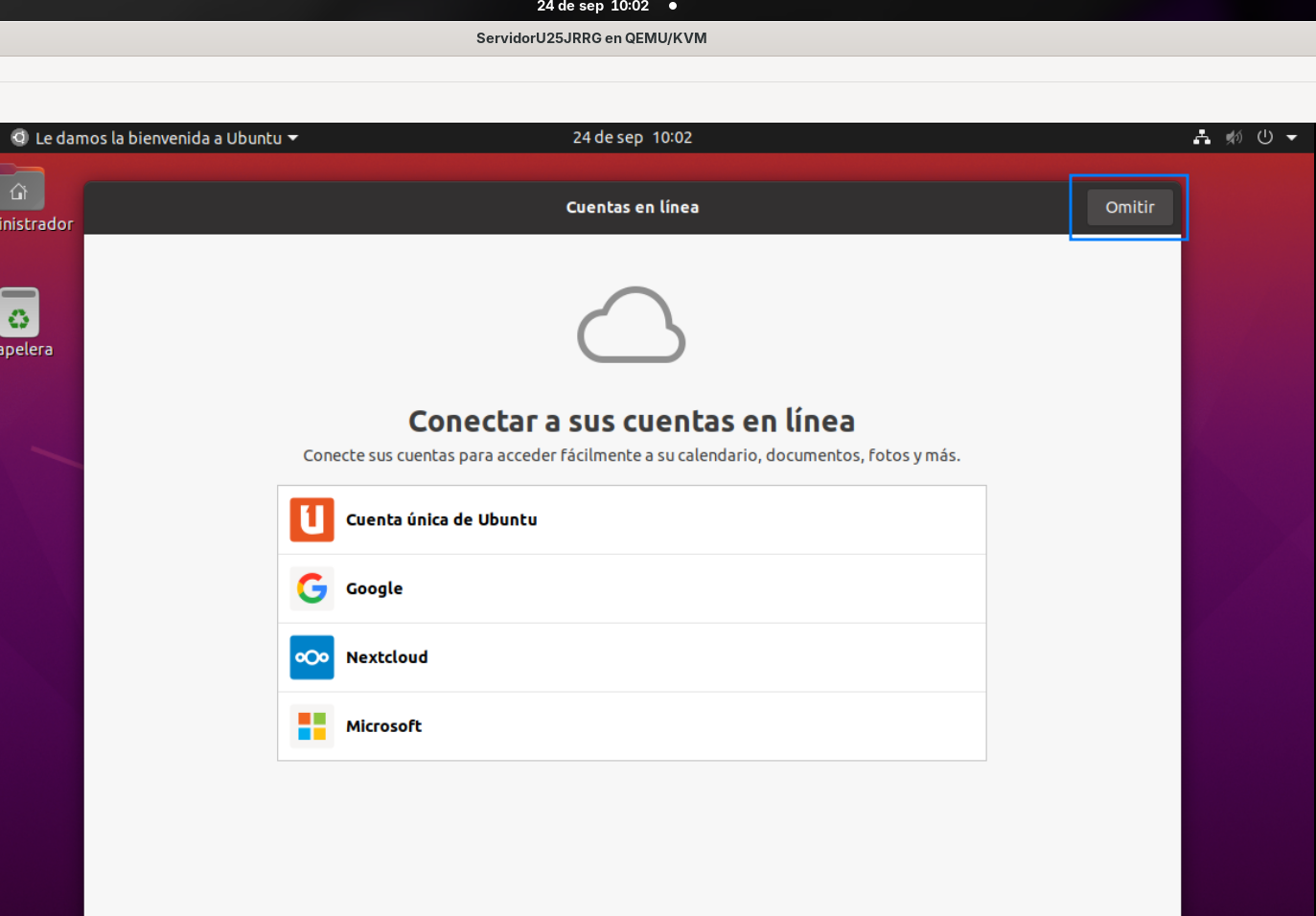
Ahora todas estas preguntas, vamos rápido con ellas, reportes de errores le decimos que no, livepatch que no tampoco y servicios de ubicación, tampoco los queremos.
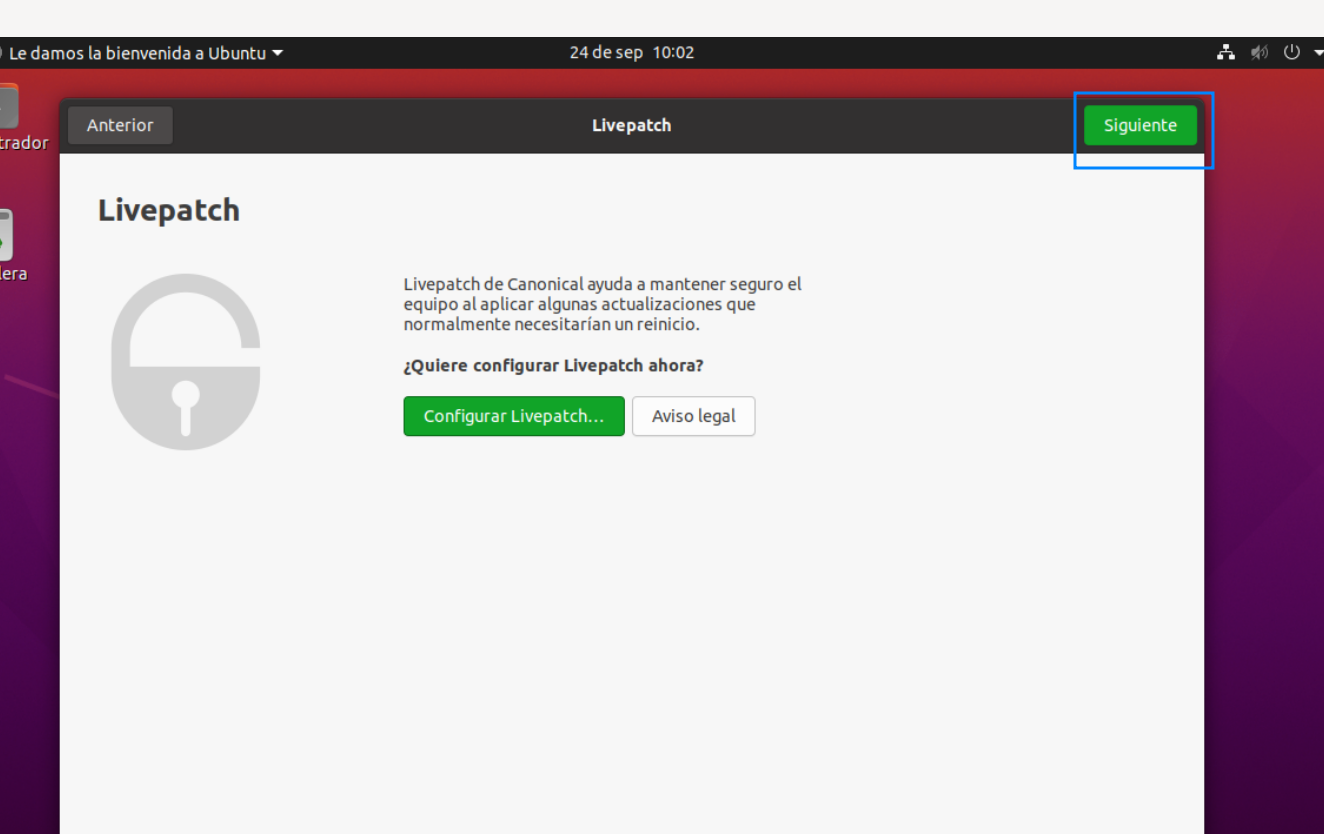
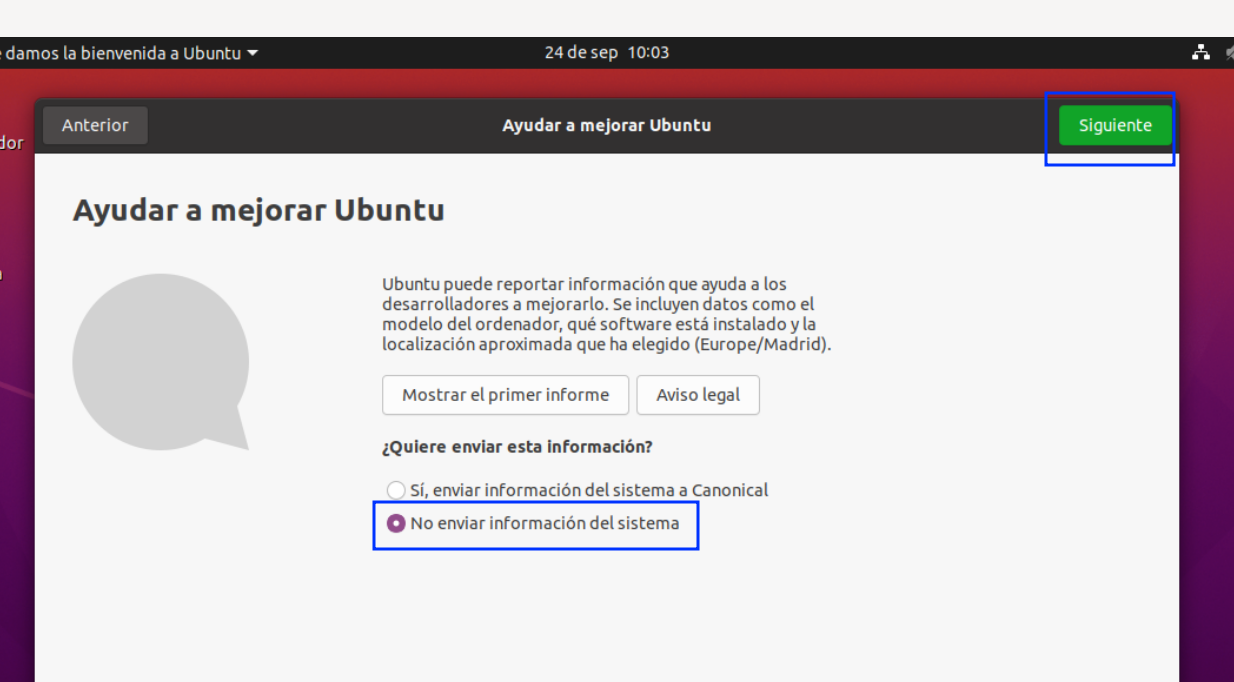
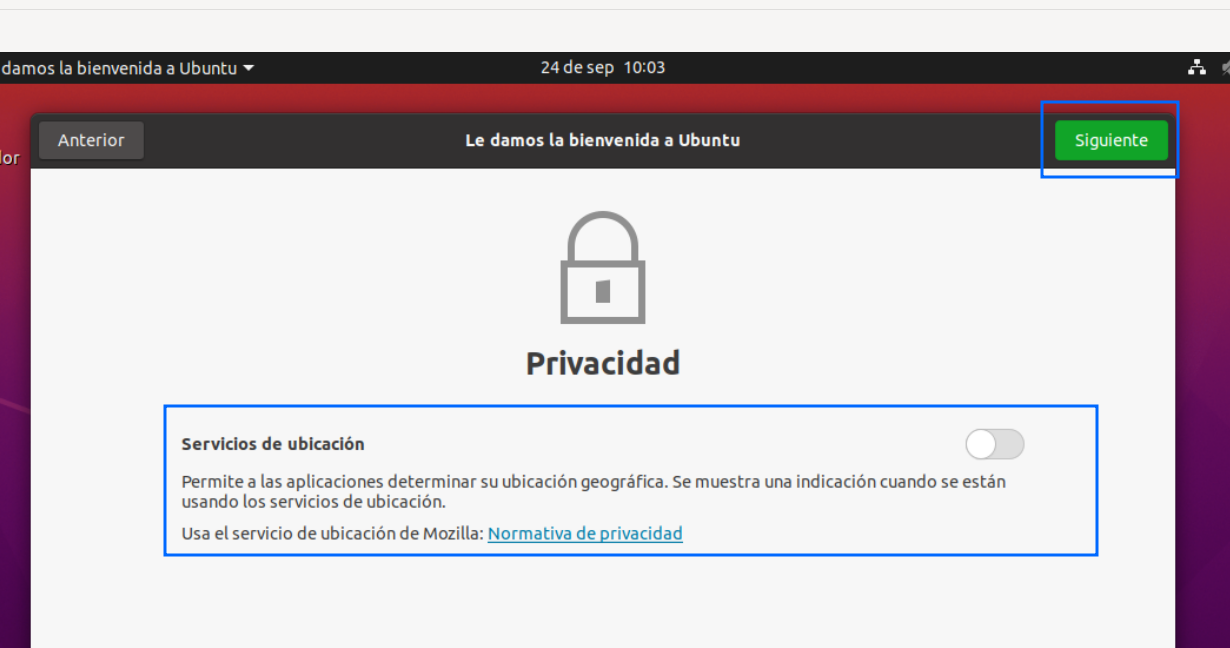
Se iniciará el escritorio de Ubuntu.
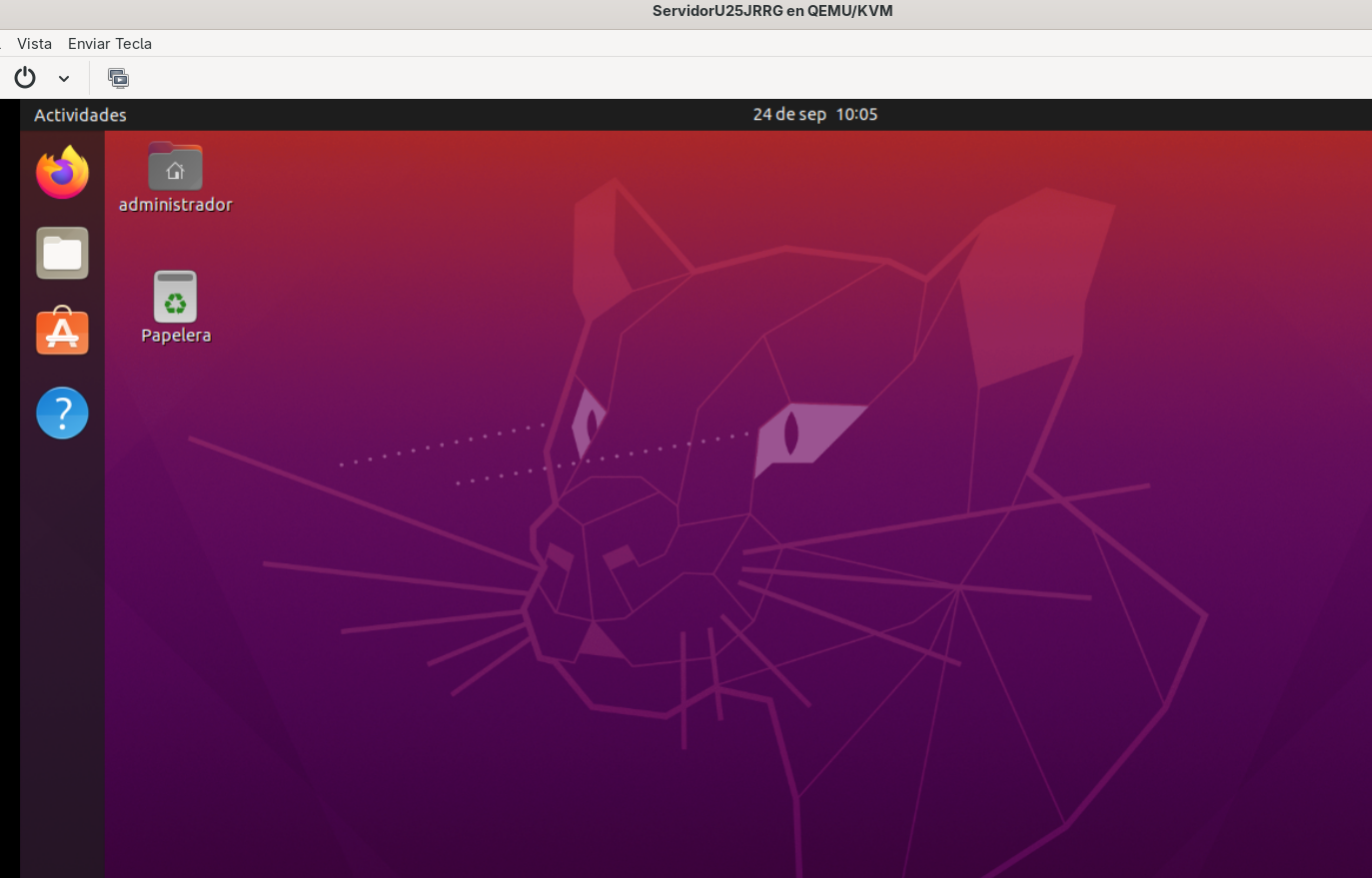
Aprovechando el tiempo le he cambiado el nombre al usuario desde la configuración.
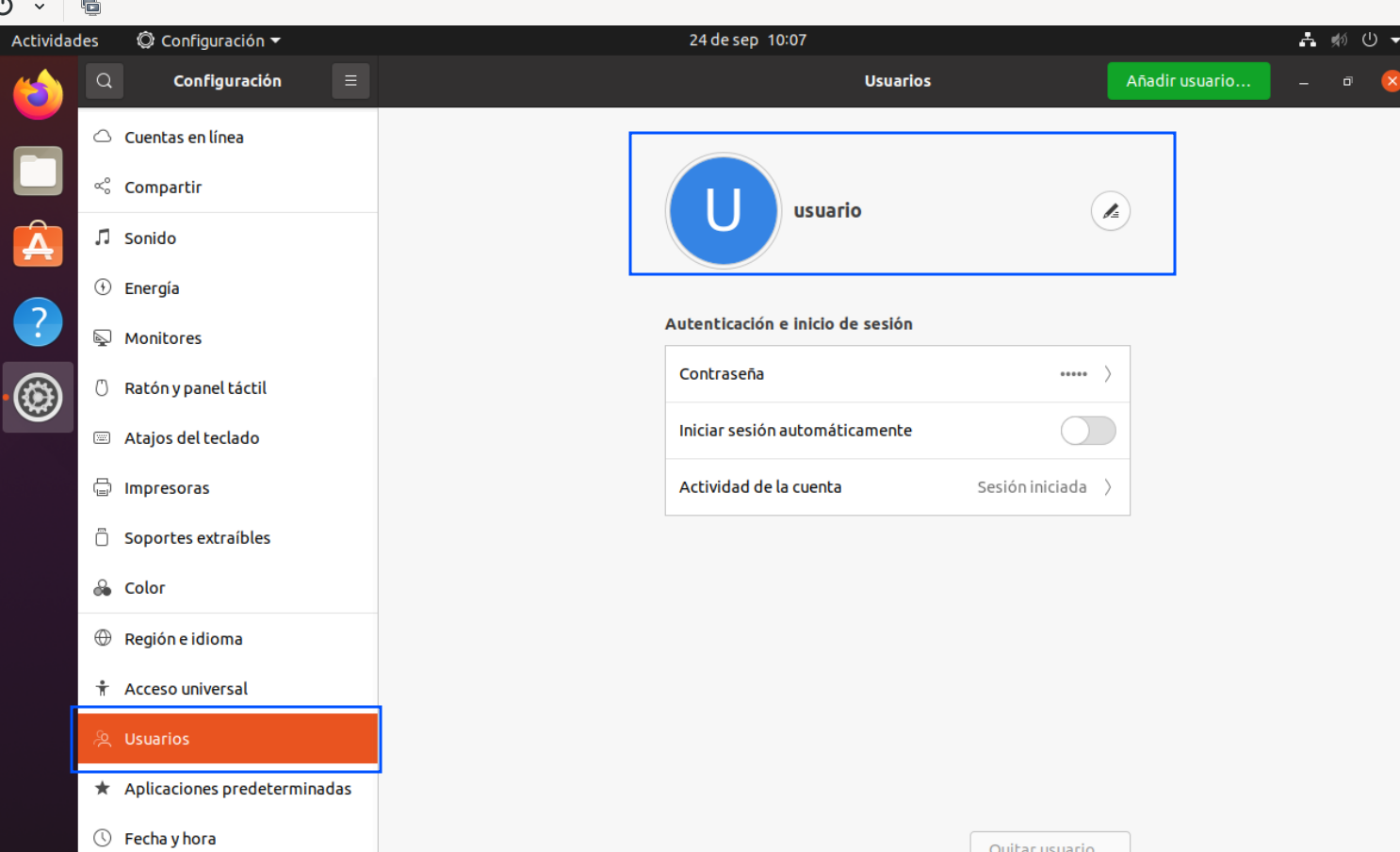
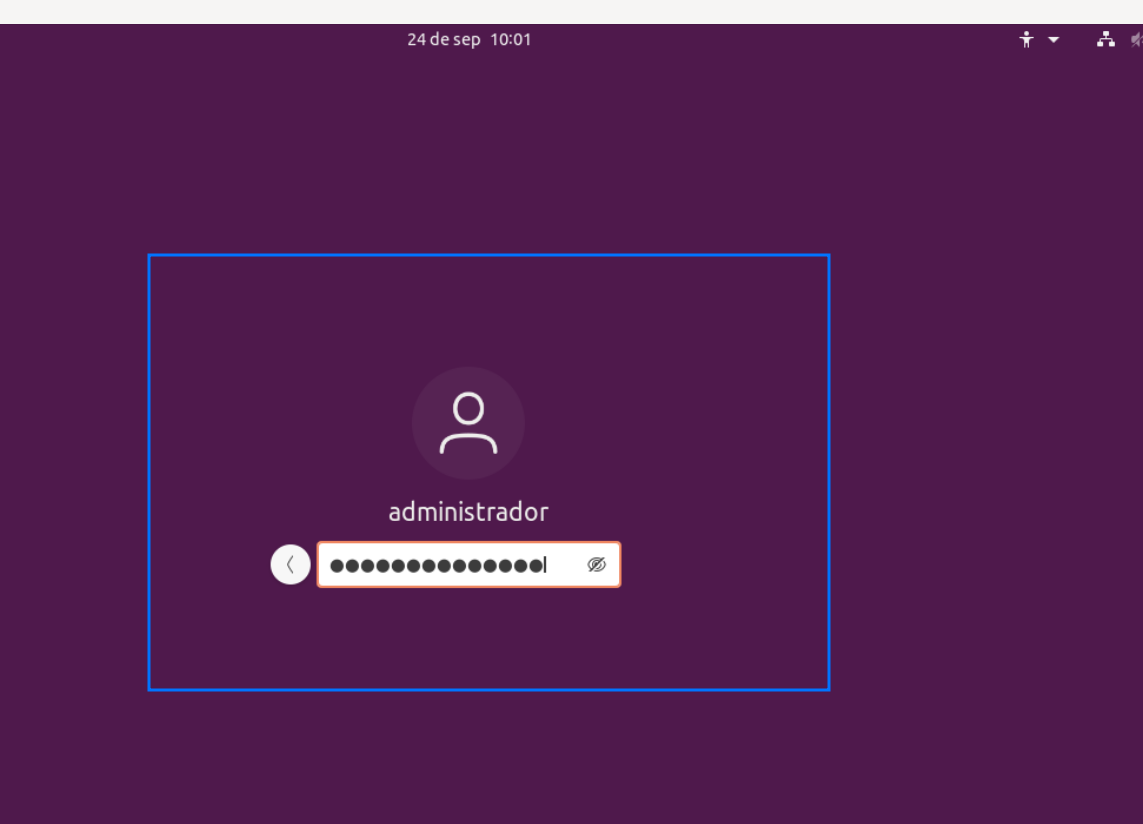
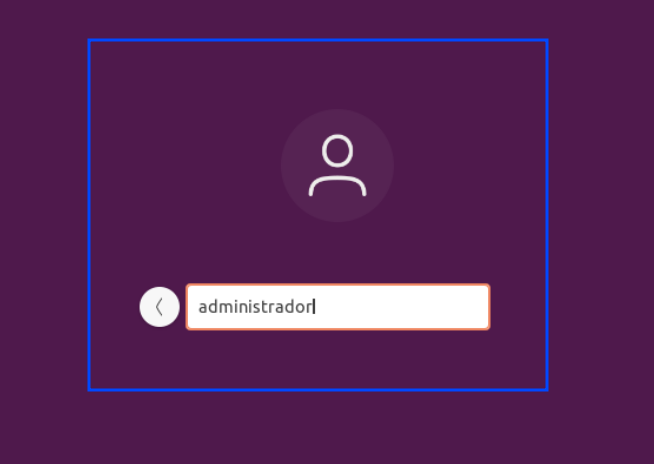
Ahora cambiamos el inicio de sesión e iniciamos sesión con Administrador.
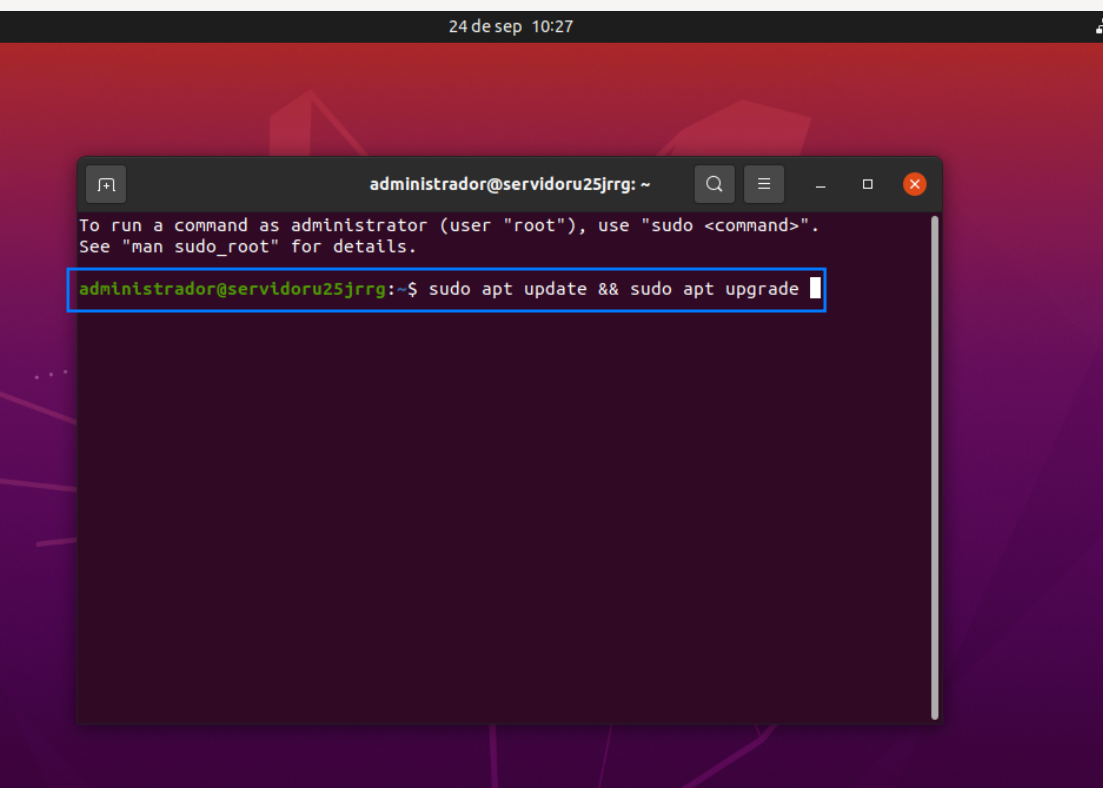
Actualizaremos los repositorios y el sistema todo en una línea con el comando:
sudo apt update && sudo apt upgrade
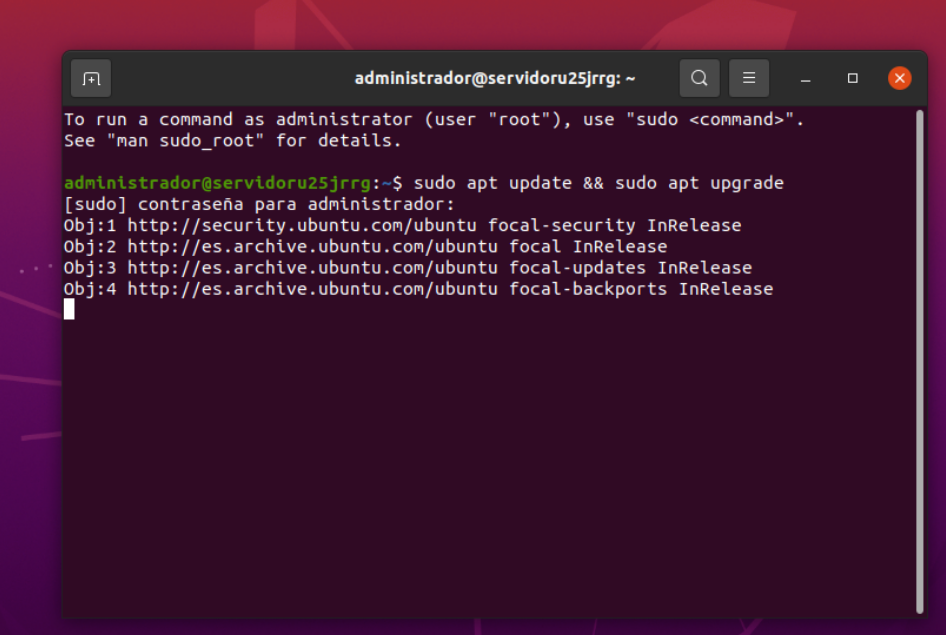
Ahora accederemos con el usuario root
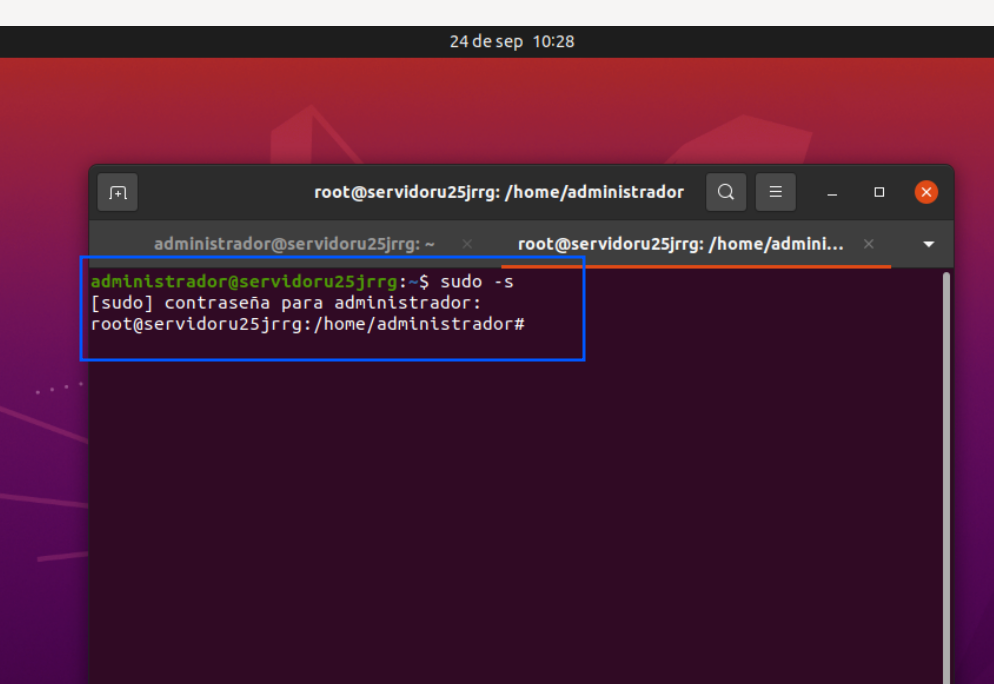
Le establecemos la contraseña al usuario root
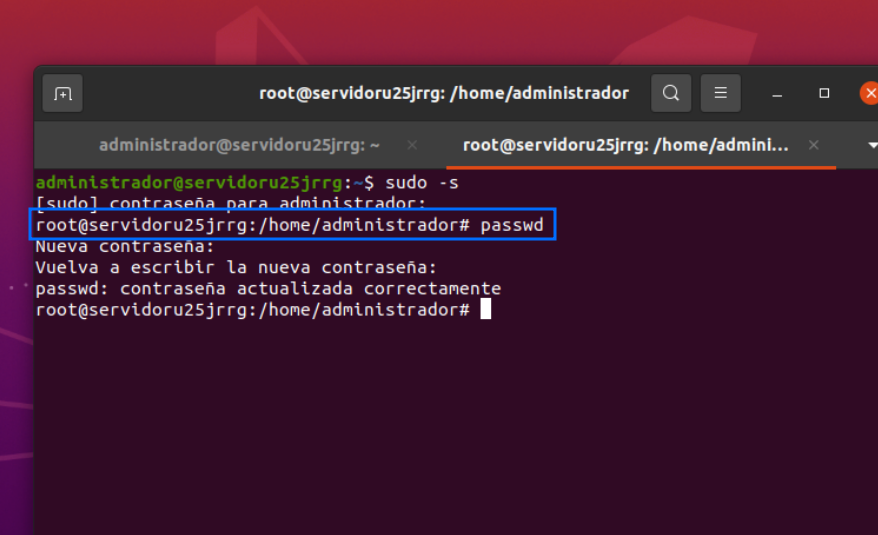
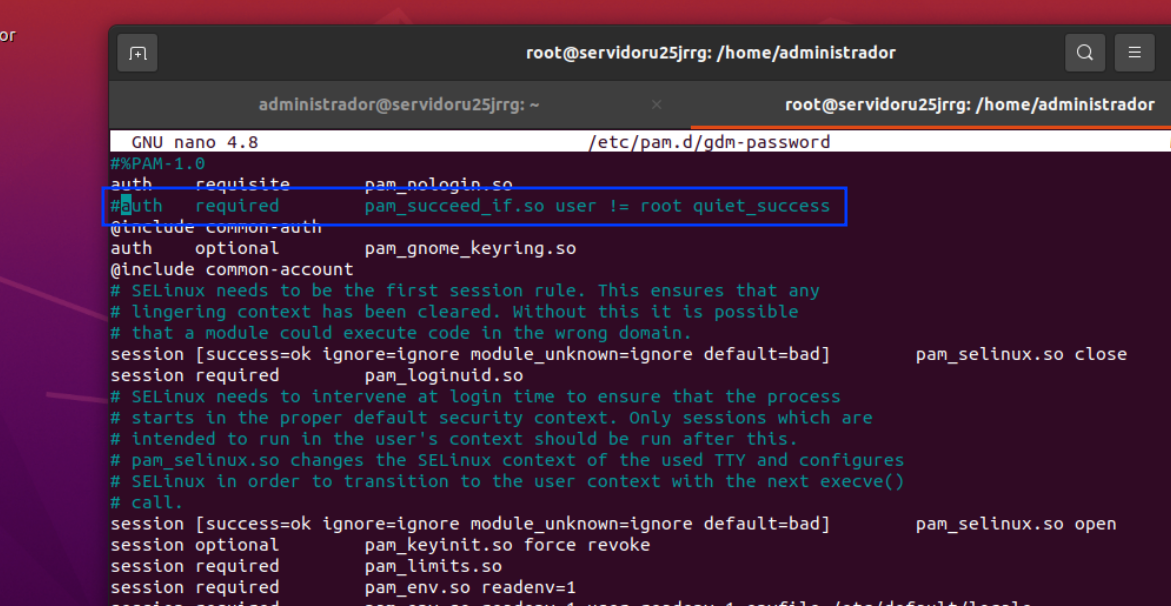
Ahora modificamos el fichero /etc/gdm3/custom.conf/ para permitir el inicio de sesion con el usuario root y agregamos la linea AllowRoot = true

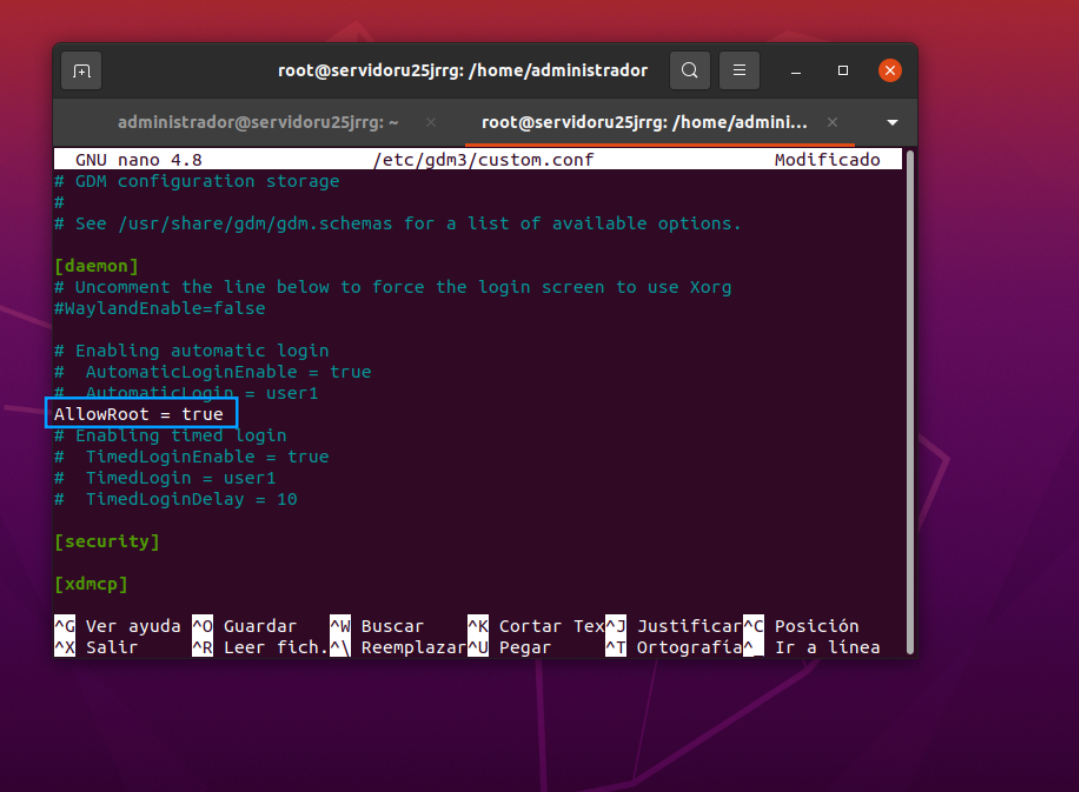
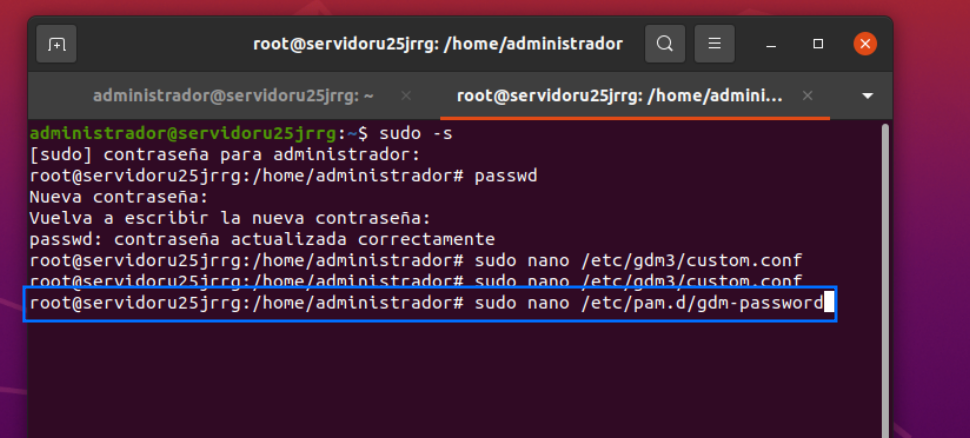
Ahora modificamos otro fichero para lo mismo que antes, en este caso solo agregamos un #
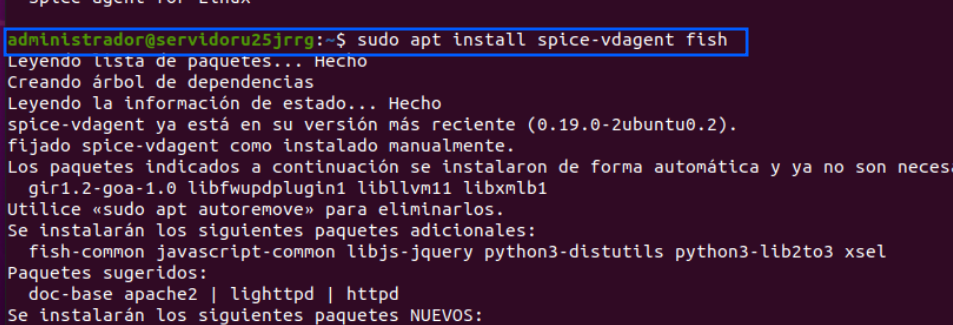
Aprovecho que la clase va algo mas lenta e instalo las guest-adittions y fish que es un bash con esteroides
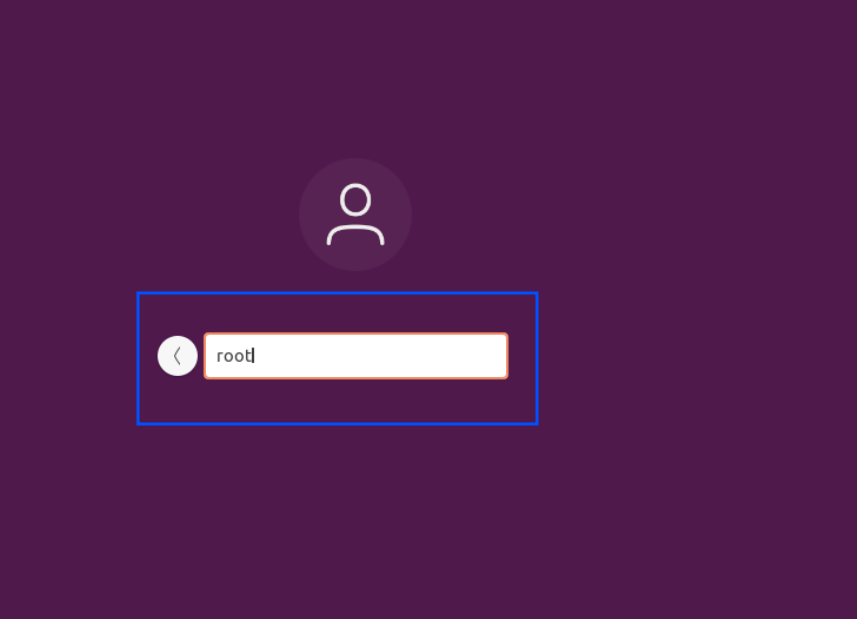
Ahora inciamos sesion con el usuario root
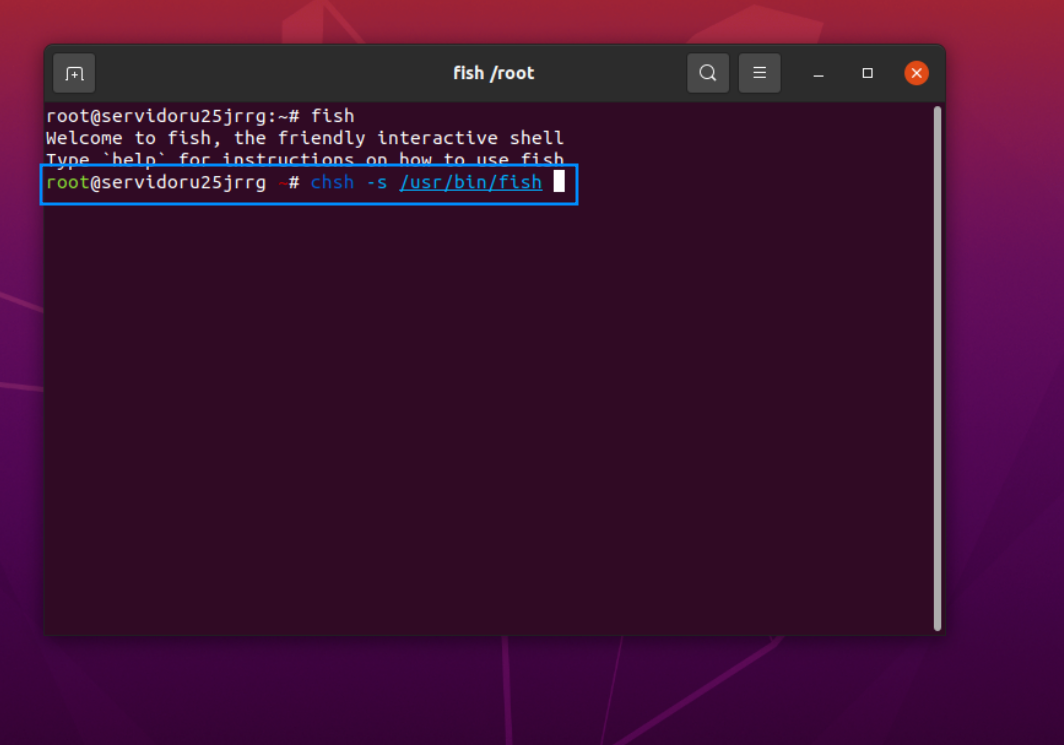
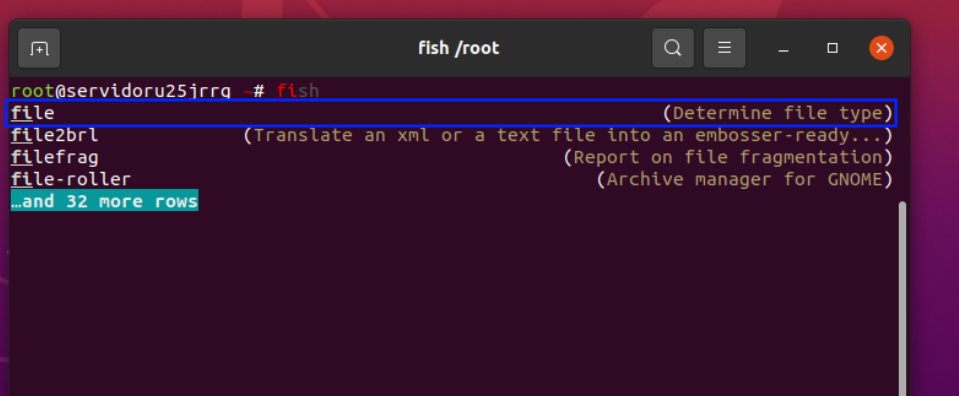
Volviendo a aprovechar que la clase va lenta le cambiamos bash por fish con el siguiente comando, las ventajas de fish es que mete colores, recuerda comandos ya usados y autocompleta con mas facilidad que bash, usamos el siguiente comando
chsh -s /usr/bin/fish
Aqui vemos un poco fish, que nos permite autocompletar comandos anteriores, y al tabular aparte de mostarnos los comandos posibles nos pone que hacen (en ingles)
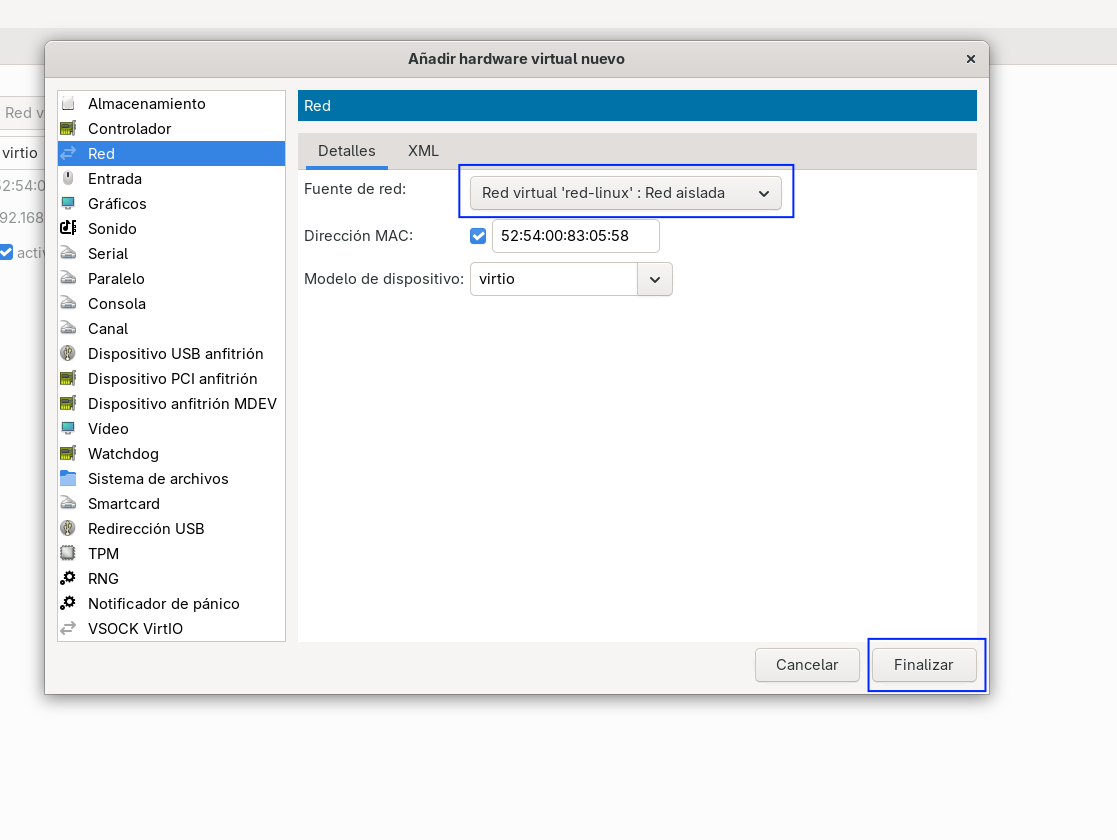
Ahora configuraremos la Red LAN, anteriormente he explicado como se crea una red virtual en QEMU por lo que no repito pasos, aqui vemos como la red red-linux esta creada y la estoy añadiendiendo como red LAN
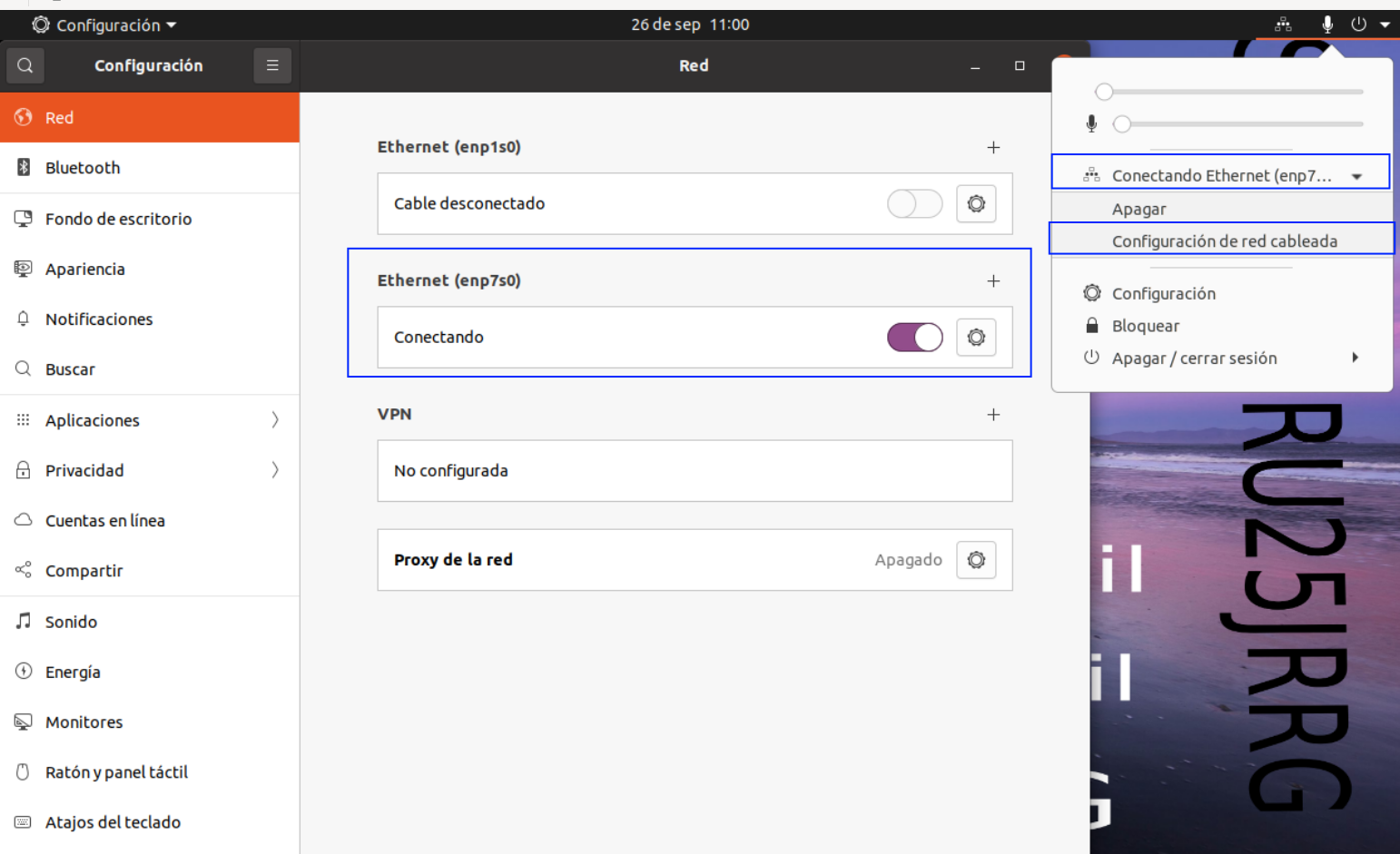
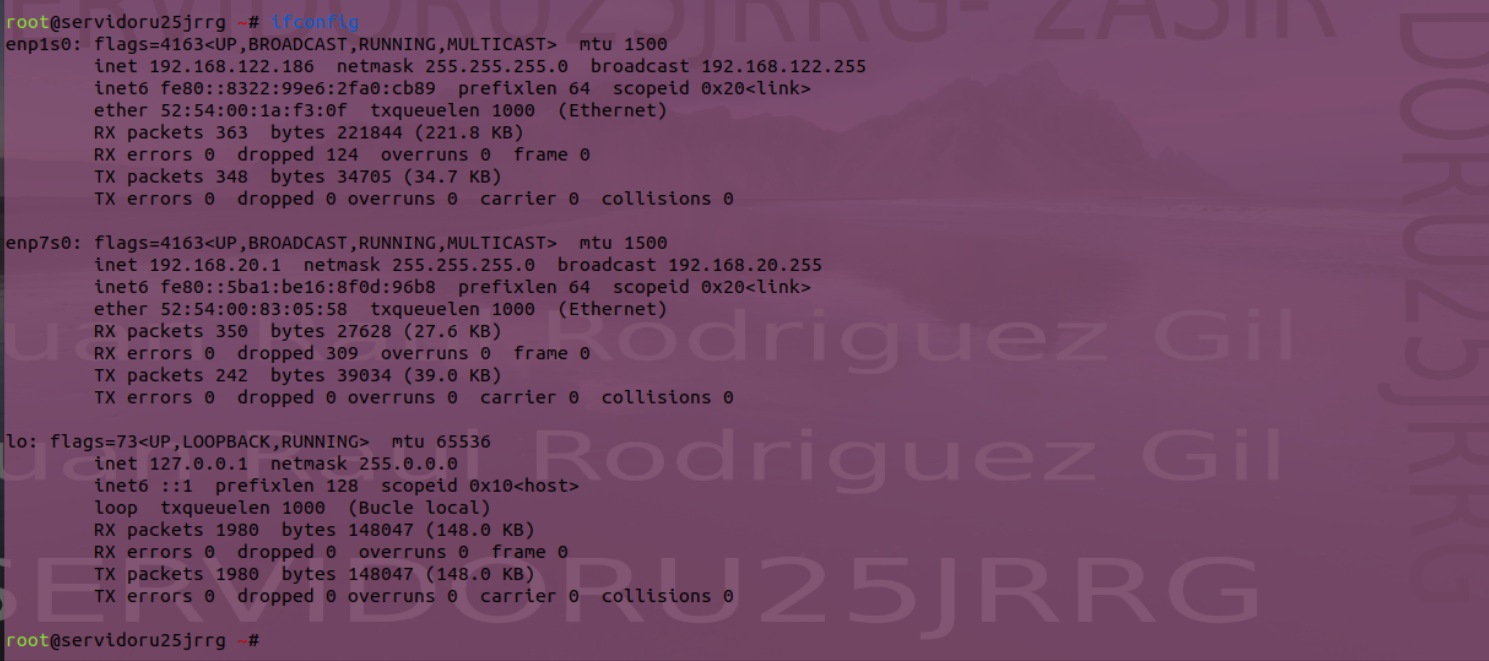
Mi red se llama diferente dedbido a los drivers que usa la maquina virtual, al ser diferentes a los de VMware se llaman diferentes, mi red LAN es enp7s0
Pulsamos en el engranaje para abrir la configuracion, y le cambiamos el nombre y pones la direccion de red como manual y con la siguiente IP 192.168.20.1
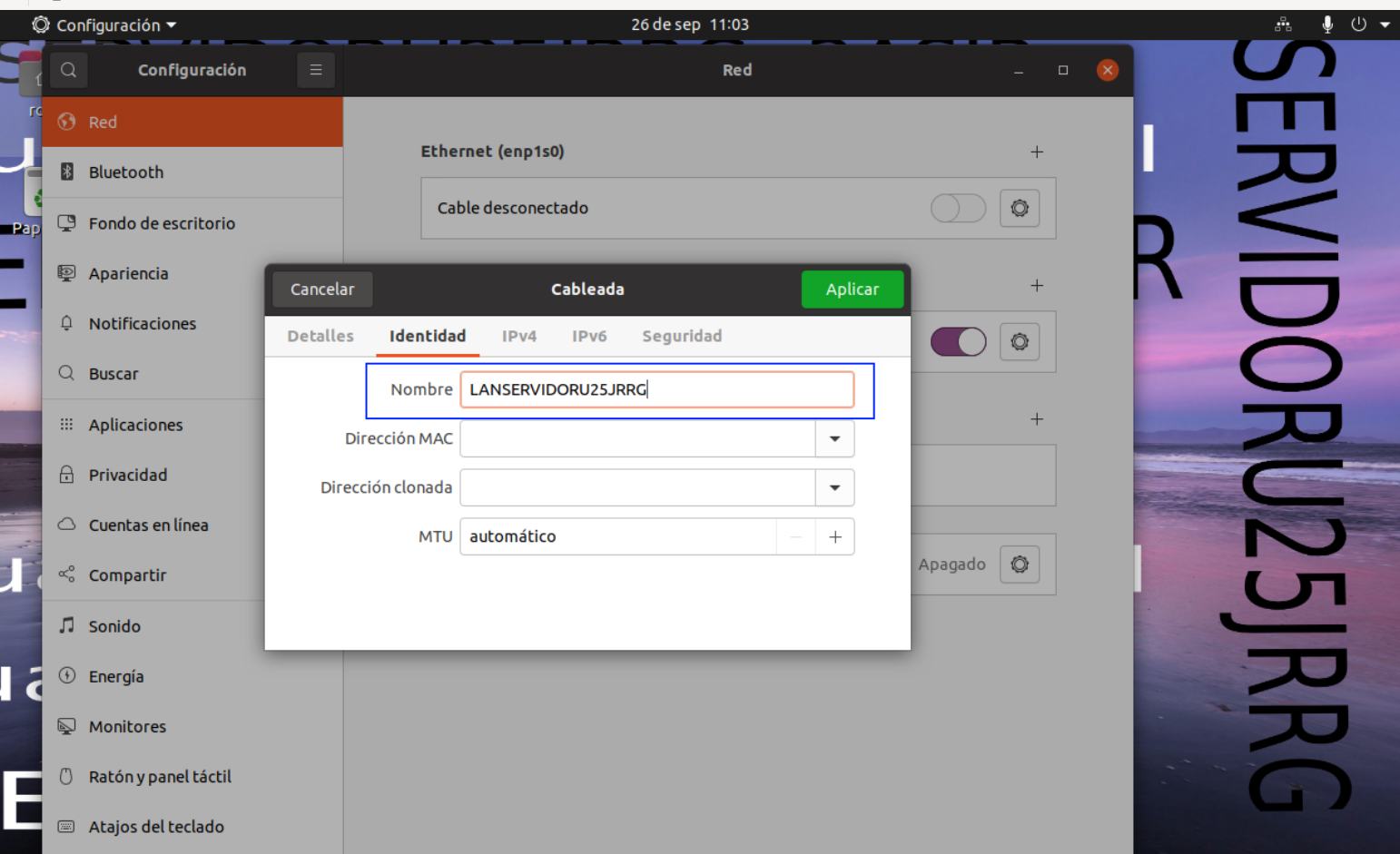
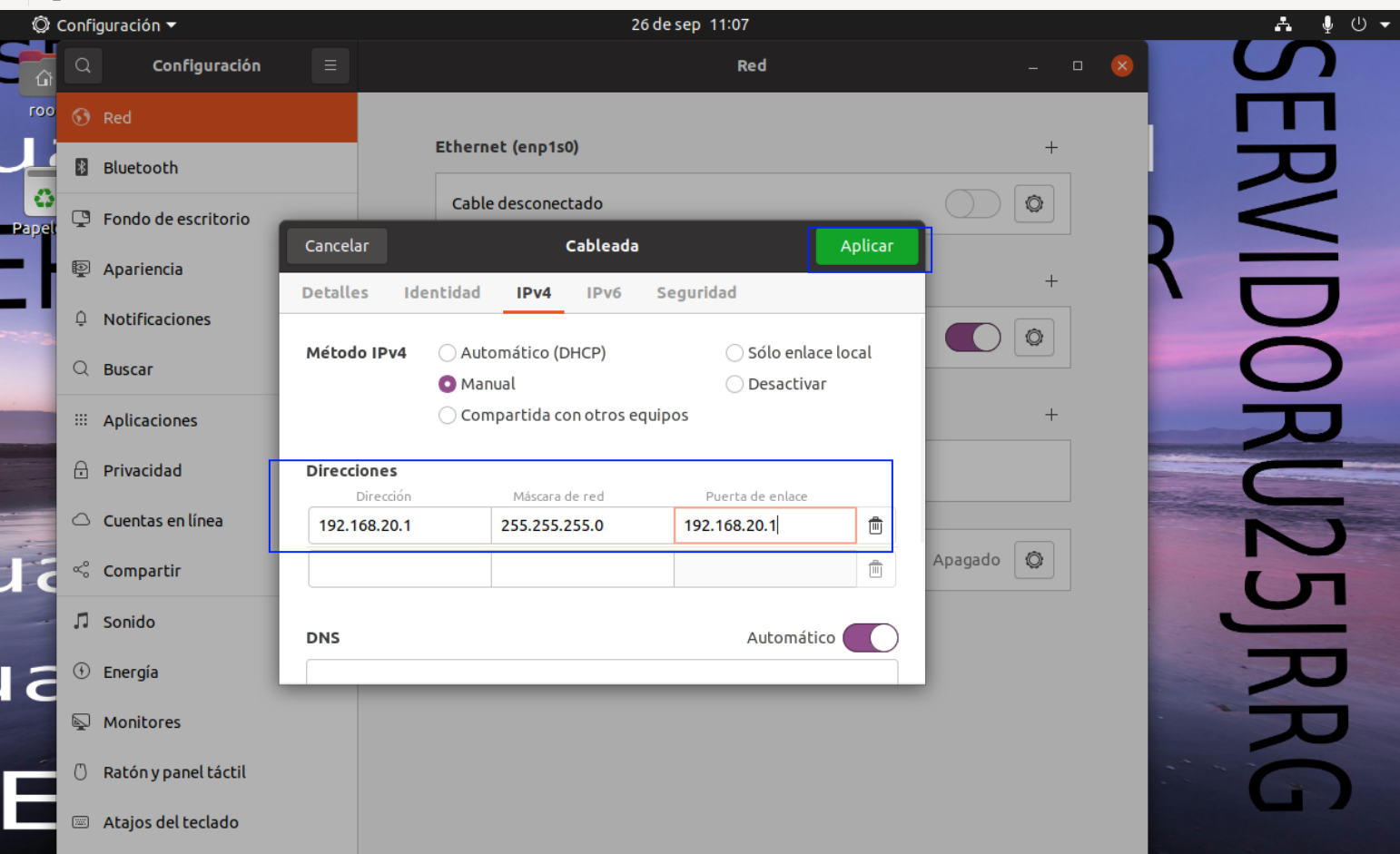
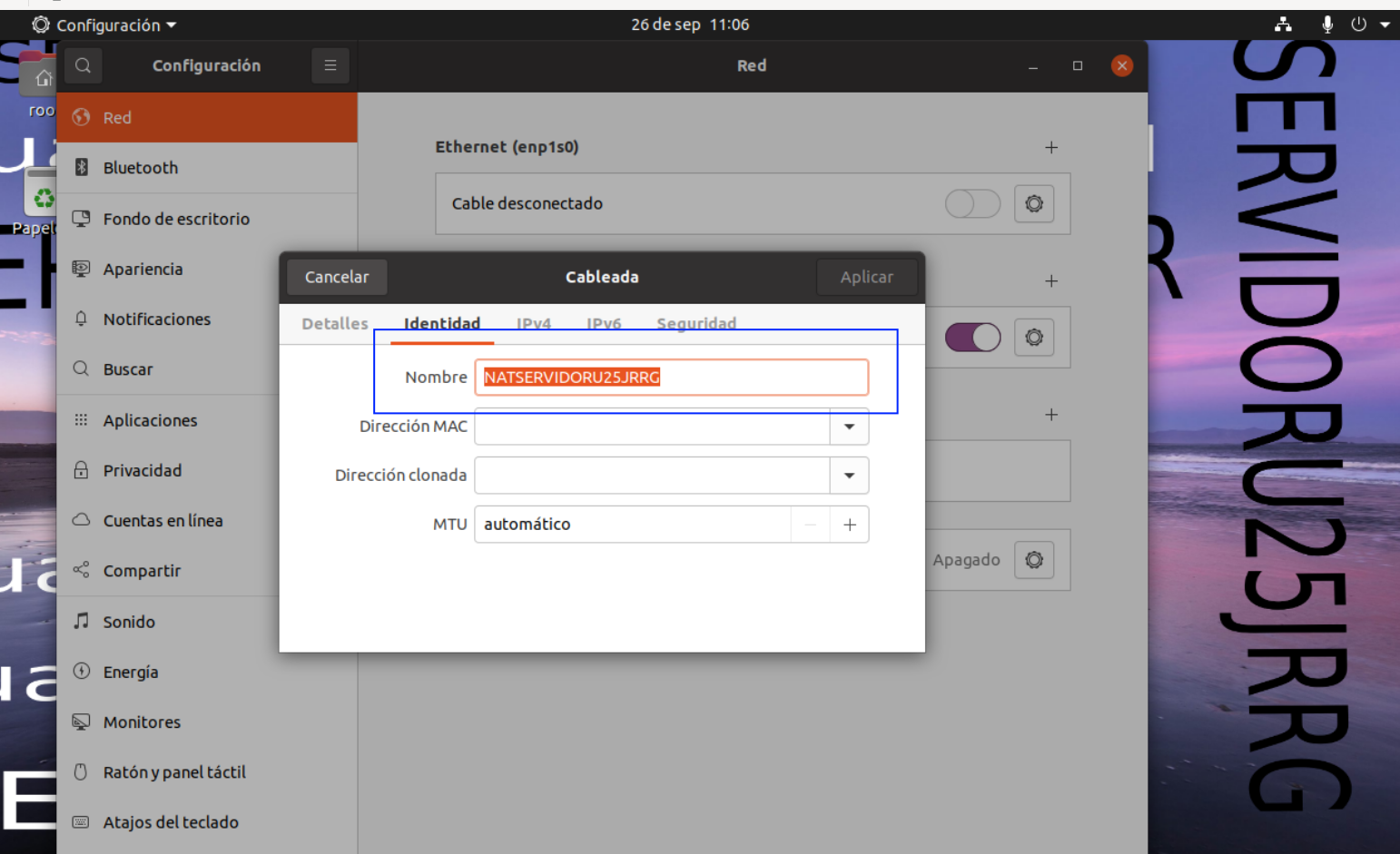
Y ahora le cambiamos el nombre a la NAT
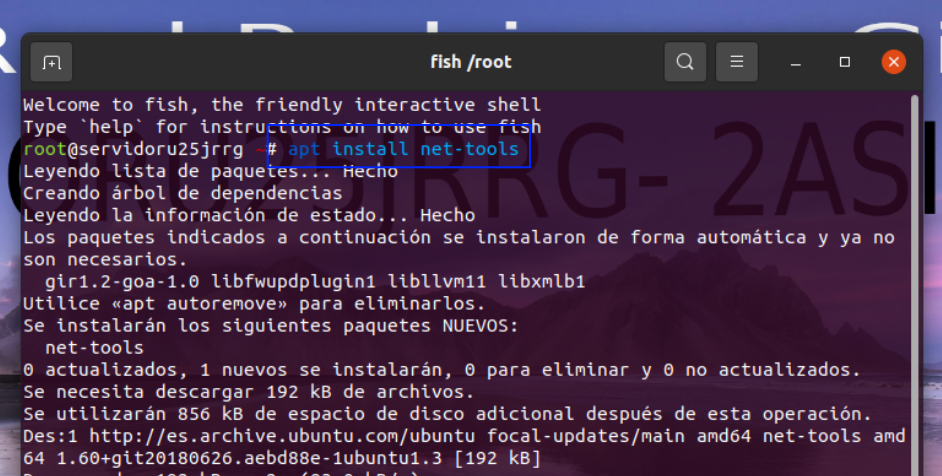
Ahora instalamos las net-tools que son necesarias para usar el comando ifconfig
Clonación de la máquina virtual Ubuntu Servidor para hacer un cliente
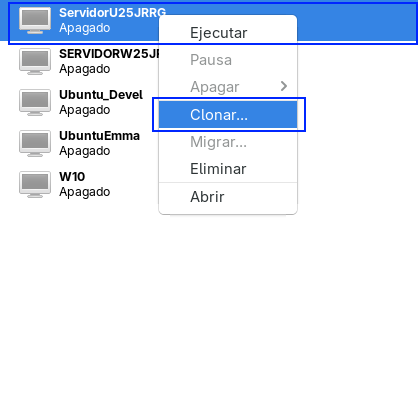
Seleccionamos la máquina virtual que queremos clonar y le hacemos clic derecho, pulsamos en el botón clonar.
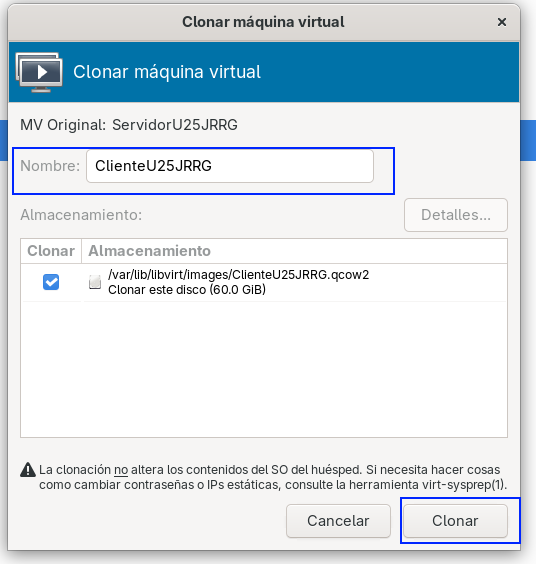
Se nos abrirá la siguiente ventana, solo hay un disco duro por lo que usamos ese.
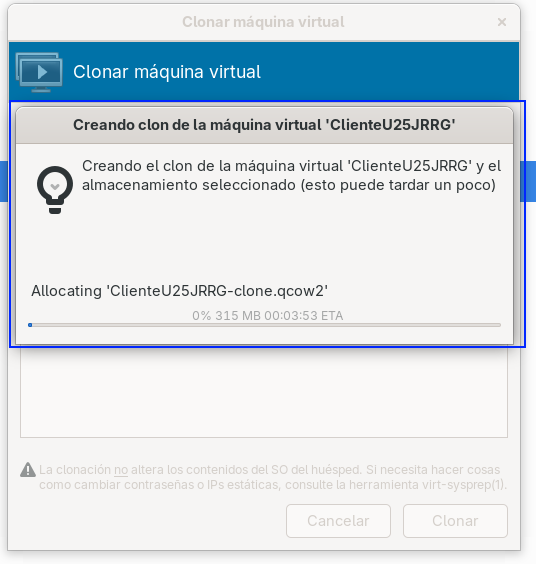
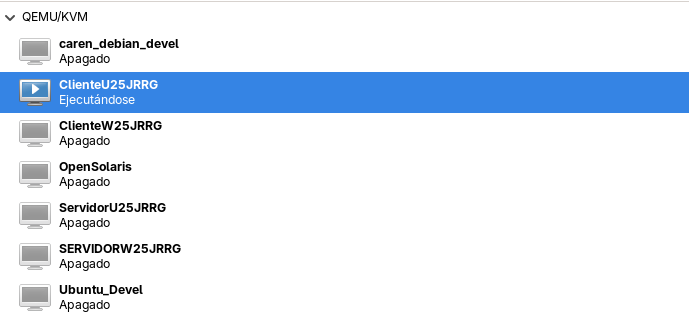
Iniciará la clonación y al final veremos cómo se ha clonado.
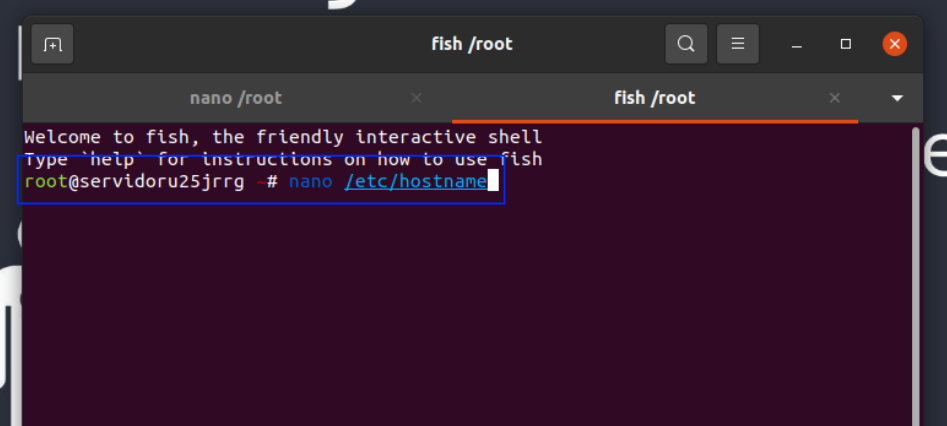
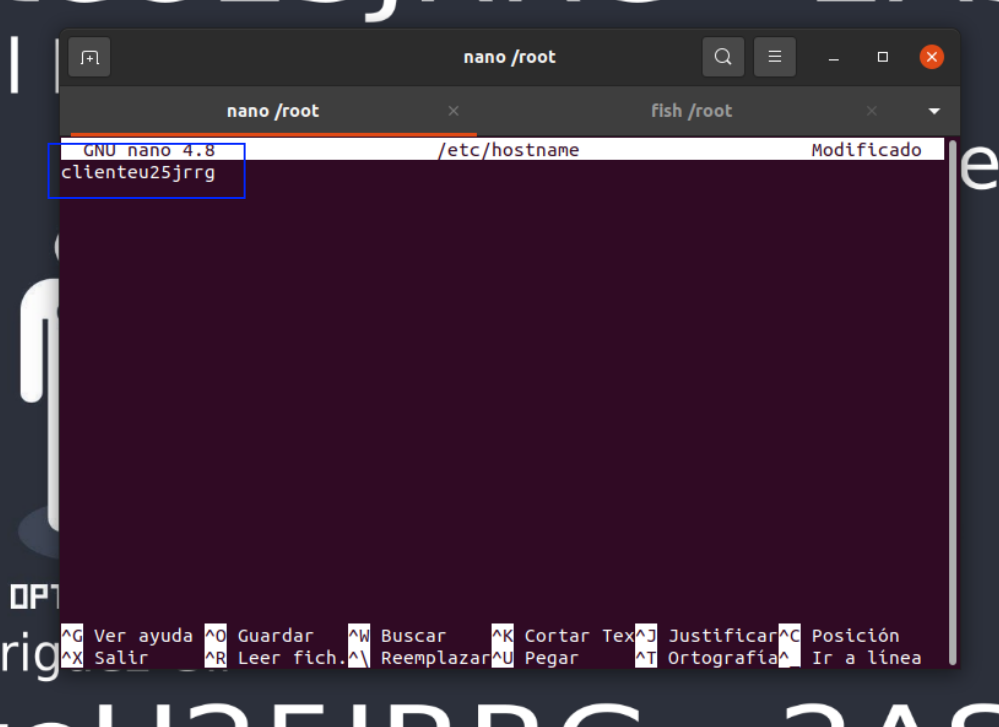
Ahora cambiaremos el nombre del cliente (hostname), para ello hay que usar el comando
nano /etc/hostname
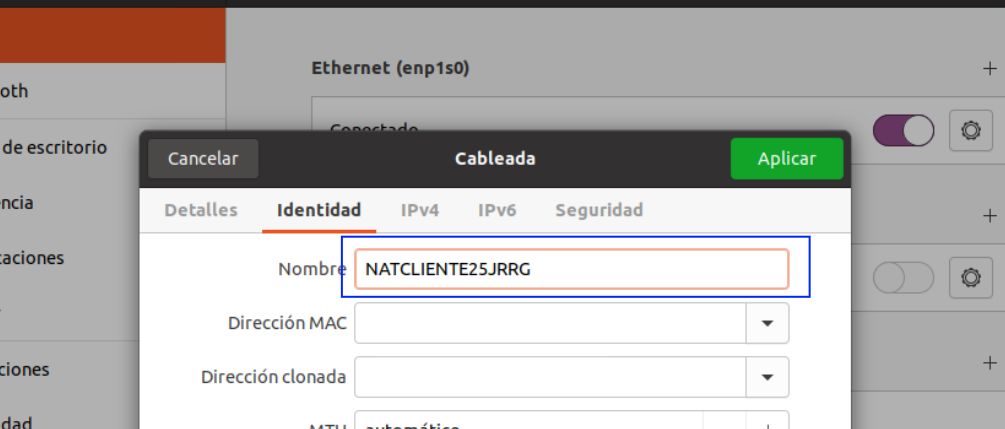
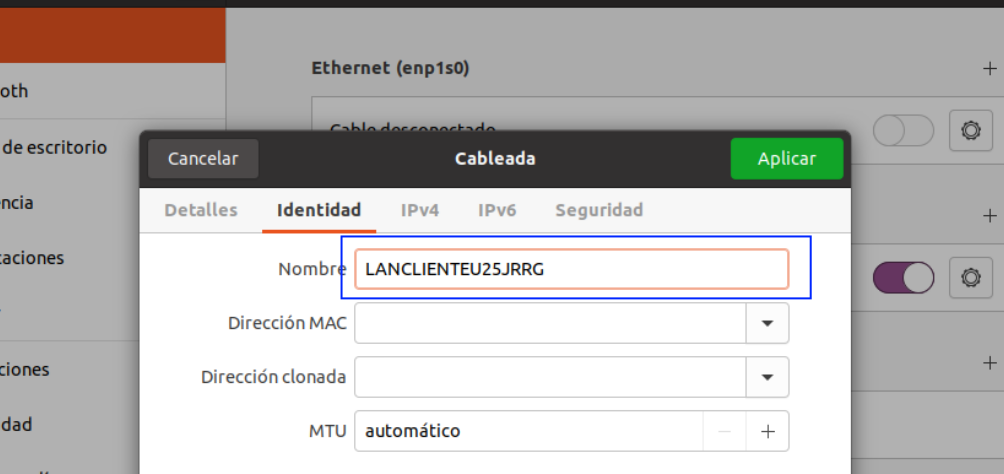
Ahora editaremos las tarjetas de red del cliente, les cambiamos el nombre tanto a la NAT como a la LAN y en la LAN pondremos la direccion IP como 192.168.20.10
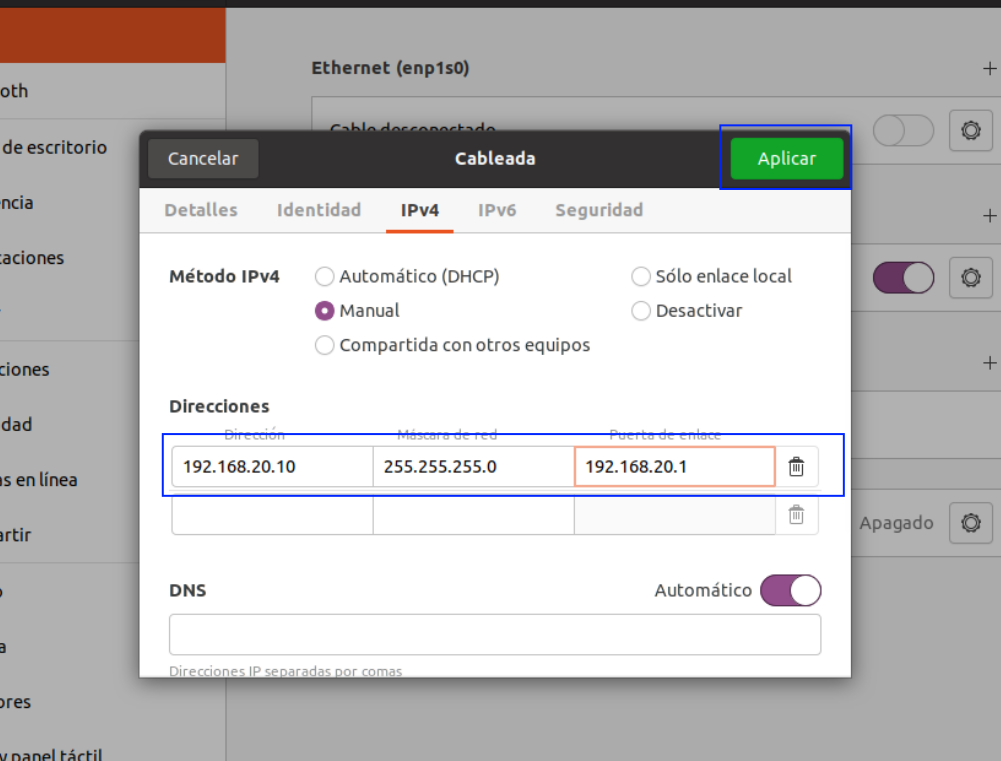
Para diferenciar el cliente del servidor he tomado una decision inteligente instalar la extension Dash to dock en el cliente para mover la barra de tareas a la parte inferior de la pantall asi sabre donde estoy, aparte del fondo de pantalla diferente

Verificación de la conexión entre máquinas
Con las dos máquinas abiertas, haciendo uso de la red LAN, hacemos ping desde la máquina cliente al servidor (192.168.20.1), vemos que hace ping.
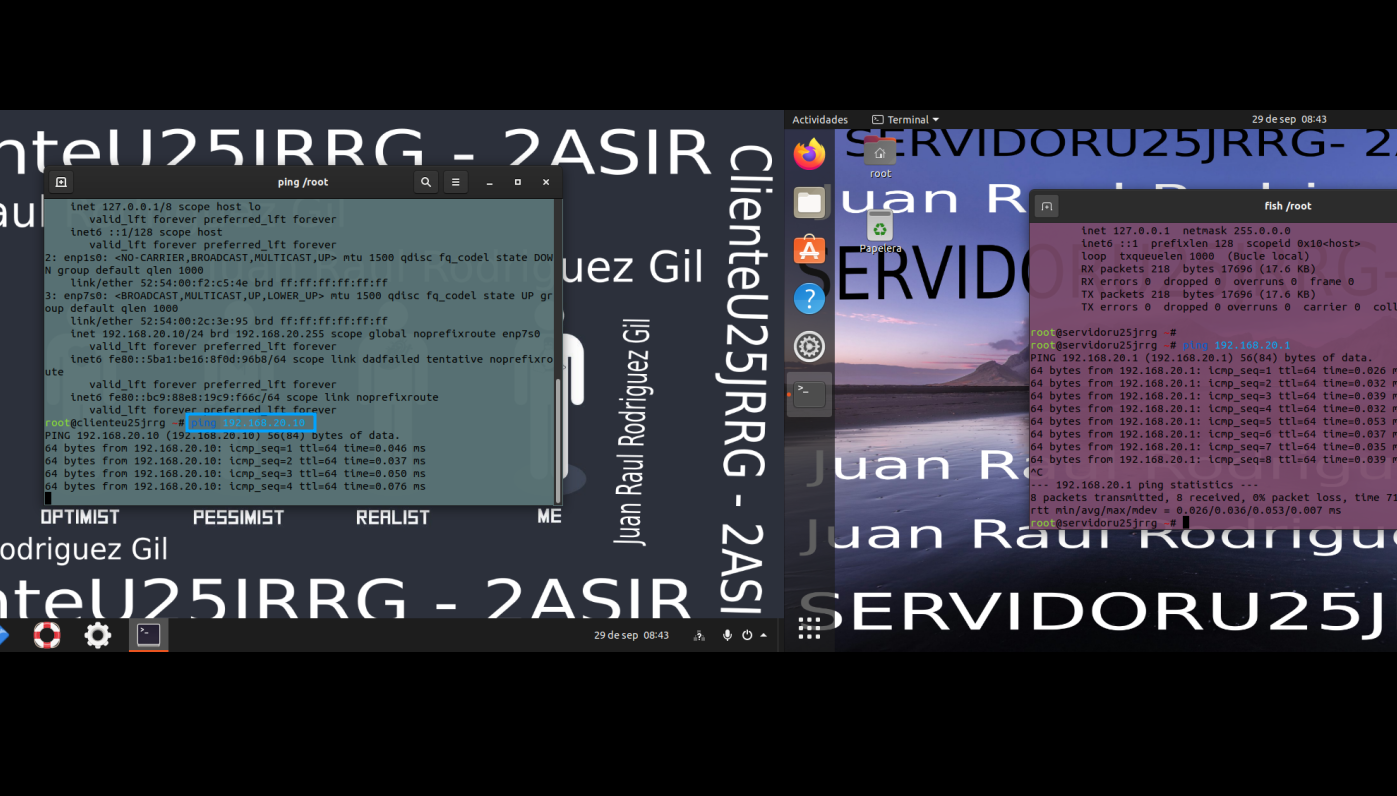
Y lo mismo del servidor al cliente (192.168.20.10).
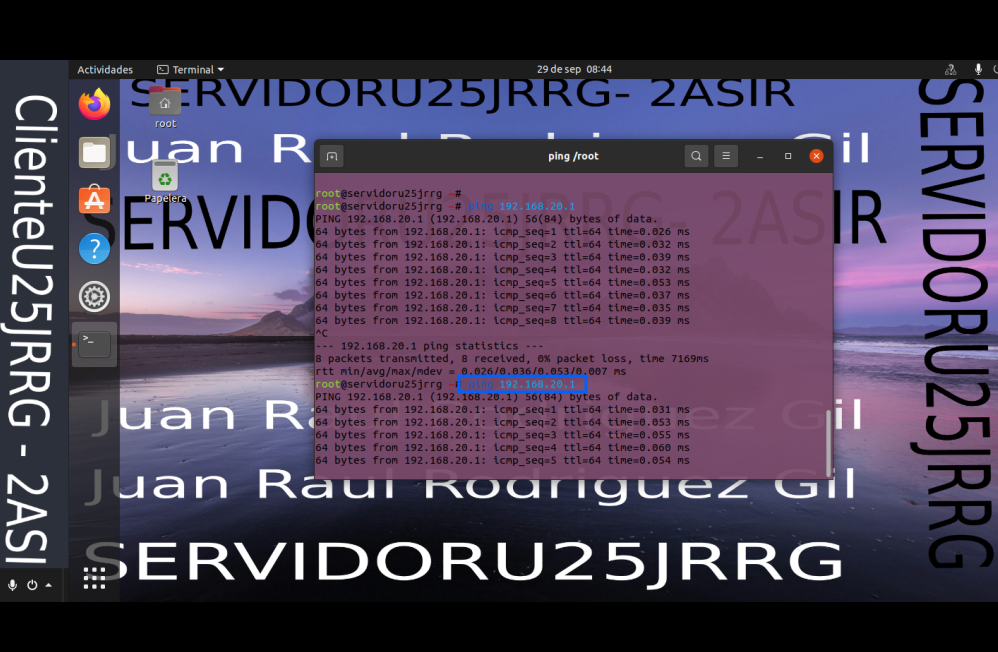
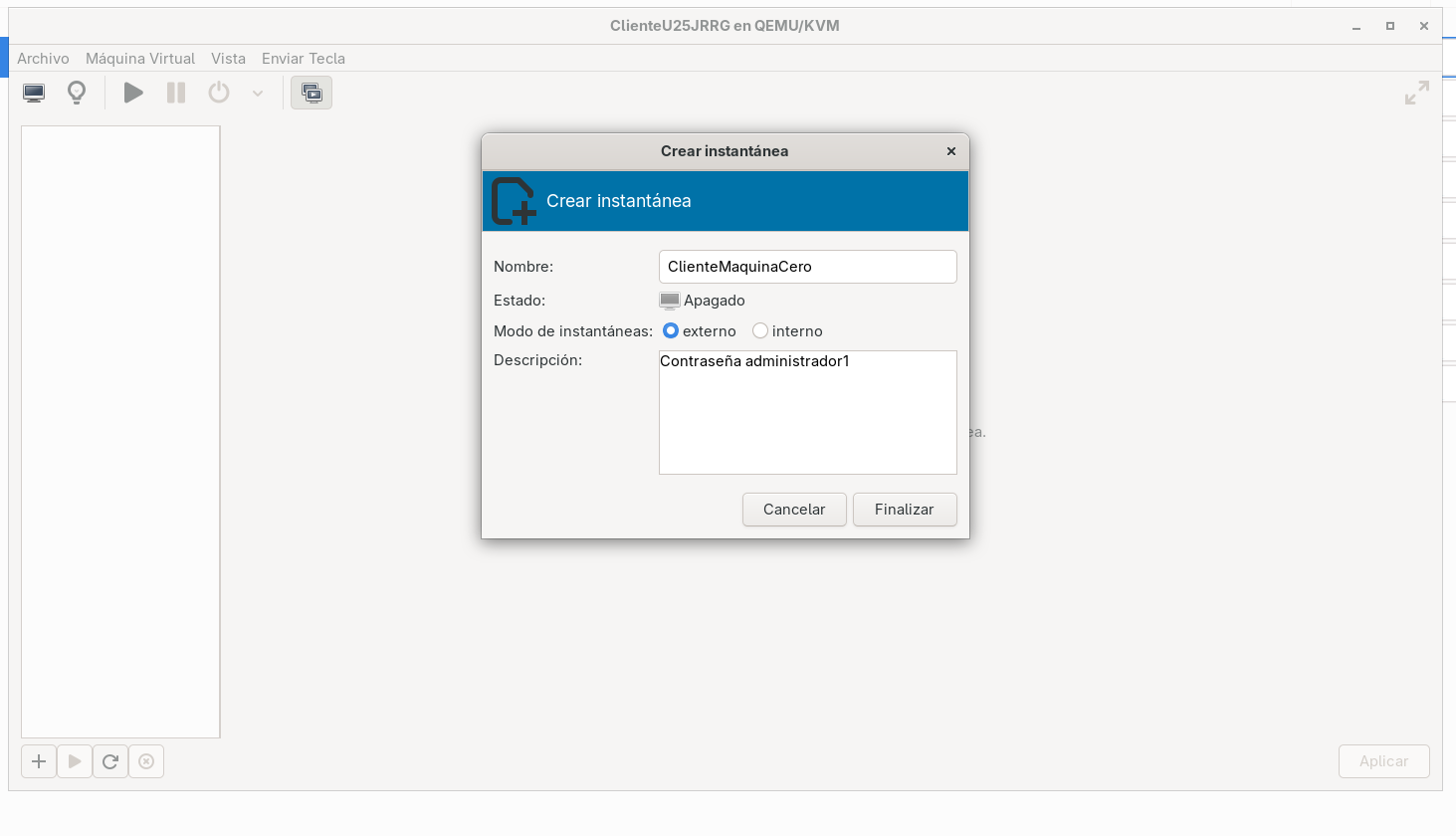
Para finalizar hacemos las snapshots de las máquinas, tanto cliente como servidor.