Instalaciones Tema 6
Instalacion Servicios de noticias
Servidor Ubuntu
Primero debemos modificar el fichero hosts ubicado en /etc/hosts
para agregar el FQDN del equipo a el
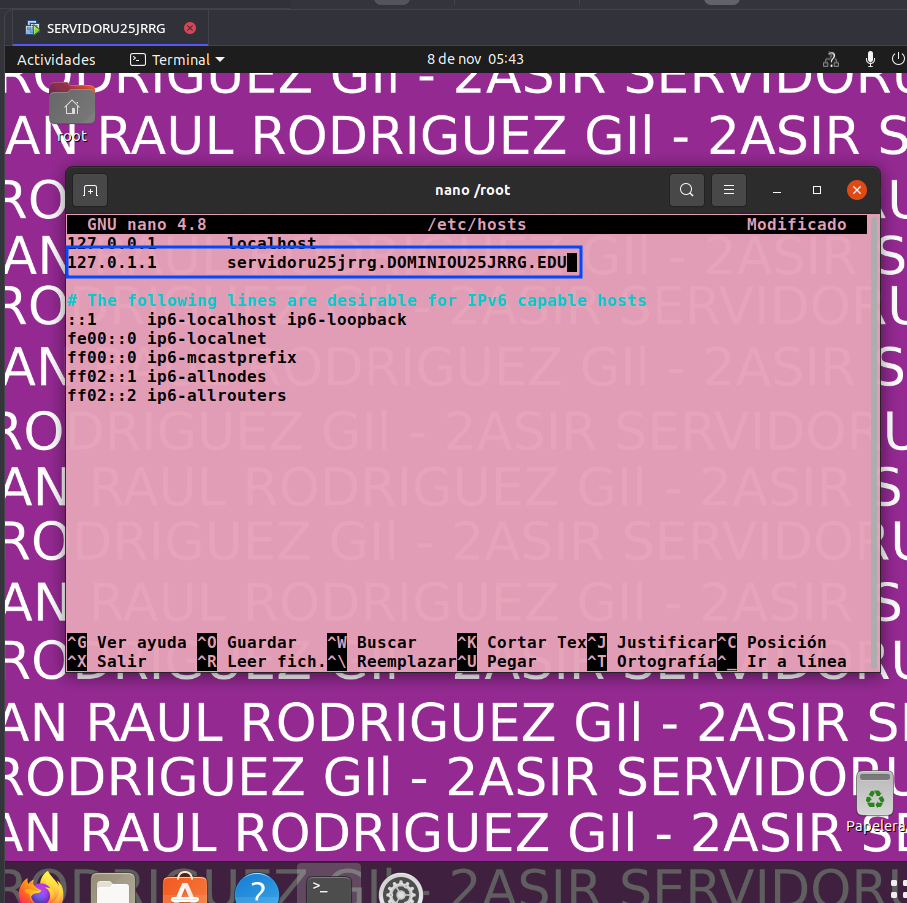 Guardamos con CRTL + O y cerramos con CRTL + X
Ahora con la NAT activada haremos la instalacion del software usando el comando
Guardamos con CRTL + O y cerramos con CRTL + X
Ahora con la NAT activada haremos la instalacion del software usando el comando
apt install leafnode
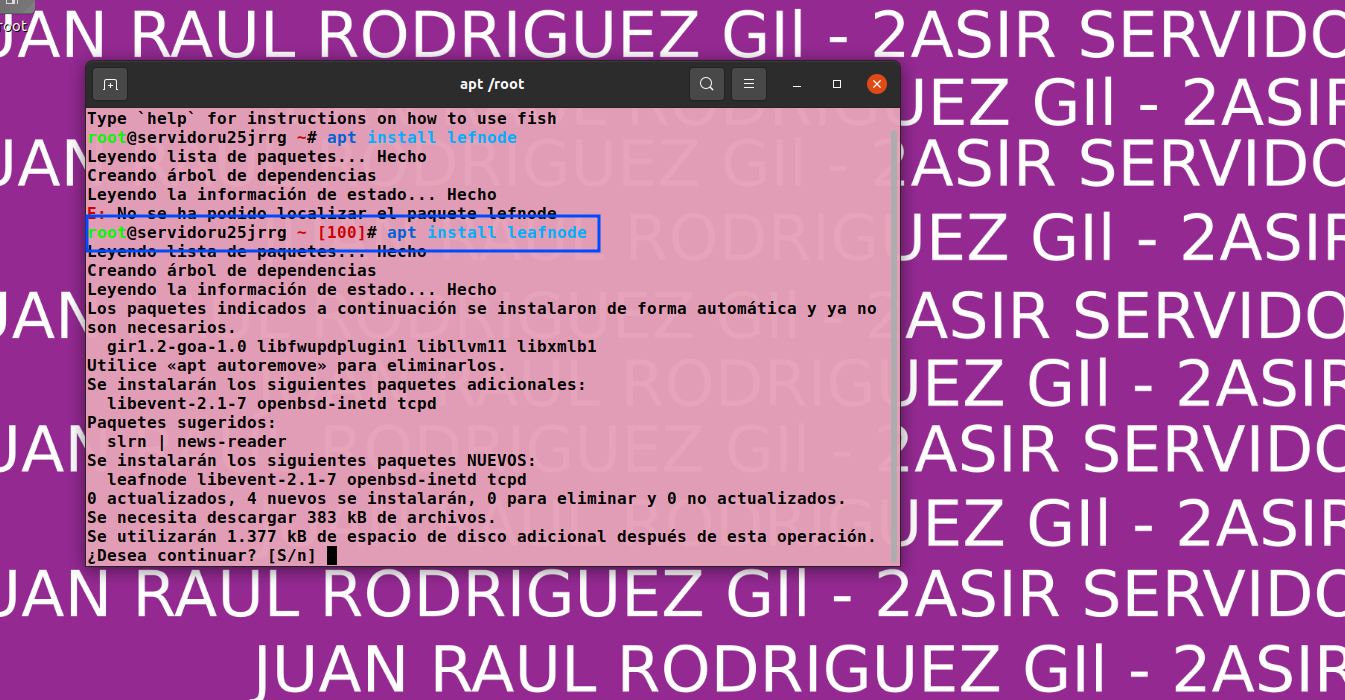
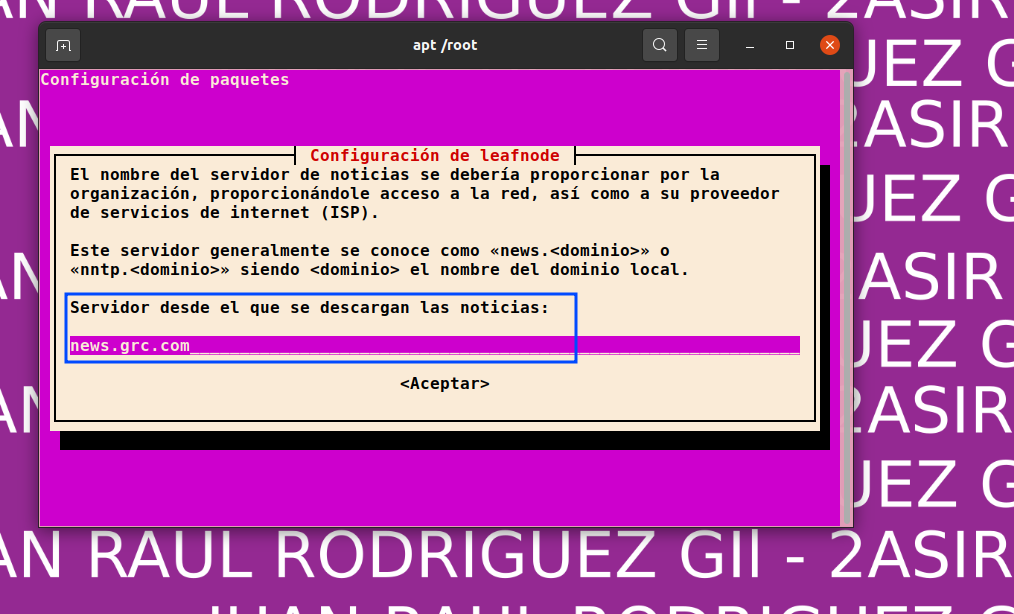
En el proceso de instalacion, nos pedira el servidor de noticias que queramos usar, usaremos news.grc.com
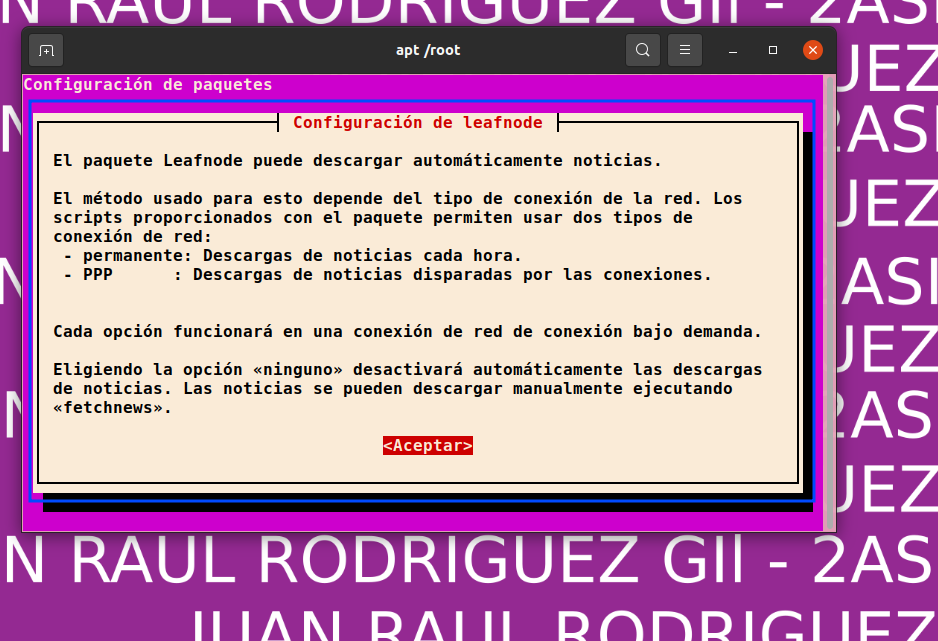
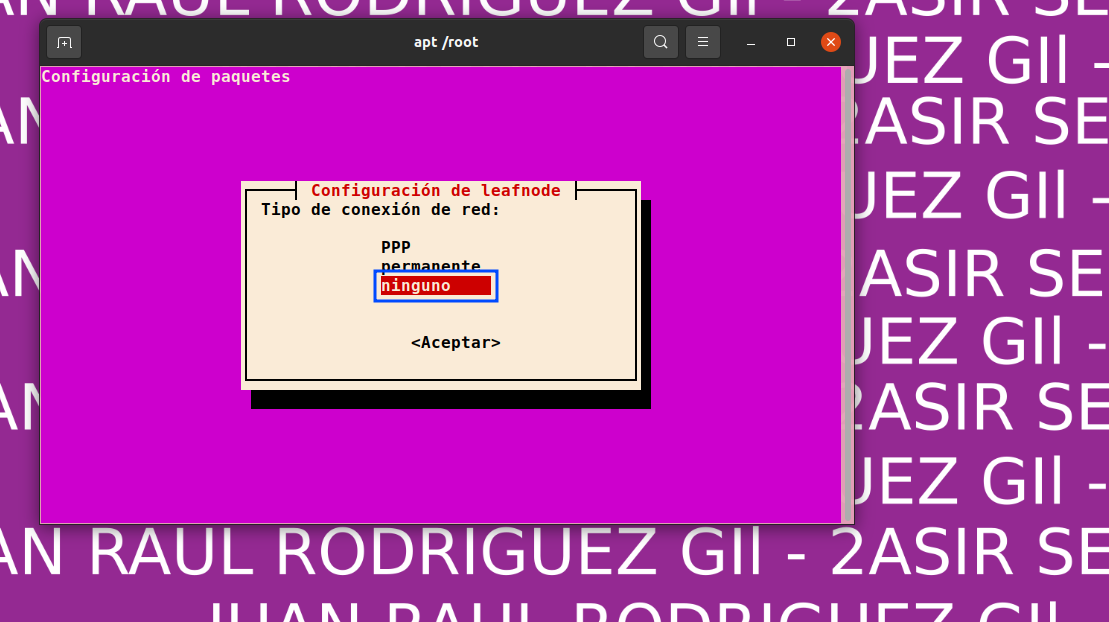
Despues nos preguntara el tipo de conexion de red:
PPP: para decargar noticias cada vez que el cliente inicia sesion
Permanente: Descargara las noticias cada hora
ninguno: Necesitaremos decargar de manera manual
Ahora debemos modificar el fichero host.allow ubicado de nuevo en /etc/host.allow, para ubicar la direccion IP tanto del cliente como del servidor
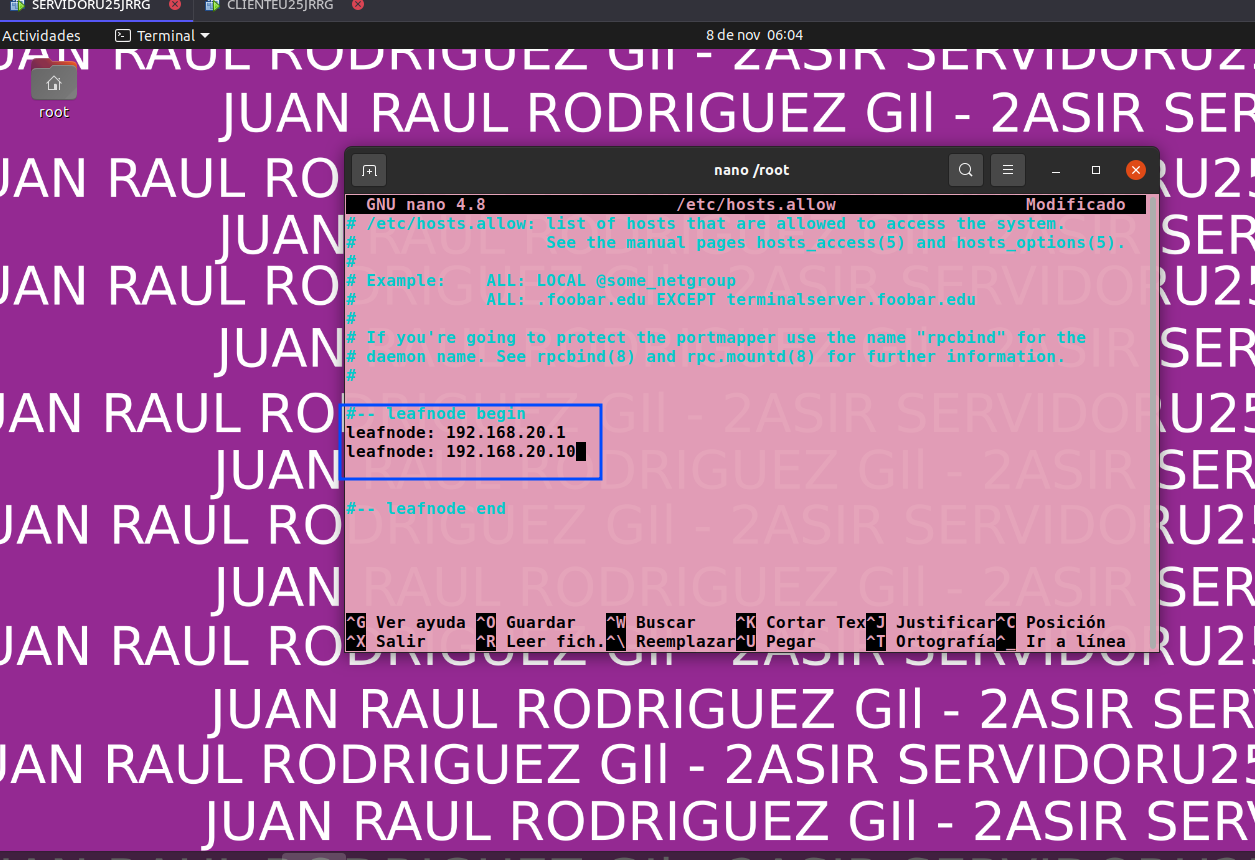 Guardamos con CRTL + O y cerramos con CRTL + X
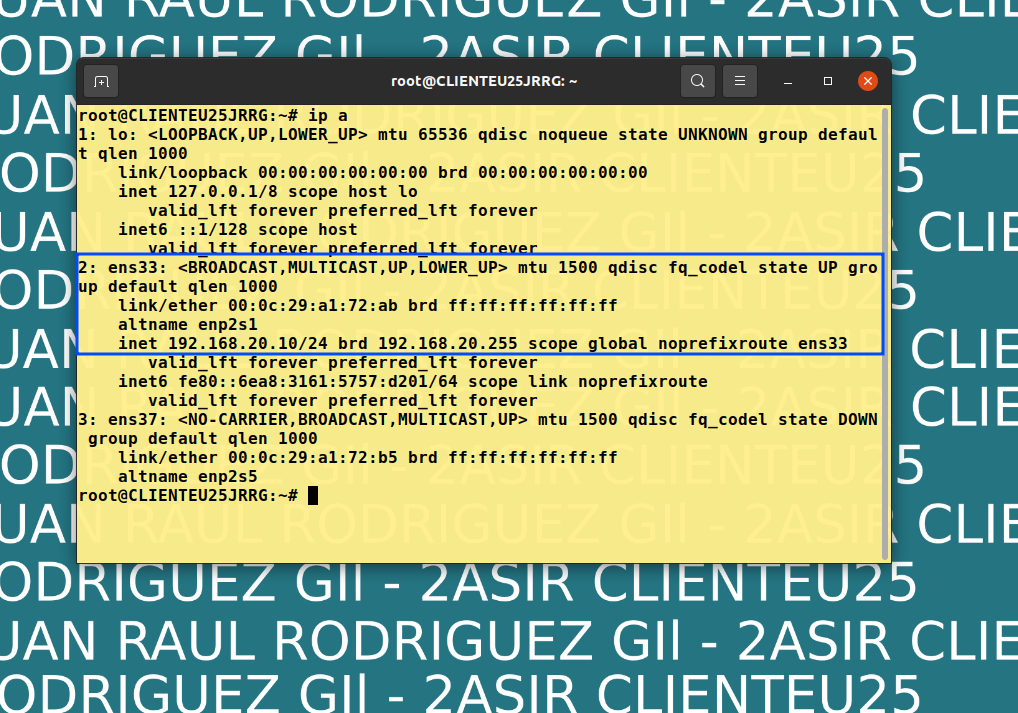
Aqui podemos ver una comprobacion de la IP del cliente
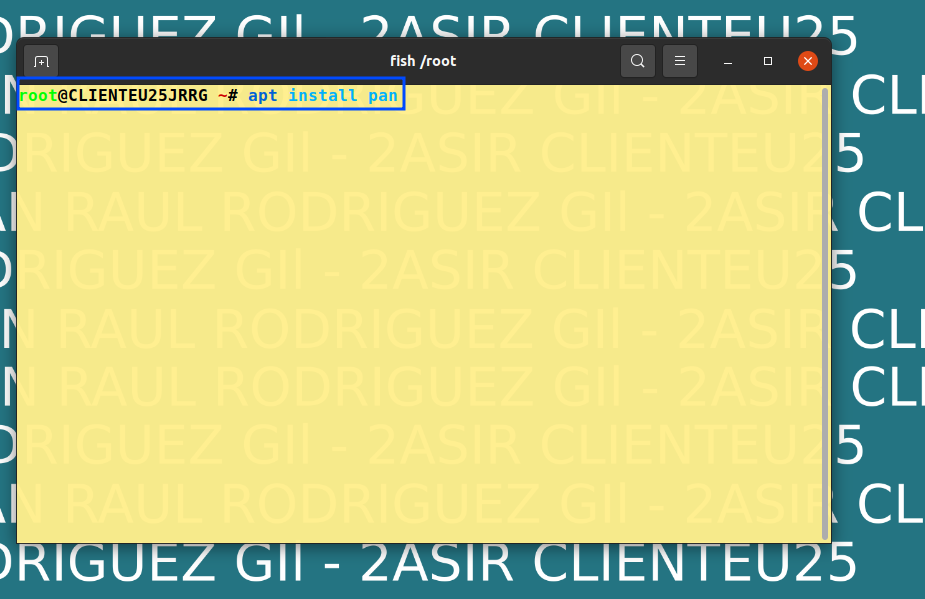
Ahora en el cliente con NAT activada descargaremos el cliente de noticias PAN, usando el comando
apt install pan
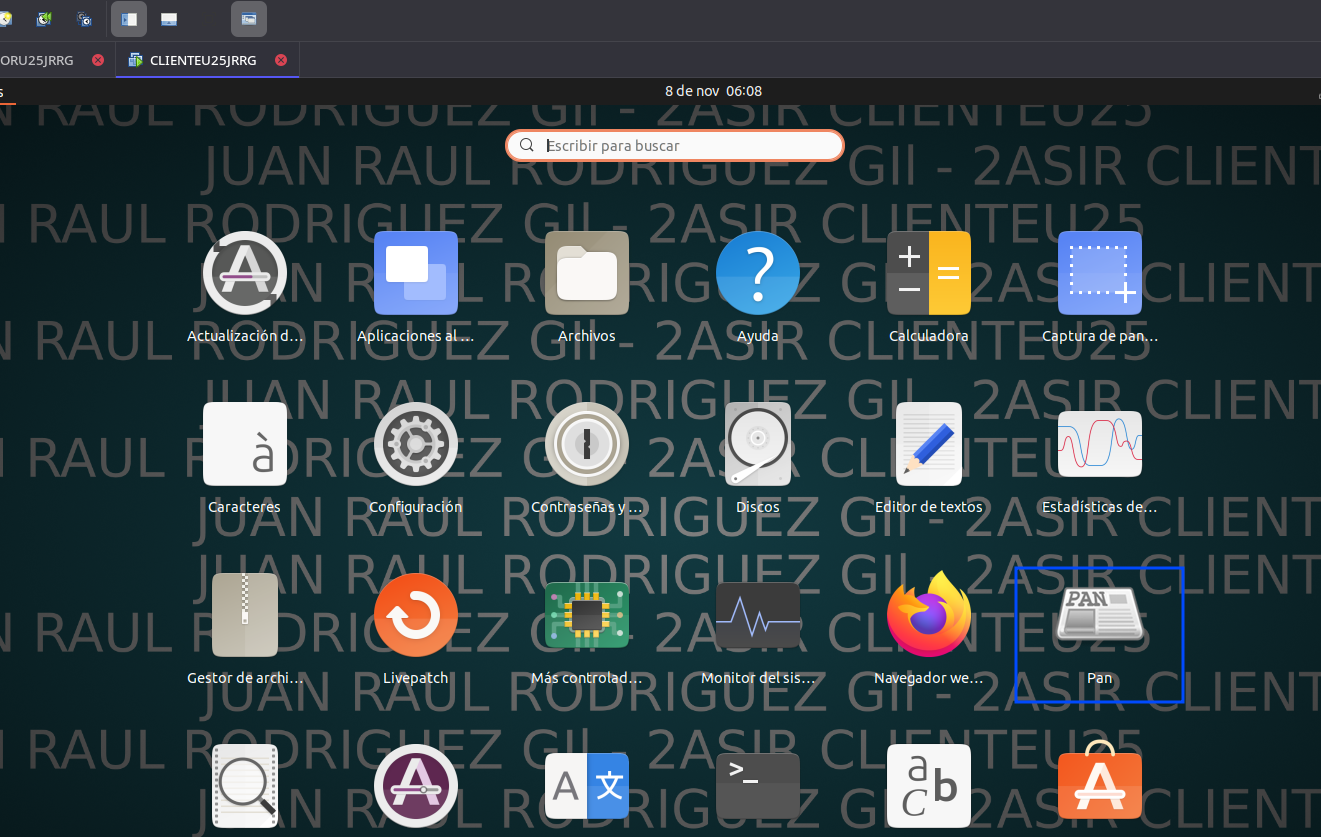
Localizamos el programa instalado en el menu de aplicaciones, tiene el icono de un periodico
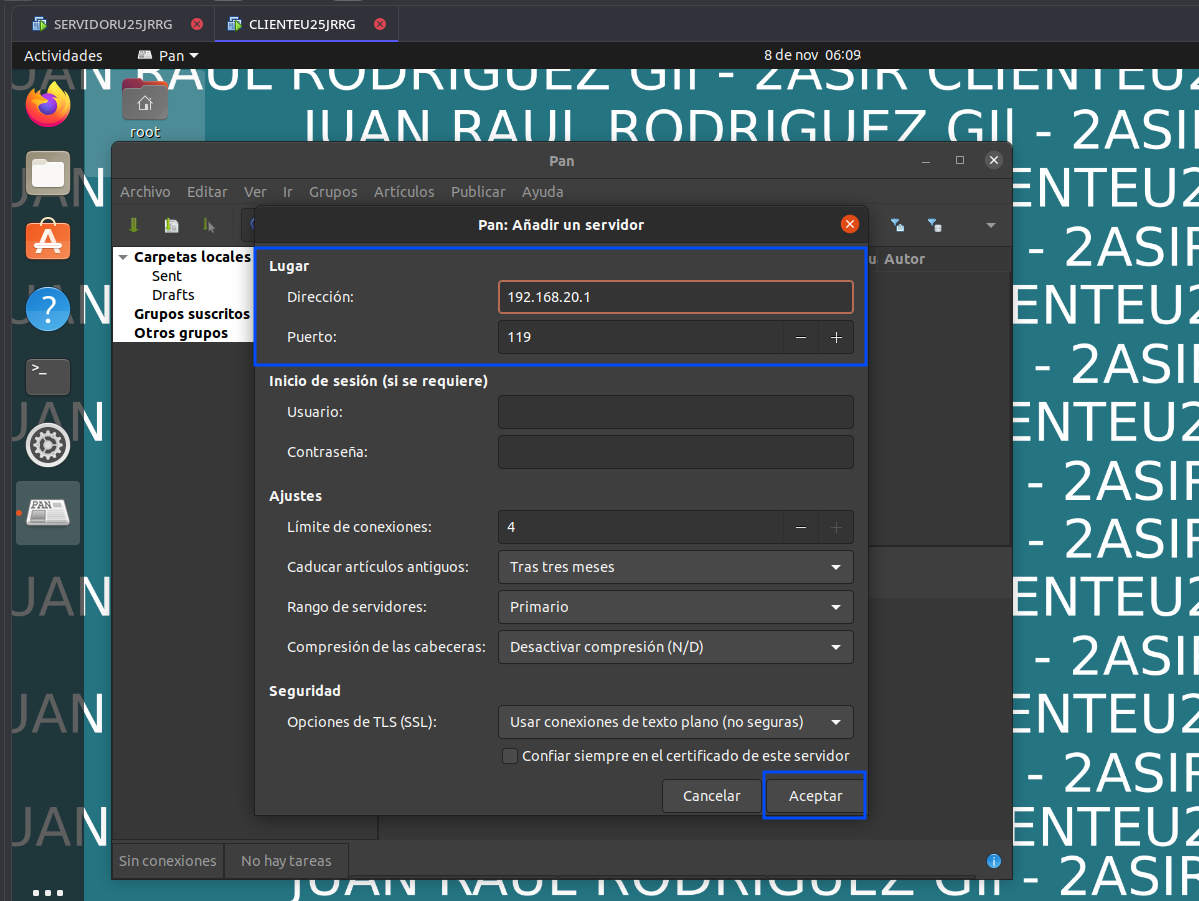
Abriremos el cliente, y en la configuracion inicial nos preguntara la direccion IP de nuestro servidor en este caso es la 192.168.20.1, despues pulsaremos en aceptar
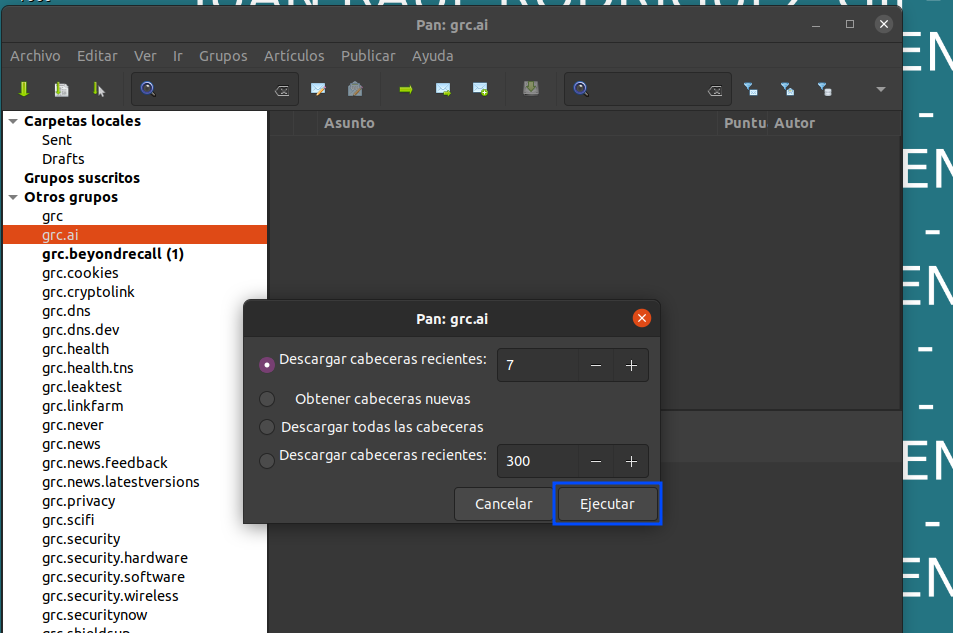
Se nos cargaran los grupos disponibles, al pulsar en uno nos saltara la configuracion del grupo, en el que podemos seleccionar cuantas cabeceras de noticias descargar, lo dejamos por defecto y pulsamos Ejecutar
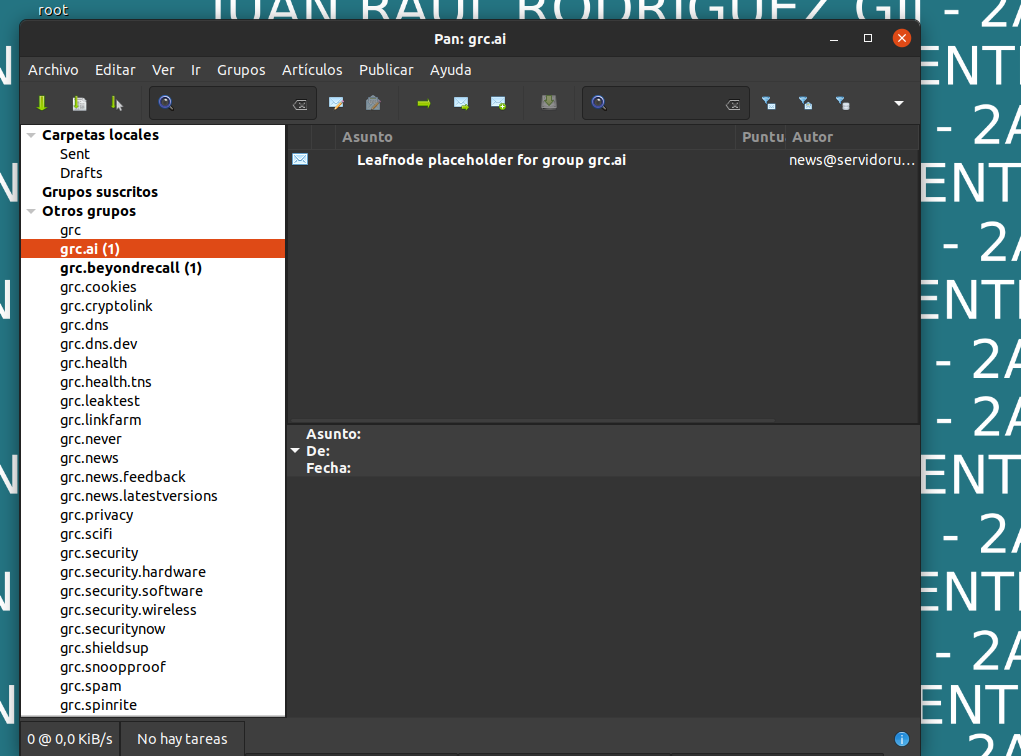
Actualmente no tenemos noticias, por que en el servidor no hemos sincronizado con el servidor de noticias
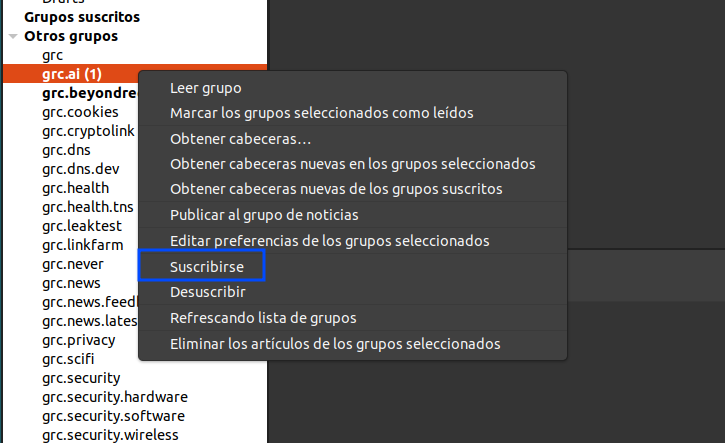
Si hacemos clic derecho en uno de los grupos, nos saldra la opcion de suscribirnos al grupo de noticias
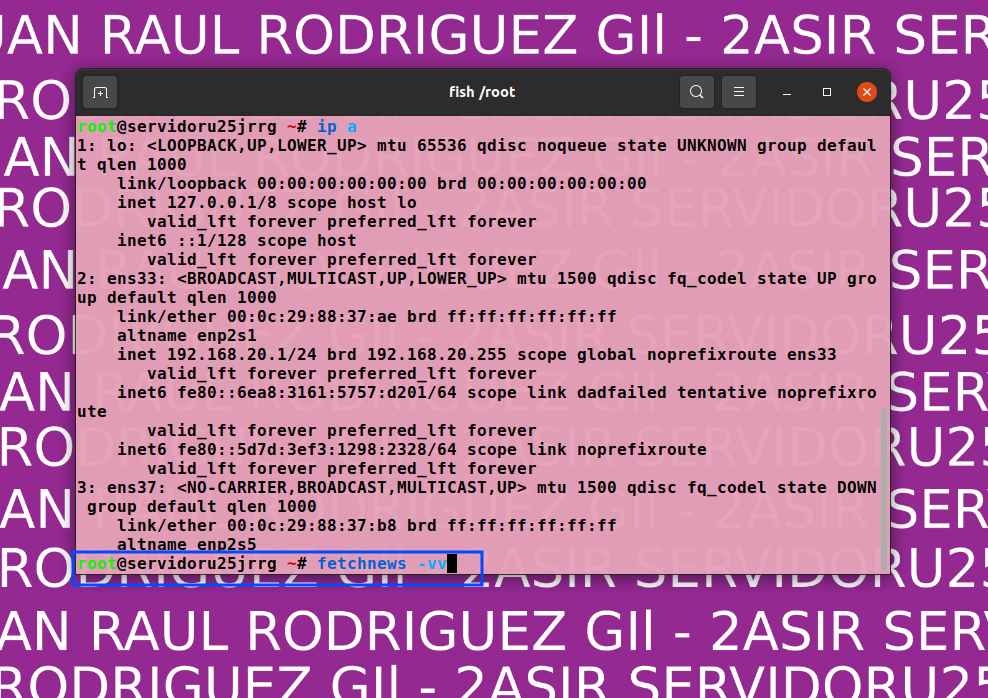
Ahora volveremos al servidor y con la NAT activada ejecutaremos el siguiente comando
fetchnews -vv
Este comando sincronizara nuestro servidor de noticias con el servidor principal de noticias news.grc.com
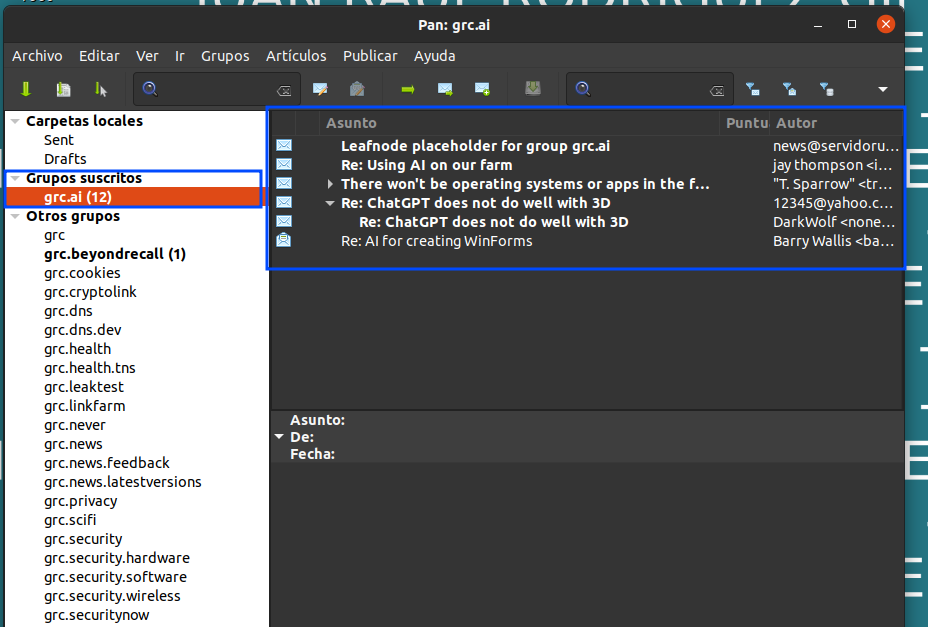
Ahora de vuelta cliente si pulsamos en uno de los grupos de noticias al que nos hemos suscrito podremos ver las noticias
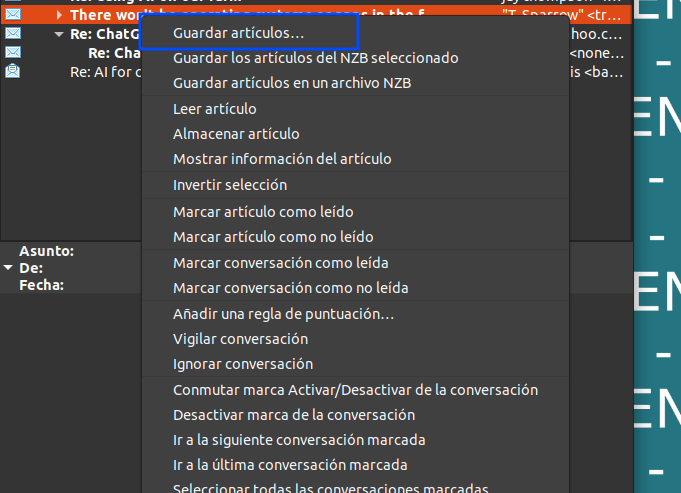
Si en una de estas noticias pulsamos clic derecho encima tendremos la opcion de descargarla, esta opcion es Guardar articulos…
Para finalizar haremos las snapshots correspondientes tanto en el cliente y en el servidor
 (Solo tengo una captura por que me parecia redundante hacer dos)
(He dejado de lado Libvirt y estoy usando Vmware ya que he tenido problemas con los modulos de virtualziacion del kernel de linux, y vmware es el unico software que va a su bola y no da tantos problemas)
(Solo tengo una captura por que me parecia redundante hacer dos)
(He dejado de lado Libvirt y estoy usando Vmware ya que he tenido problemas con los modulos de virtualziacion del kernel de linux, y vmware es el unico software que va a su bola y no da tantos problemas)
Cliente Windows
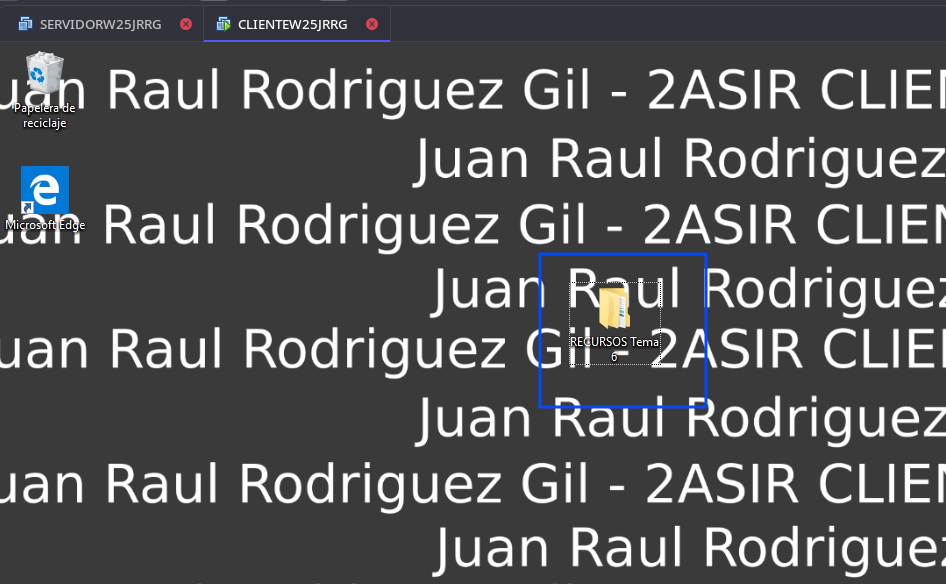
Copiamos la carpeta de recursos tema 6 a la maquina Windows (Cliente)
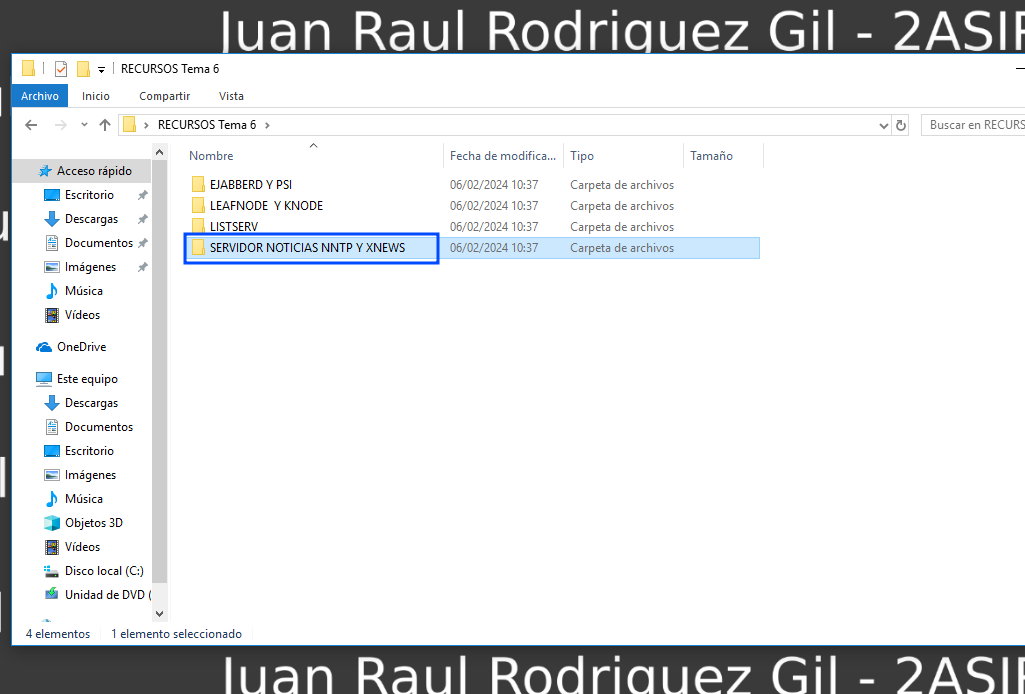
Entramos en la carpeta de Xnews y descomprimimos el la carpeta
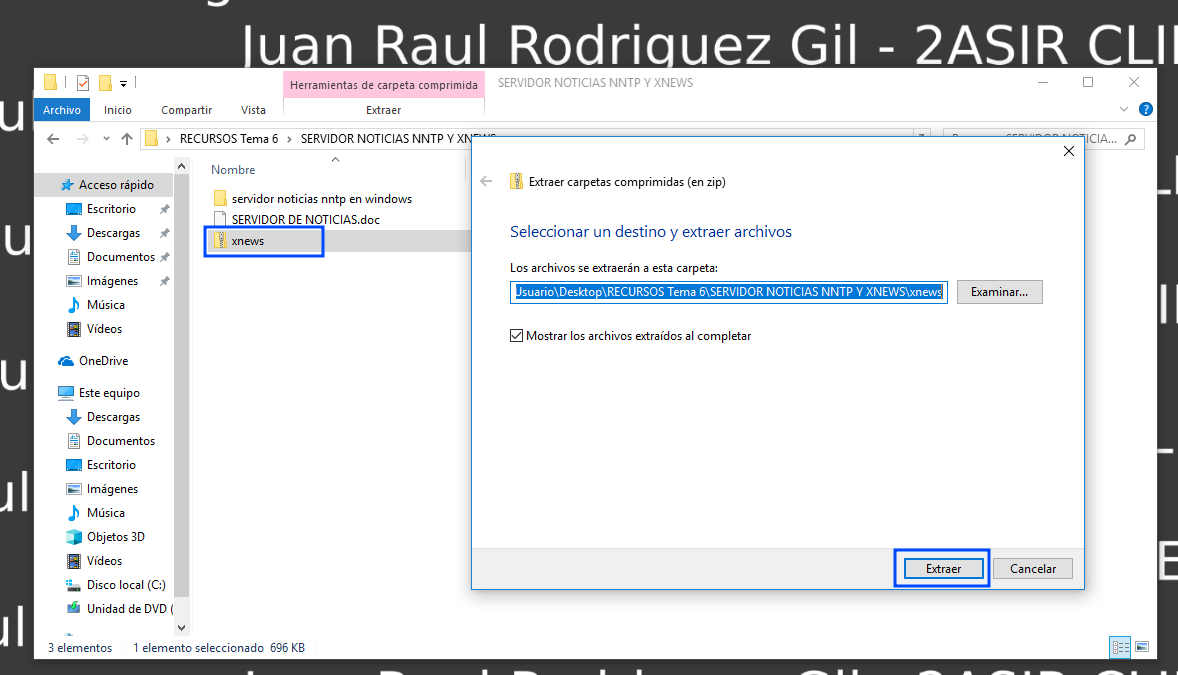
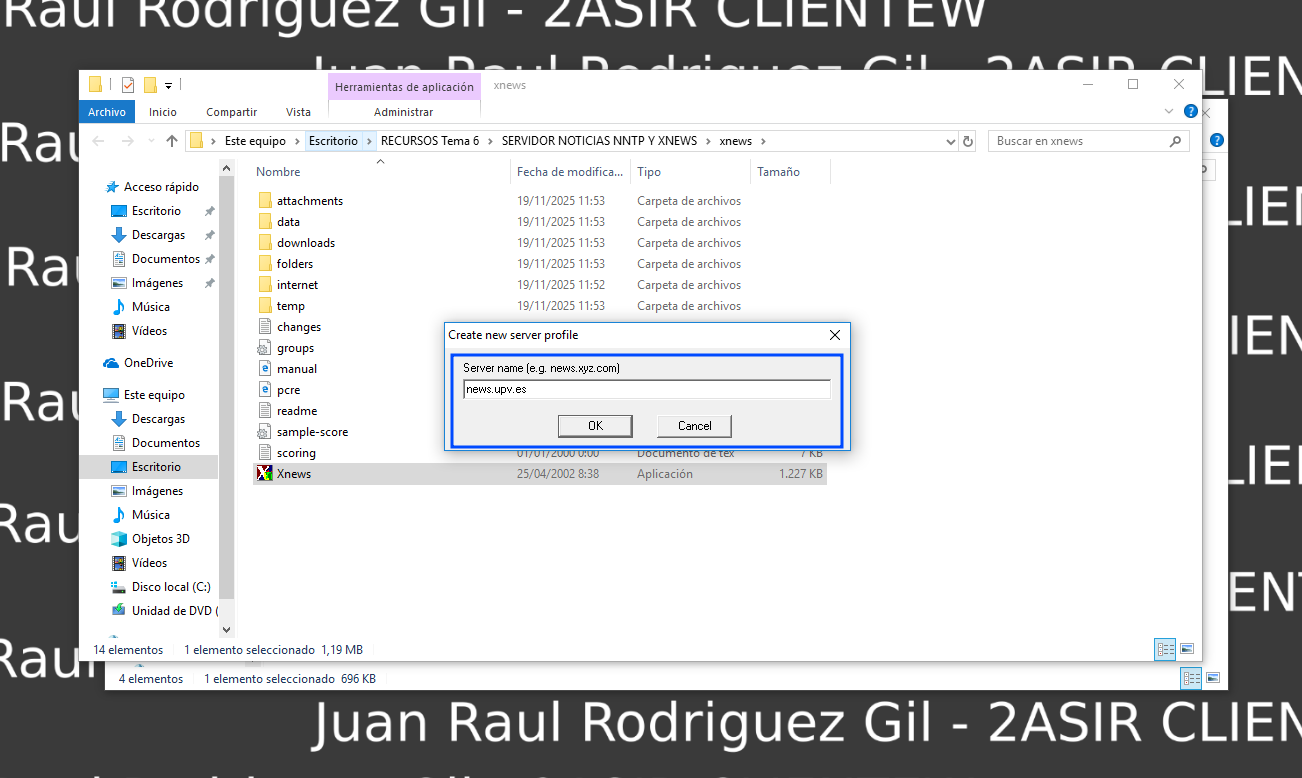
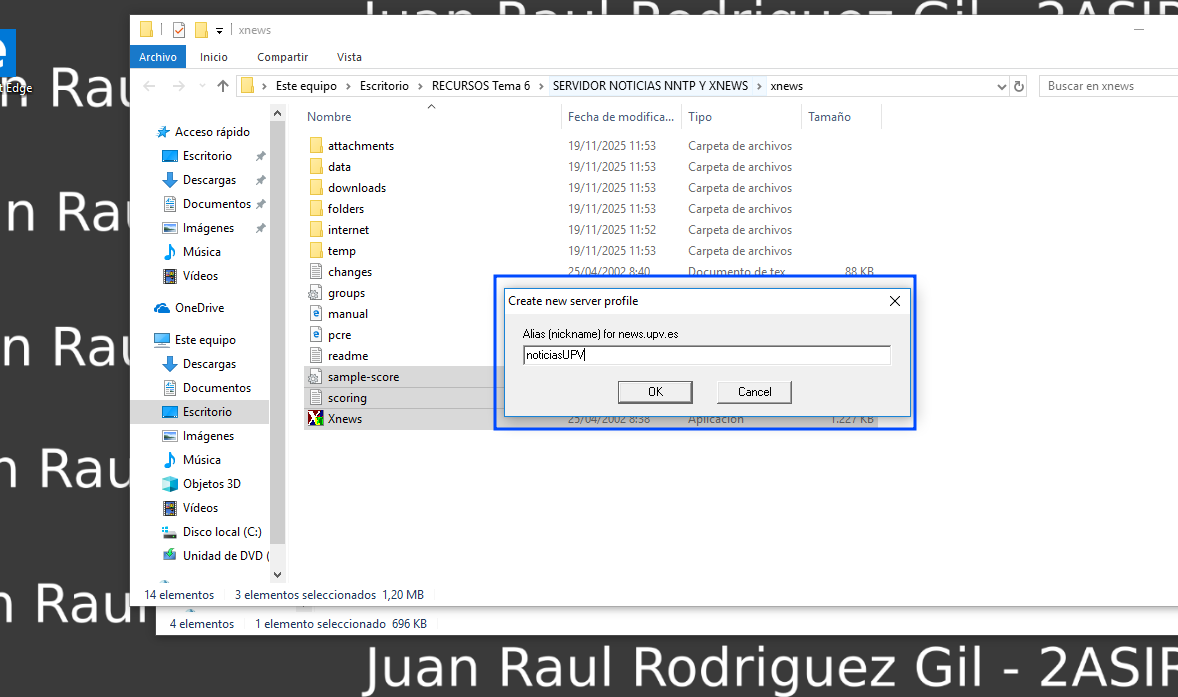
Al extraer pulsamos en el ejecutable, y nos saldra una ventana emergente preguntandonos el servidor de noticias a usar en este caso news.upv.es y un alias en este caso NoticiasUPV.
Al terminar nos aparecera un setup con varios menus
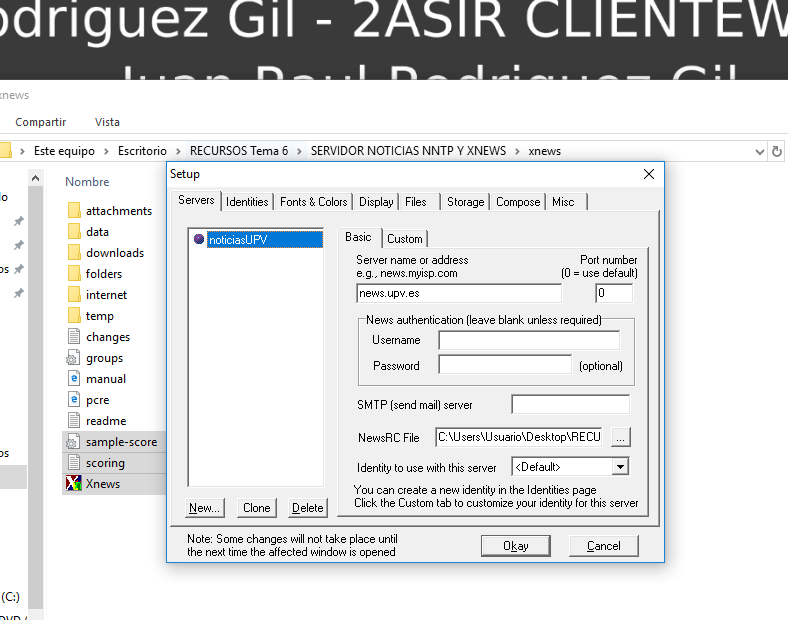
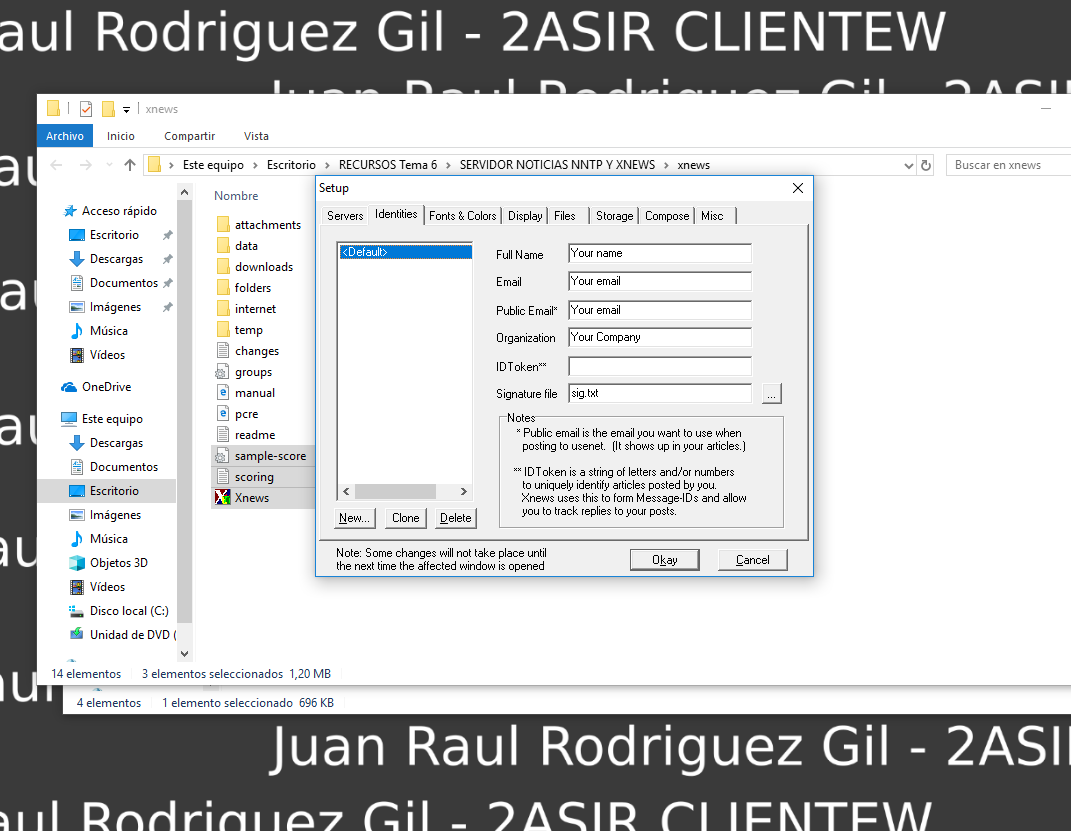
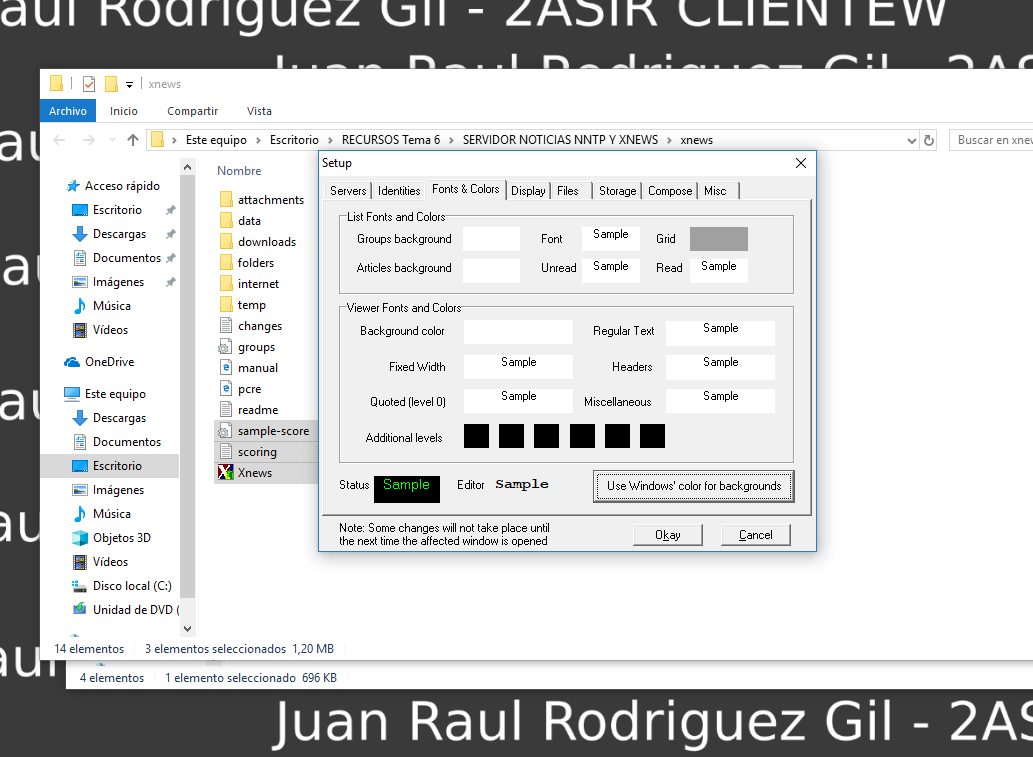
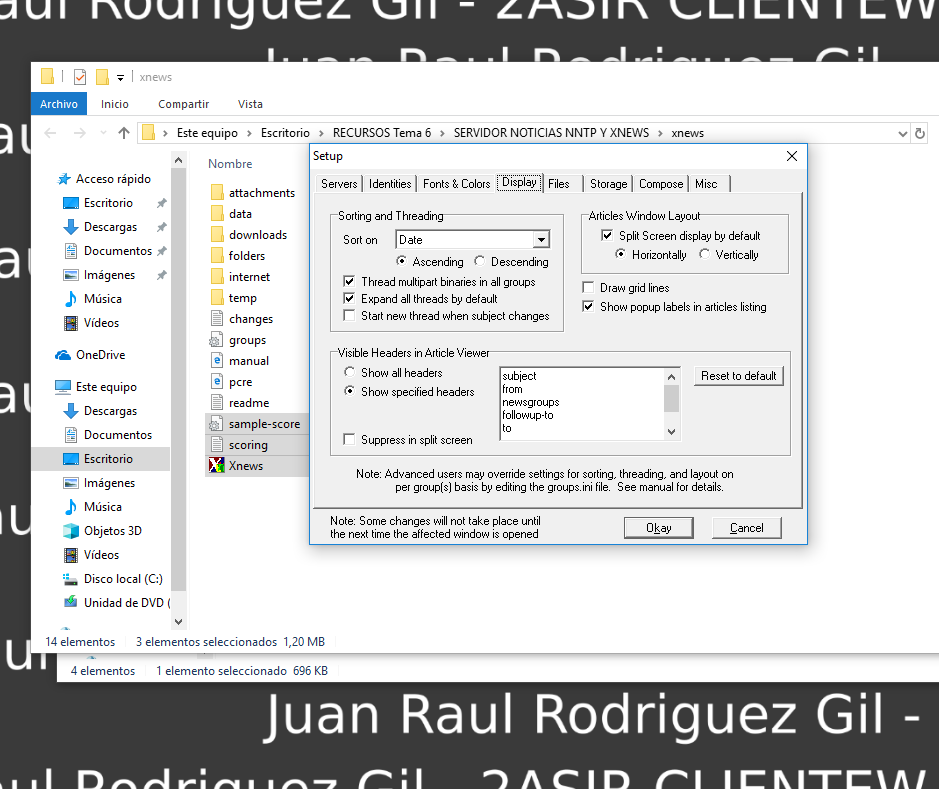
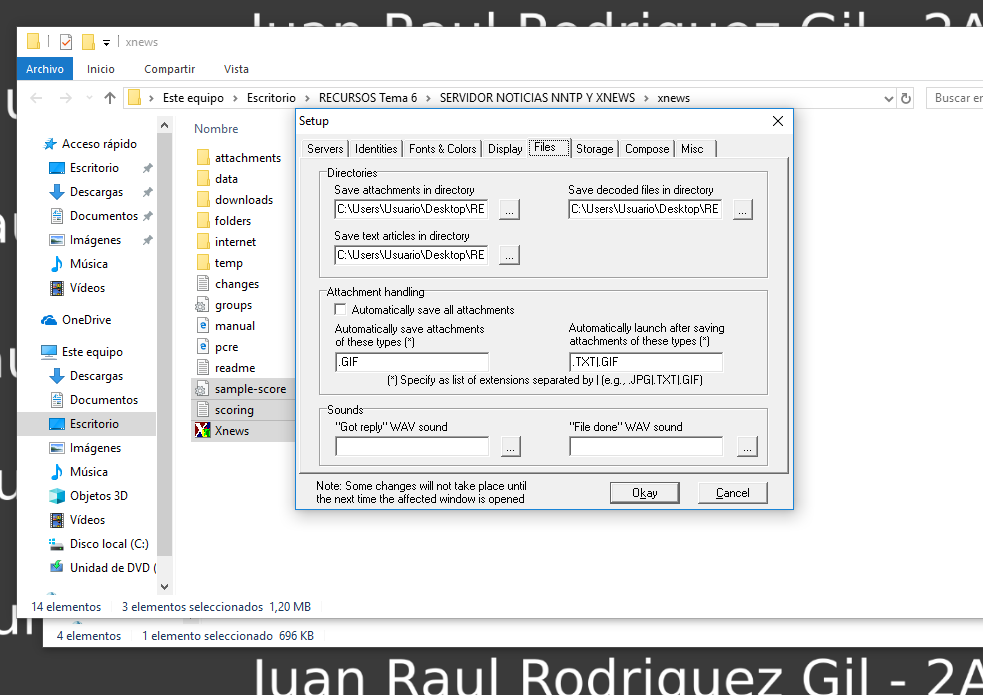
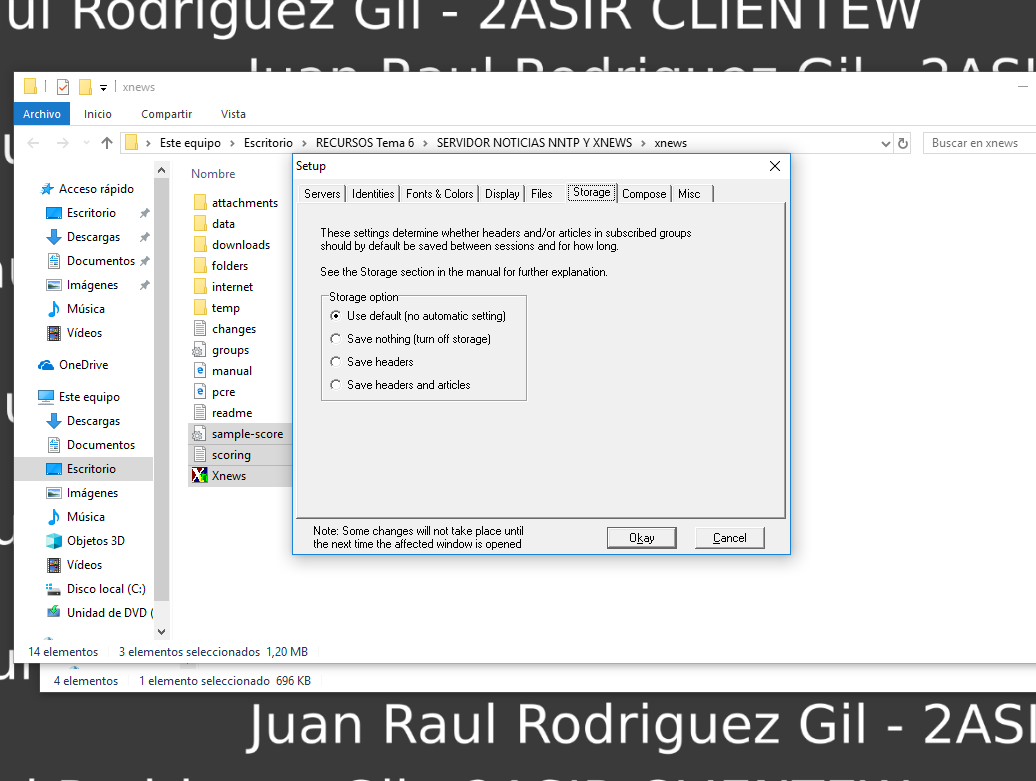
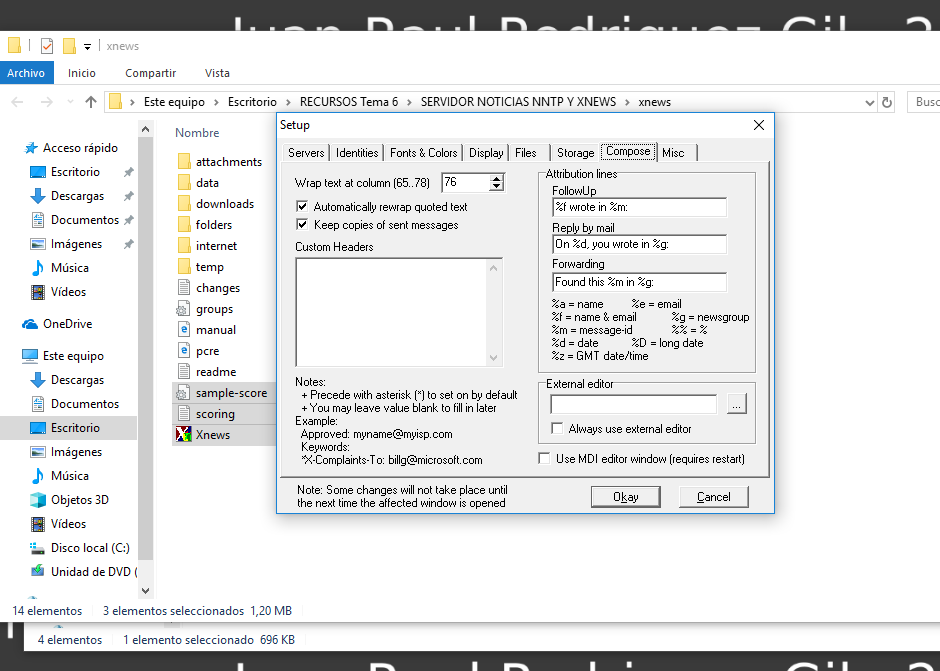
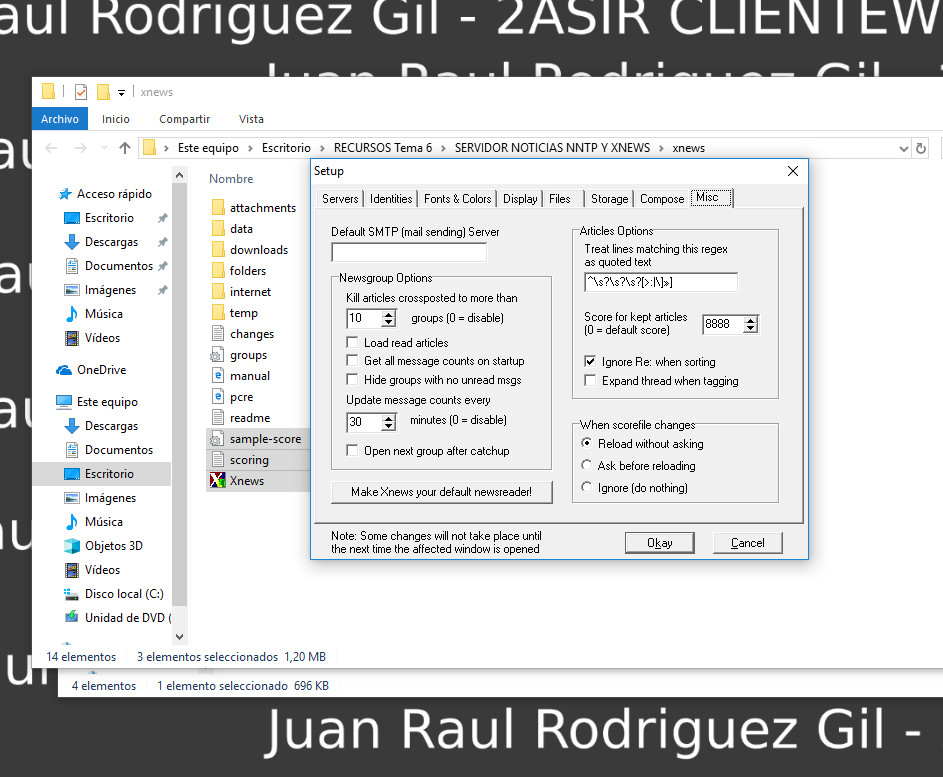
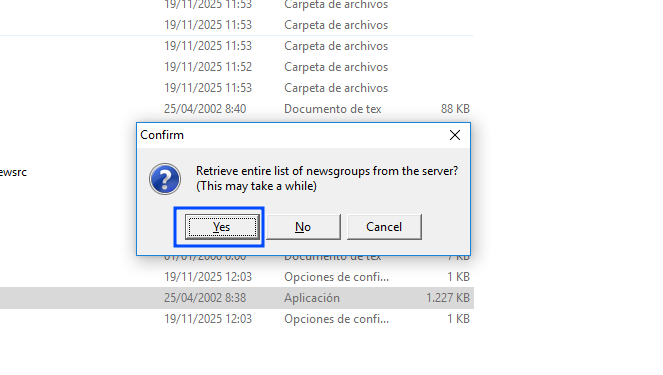
Despues al pulsar en Okay, nos pregunta si queremos decargar todas las noticias desde el servidor, pulsamos en Yes
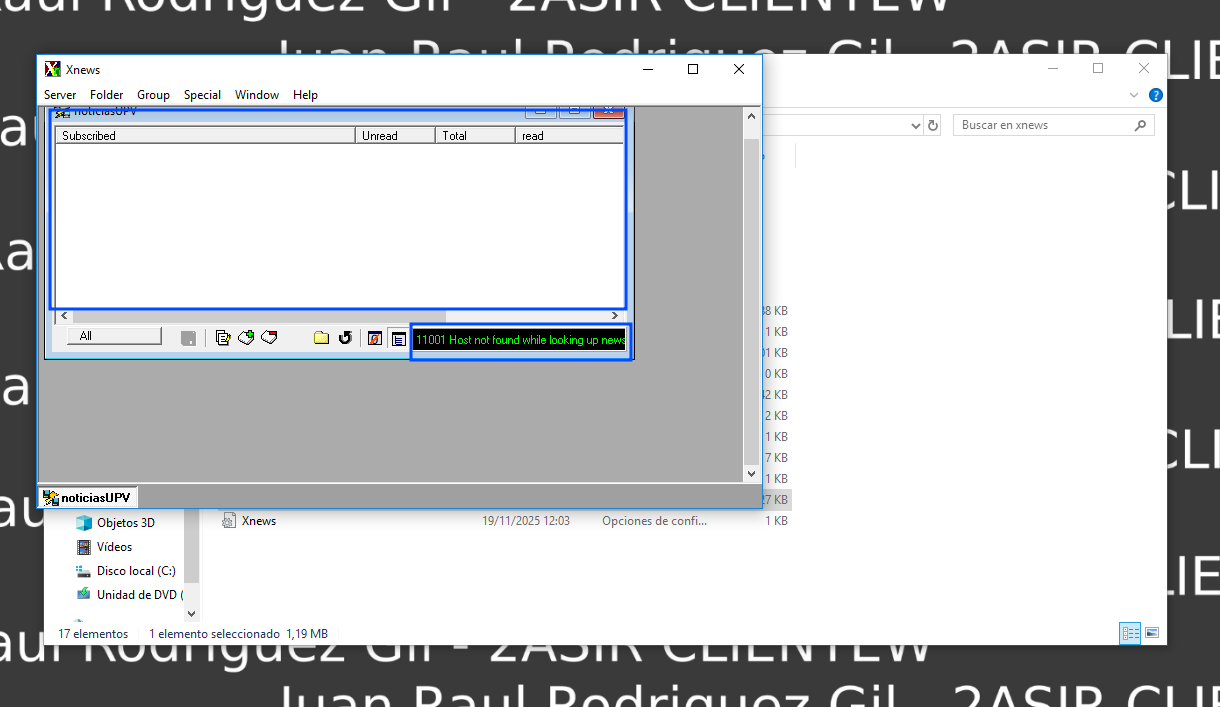
Vemos que no aparece ninguna noticia, quizas debido al error que sale en la parte inferior, avisando que no se ha podido conectar al servidor
Servidor Windows
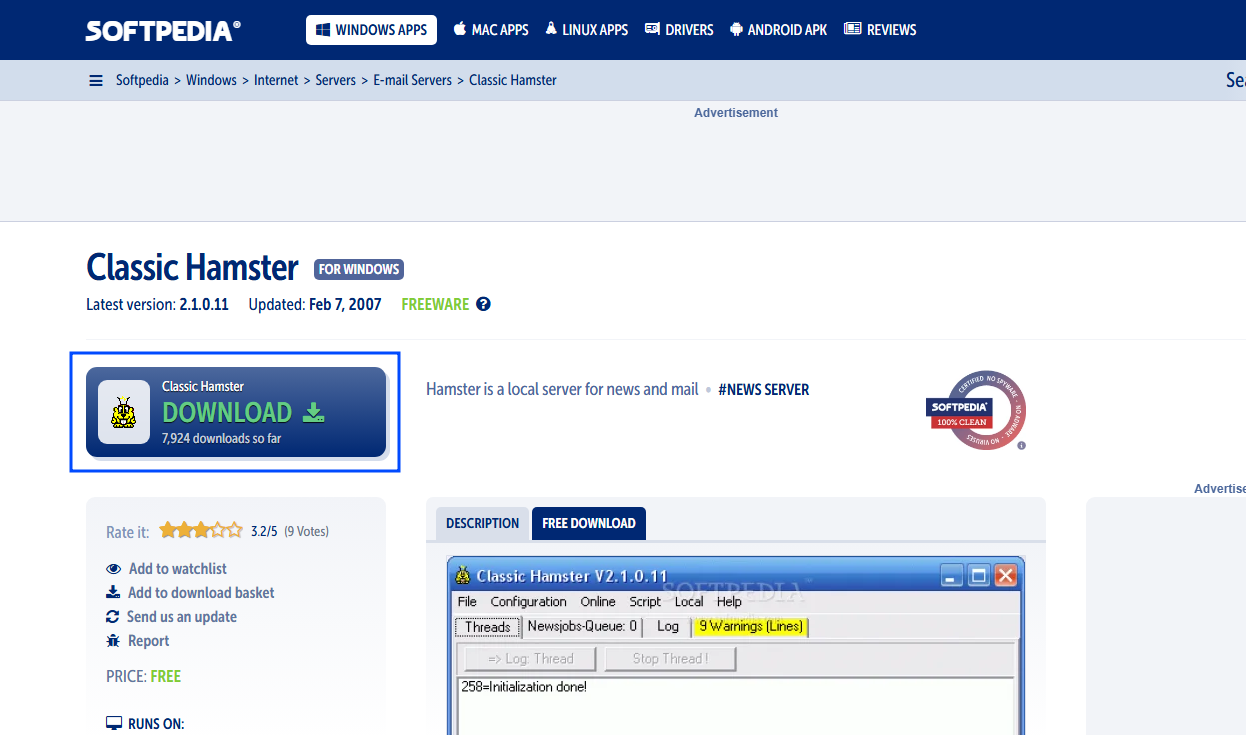
En el servidor con la NAT activada nos descargamos el servidor classic hamster desde la pagina de Softpedia
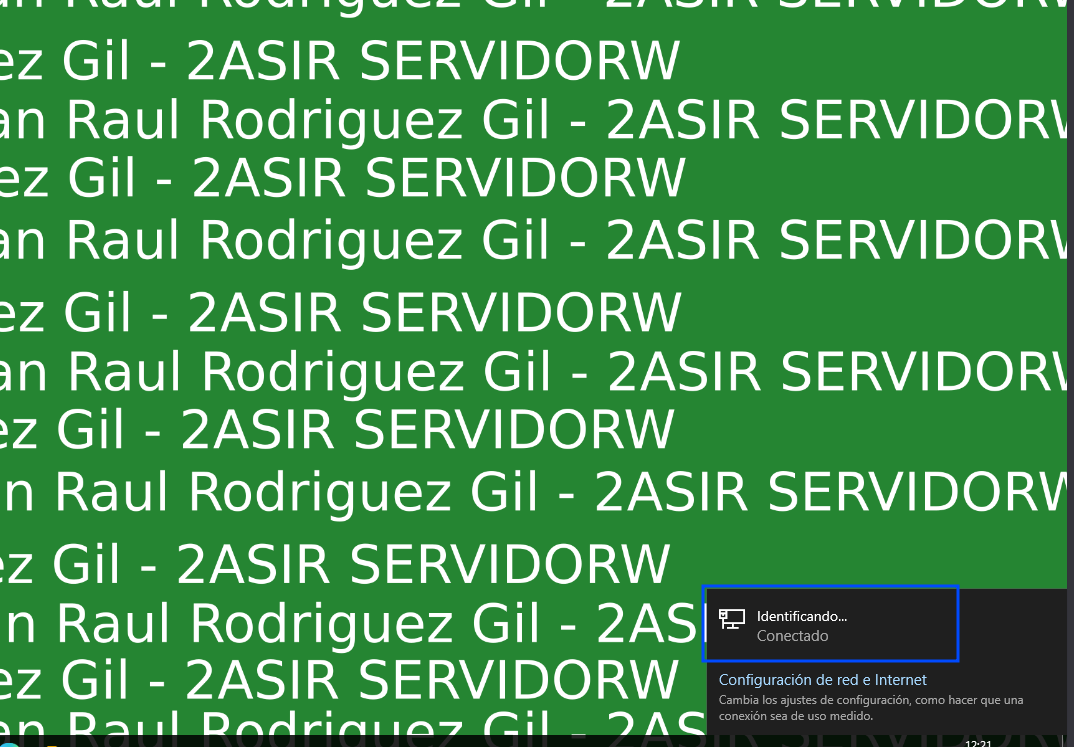
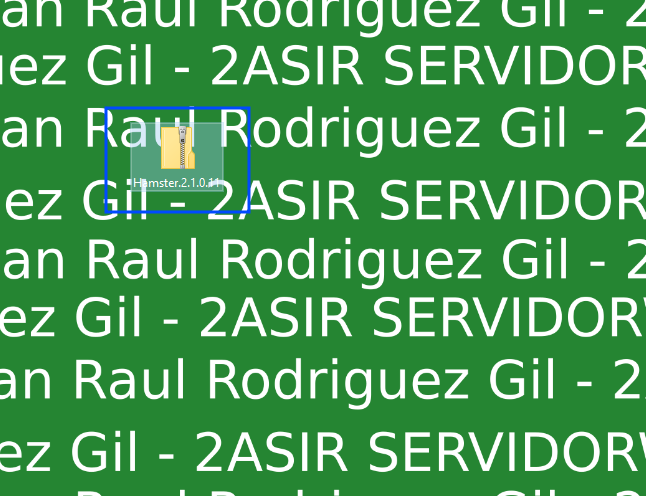
Extraemos y ejecutamos el fichero ejecutable llamado hamster.exe
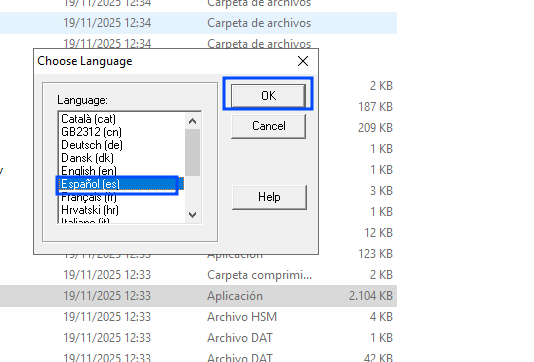
Nos pedira el idioma a usar en este caso seleccionamos Español y pulsamos Ok
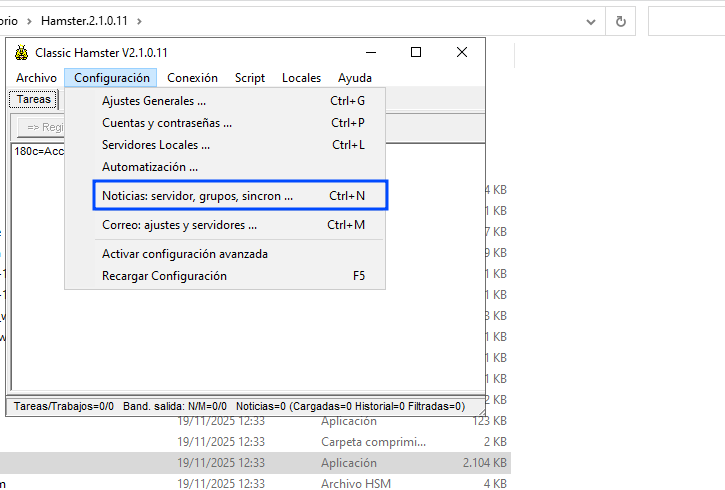
Ahora en configuracion, pulsamos en Noticias: servidor, grupos, sincron…
Nos desplazamos a la pestaña de Grupos de noticias y pulsamos en Añadir Grp. local
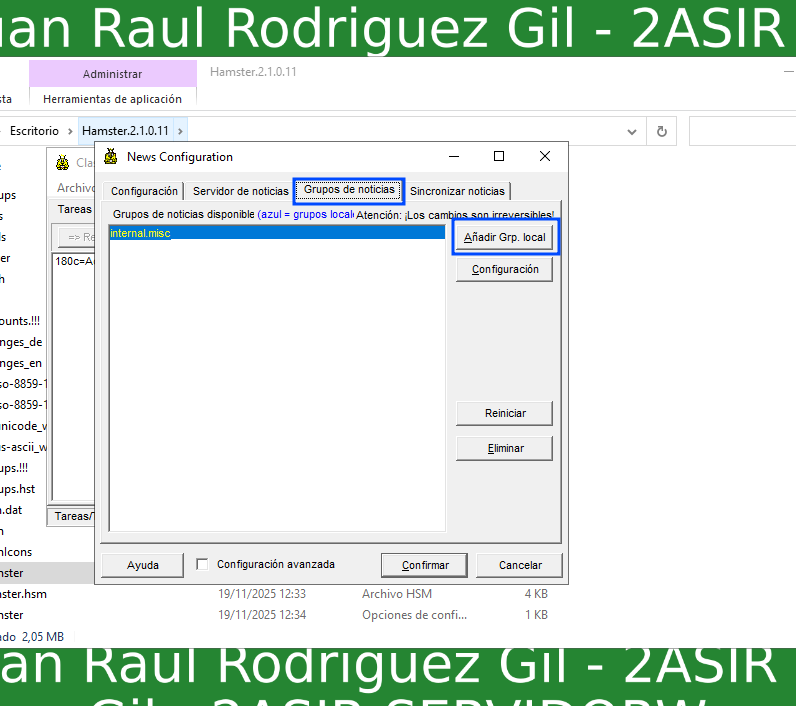
Ingresamos el nombre del grupo local (como se llamara nuestro servidor de noticias)
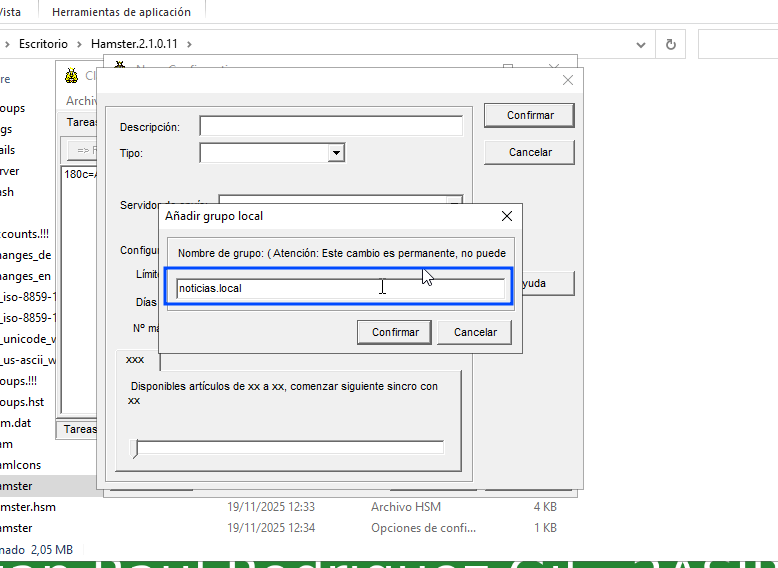
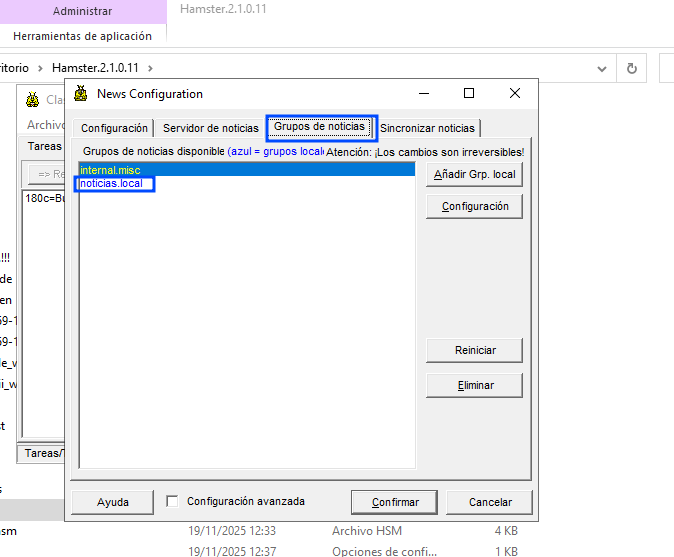
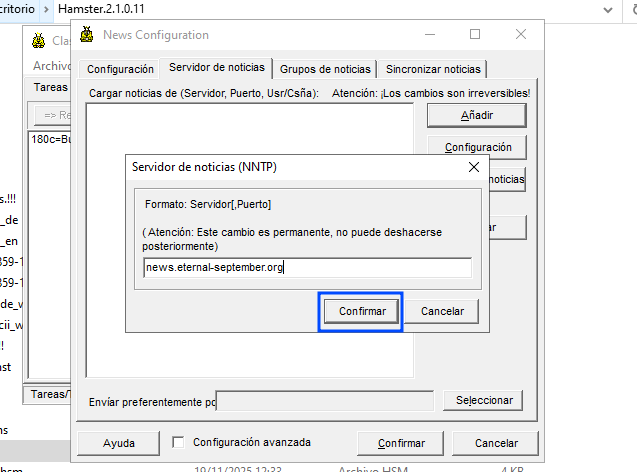
Despues nos desplazamos a la pestaña de Servidor de noticias y pulsamos en Añadir
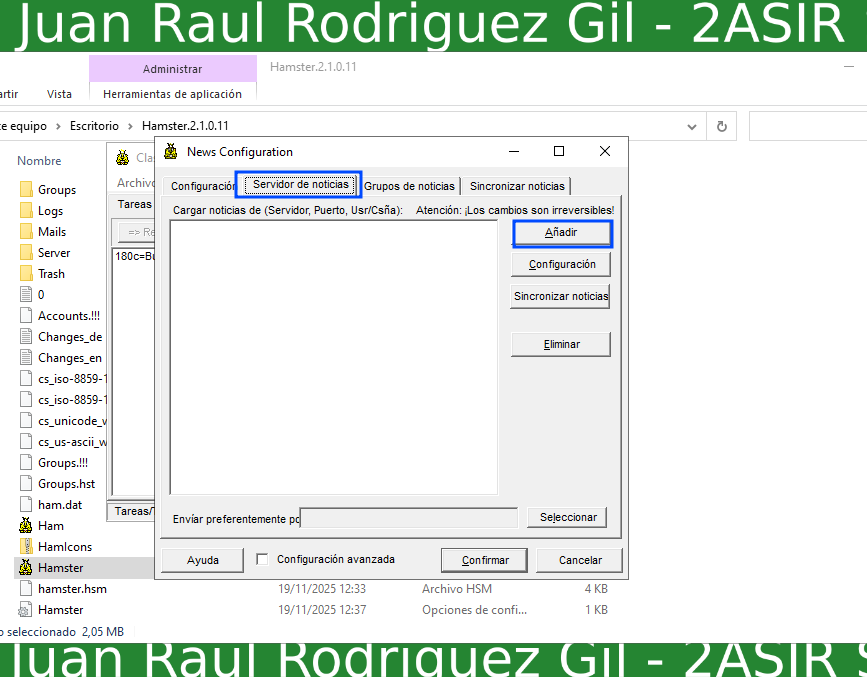
Ingresamos el nombre del servidor en este caso vamos a usar news.eternal-september.org y pulsamos en confirmar
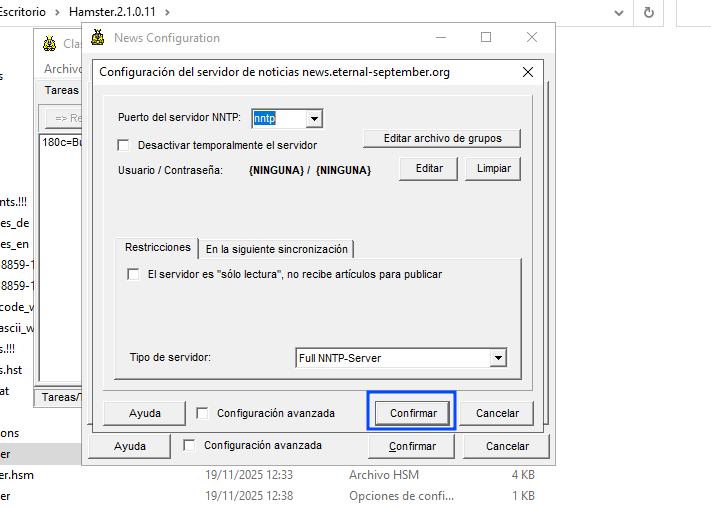
 La configuracion se deja por defecto y pulsamos en confirmar
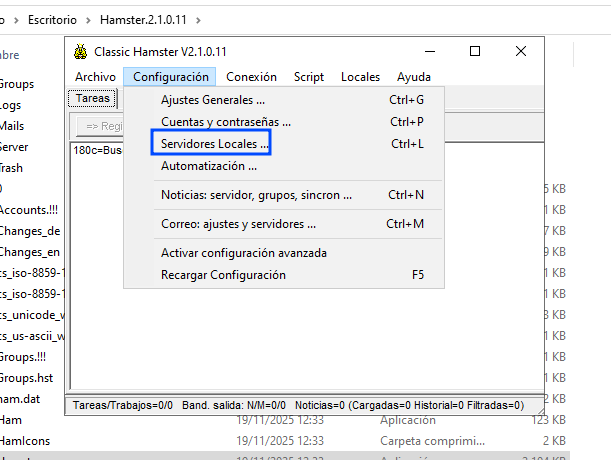
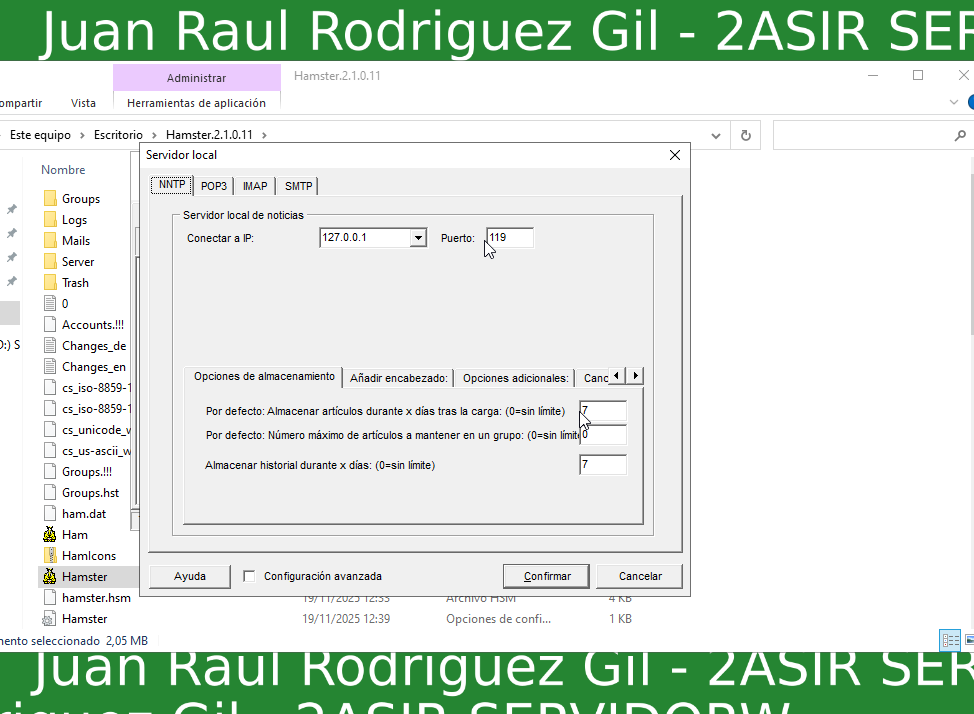
Ahora volvemos a pinchar en configuracion pero esta vez nos desplazamos a Servidores Locales…, verificamos que los datos esten puestos de la siguiente forma
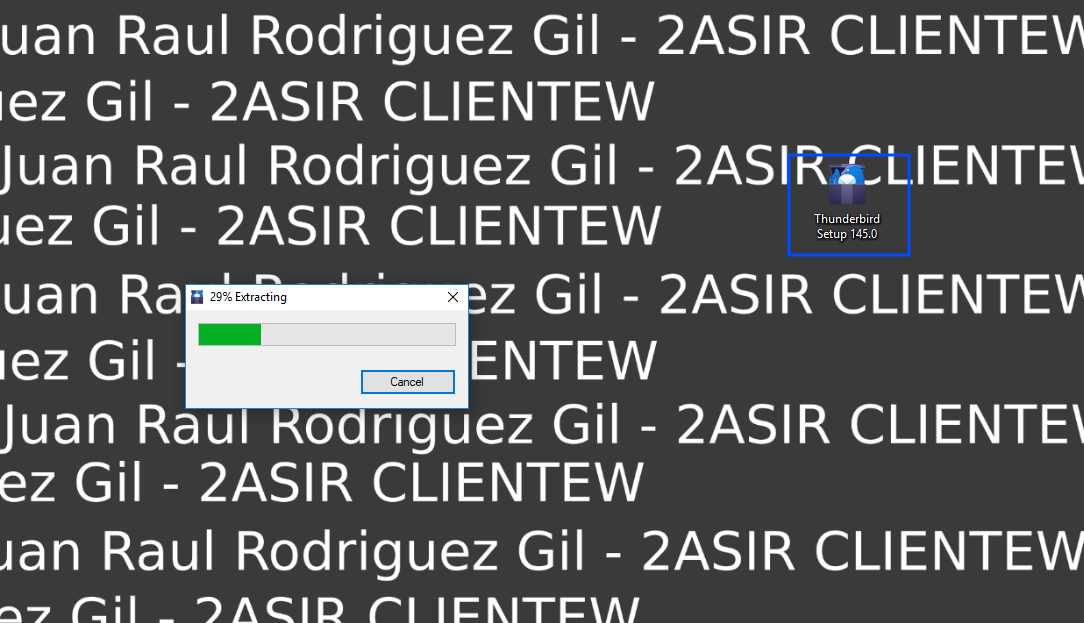
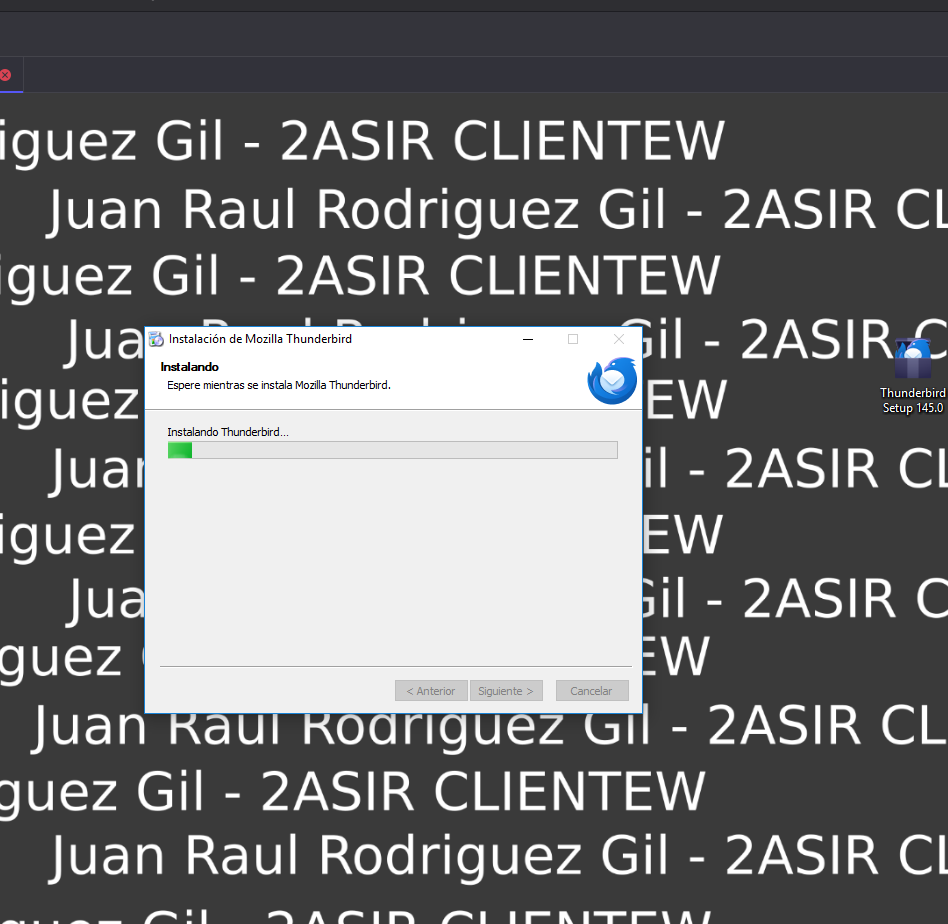
Ahora iniciamos el cliente es importante comprobar que tienen conexion de red entre ellas, yo por ello he pasado el ejecutable de thunderbird desde la maquina real, para no activar el NAT y que luego se me olvide quitarlo. Instalaremos el thunderbird
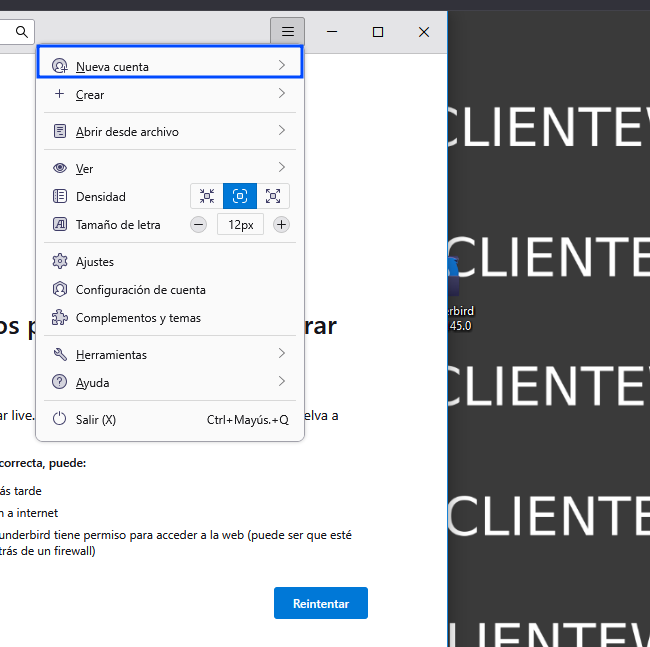
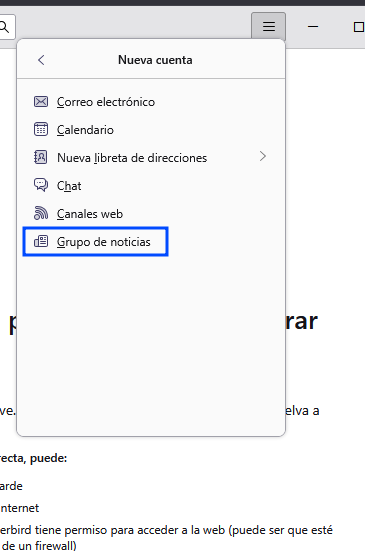
En el menu principal nos vamos a los tres puntos > cuenta > Grupos de noticias
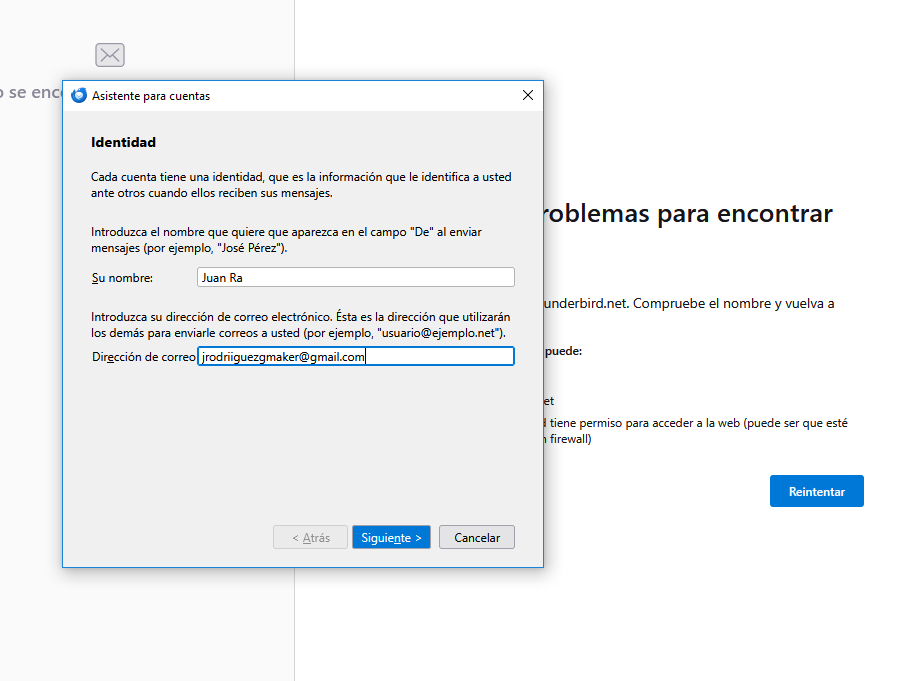
Se nos abrira un asistente para agregar la cuenta de noticias, rellenamos los datos de nombre y correo con nuestros datos
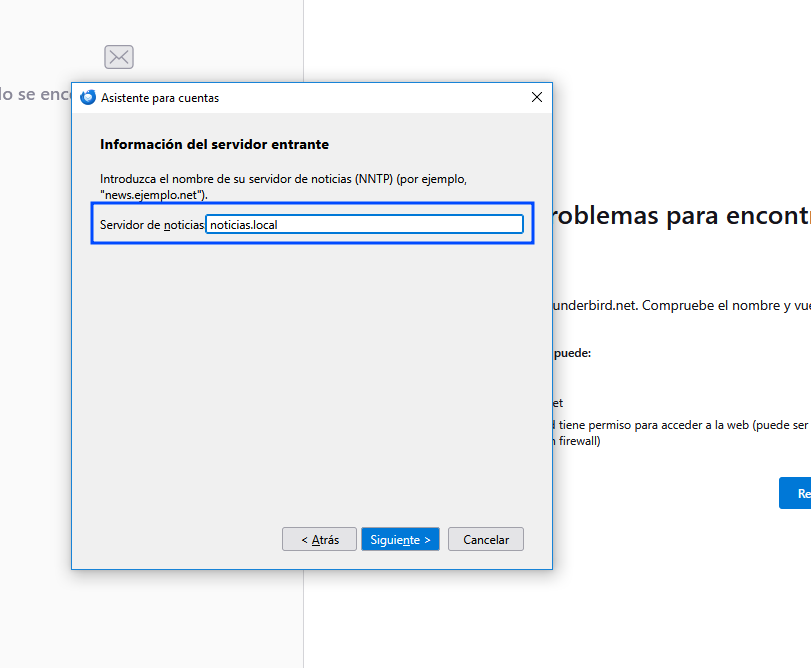
 Pulsamos siguiente y nos pedira el servidor de noticias (noticias.local)
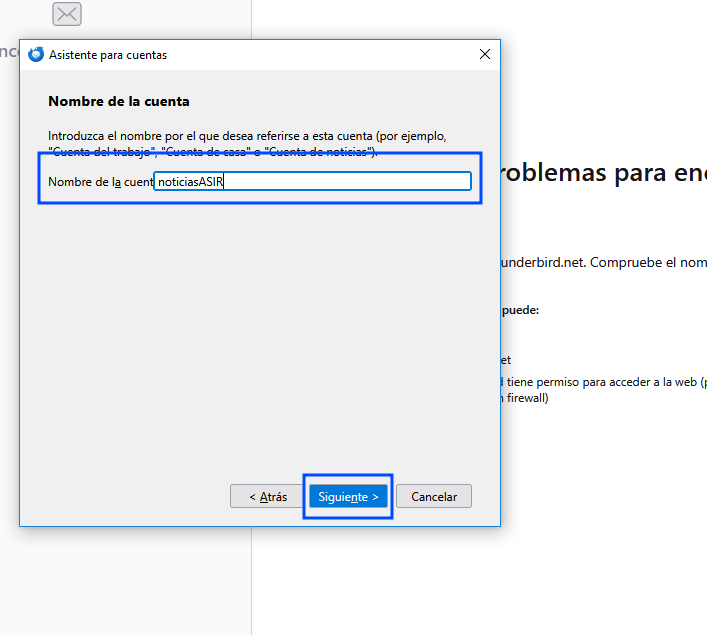
 Despues nos pedira el nombre de la cuenta este es como un Alias, he puesto NoticiasASIR
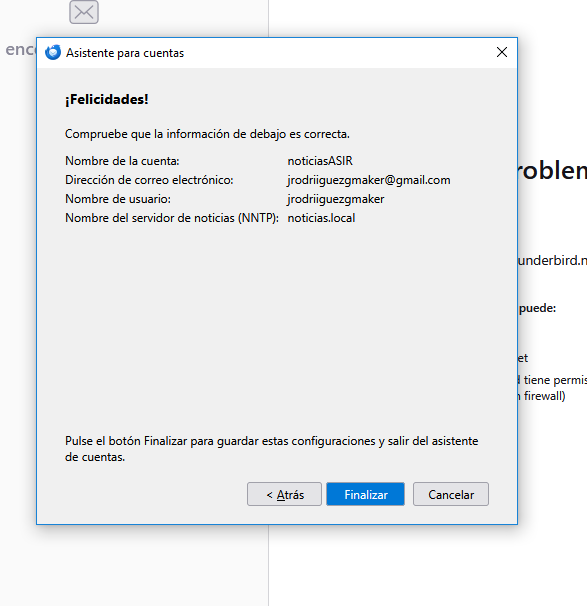
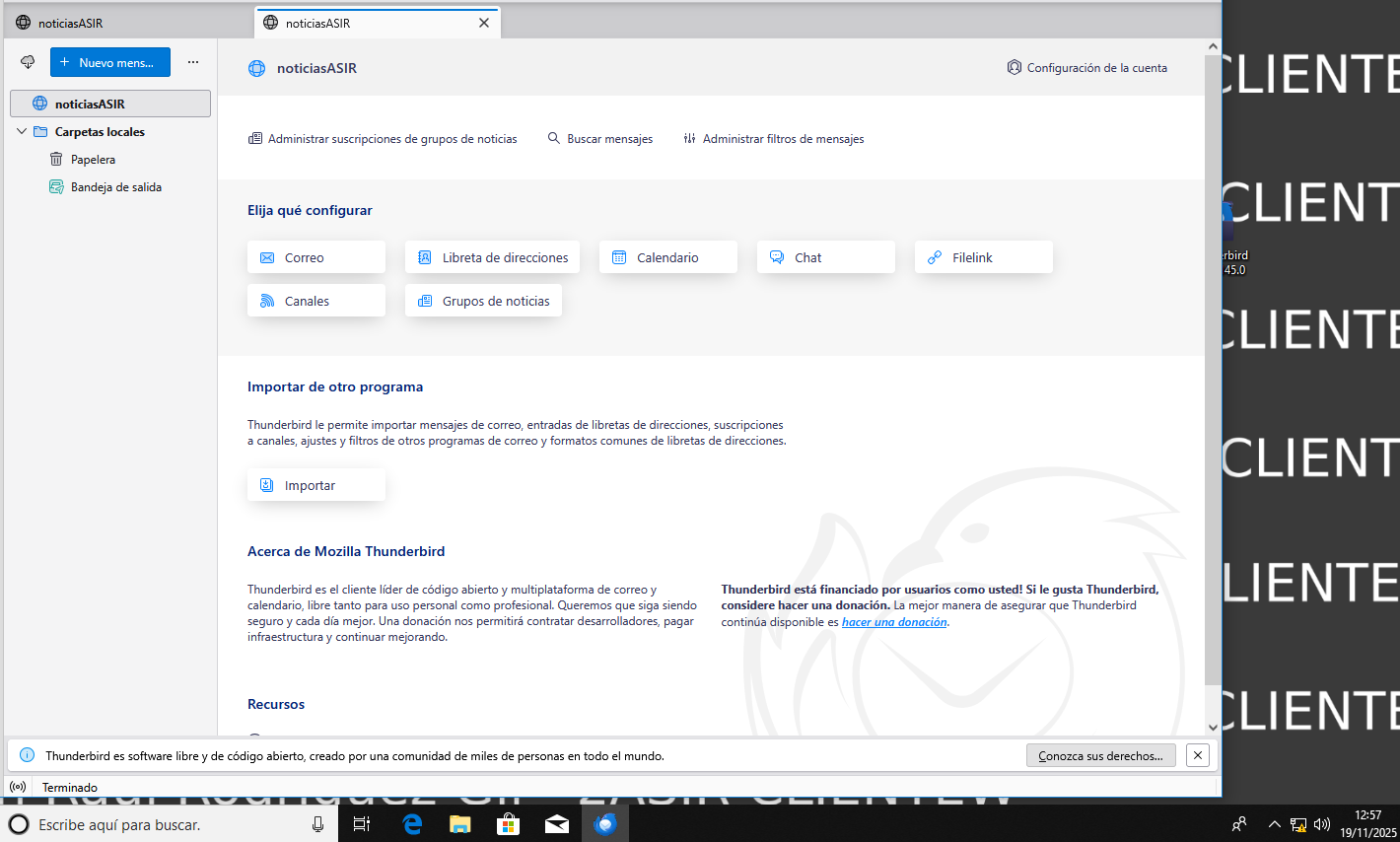
 Para finalizar nos mostrara un resumen de la configuracion, pulsaremos en Finalizar
Aqui deberian salir noticias, pero por alguna razon no me salen
Instalacion servicios de mensajeria instantanea
Ya que tenemos libertad de instalar el software que queramos, he decidido alejarme de la instalacion que sale en el temario usando Psi y ejabberd, voy a usar una opcion mas moderna como es Matrix que es la evolucion de XMPP.
Para la siguiente instalacion, necesitamos un cliente y un servidor, en este caso el cliente puede ser tanto windows como linux pero el servidor debe ser Linux. Voy a seguir en todo momento los pasos oficiales que podemos encontrar aqui
Para hacer la instalacion en el servidor necesitamos tener activada la NAT.
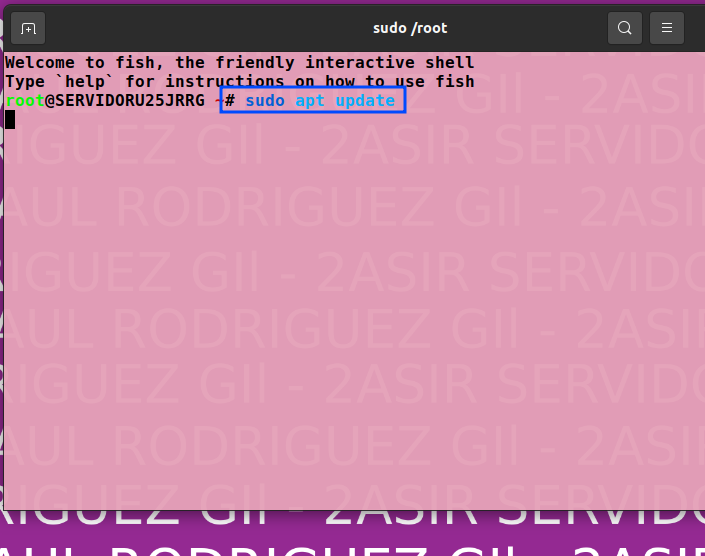
Primero actualizaremos los repositorios haciendo uso de sudo apt update
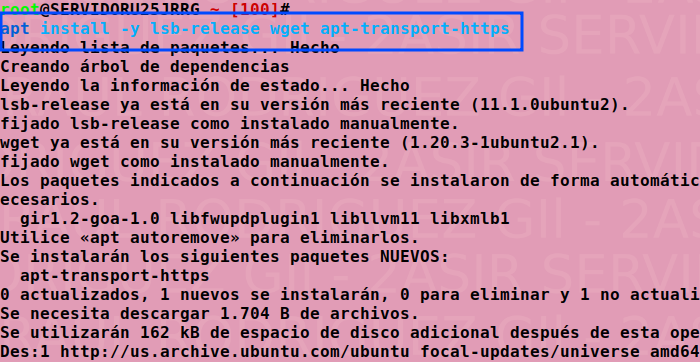
Despues instalaremos las dependecias necesarias para que todo funcione de manera correcta, usando el siguiente comando
apt install -y lsb-release wget apt-transport-https
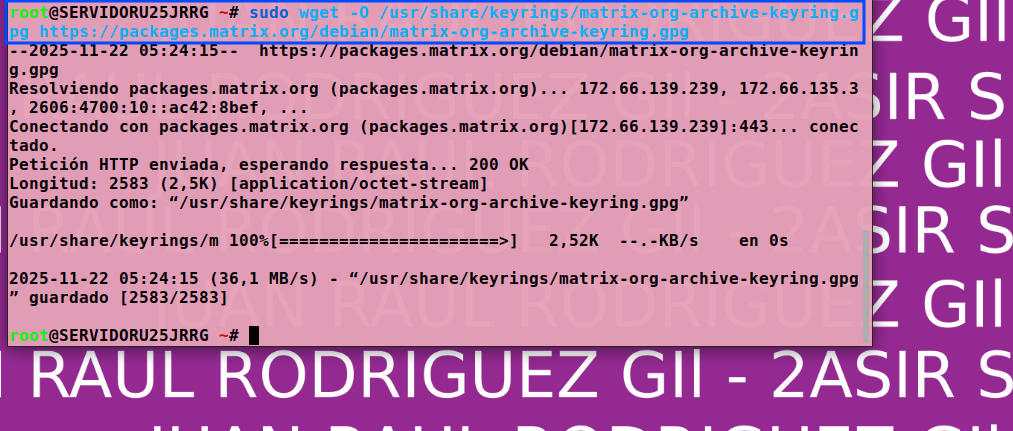
Ahora debemos importar en nuestro servidor ubuntu la clave de seguridad del repositorio de matrix
sudo wget -O /usr/share/keyrings/matrix-org-archive-keyring.gpg https://packages.matrix.org/debian/matrix-org-archive-keyring.gpg
Y despues añadiremos el repositorio en nuestro servidor
echo "deb [signed-by=/usr/share/keyrings/matrix-org-archive-keyring.gpg] https://packages.matrix.org/debian/ $(lsb_release -cs) main" |
    sudo tee /etc/apt/sources.list.d/matrix-org.list
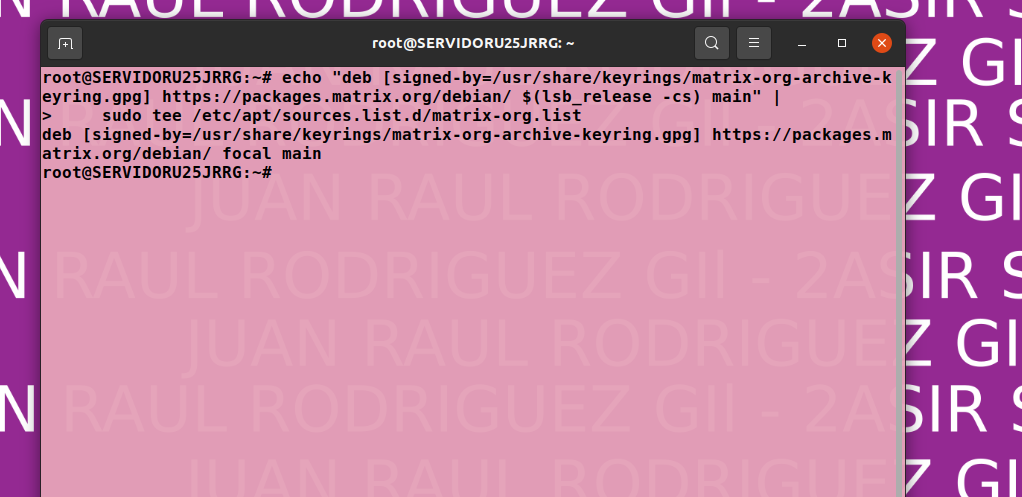
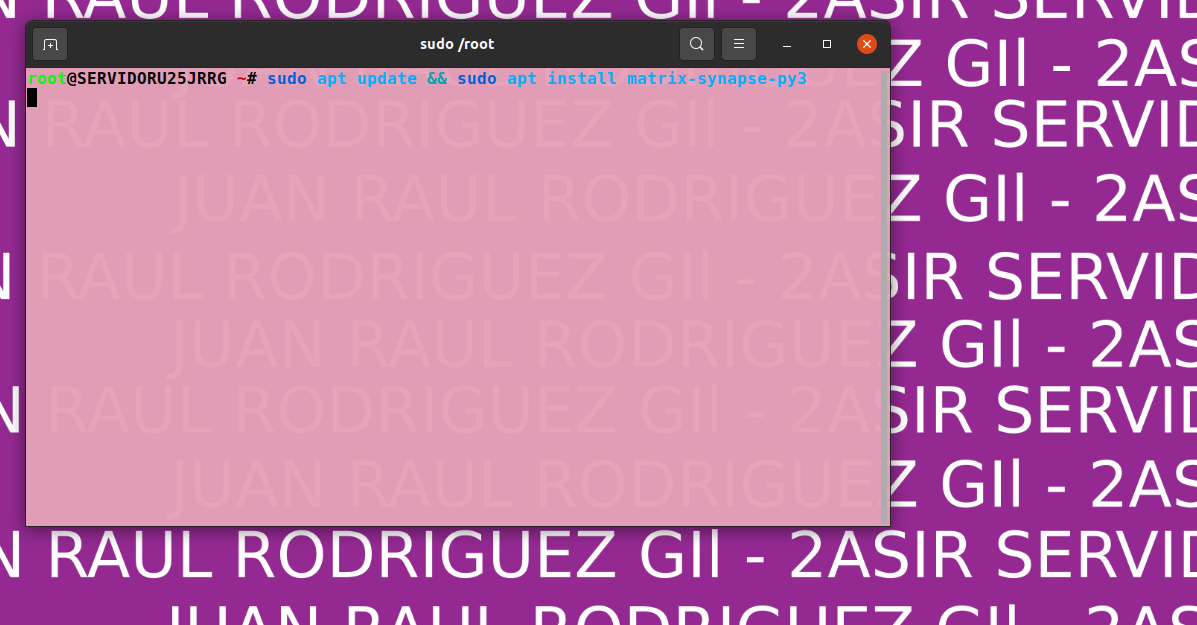
Finalmente actualizaremos los repositorios de nuevo e instalaremos el paquete del servidor matrix-synapse-py3
apt update && apt install matrix-synapse-py3
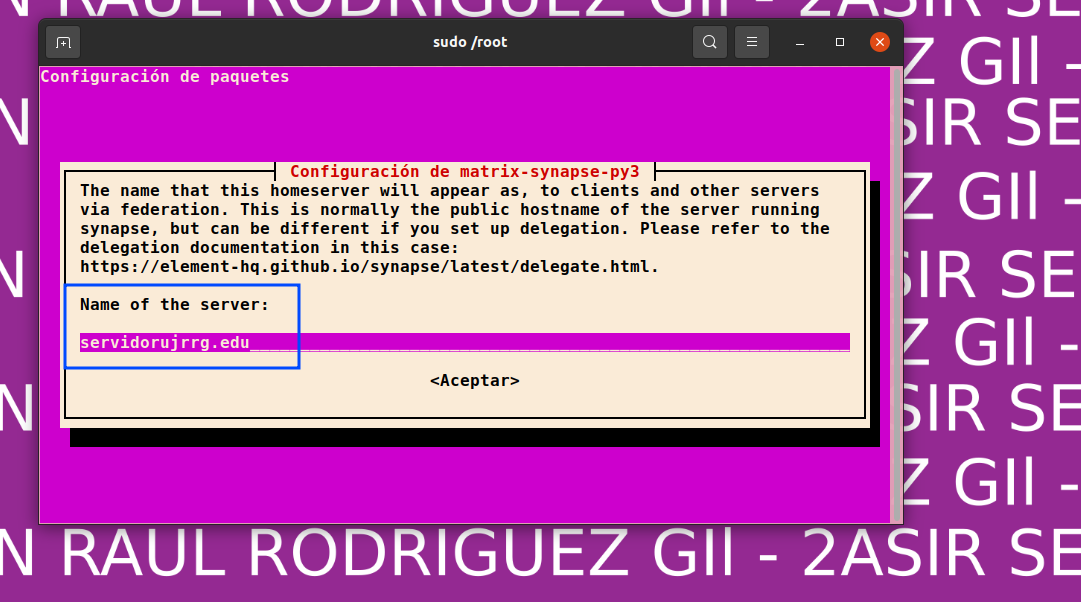
En el proceso de instalacion nos preguntara por el nombre del servidor que queramos usar, en mi caso yo le he puesto servidorujrrg.edu
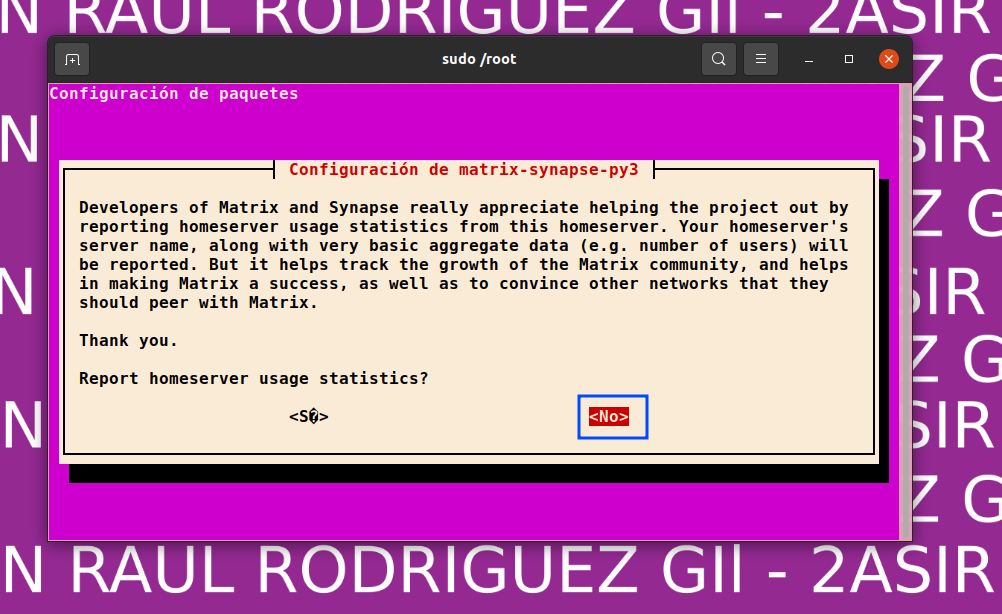
Despues nos preguntara si queremos enviar analiticas de uso a Matrix, en este caso seleccionaremos No
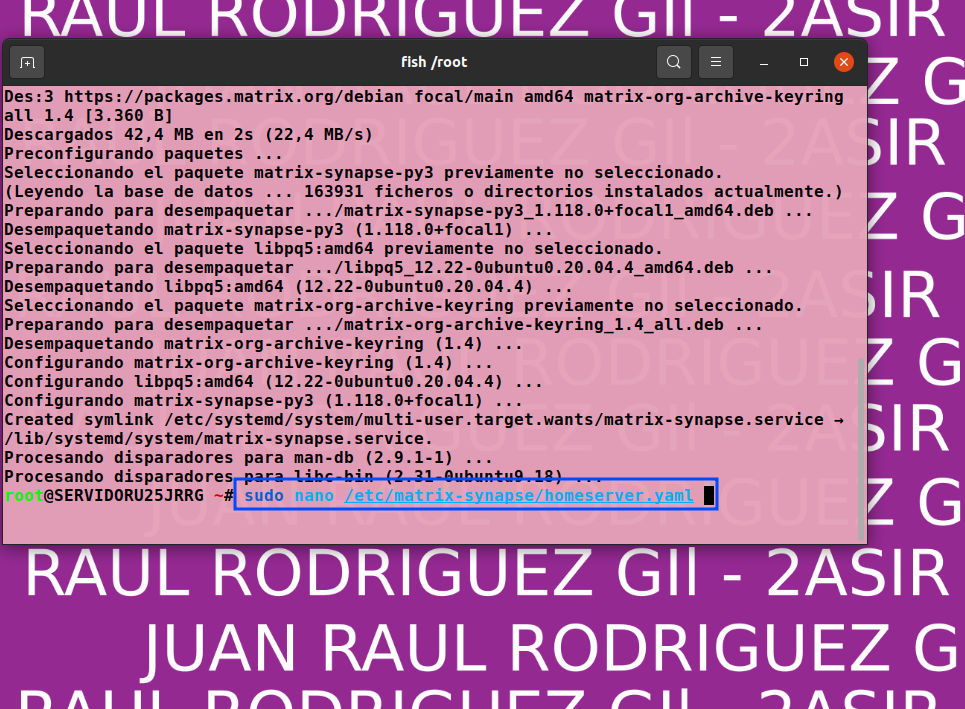
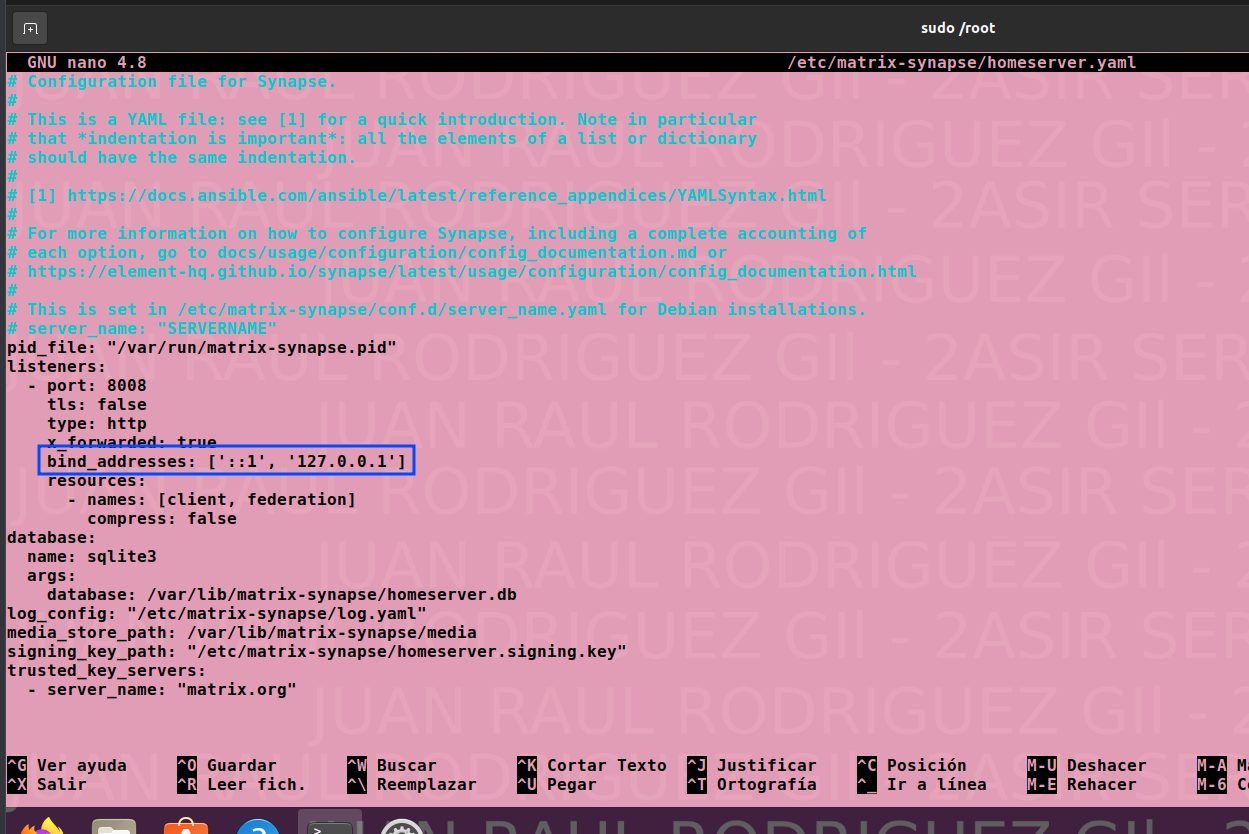
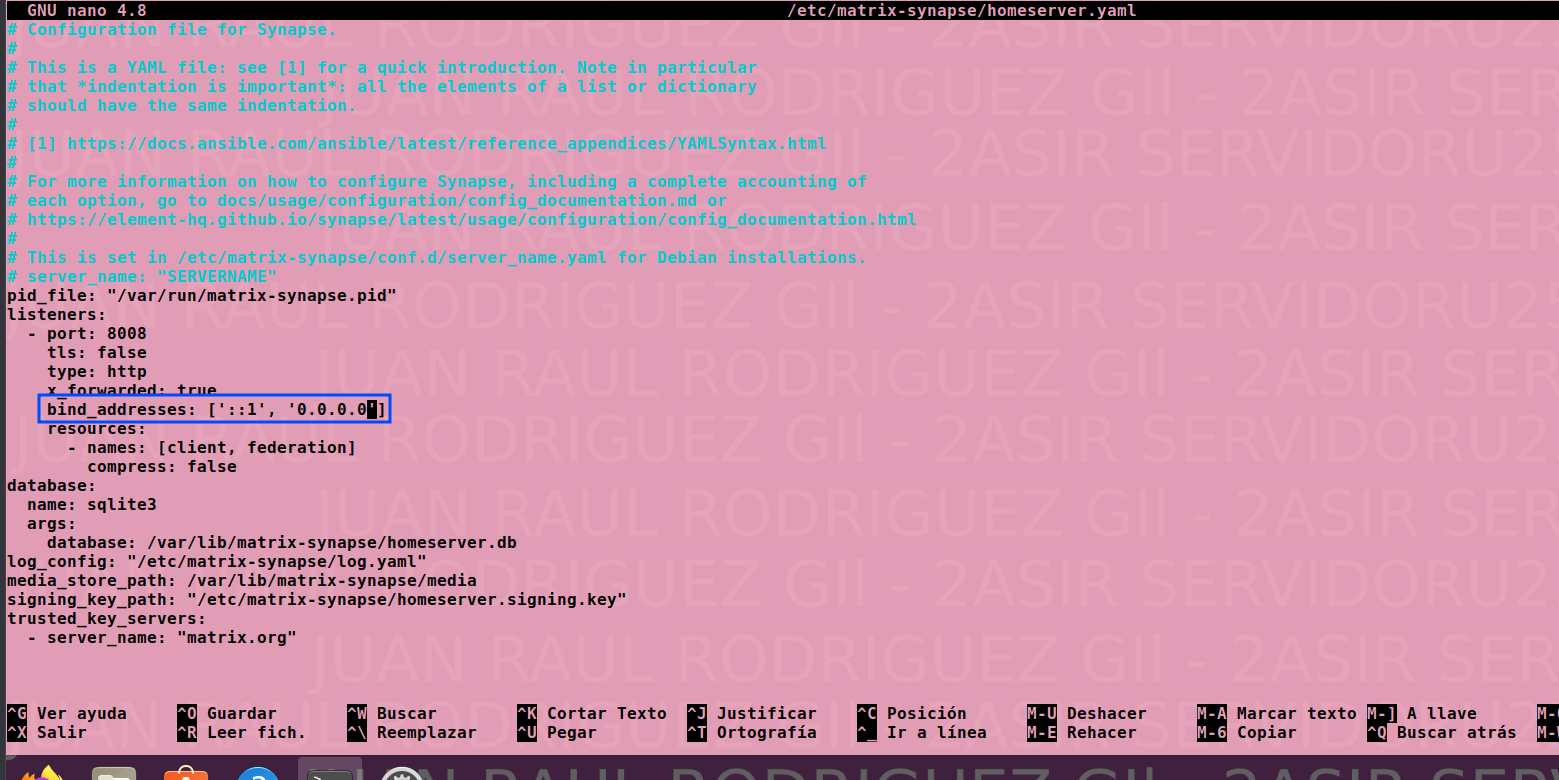
Una vez la instalacion haya finalizado, deberemos modificar el fichero de configuracion del servidor (/etc/matrix-synapse/homserver.yaml) para que escuche solicitudes en todas las direcciones IP, esto se hace cambiando el valor 127.0.0.1 por 0.0.0.0
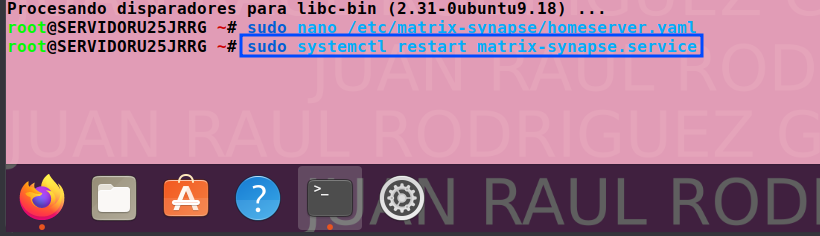
Despues de esto reiniciaremos el servidor para que los cambios surtan efecto
systemctl restart matrix-synapse.service
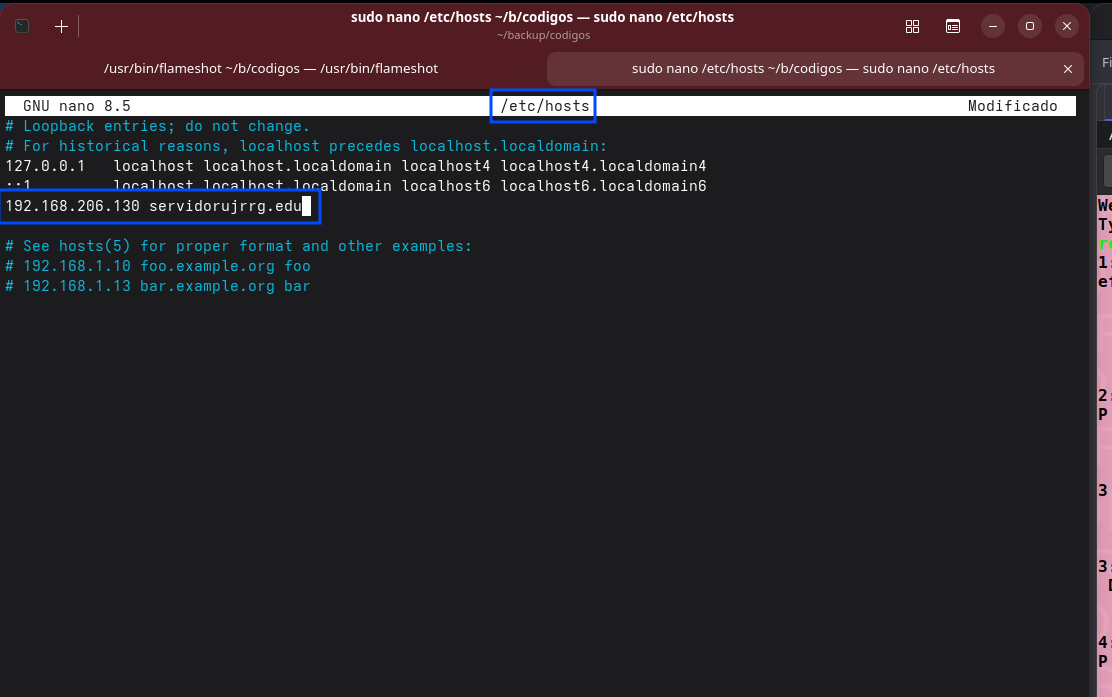
Ahora modicaremos el fichero /etc/hosts para decirle al sistema donde esta servidorujrrg.edu. Esto es importante !!!
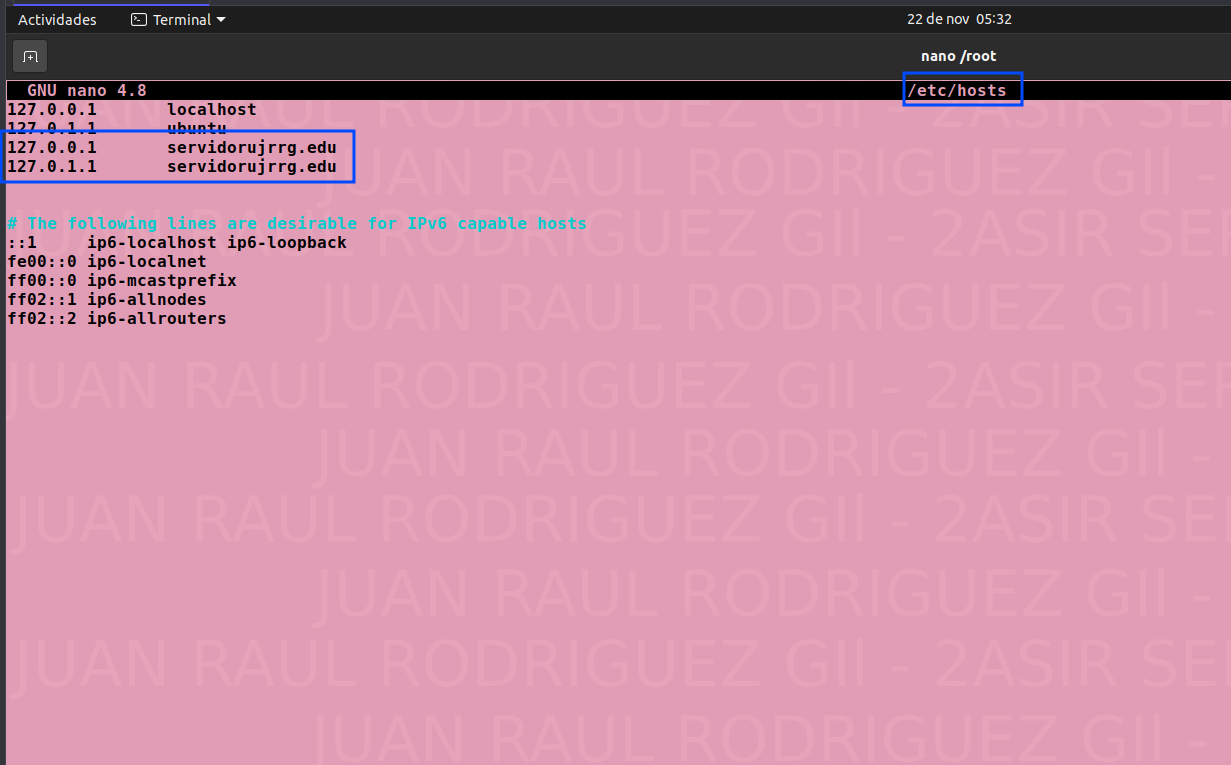
Ahora crearemos los usuarios del servidor para luego acceder desde el cliente, en un servidor matrix publico, estos usuarios se crean con una interfaz web, en este caso, lo usuarios necesitan de la creacion en el servidor (por parte de un administrador).
Antes de crear usuarios hay que configurar la clave de seguridad. ya que sin esta no funcionara, como me ha pasado a mi
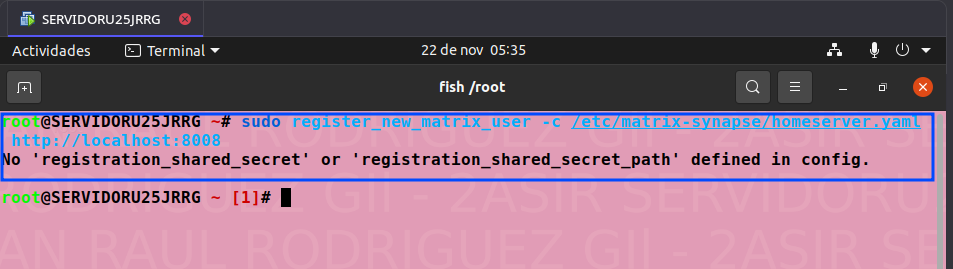
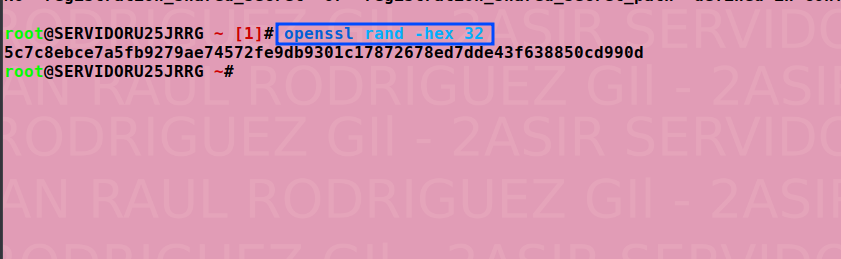
Para configurar la clave de seguridad podemos usar una que nosotros elijamos o generar una (queda mas profesional). Podemos usar este comando, y copiar su salida que sera una cadena hexadecimal de 32 caracteres
openssl rand -hex 32
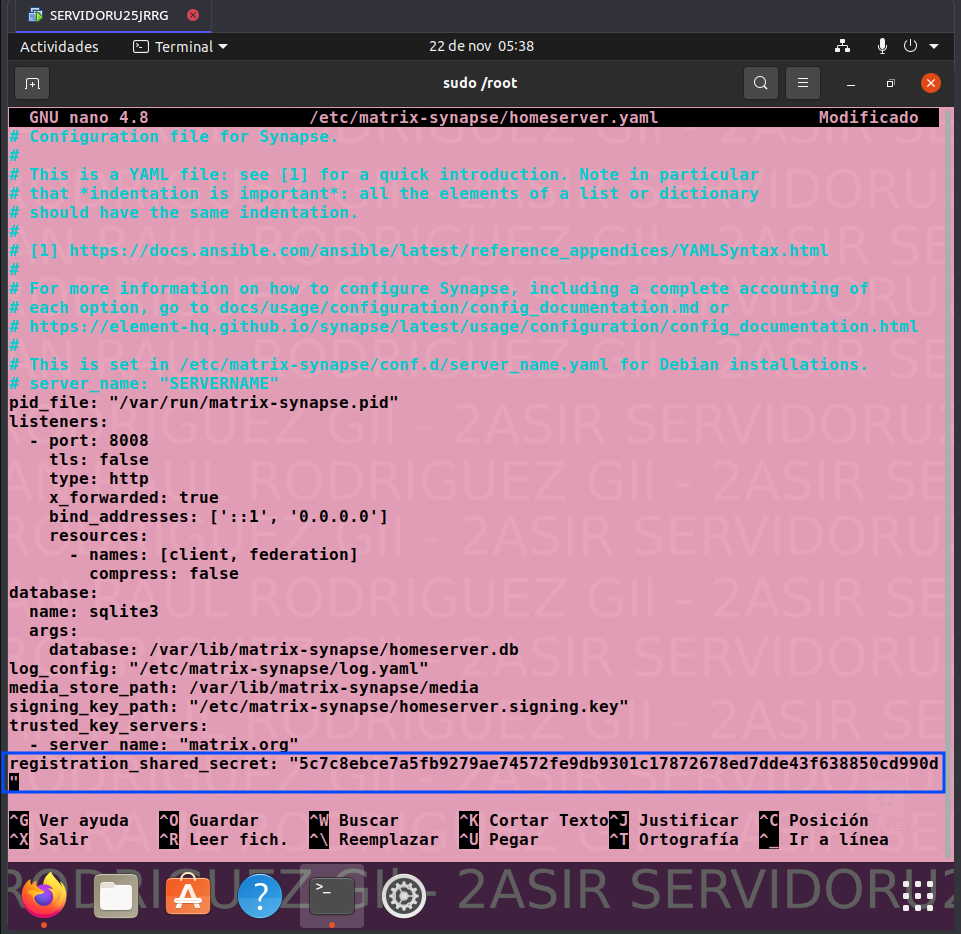
Volveremos a abrir el archivo de configuracion (/etc/matrix-synapse/homeserver.yaml), y añadiremos lo siguiente al final del documento
registration_shared_secret: "cadena_de_texto"
Ahora nos dejara crear usuarios, para crearlos usamos,
sudo register_new_matrix_user -c /etc/matrix-synapse/homserver.yaml http://localhost:8008
Nos pedira el nombre del usuario, la contraseña y si lo queremos hacer administrador. yo he creado dos usuarios, un administrador y uno normal
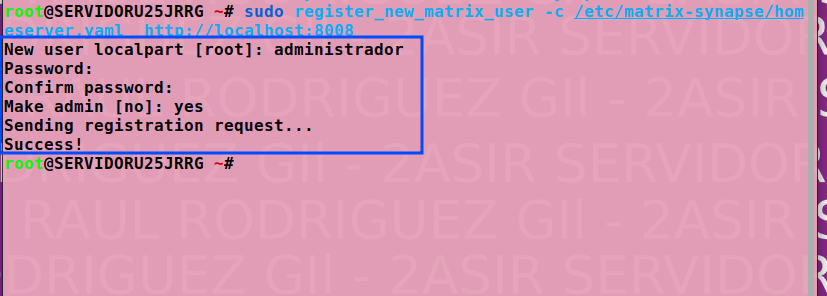
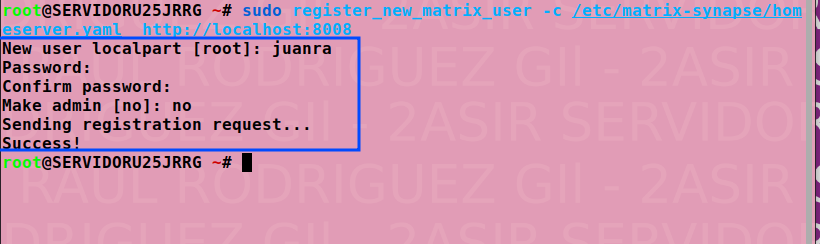
Como cliente no he usado la maquina virtual ya que el cliente element da muchos problemas si se configura como usuario root, y depende de una conexion a internet para funcionar, por lo que deberia usar la NAT y LAN a la vez, he usado mi maquina host que usa Fedora Linux por lo que sigo usando Linux.
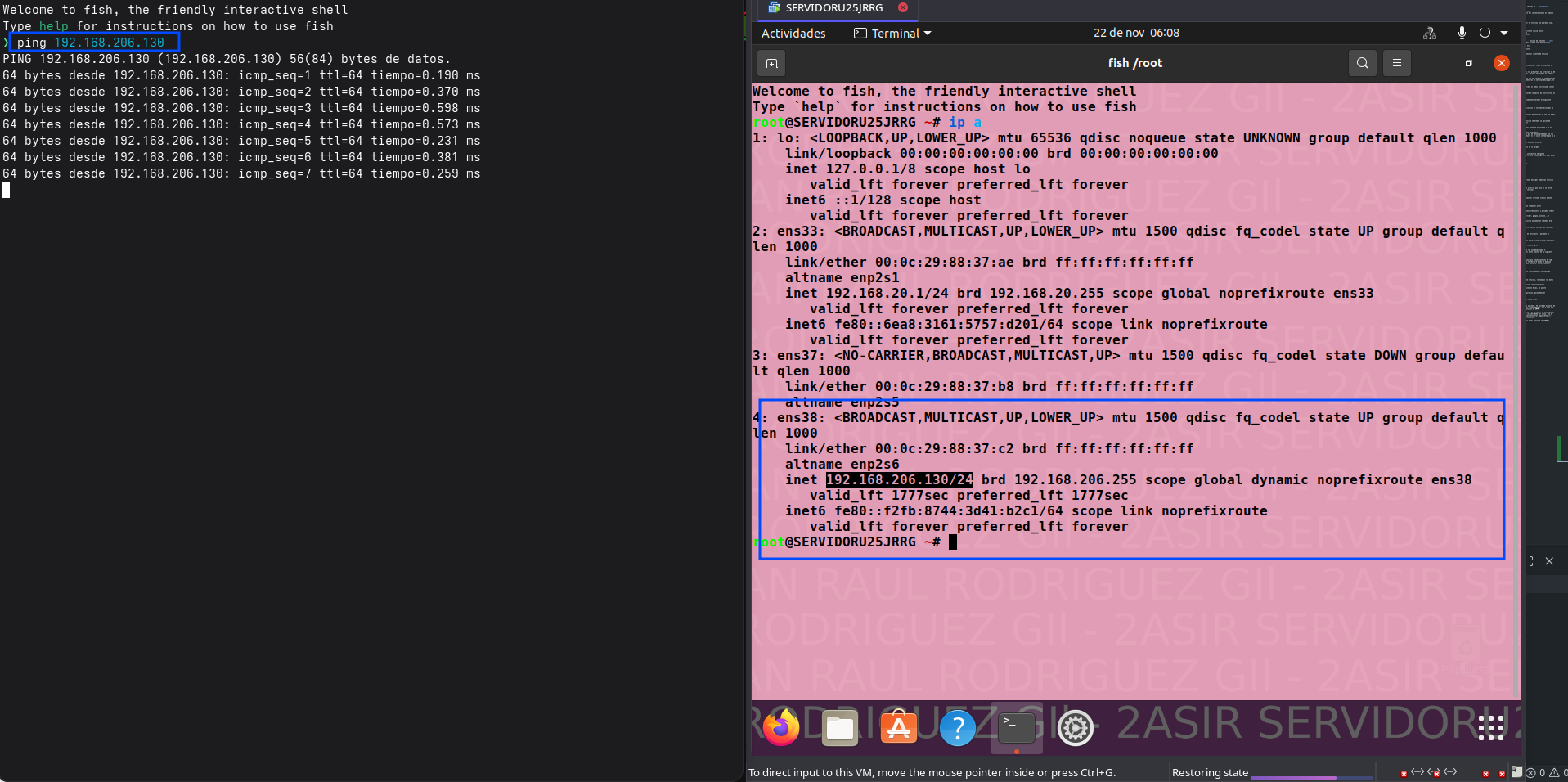
Para ello he añadido a la maquina virtual del servidor un adaptador de red nuevo de tipo host-only que crea una conexion directa con el host
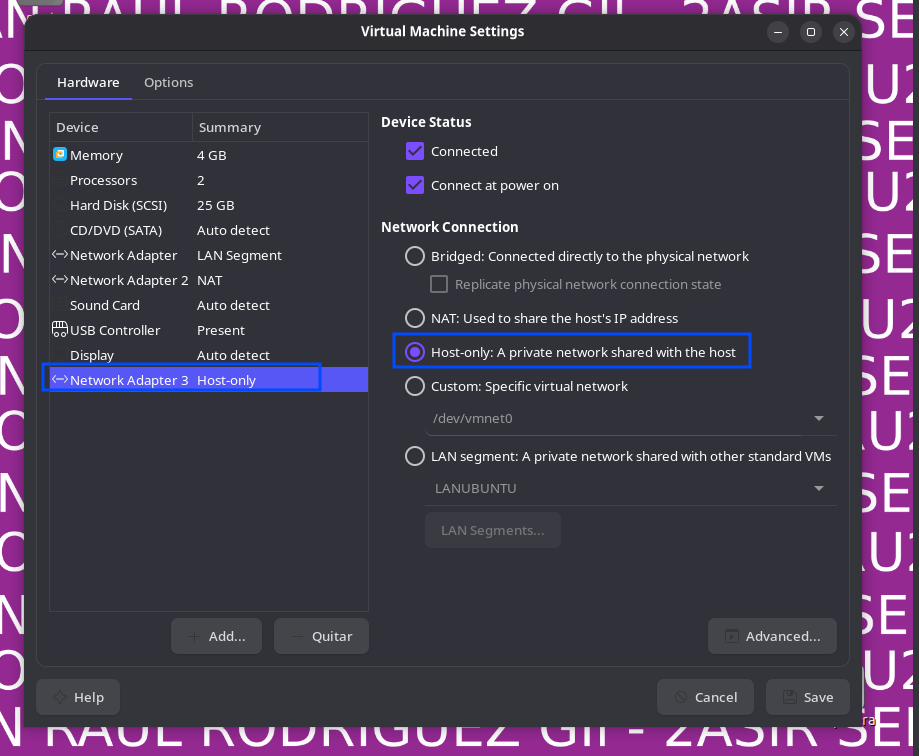
Al igual que en el servidor agregamos al /etc/hosts para señalar donde se encuentra servidorujrrg.edu
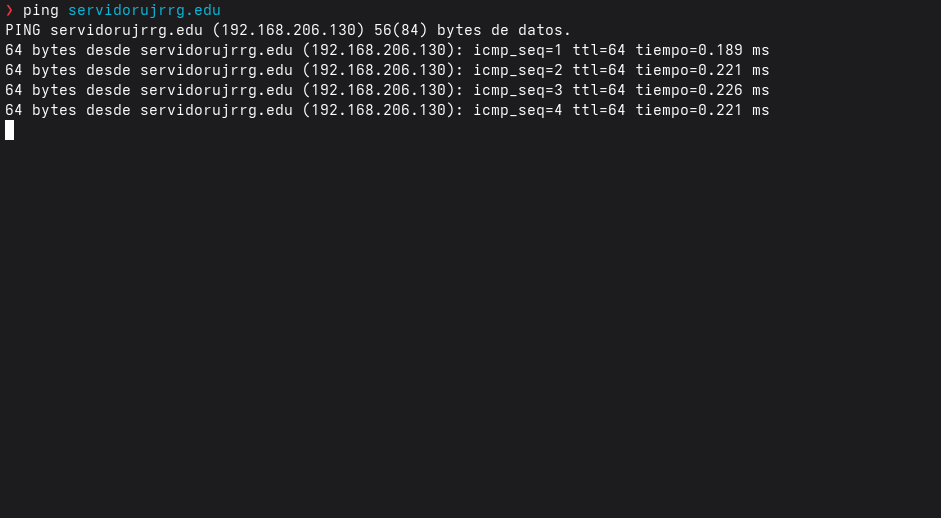
En la siguiente captura vemos como el servidor y el host tiene conexion haciendo ping (IP: 192.168.206.130)
Ahora con el gestor de paquetes flatpak instalaremos element-desktop

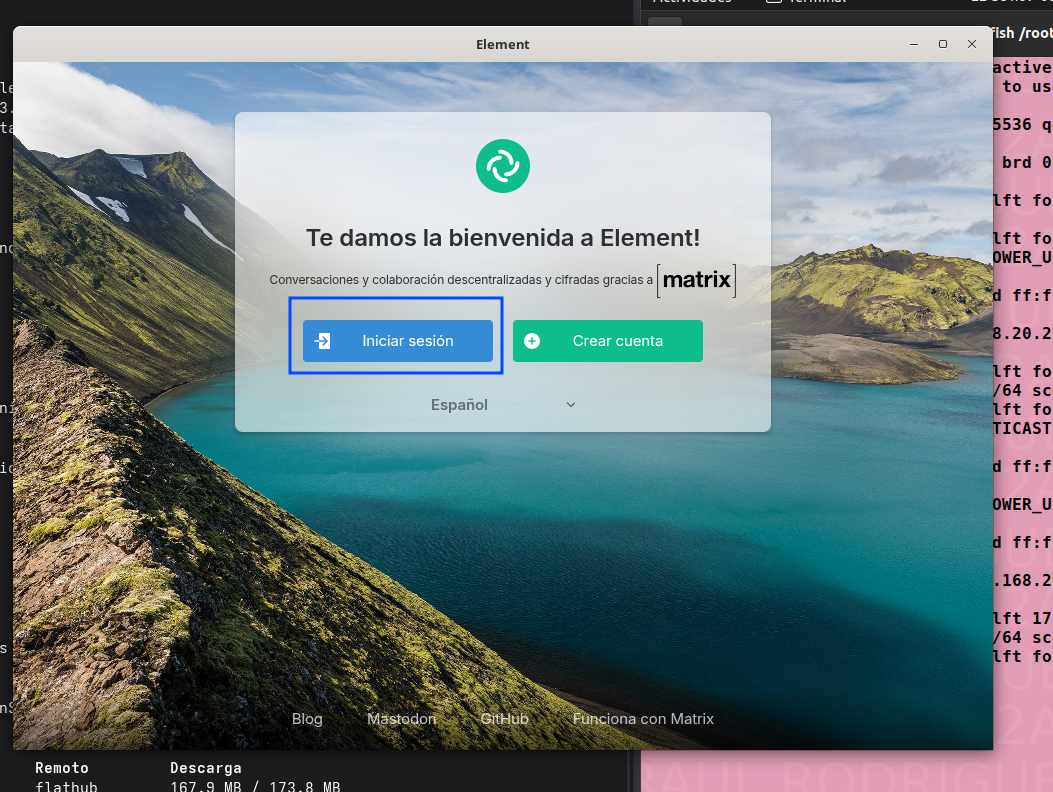
Abrimos el cliente y pulsamos en Iniciar sesion
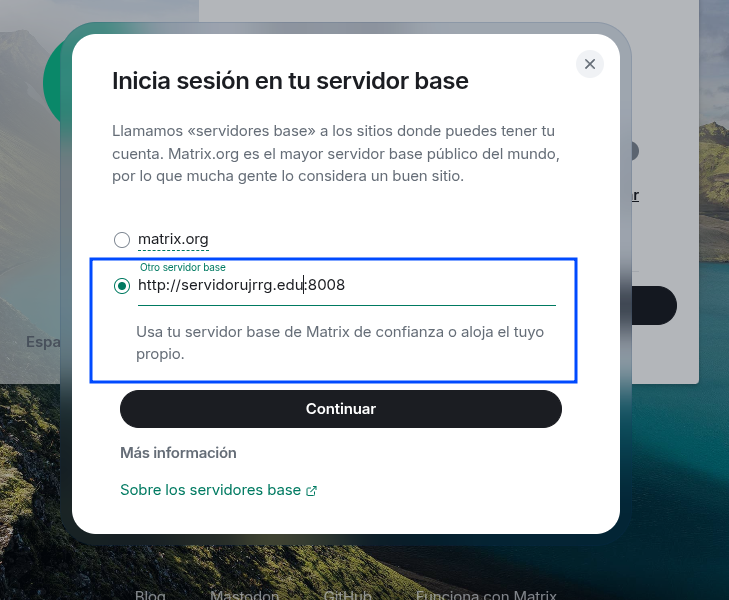
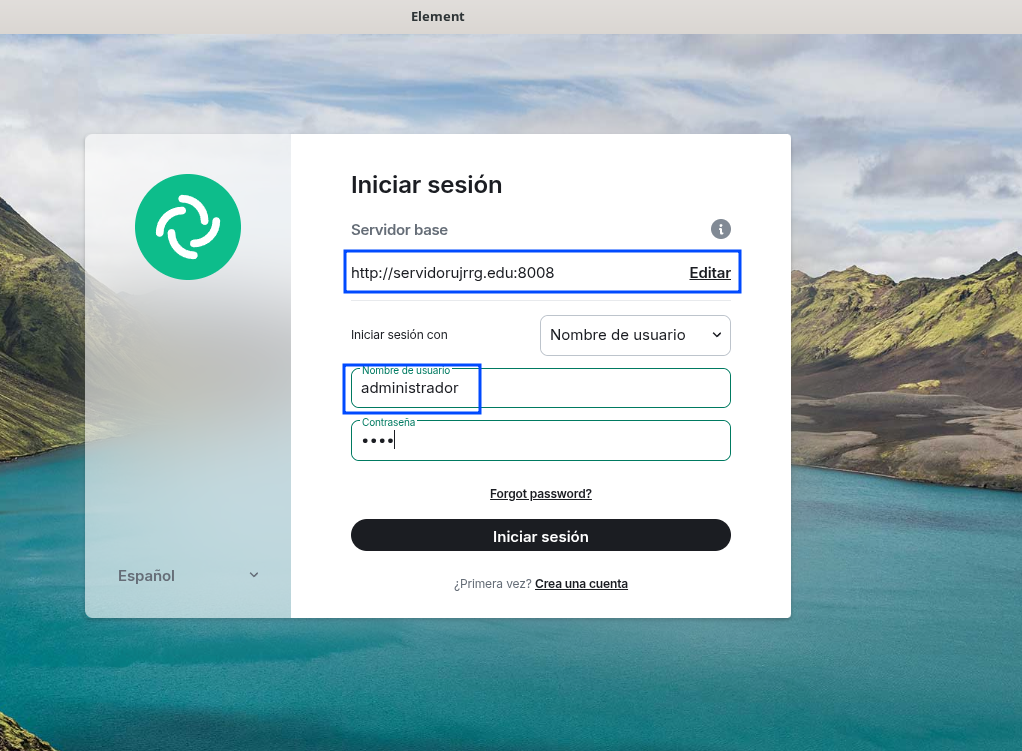
Por defecto nos pone el servidor de matrix para iniciar sesion, pero pulsando en editar lo cambiamos
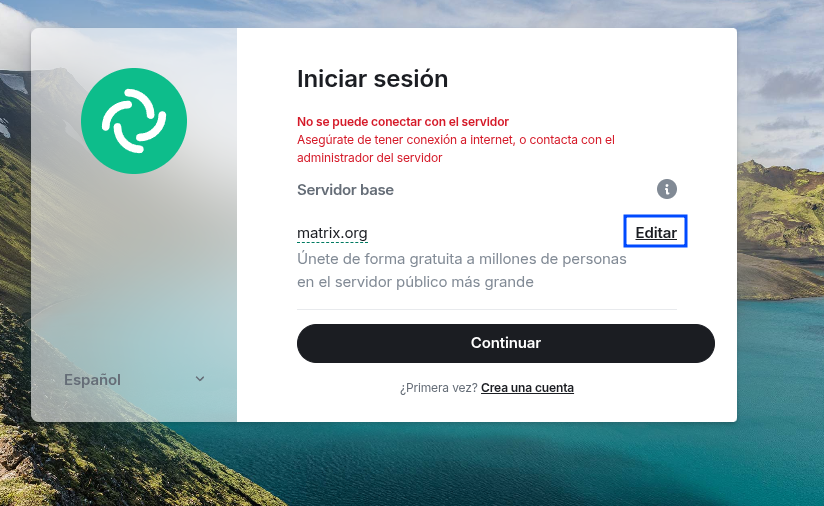
Ahora escribiremos la direccion de nuestro seridor en el campo otro servidor base, aunque el nombre de servidor sea servidorujrrg.edu en el campo del servidor base, deberemos poner http://servidorujrrg.edu:8008 y pulsamos Continuar
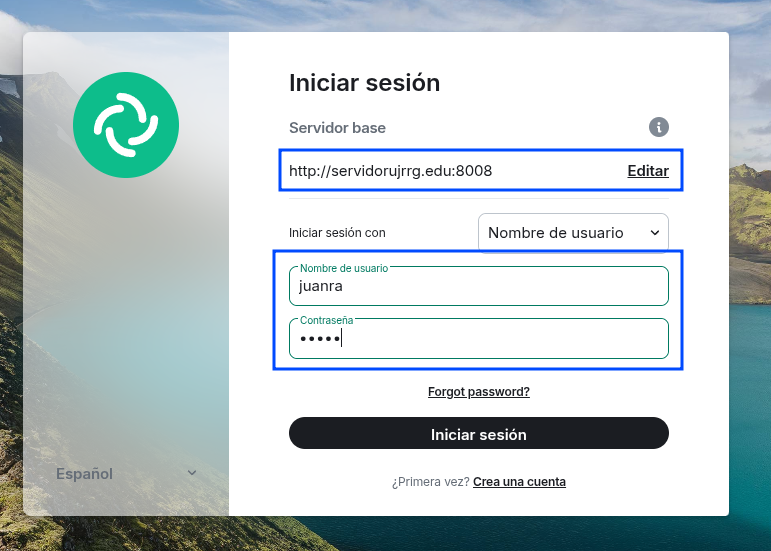
Si todo esta bien, nos pasara al siguiente paso, y nos pedira el usuario y la contraseña, ponemos los datos y pulsamos en Iniciar sesion
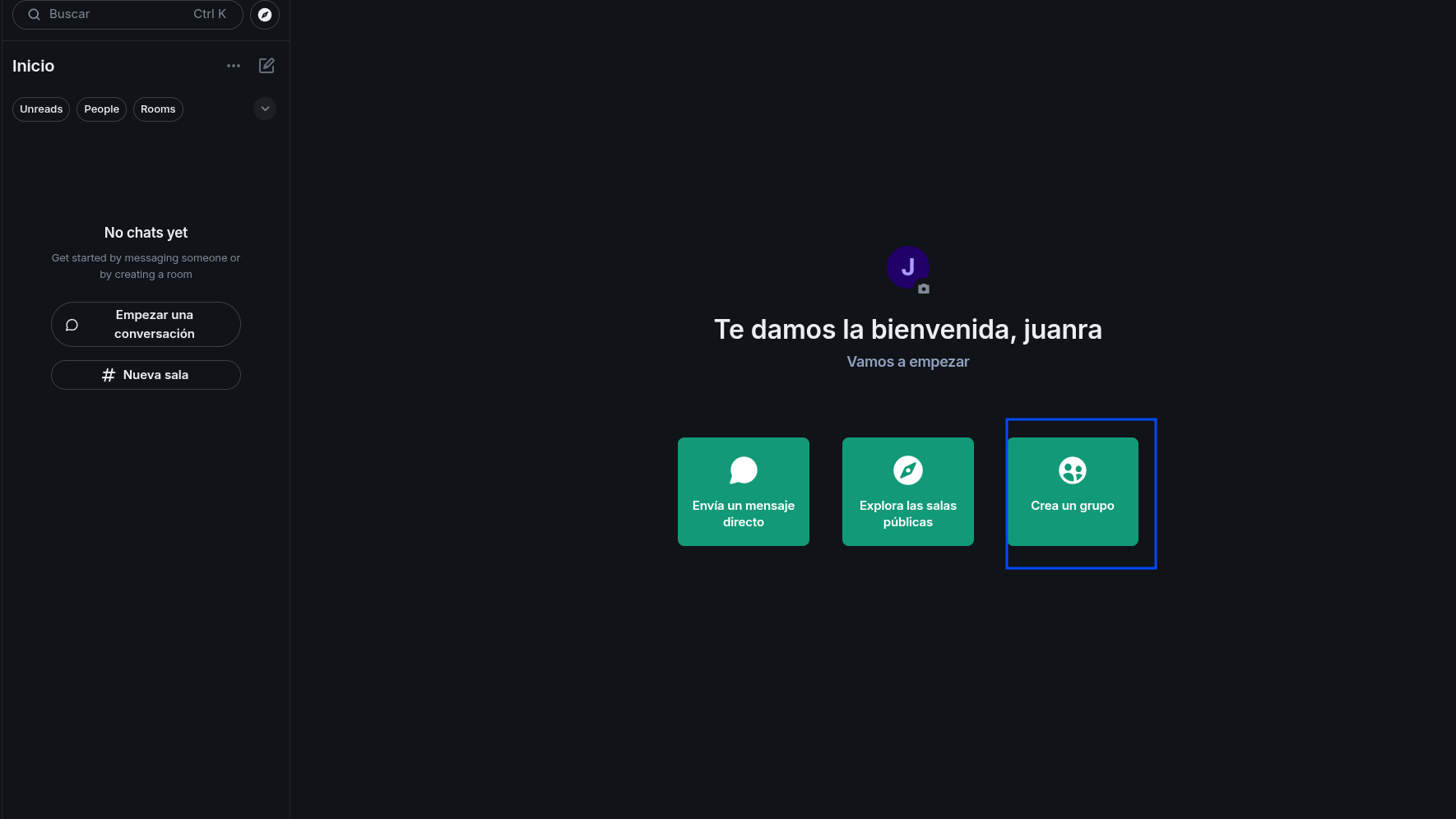
Nos iniciara sesion en nuestra cuenta, ahora como prueba Crearemos un grupo
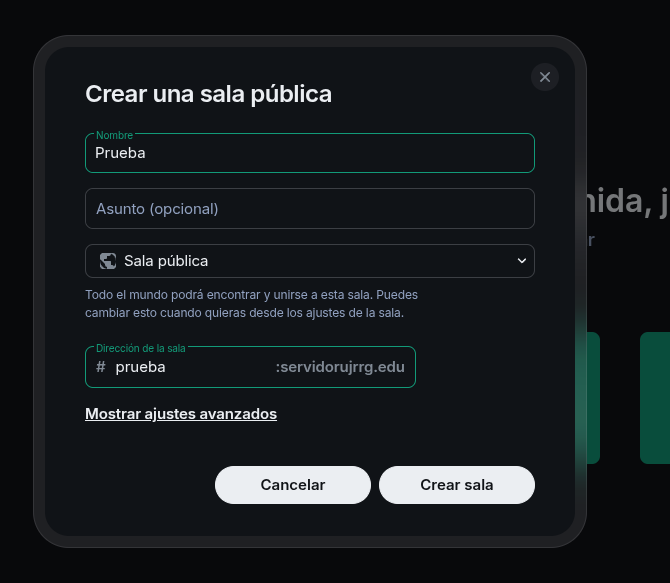
Nos pedira el nombre de la sala y si es publica o privada, elegimos publica e introducimos la direccion en este caso prueba y pulsamos Crear sala
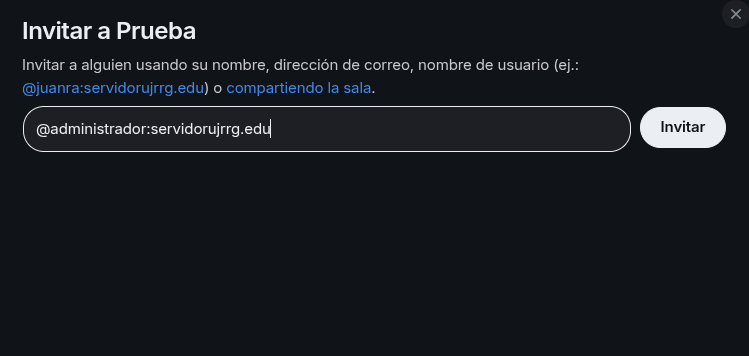
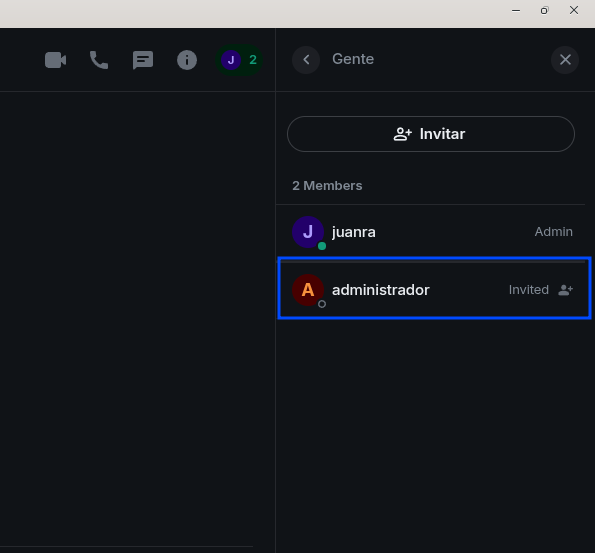
Ahora invitaremos a la sala al usuario Administrador, para ello hay que insertar su nombre de usuario y el nombre del servidor, de la siguiente forma @usuario:servidor y pulsamos Invitar
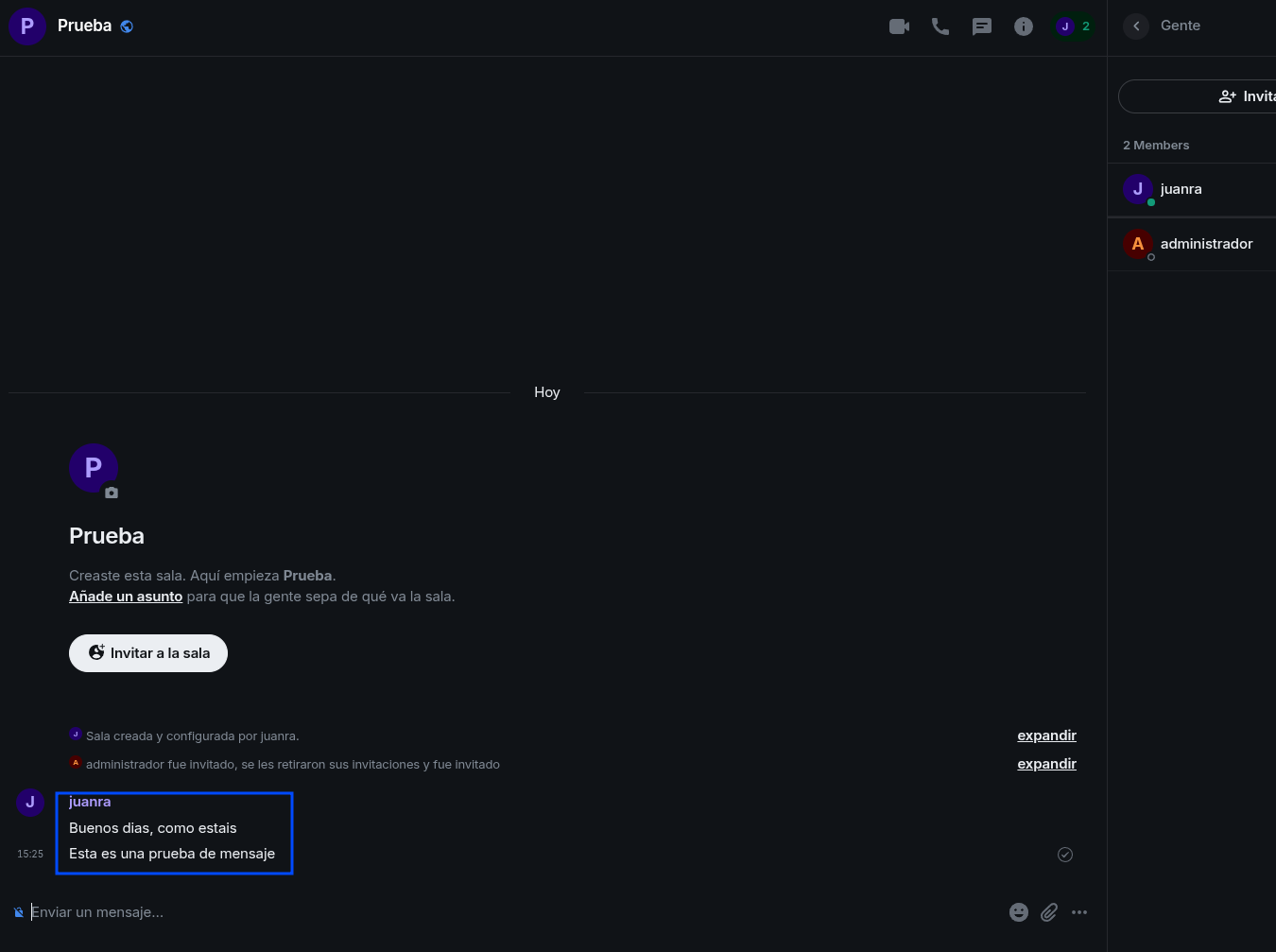
Enviamos un mensaje de prueba en el canal
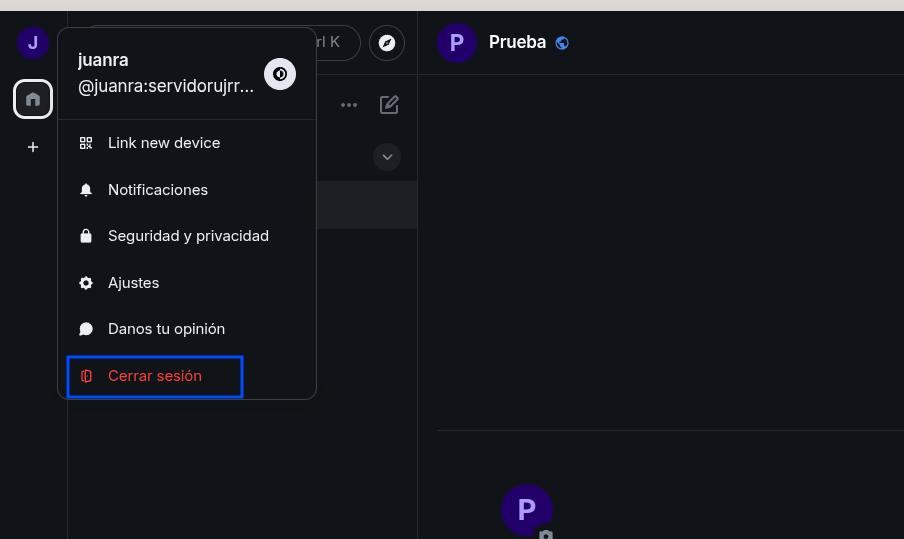
Ahora haremos el cambio de usuario, pulsamos en la esquina superior izquierda sobre el logo del usuario > Cerrar sesion
Ahora los pasos son los mismos pero ponemos el usuario administrador
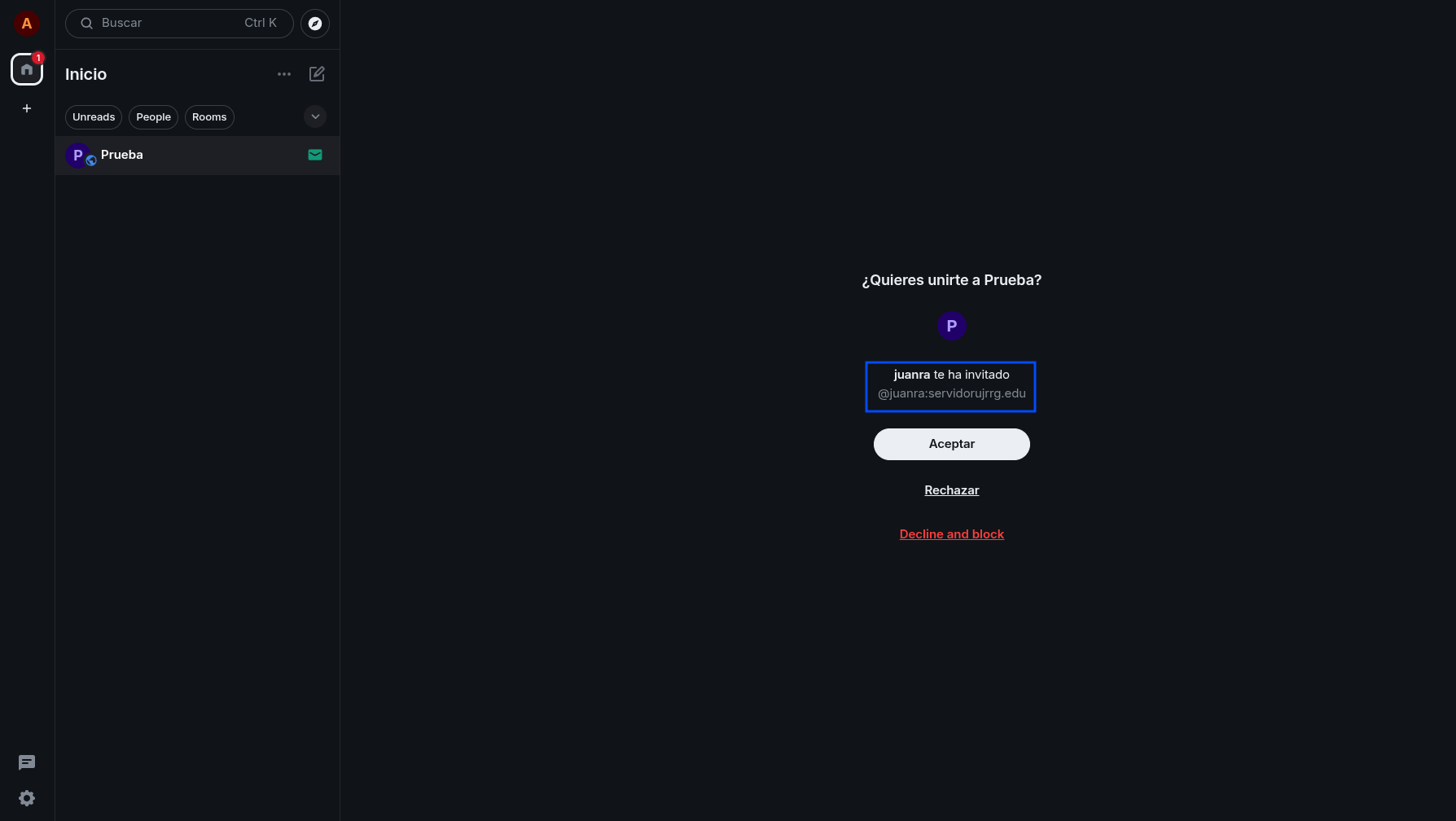
Vemos que nos sale el mensaje de que el usuario juanra nos ha invitafo a una sala, podemos aceptar, rechazar o rechazar y bloquear
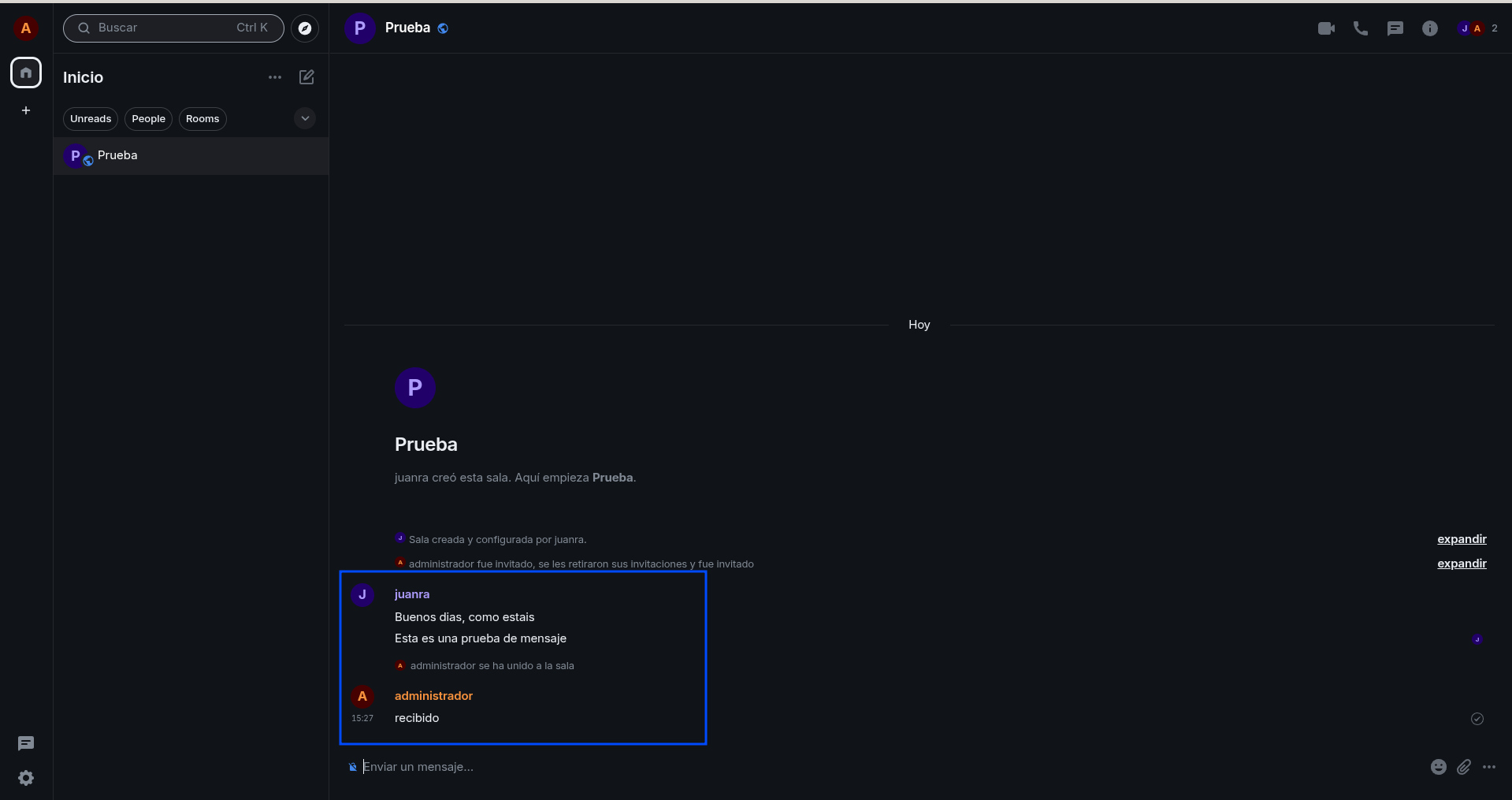
Vemos que nos salen los mensajes enviados anteriormente
Y ya hemos acabado