Instalacion DHCP
Sistemas Linux
Iniciamos la maquina virtual con NAT (internet)

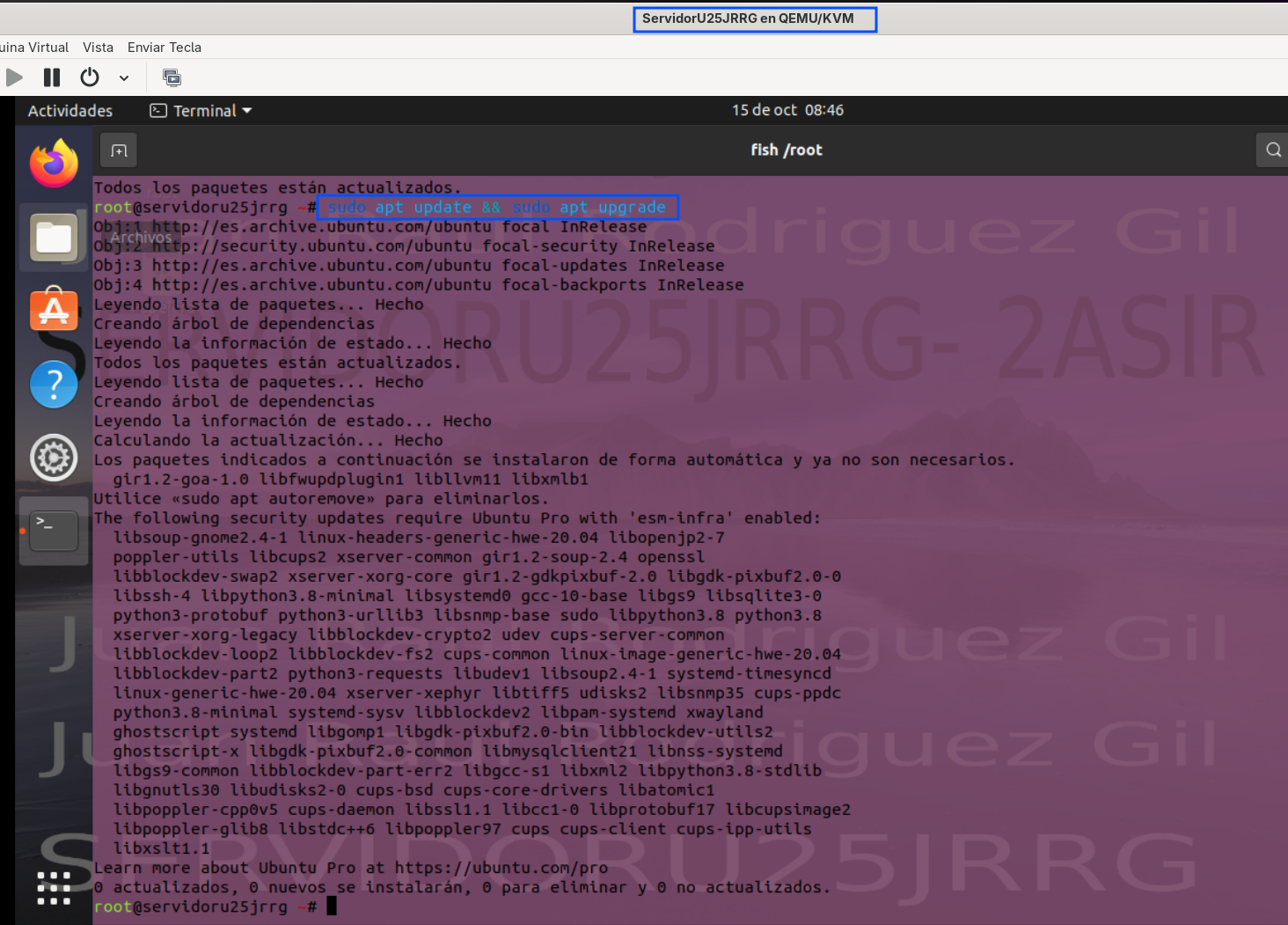
Actualizamos el sistema, para ver si hay paquetes nuevos
sudo apt update && sudo apt upgrade
Con apt update actualizamos la lista de mirrors y vemos si hay cambios con los repositorios
Con apt upgrade instalamos los cambios que se hayan encontrado anteriormente
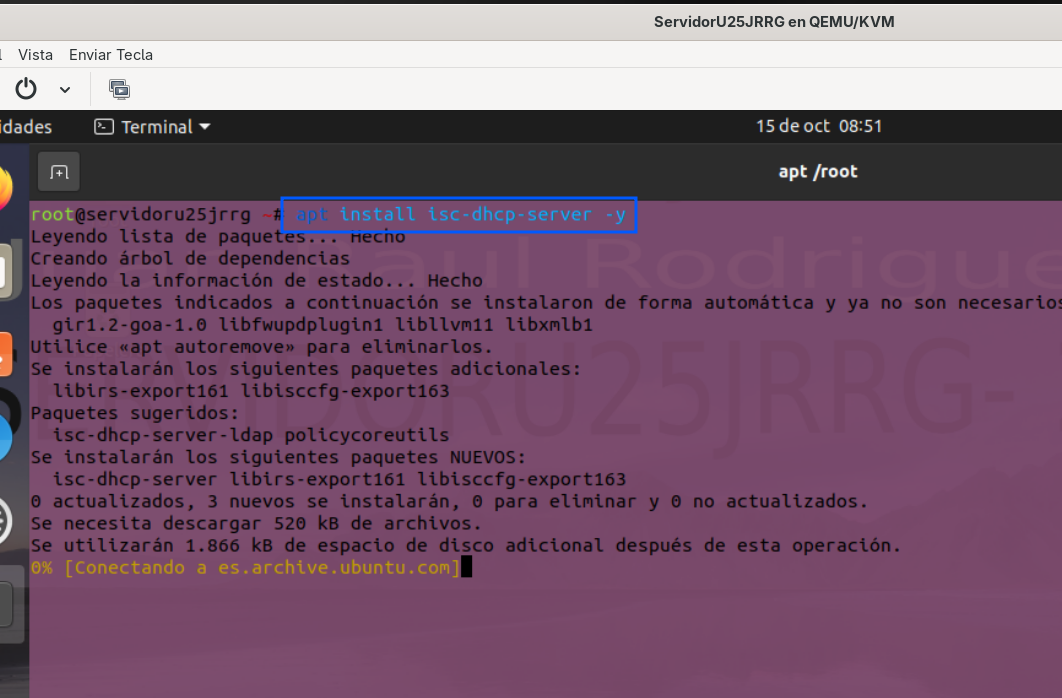
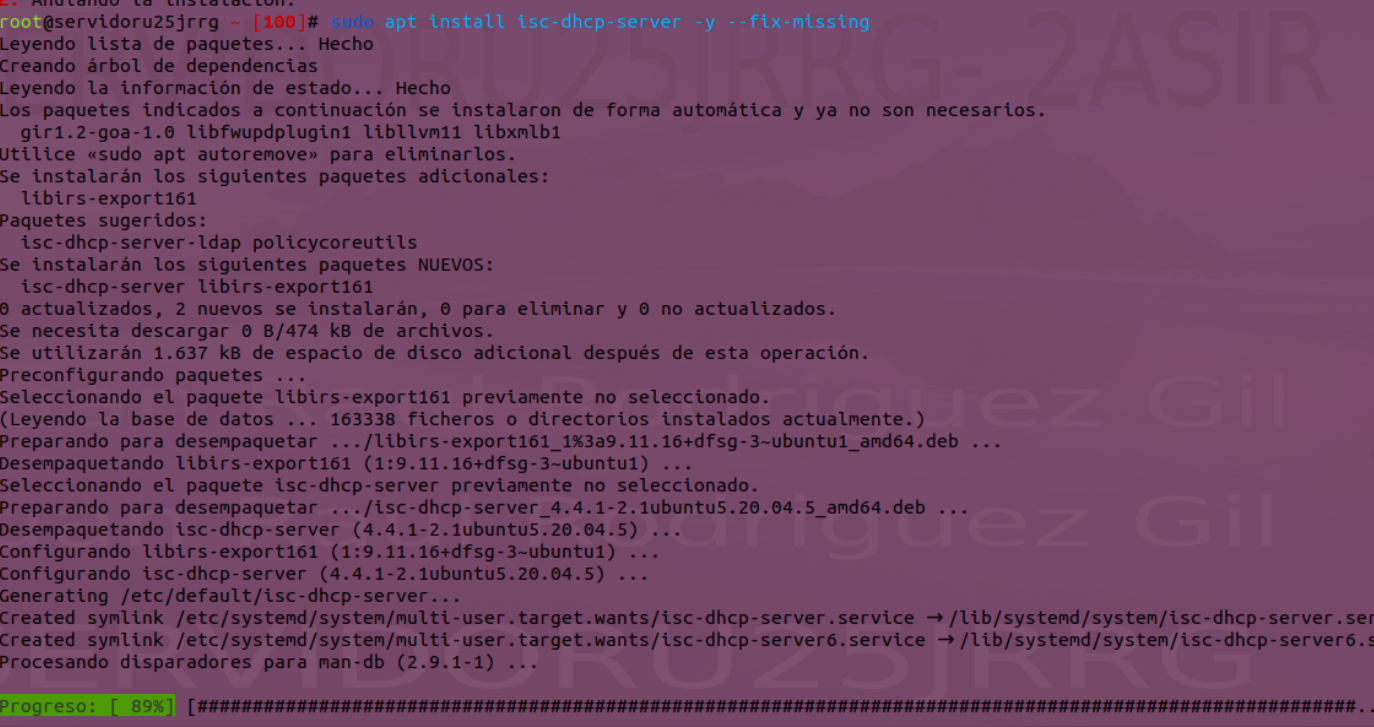
Como servidor DHCP vamos a usar isc-dhcp, la instalacion es la siguiente: Yo he usado el siguiente comando:
sudo apt install isc-dhcp-server -y --fix-missing
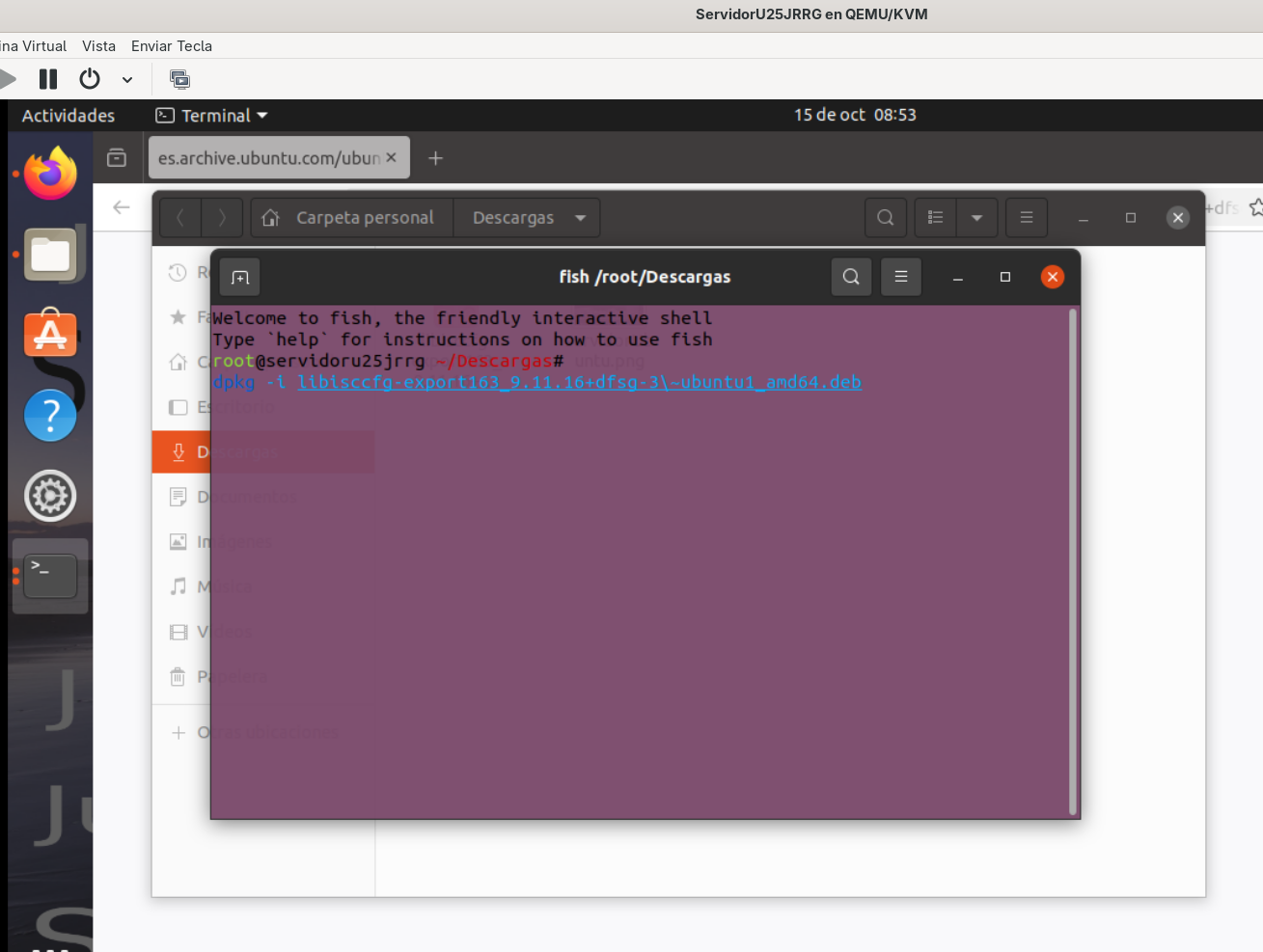
 A mi esta instalacion me ha dado un error de resolucion de los mirrors con los paquetes

La solucion es descargar el paquete que da error de forma manual e instalarlo con dpkg -i <paquete.deb>
Y ya finalmente se instalara el servicio, al acabar desactivamos la NAT y activamos la LAN
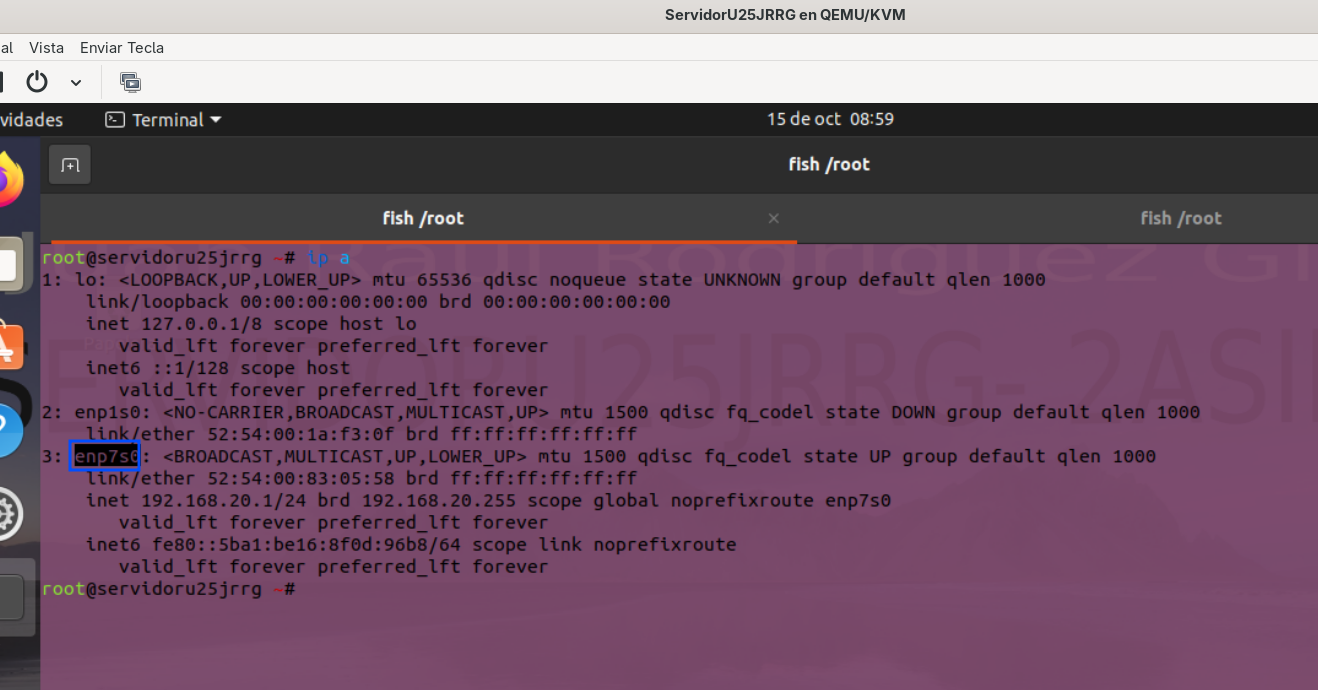
Ahora con el comando ip a comprobaremos el nombre asignado a nuestra red LAN
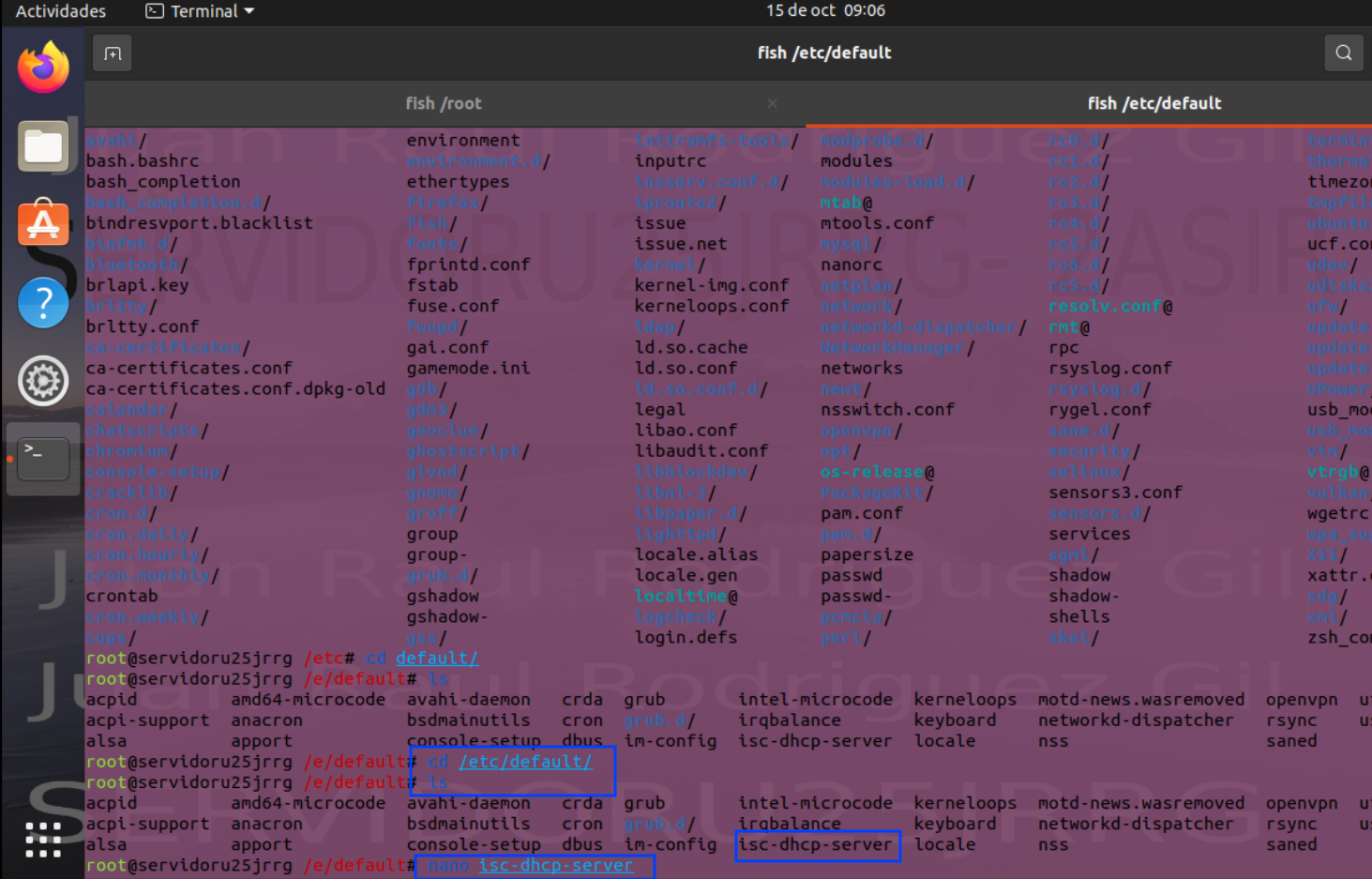
Ahora nos desplazaremos al directorio /etc/default y abrimos el archivo que se llama isc-dhcp-server
Borramos las lineas que pone IPV6 y en las interfaces rellenamos con el nombre de nuestra tarjeta de red
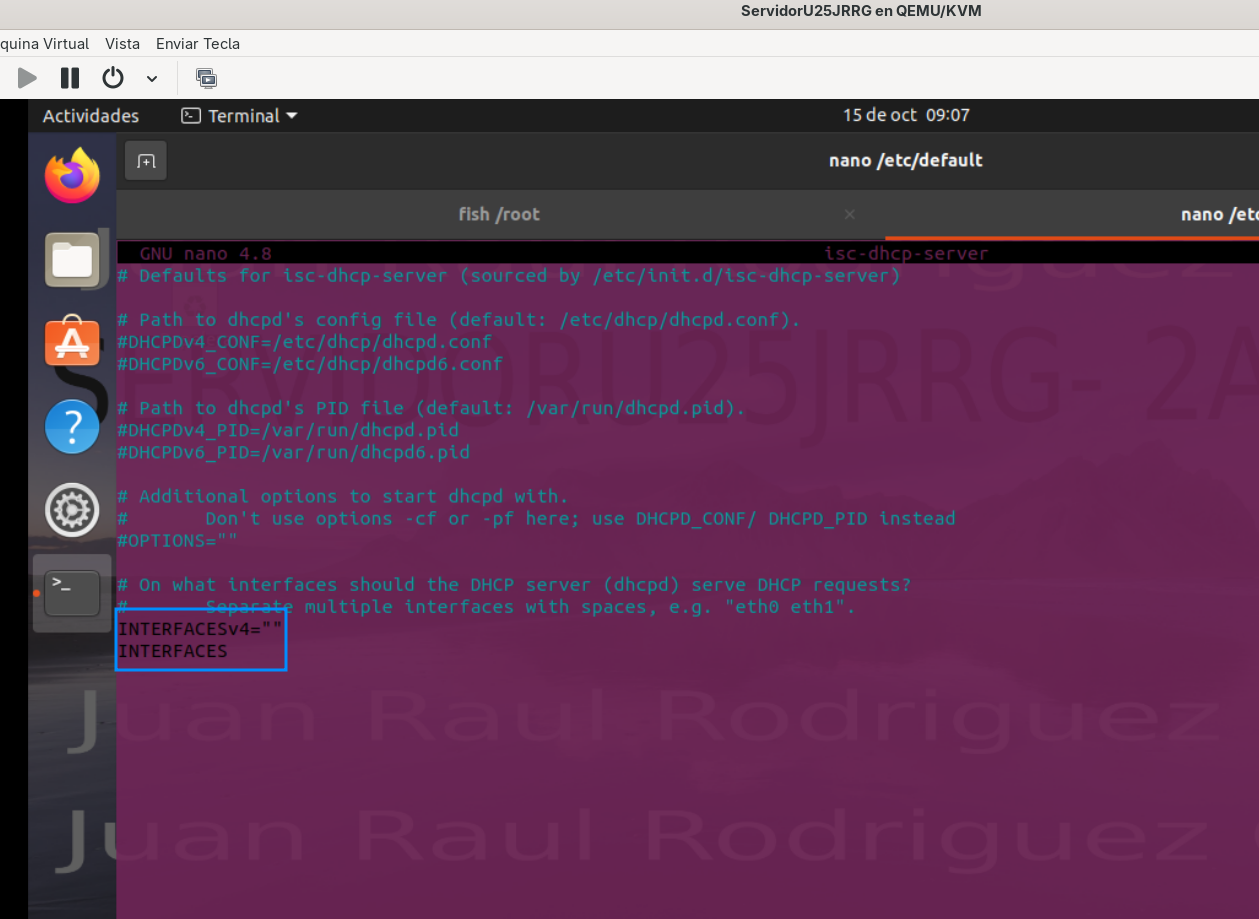
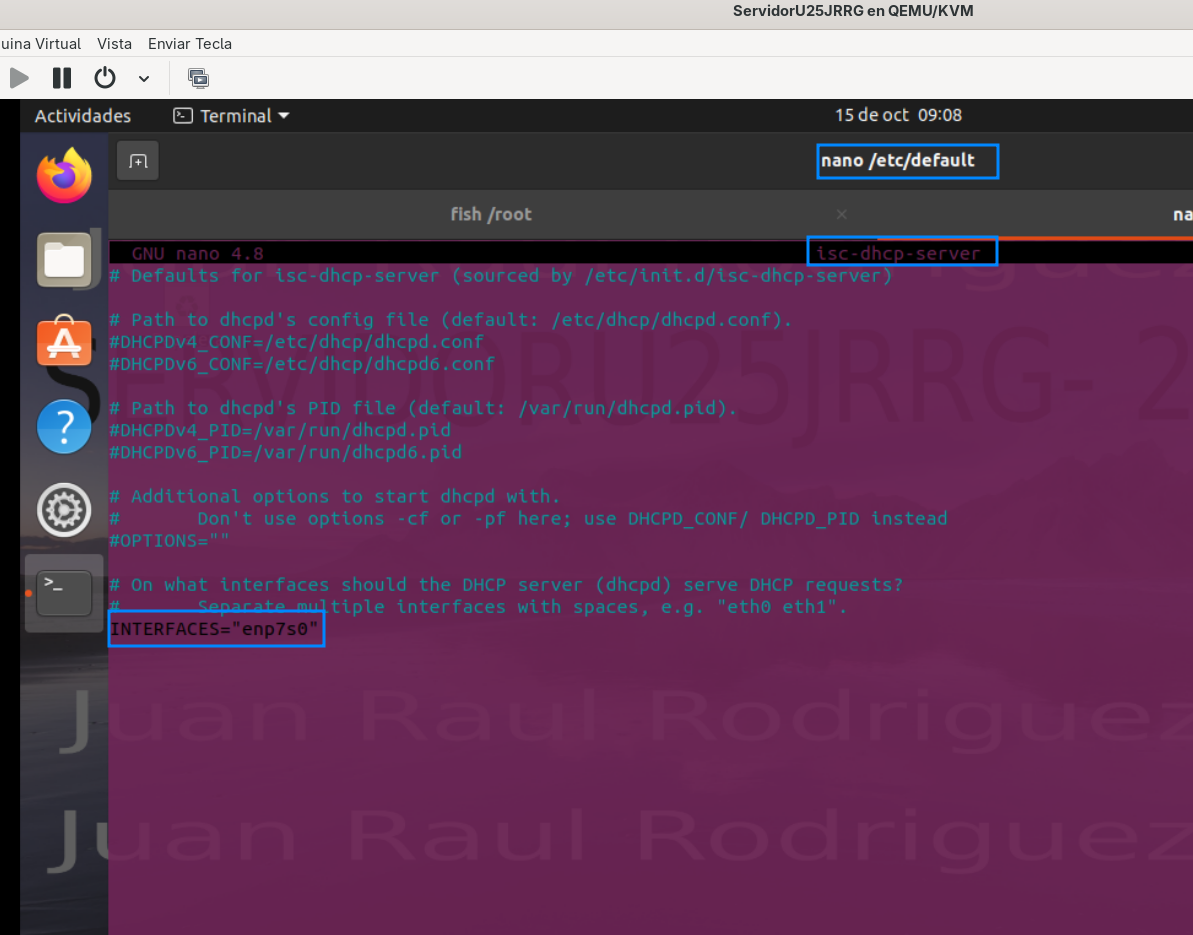
Guardamos y salimos
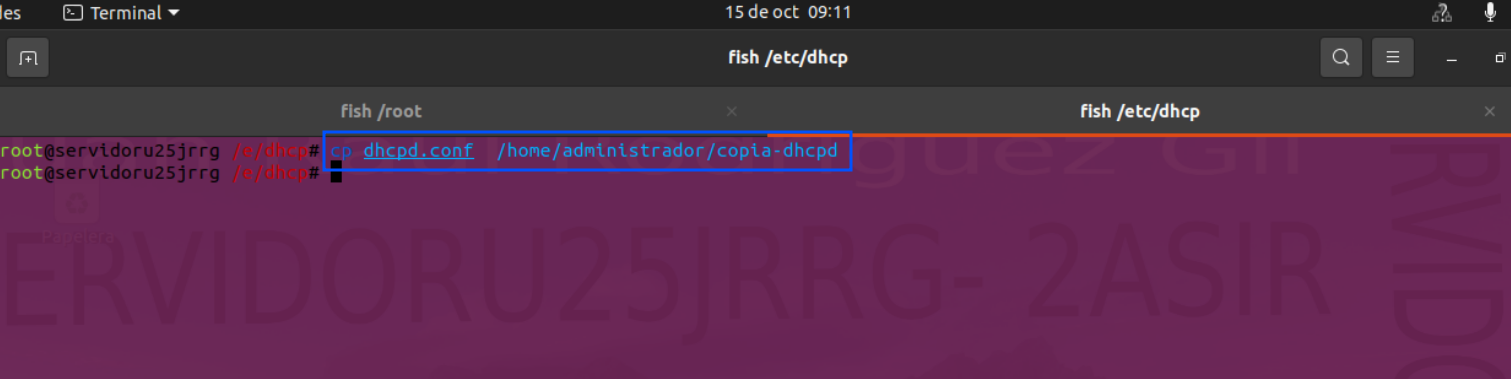
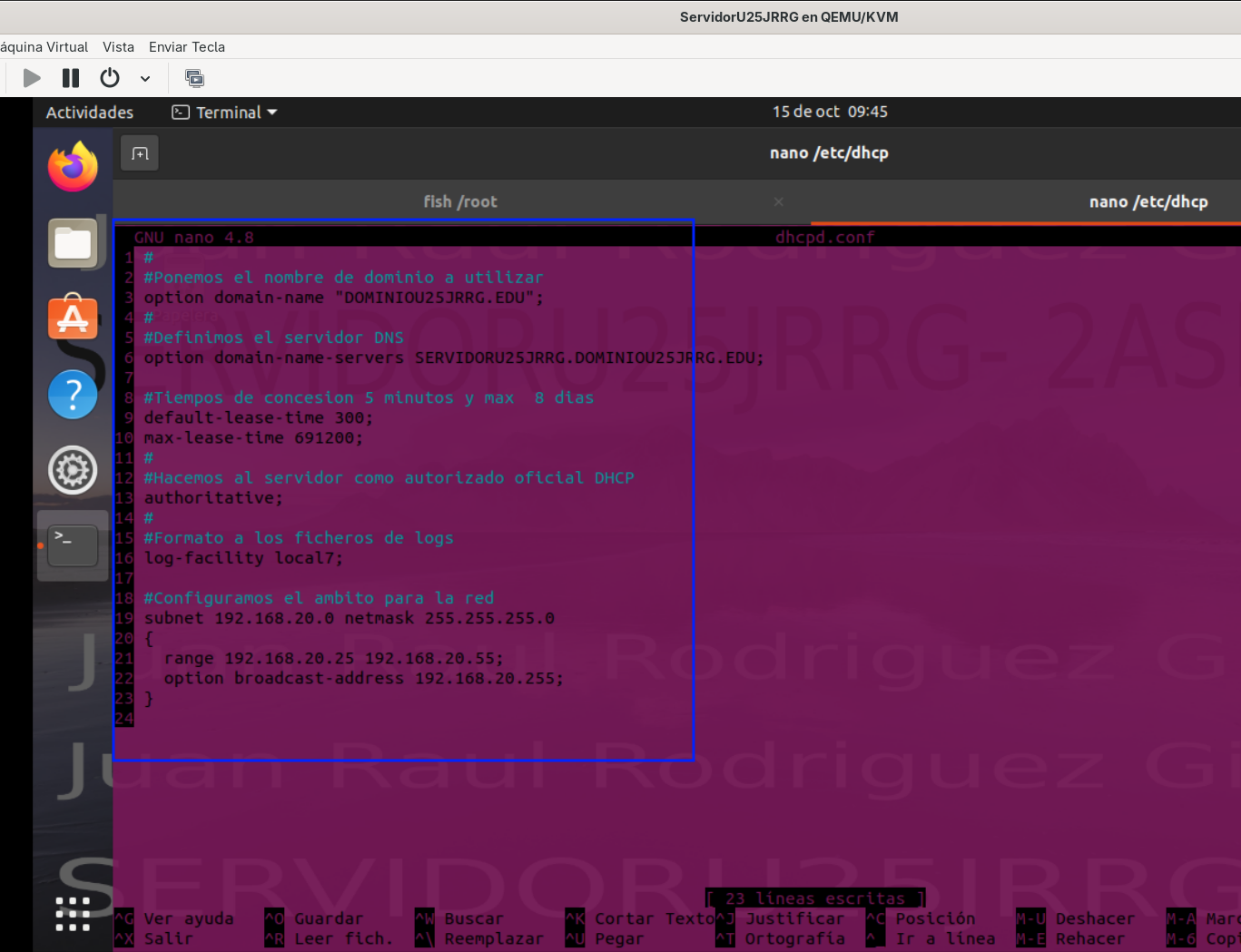
Ahora nos desplazamos al directorio /etc/dhcp y abrimos el archivo dhcpd.conf (antes deberiamos hacer una copia de seguridad)

Lo rellenamos con la siguiente informacion
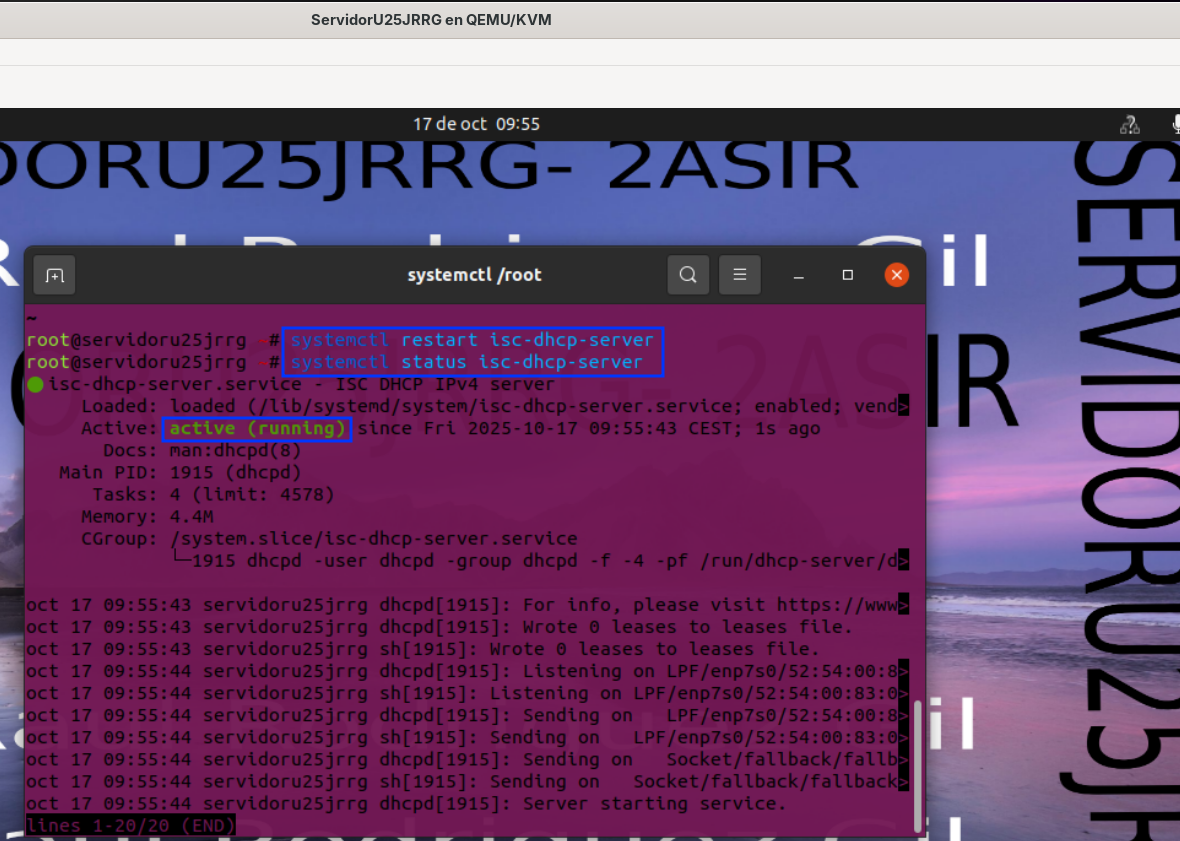
Ahora comprobamos que el servicio este funcionando de manera correcta
Podemos usar los comandos systemctl restart isc-dhcp-server && systemctl status isc-dhcp-server
Guardamos y salimos
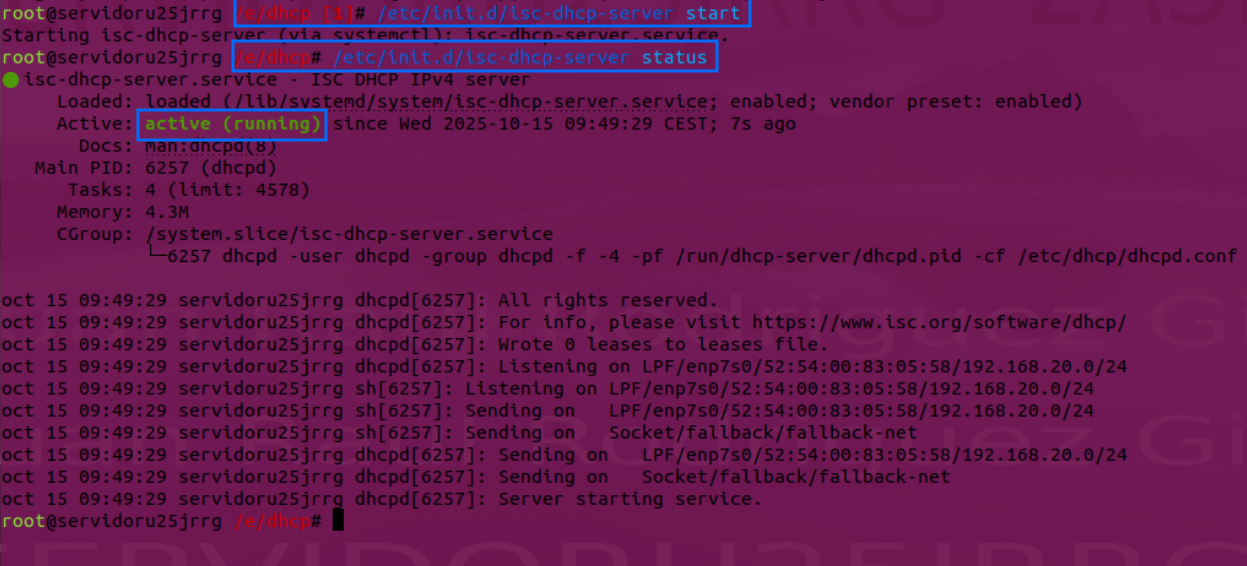
Ahora iniciamos el servicion haciendo uso de /etc/init.d/isc-dhcp-server start y despues /etc/init.d/isc-dhcp-server status
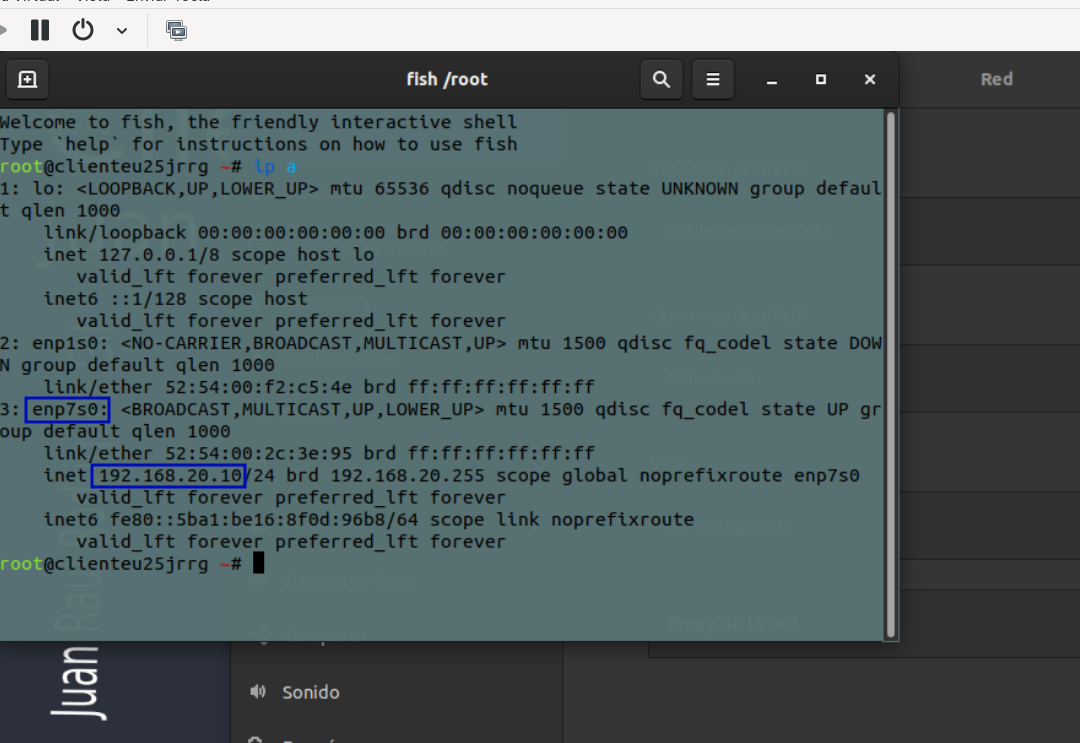
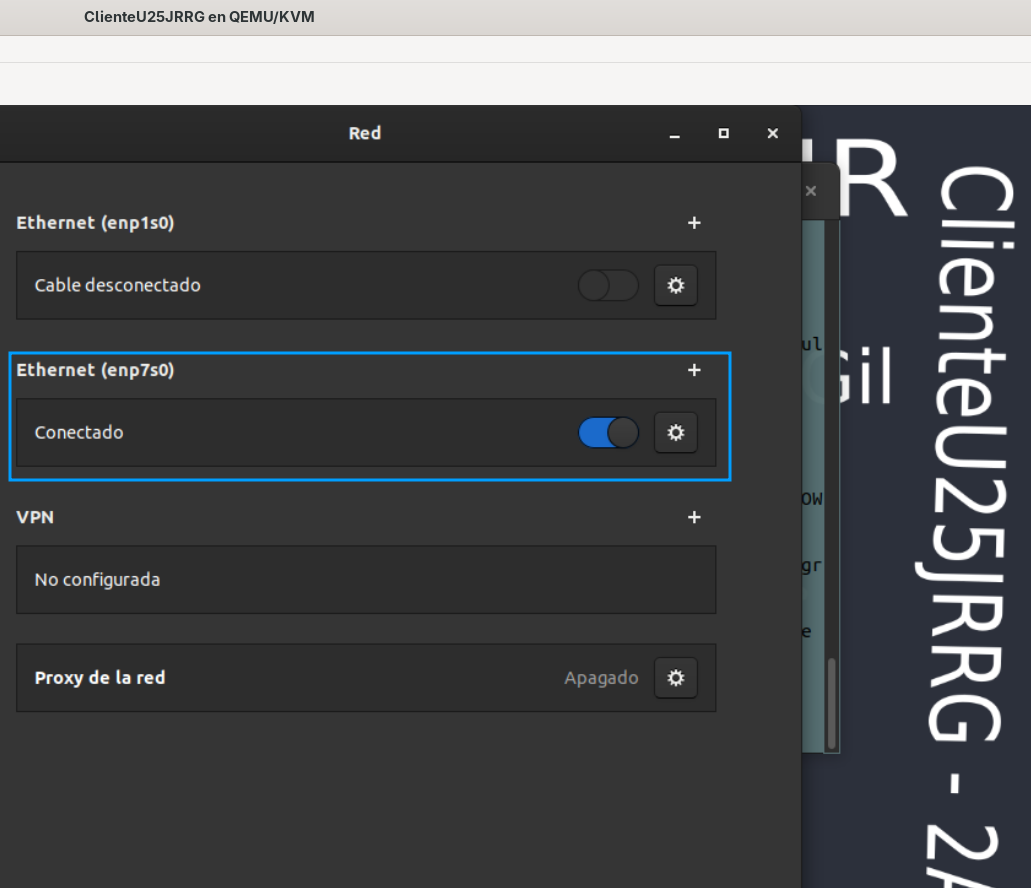
Iniciamos la maquina cliente y comprobamos que estamos usando la red LAN
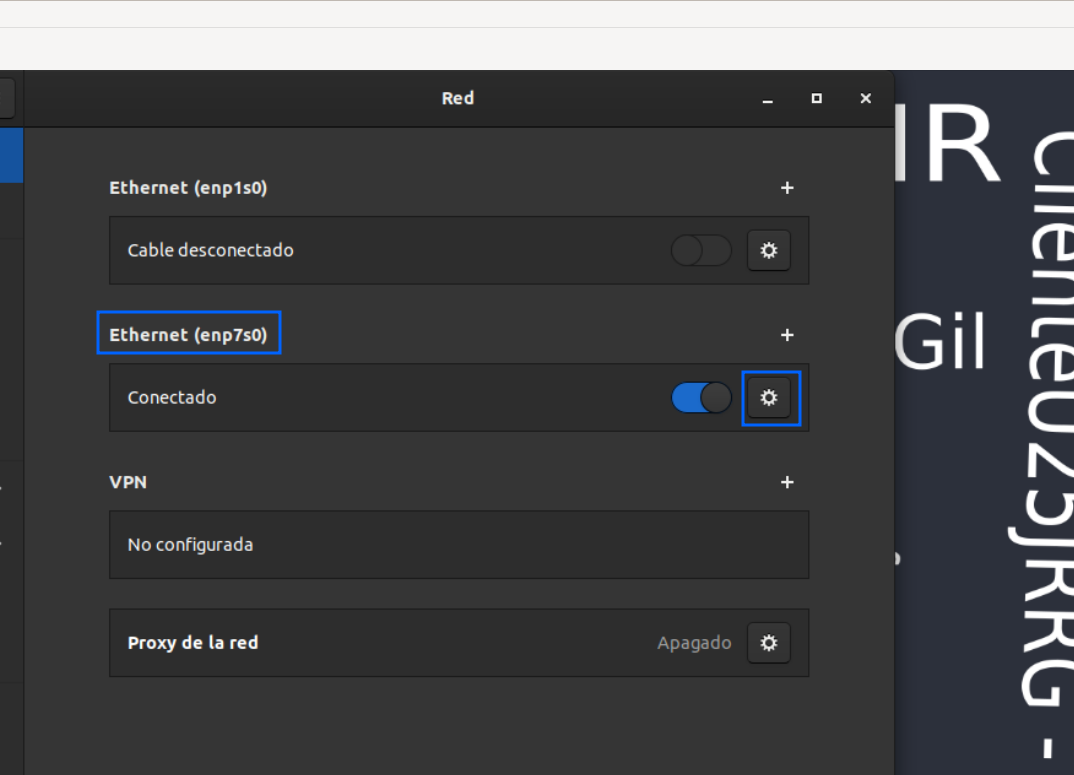
Ahora nos desplazamos a la configuracion de red
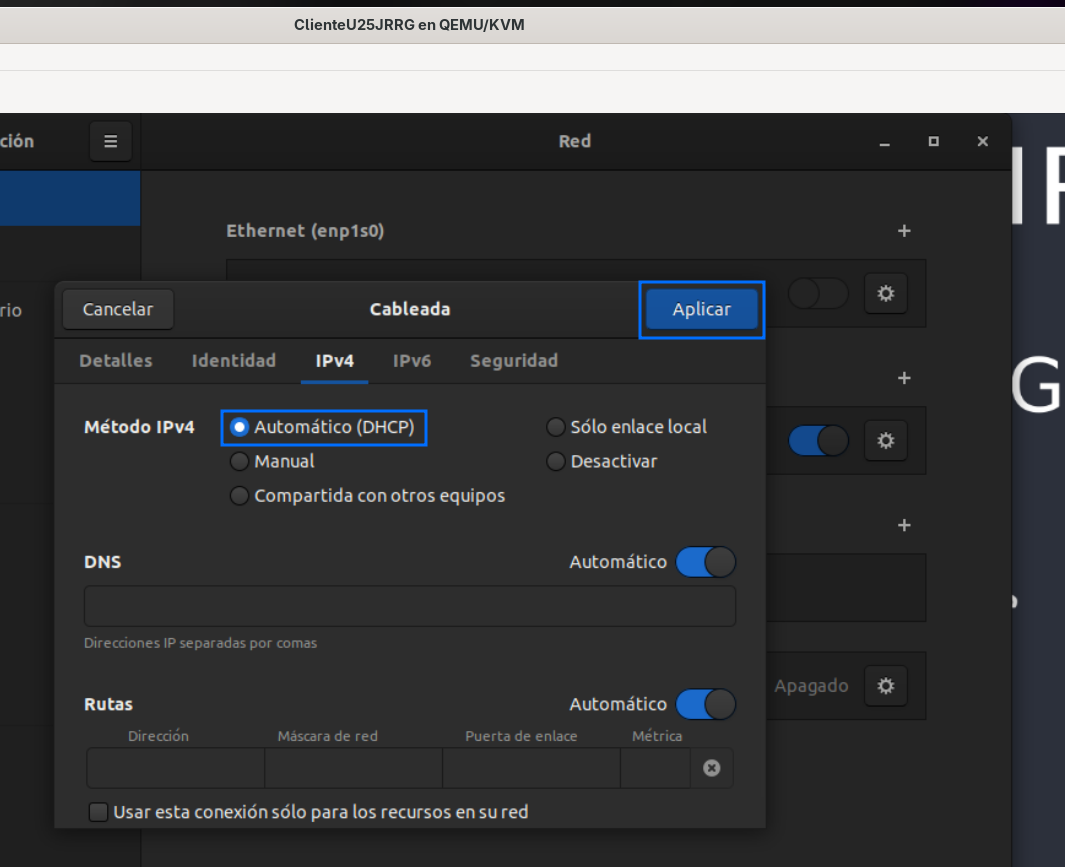
Y la cambiamos de manual a automatica, pulsamos Aplicar
Ahora comprobamos que el servicio este funcionando de manera correcta
Podemos usar los comandos systemctl restart isc-dhcp-server && systemctl status isc-dhcp-server
Conectamos y desconectamos la red LAN
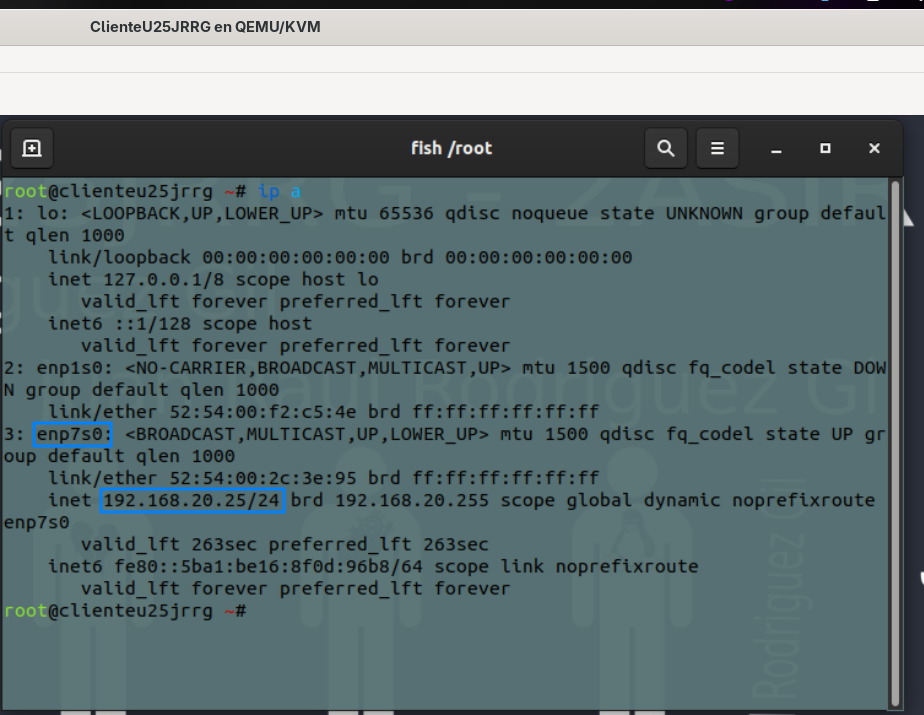
Y al hacer ip a , nuestra ip deberia cambiar a la 192.168.20.25
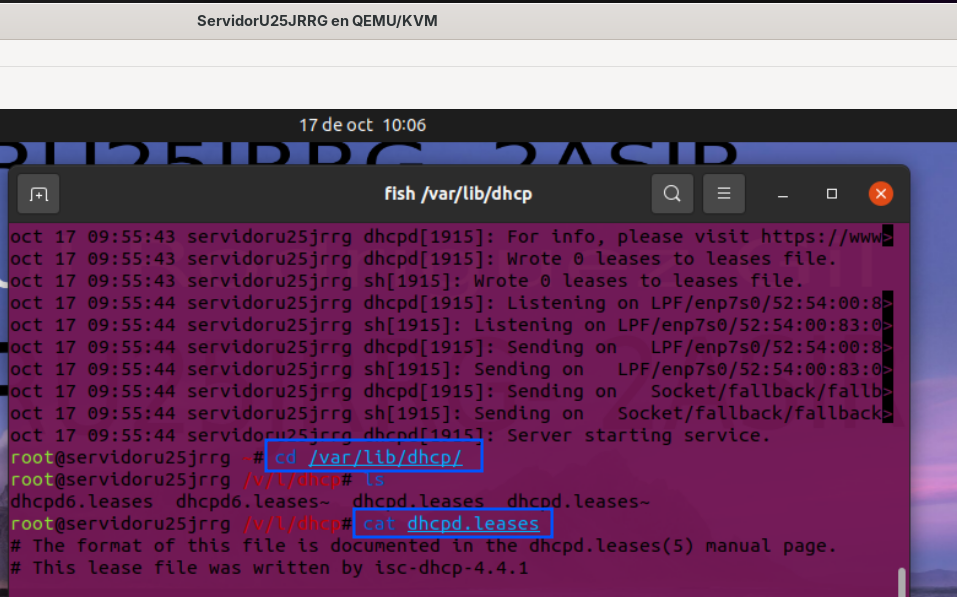
Ahora en el cliente nos desplazamos al directorio /var/lib/dhcp/
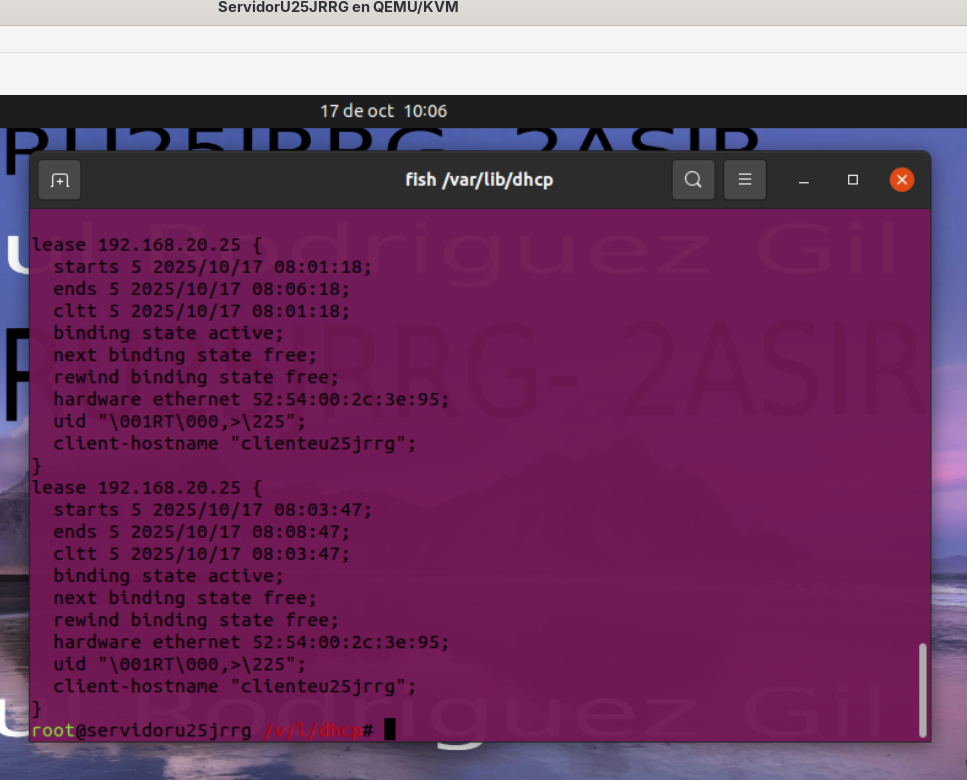
Y visualizamos con catel fichero dhcpd.leases
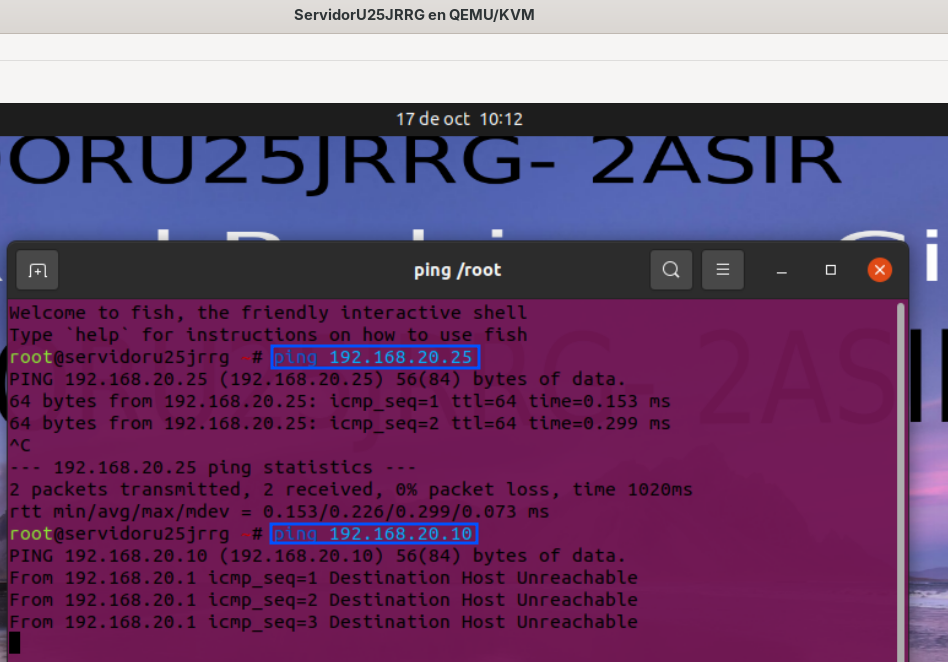
Ahora desde el servidor hacemos ping a la 192.168.20.10, deberia dar error ya que es la vieja direccion del cliente, y si hacemos ping a la 192.168.20.25 veremos que el ping es correcto y todo funciona
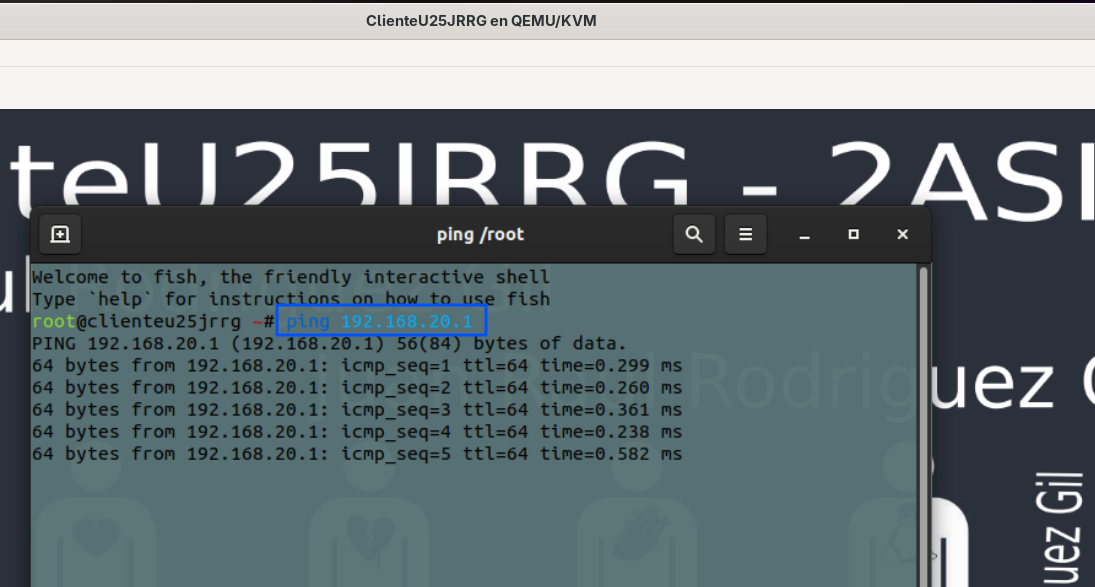
Y ahora desde el cliente igual, hacemos ping en este caso a la 192.168.20.1
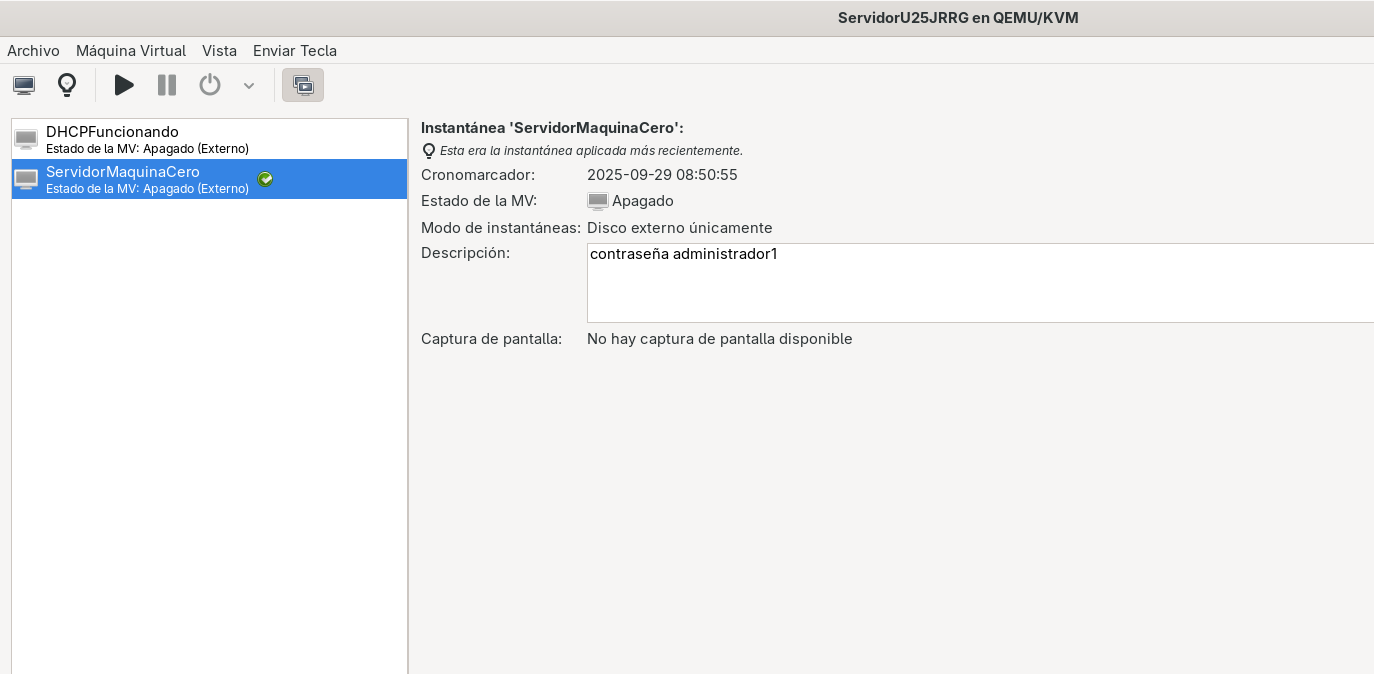
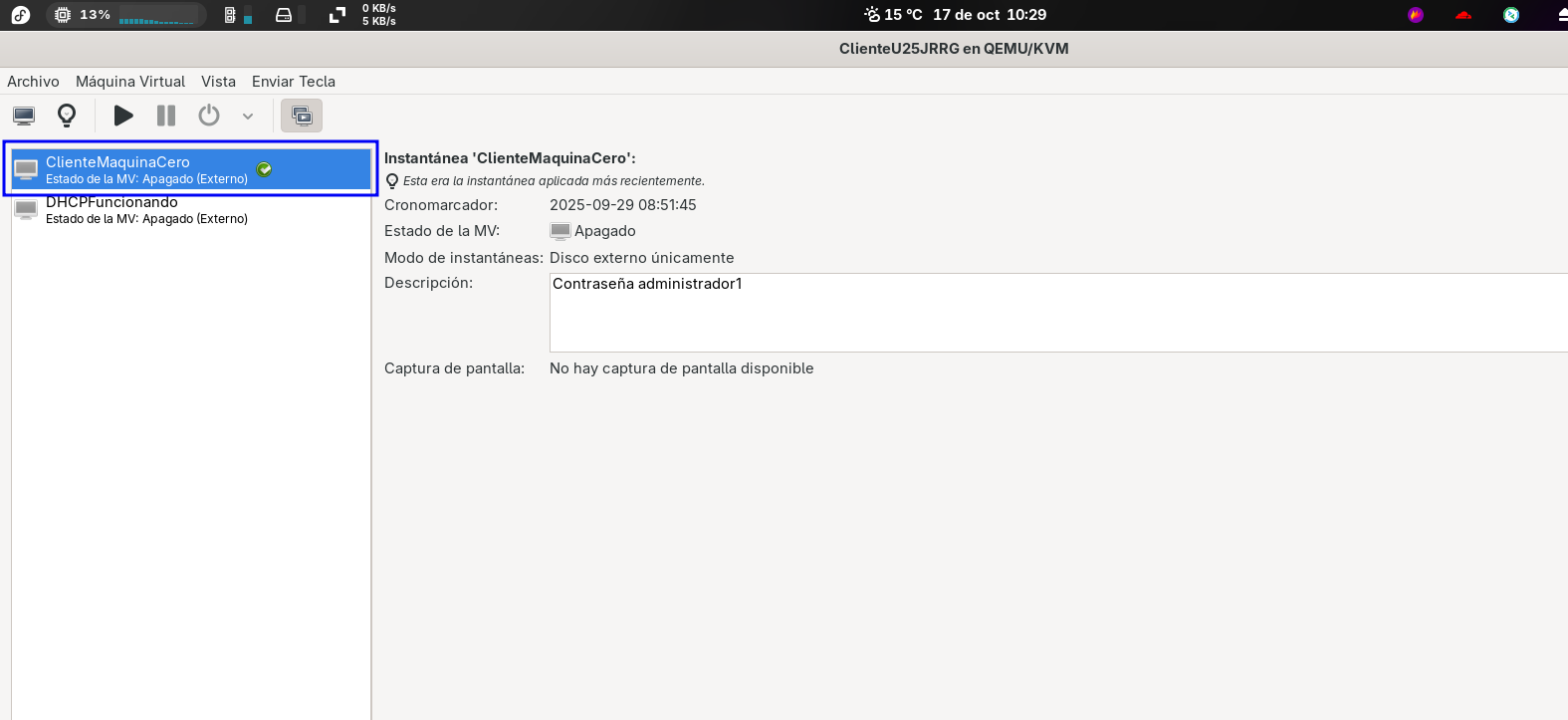
Para acabar hacemos las snapshots de las maquinas virtuales cliente y servidor y volvemos a las maquinas cero
Sistemas Windows
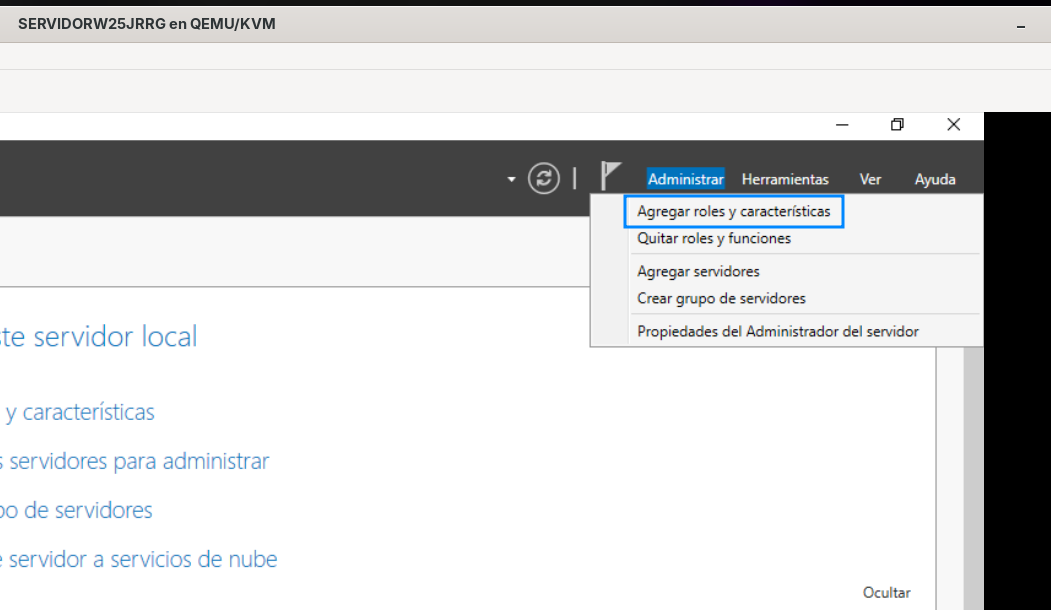
Iniciamos el Windows Server, y abrimos el administrador del servidor, nos desplazamos a Agregar roles y caracteristicas.
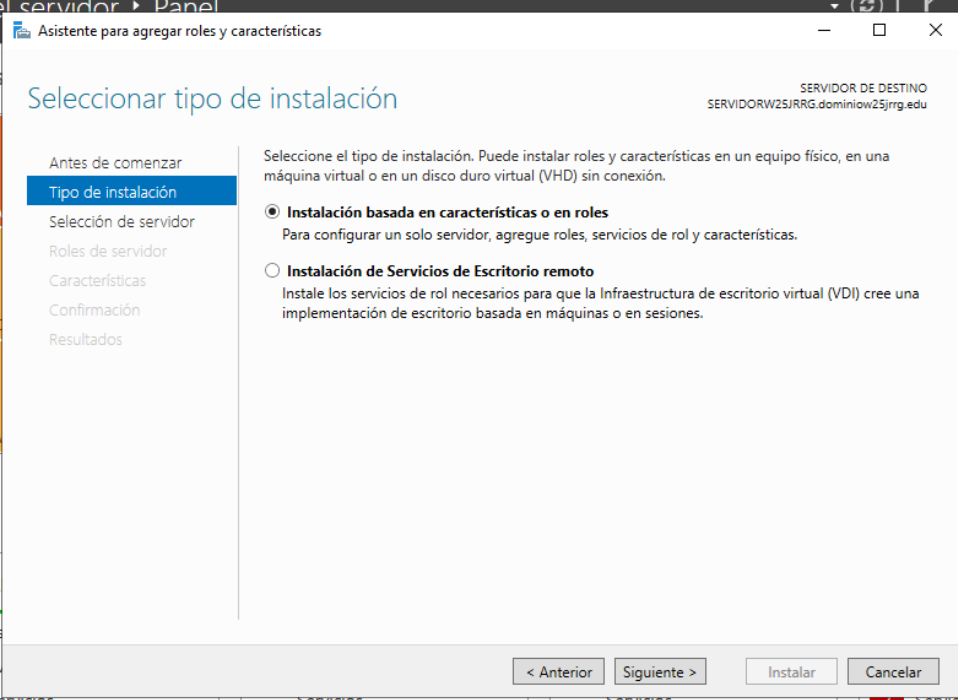
Elegimos instalacion basada en roles y caracteristicas
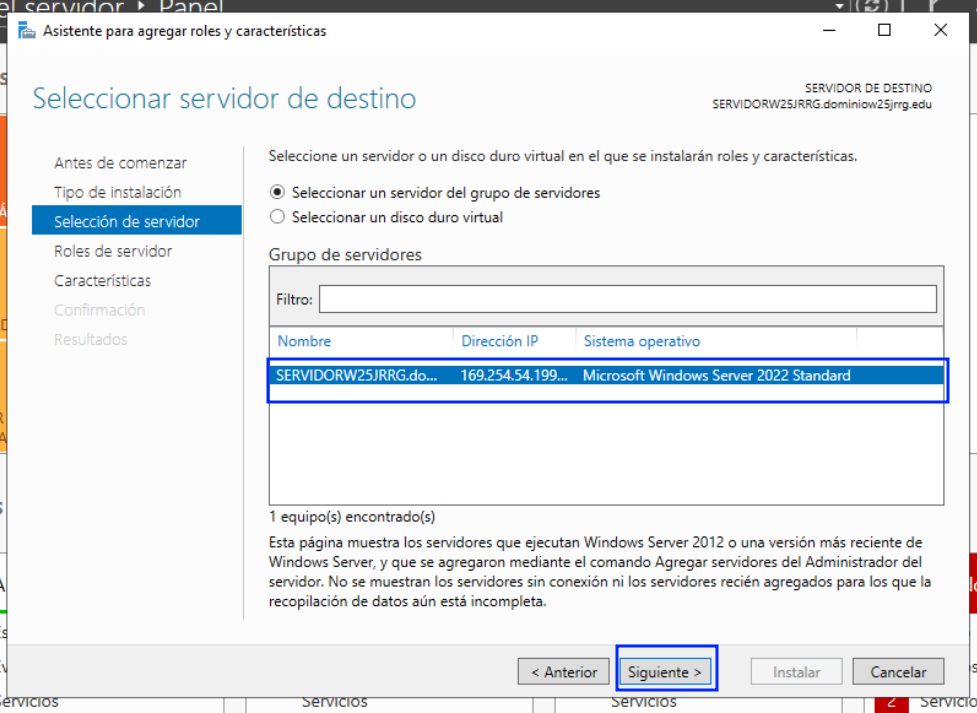
Elegimos el servidor de destino (solo tenemos uno) y pulsamos siguiente
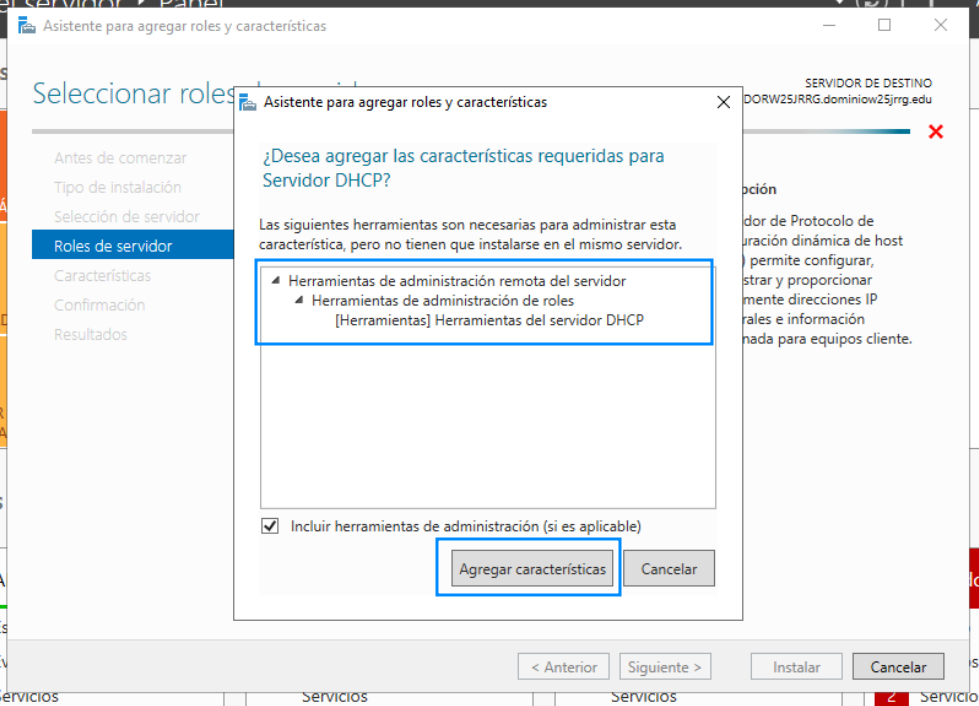
Ahora elegimos DHCP, y pulsamos en Agregar caracteristica vemos que se selecciona y pulsamos siguiente
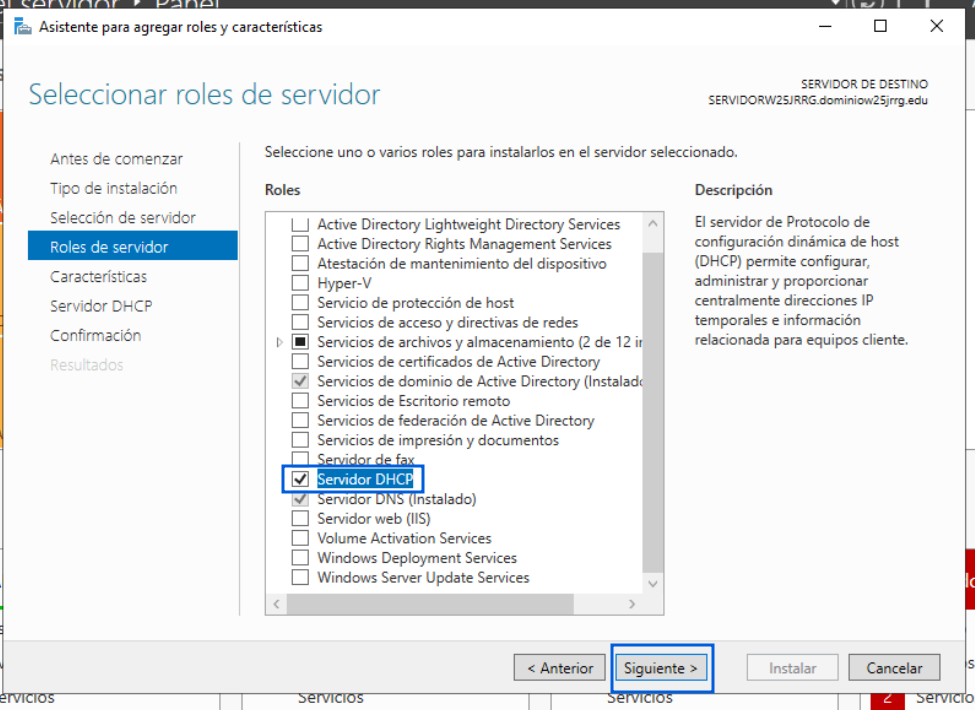
Las siguientes pantallas pulsamos siguiente sin cambiar nada
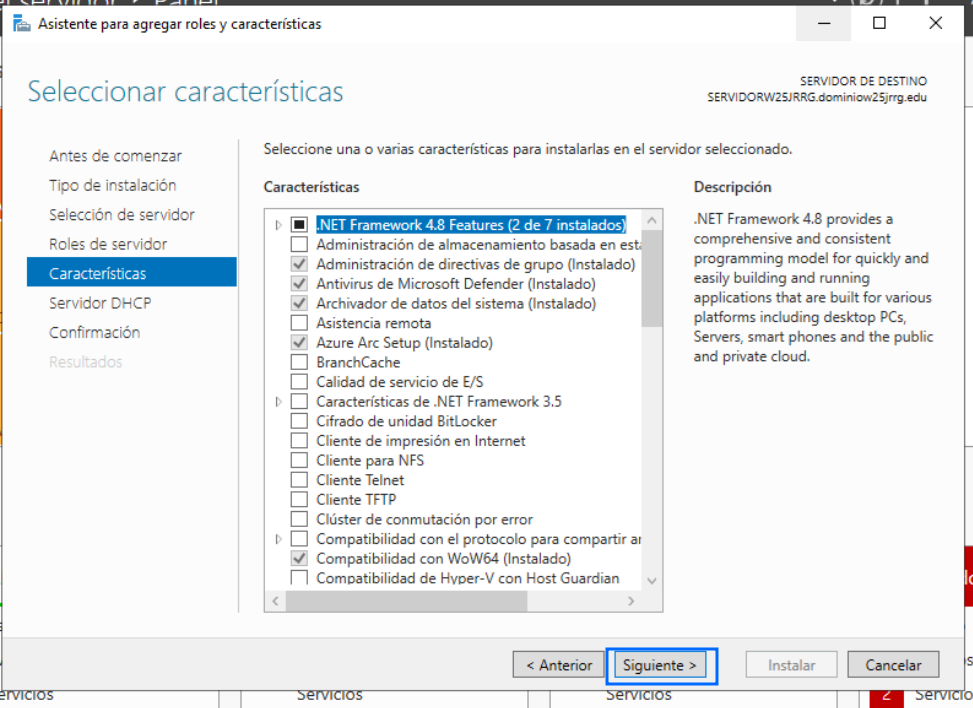
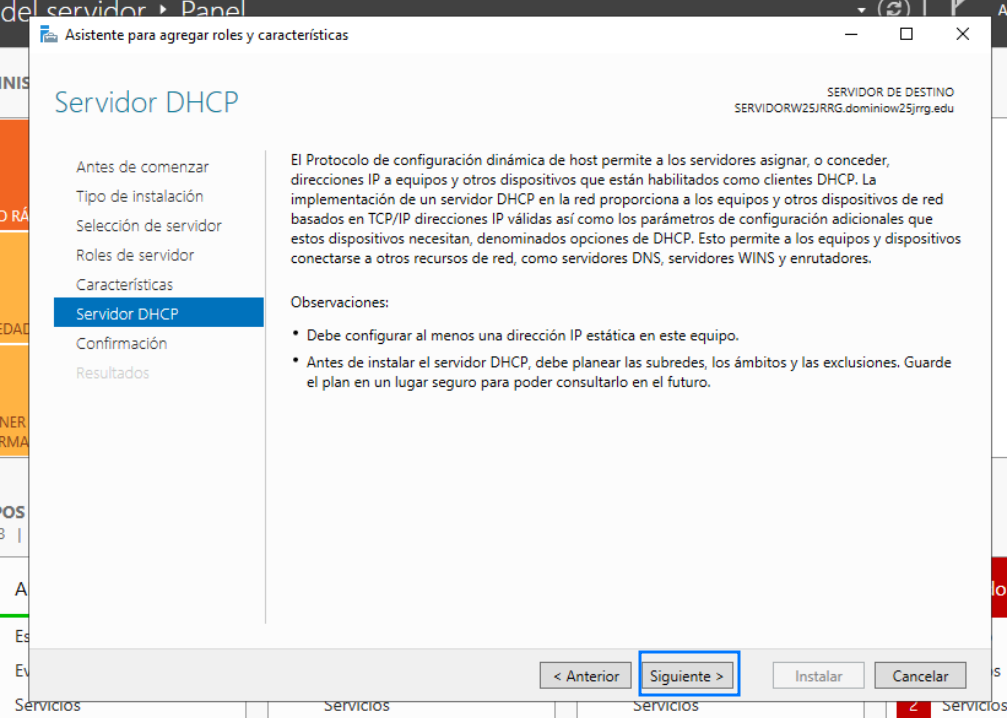
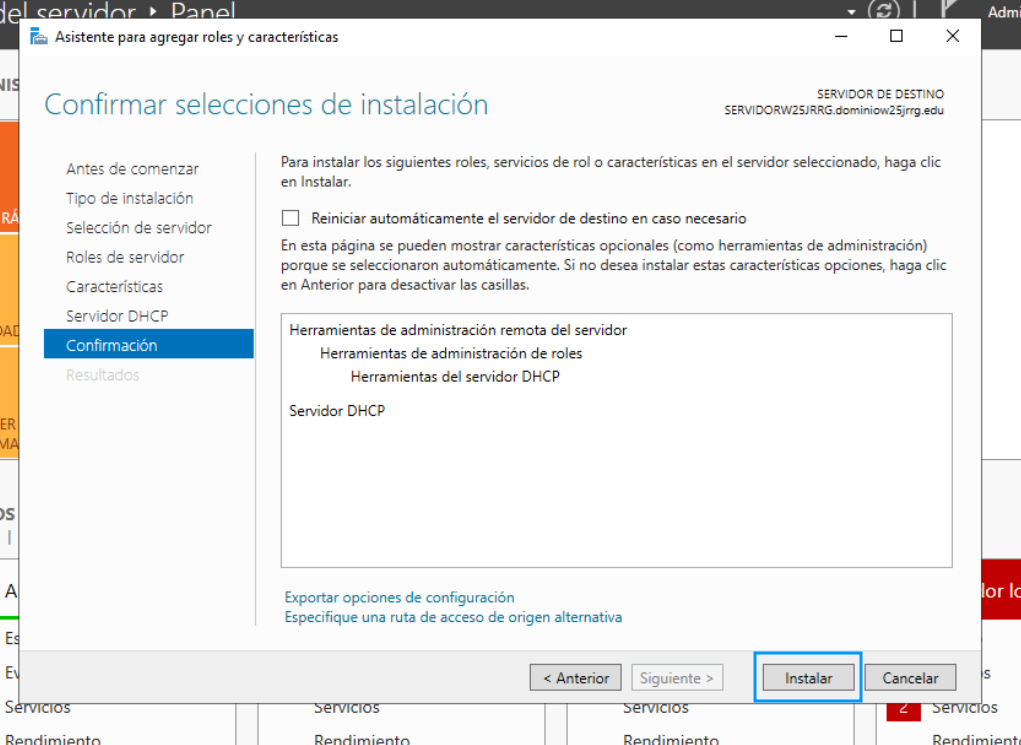
Ahora pulsamos en instalar y comienza la instalacion
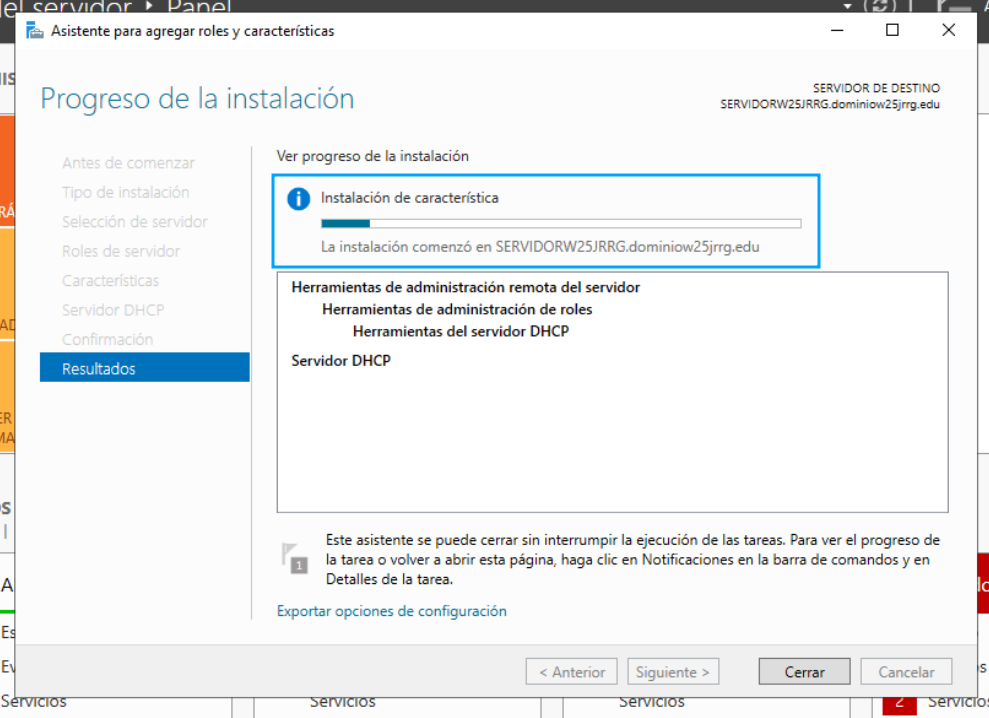
Ahora como le falta configuracion nos sale el siguiente aviso, en el panel de administracion del servidor
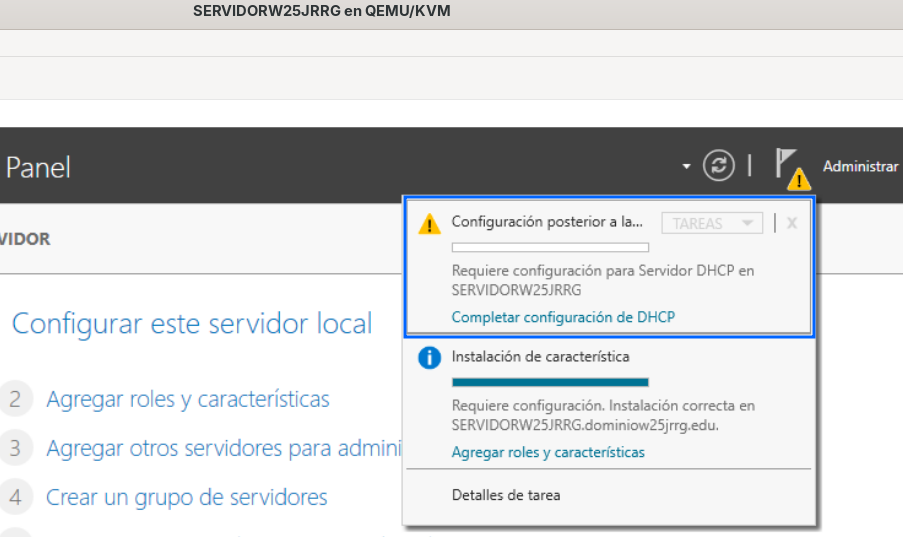
Abiramos para configurar lo que falta, pulsaremos en Siguiente
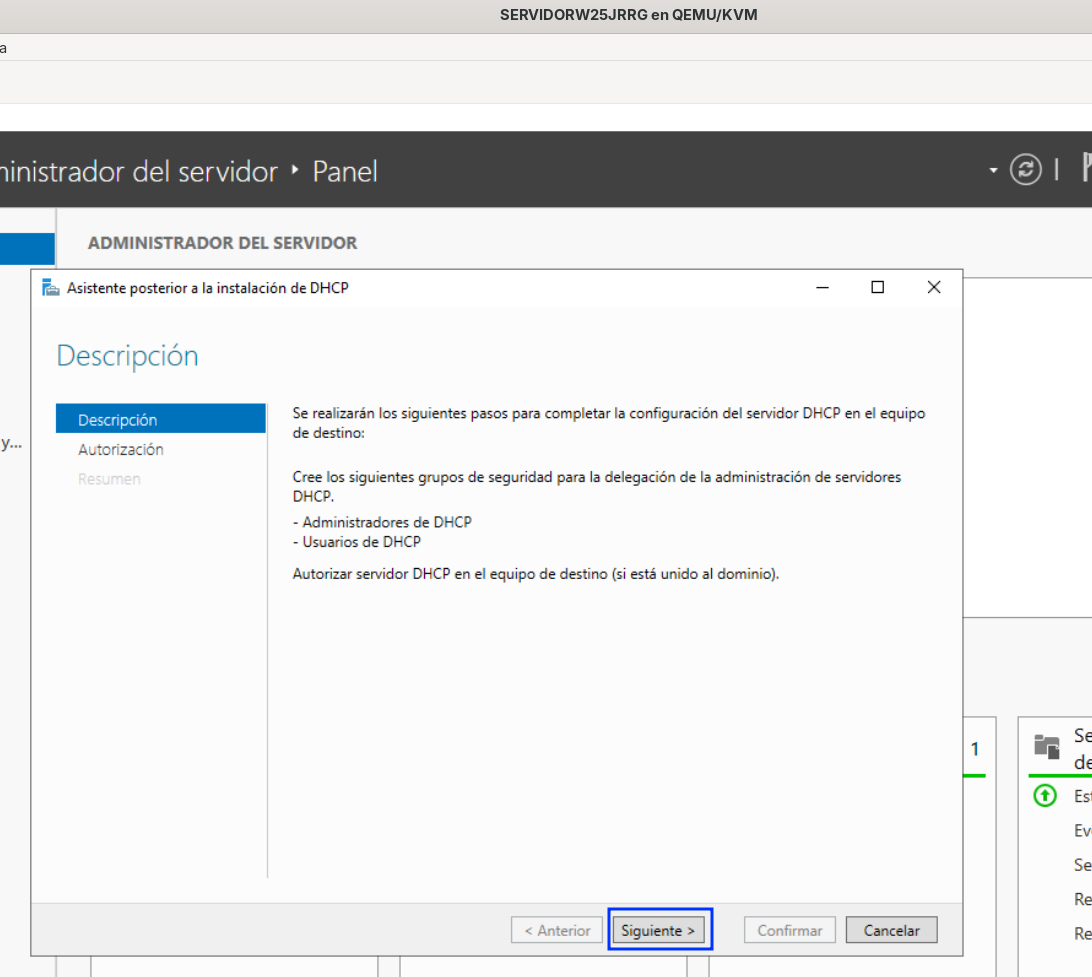
Dejamos lo que sale por defecto y pulsamos Siguiente
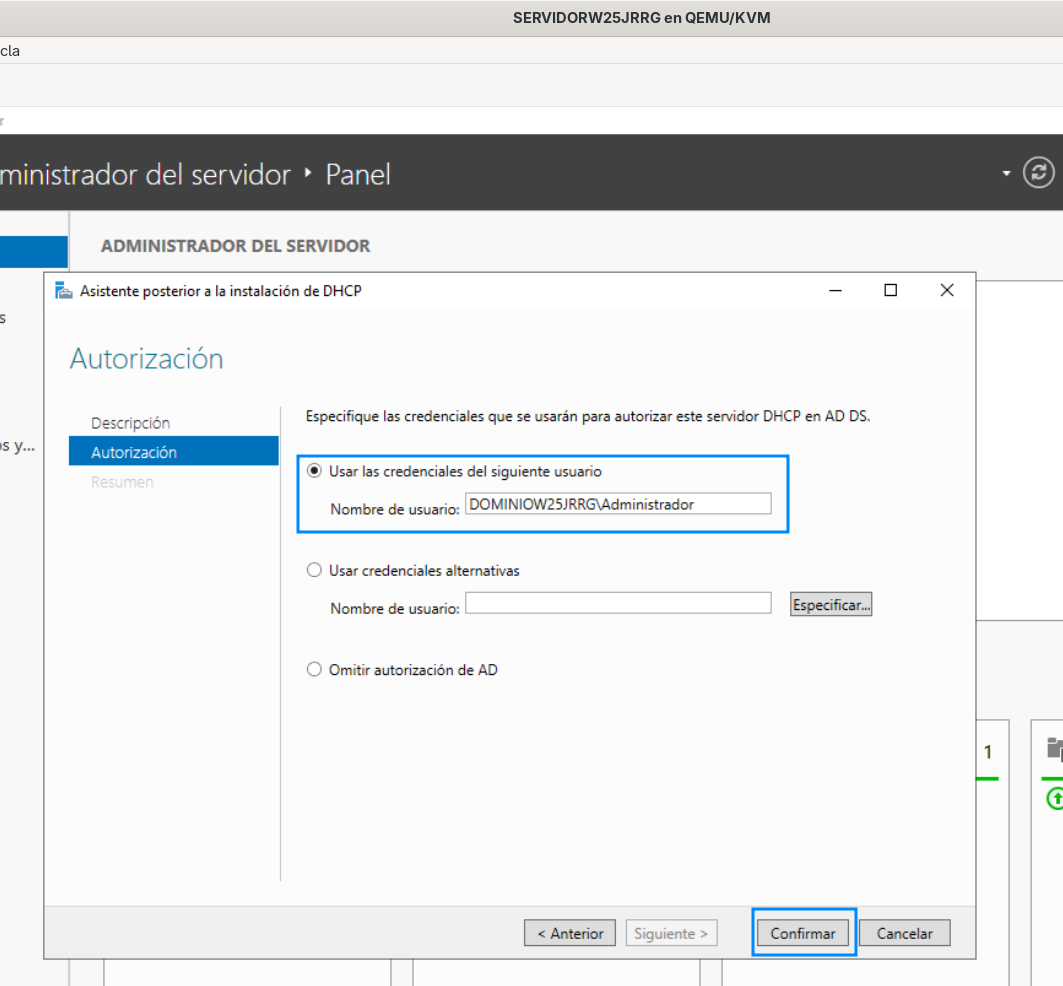
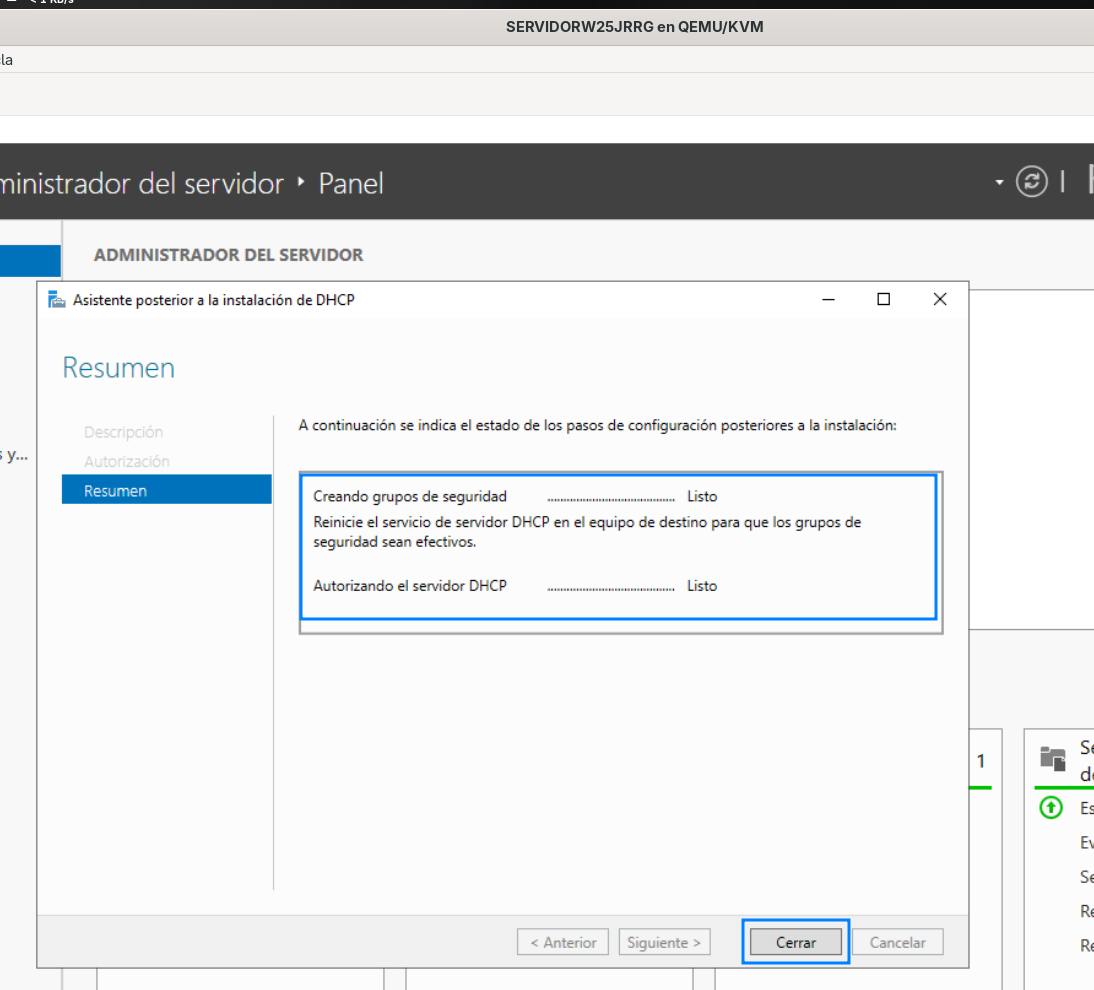
Si nos pone Listo en todo es que lo hemos configurado bien, pulsamos cerrar
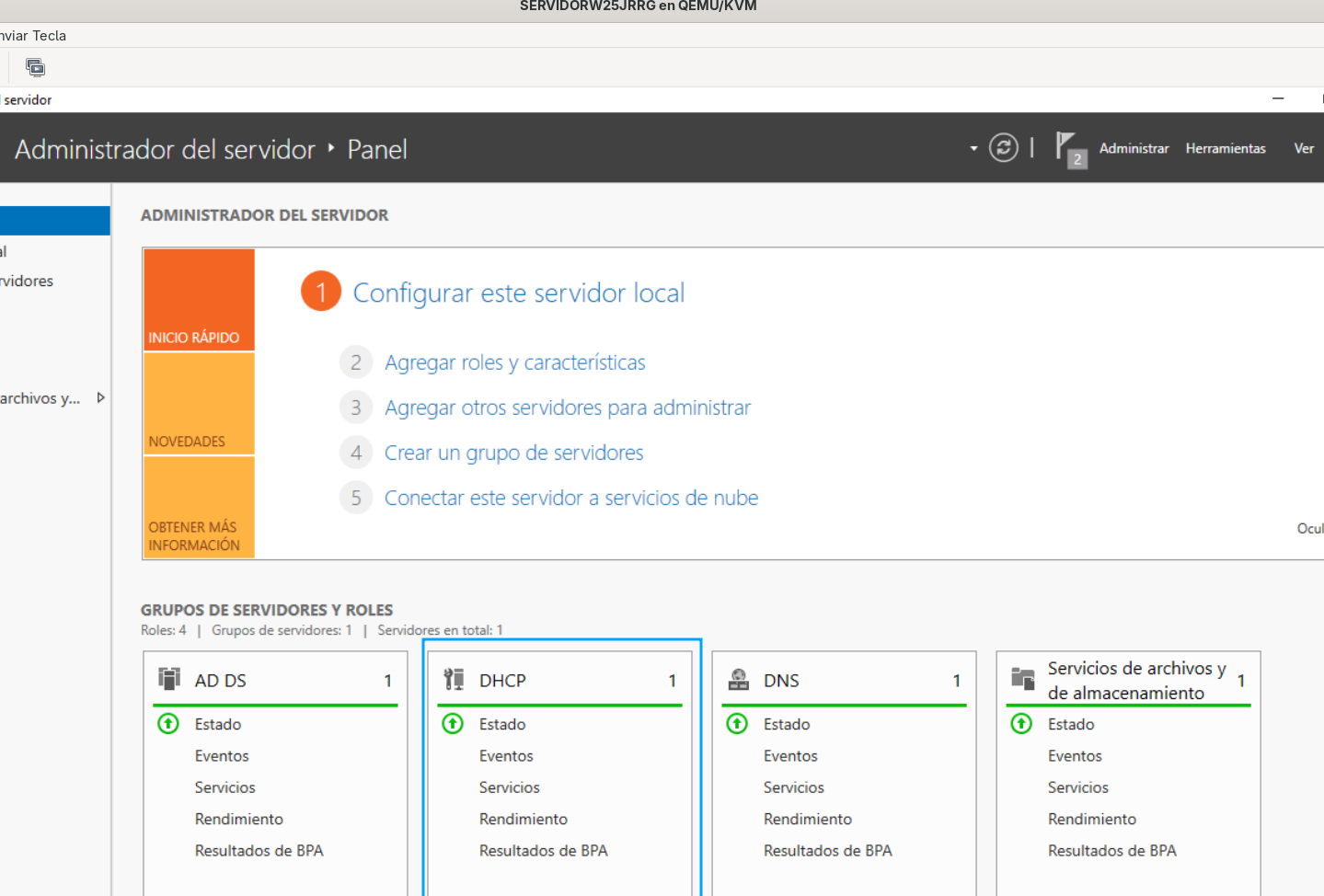
Y vemos el servicio funcionando en verde
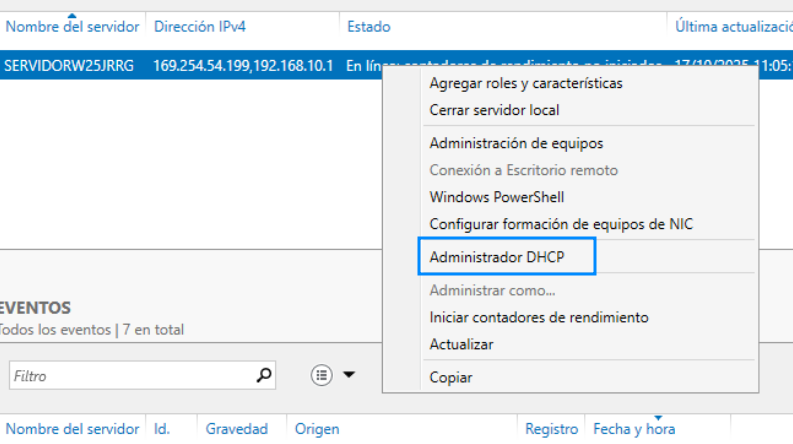
Ahora nos desplazamos a DHCP, click derecho > Administrador DHCP
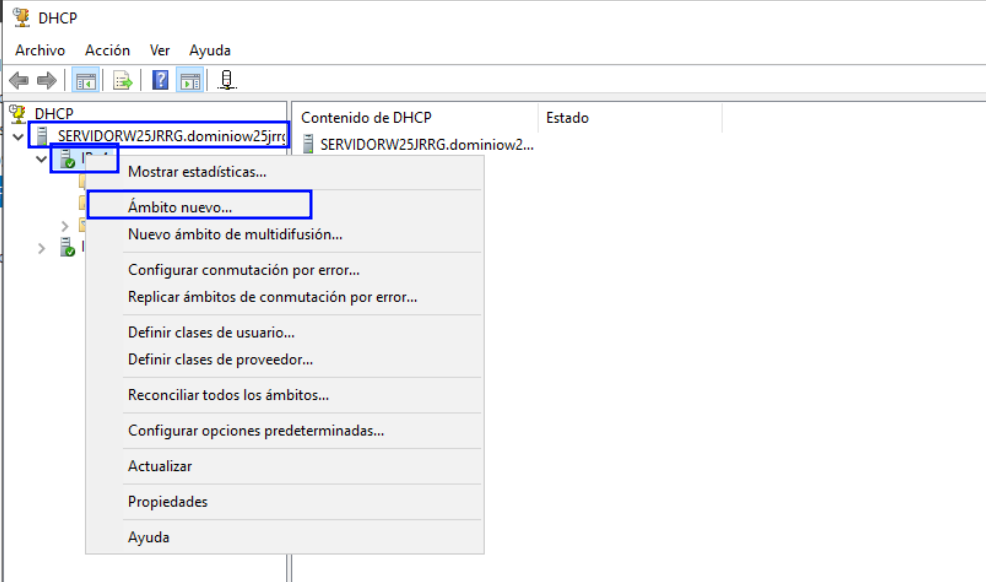
Nos desplazamos a IPv4 click derecho > Ambito nuevo
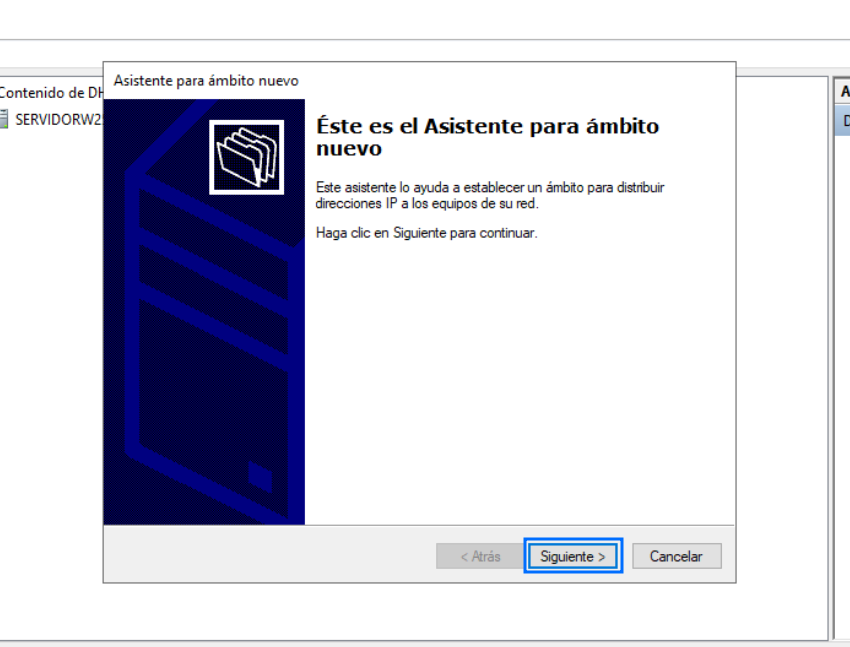
Se nos abrira el asistente de ambitos
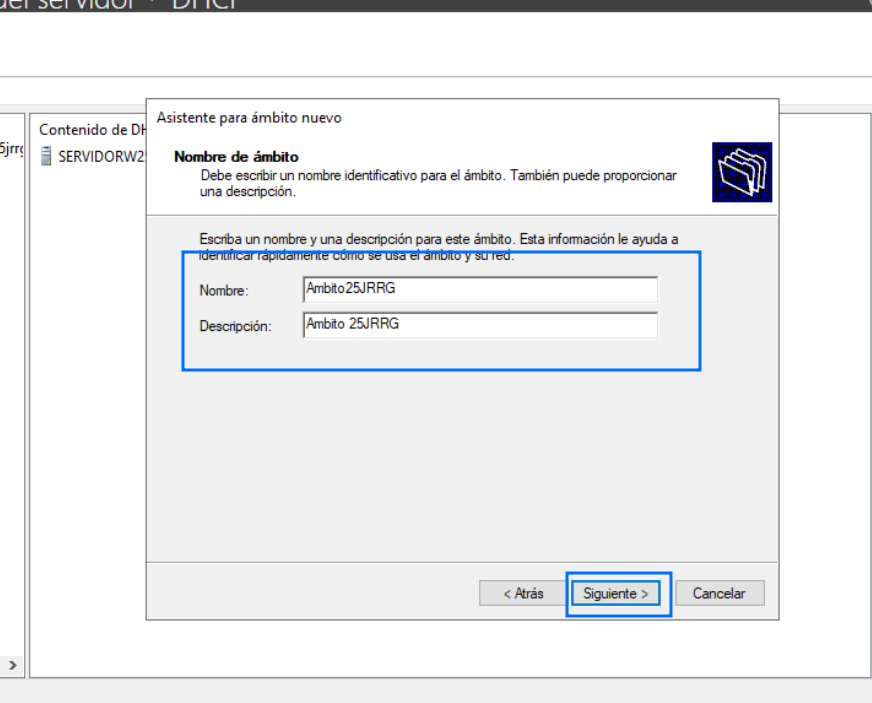
Introducimos el nombre del ambito y pulsamos Siguiente
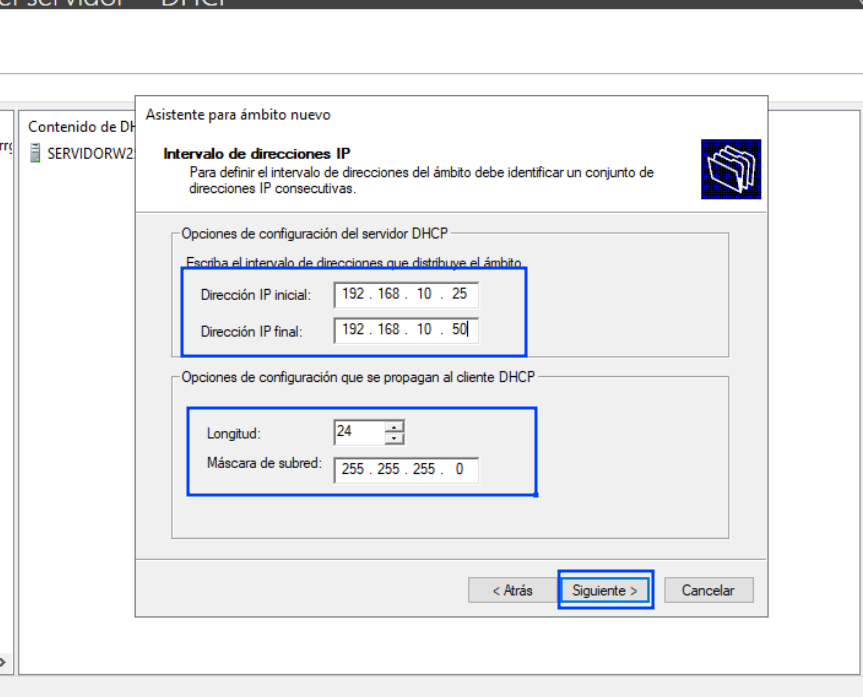
Ahora nos pedira el rango de direcciones que nuestro servidor va a dar y pulsamos siguiente
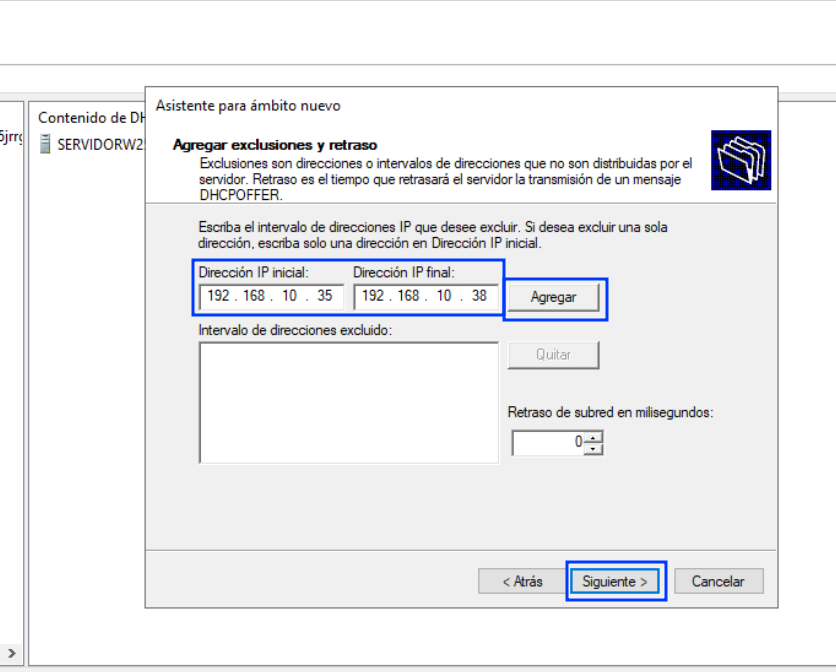
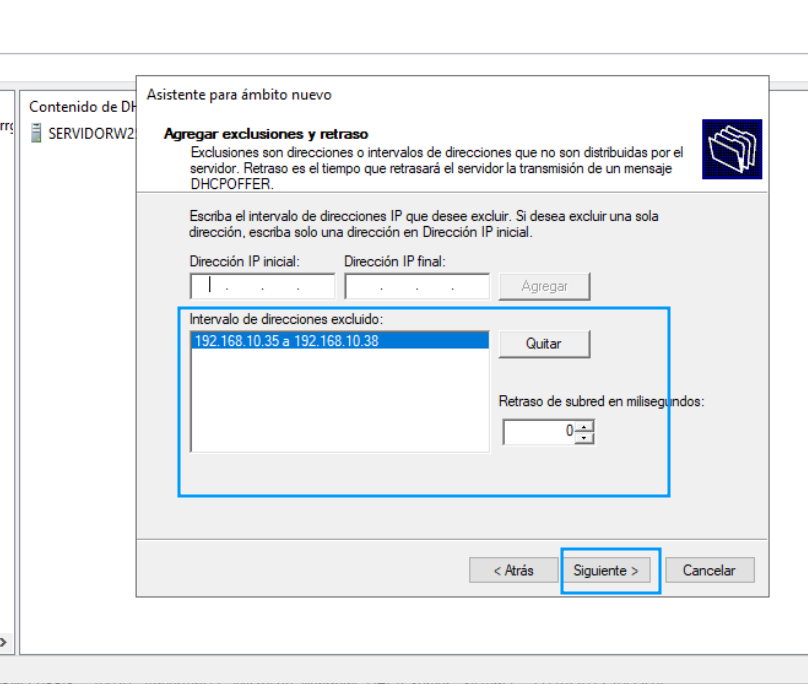
Ahora nos permitira introducir una exclusion, ponemos el rango y pulsamos en agregar
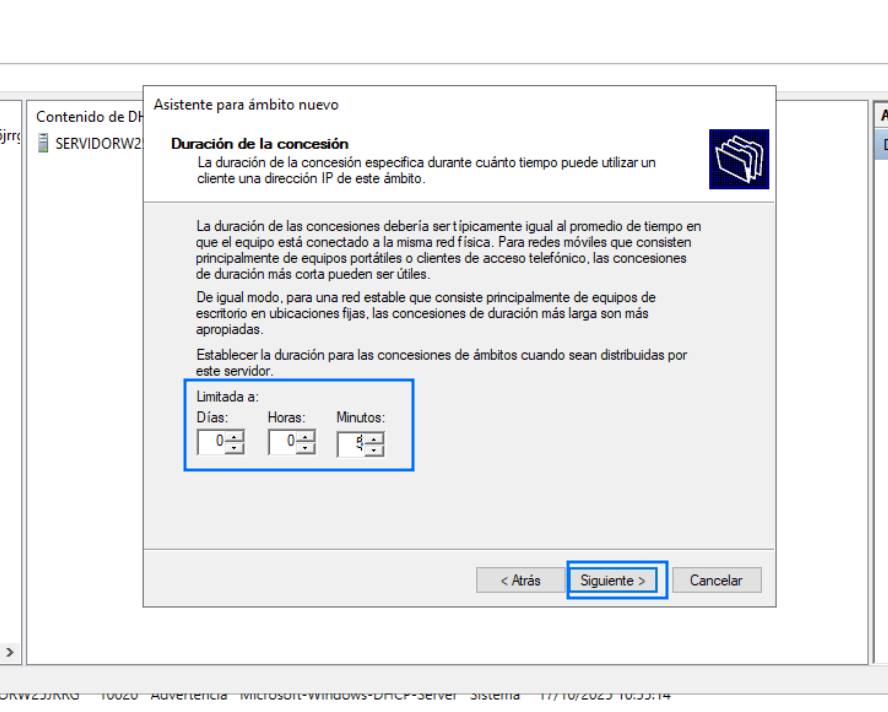
Ahora nos preguntara cuanto tiempo debe durar una concesion, por defecto es 8 dias, lo vamos a poner en 5 minutos y pulsamos Siguiente
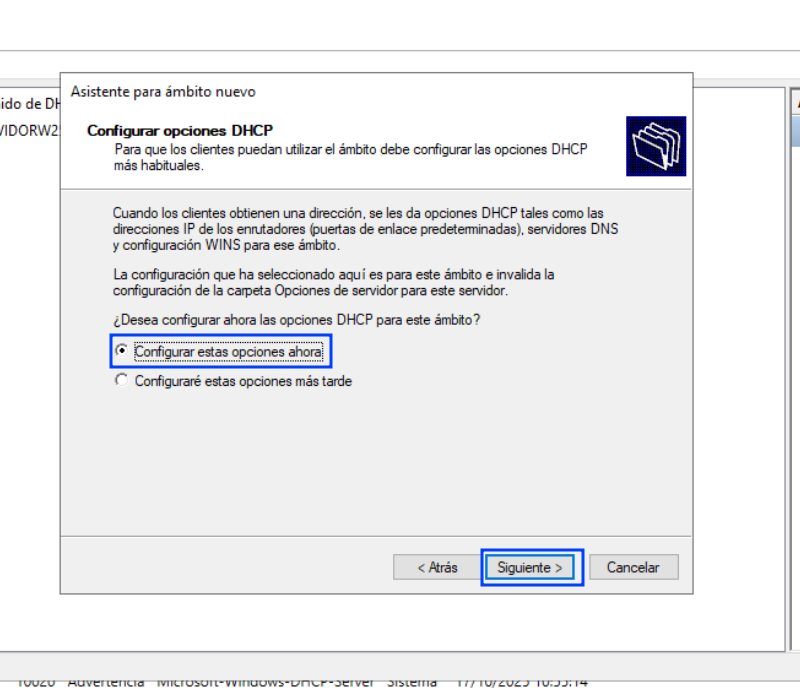
Ahora seleccionamos en configurar estas opciones ahora y pulsamos siguiente
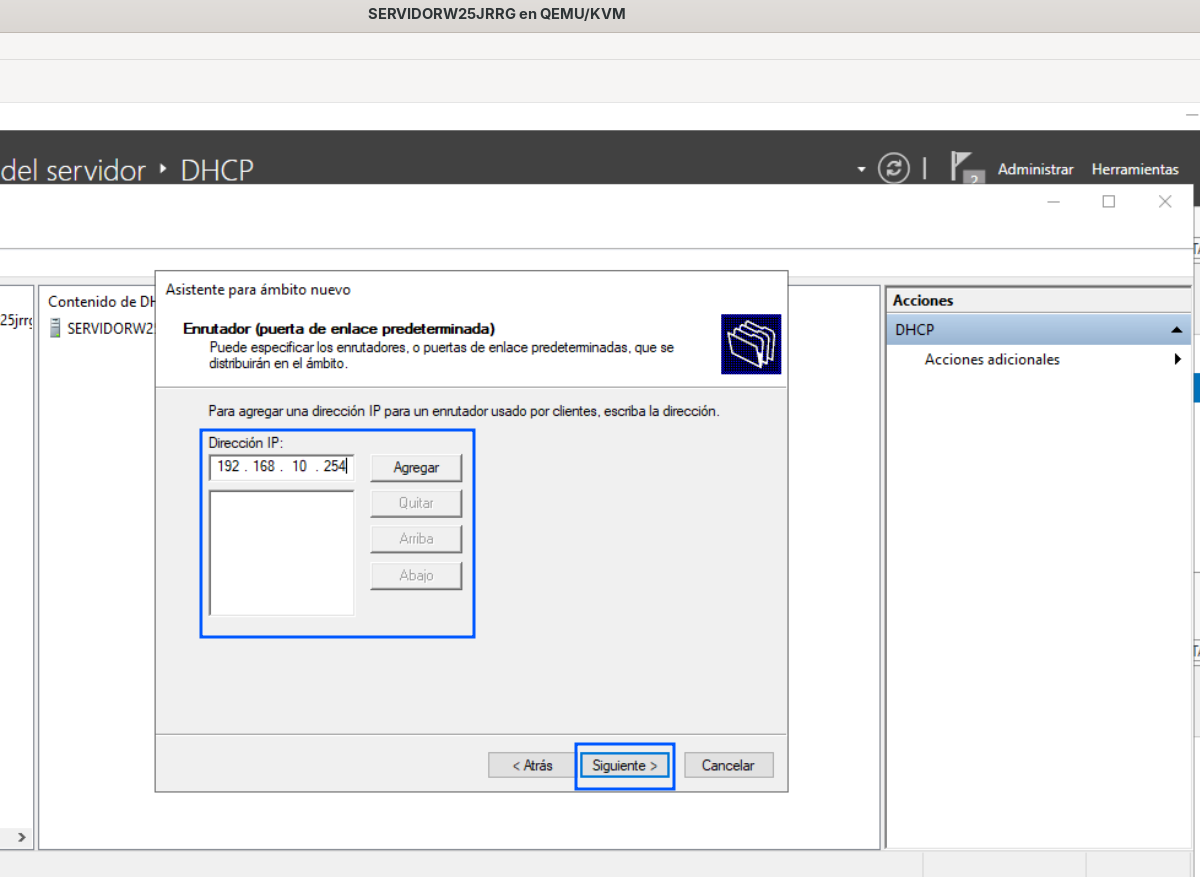
Ahora nos pedira la puerta de enlace, podemos poner una o varias
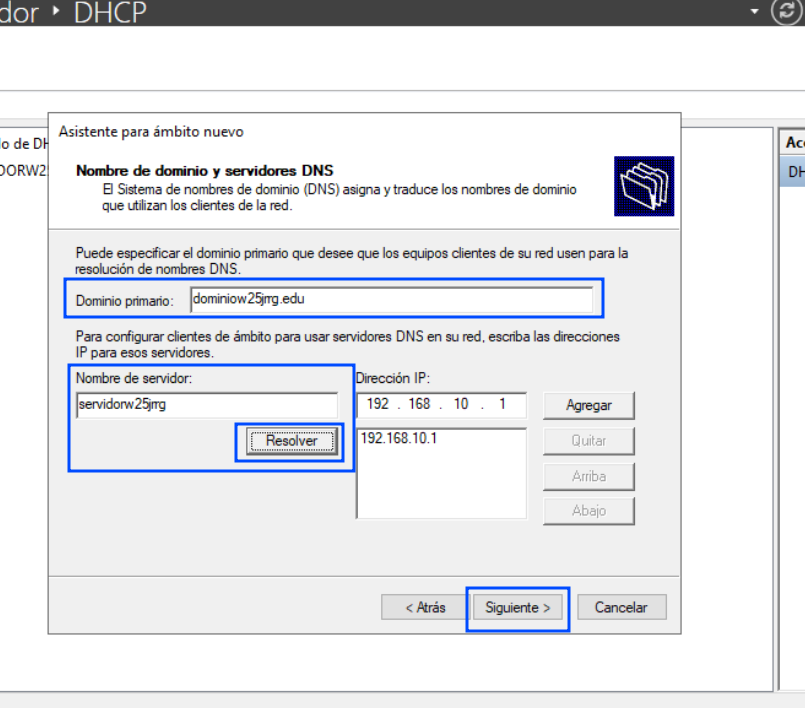
Ahora nos pide la configuracion del servidor DNS
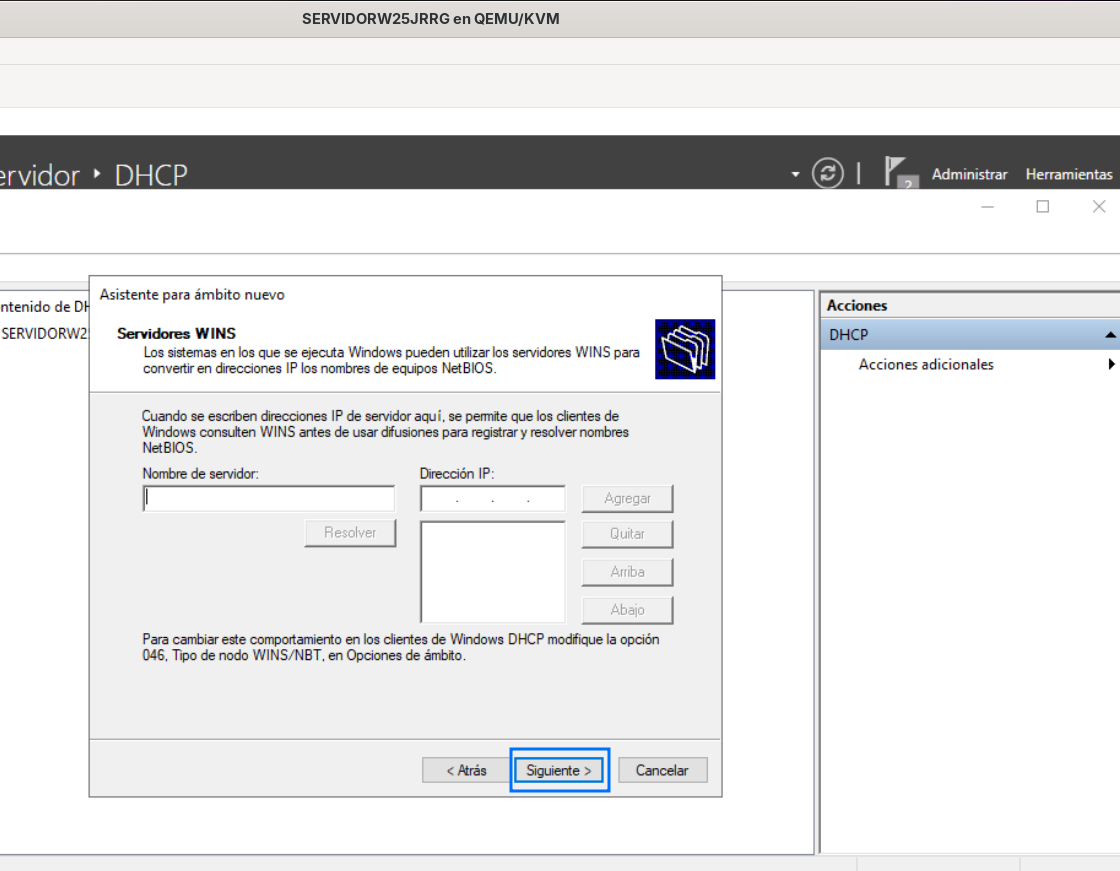
Ahora nos pregunta por los servidores WINS, no ponemos nada y pulsamos Siguiente
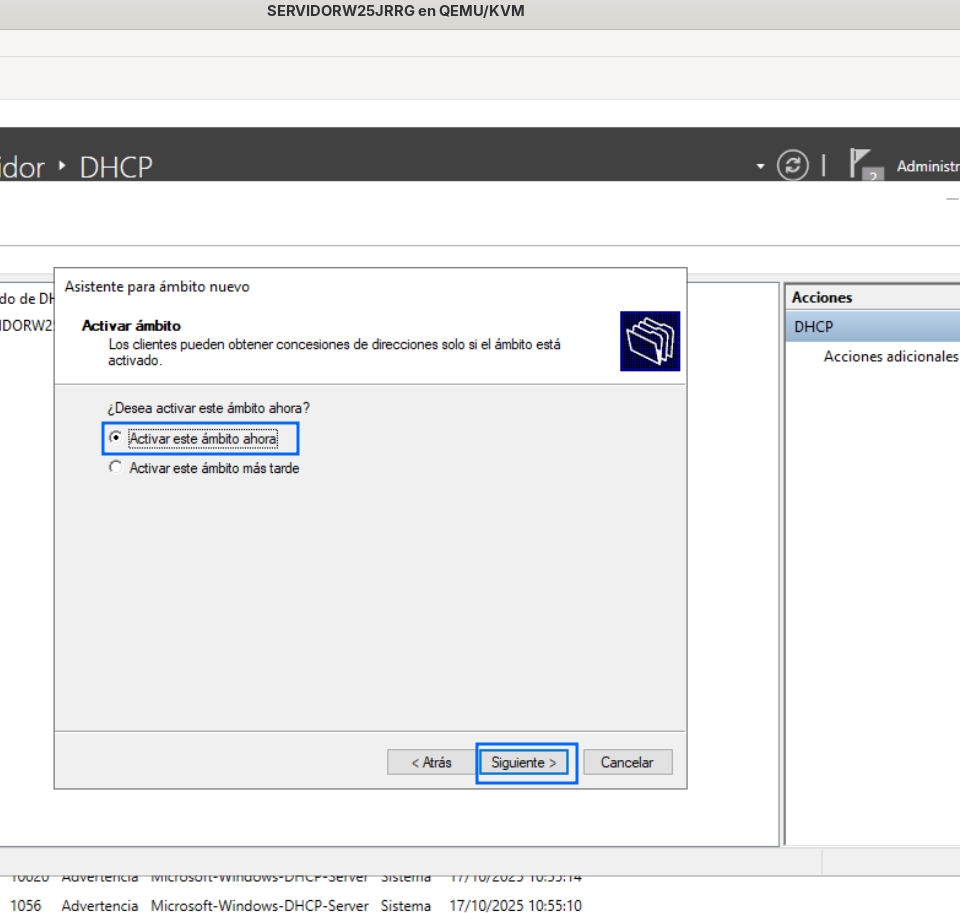
Ahora nos pregunta si queremos activar el ambito ahora o despues, seleccionamos activar ahora
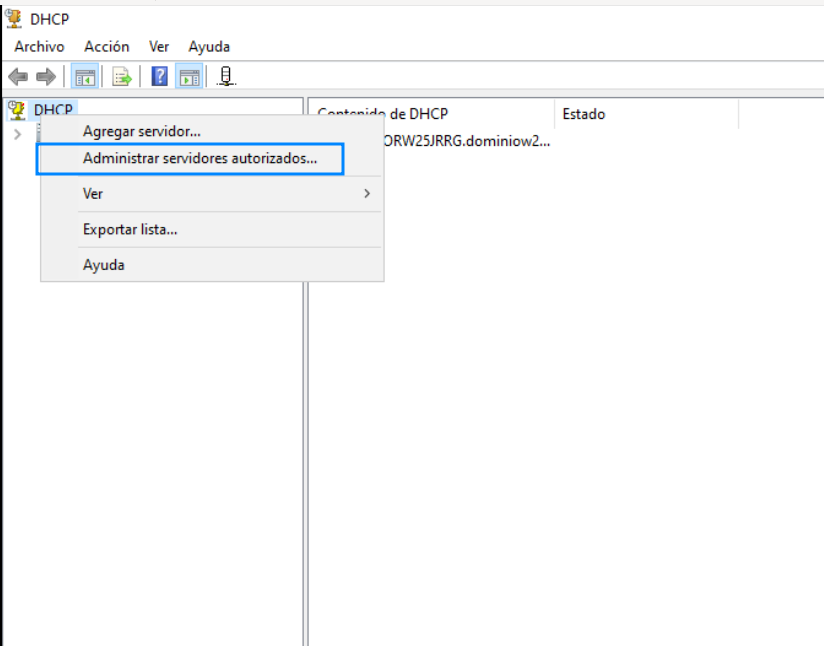
Ahora donde pone DHCP pulsamos clic derecho > Administrar servidores autorizados
Seleccionamos el unico servidor que hay y pulsamos Autorizar
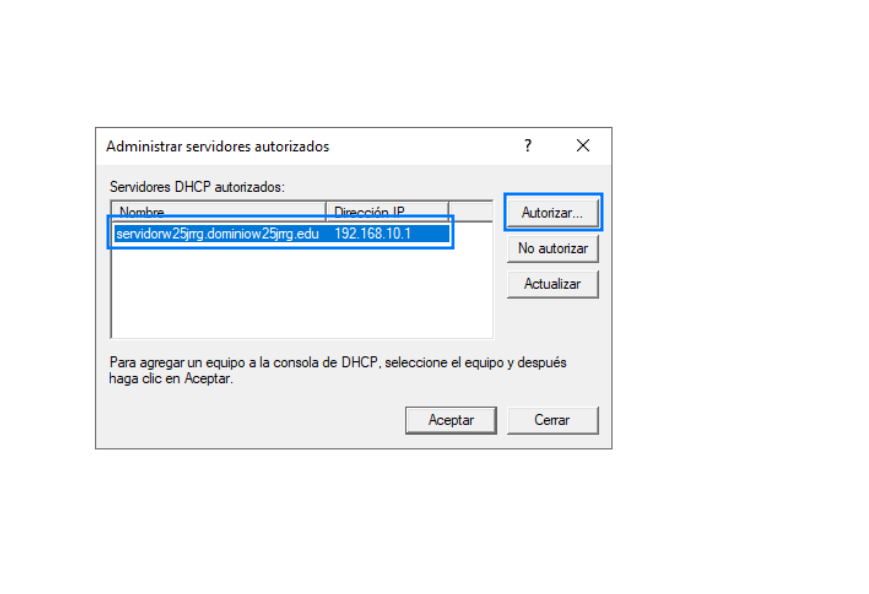
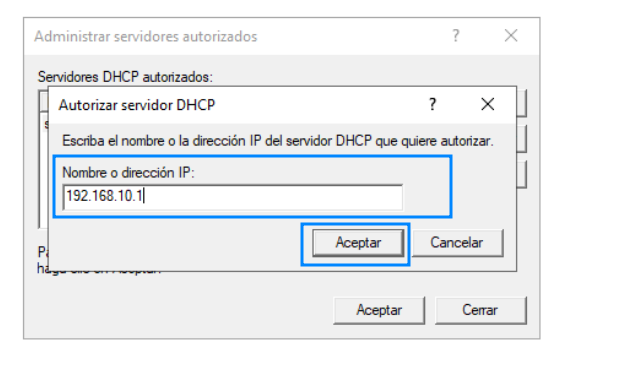
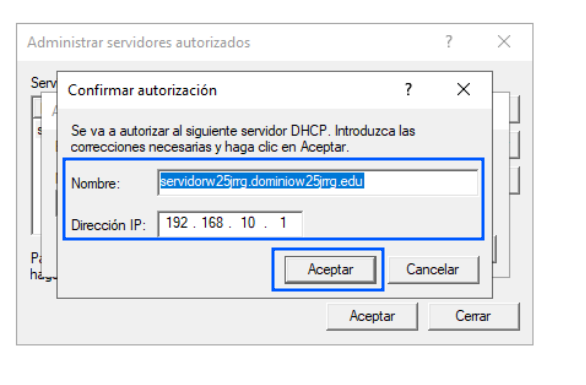
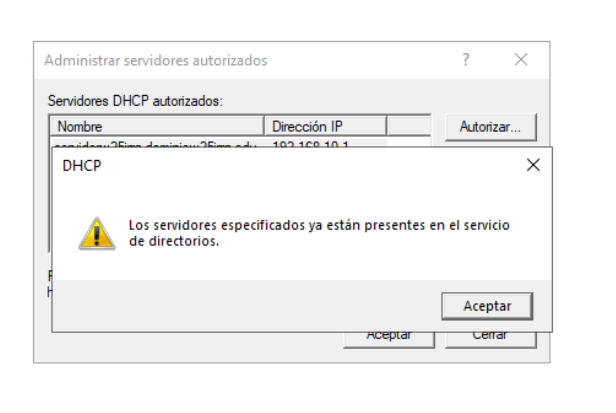
Se nos abrira una ventana de confirmacion en la que tenemos que poner la IP del servidor y pulsar aceptar, y despues otra segunda confirmacion y volvemos a pulsar aceptar. Al final nos saldra un aviso de que el servidor ya esta autorizado
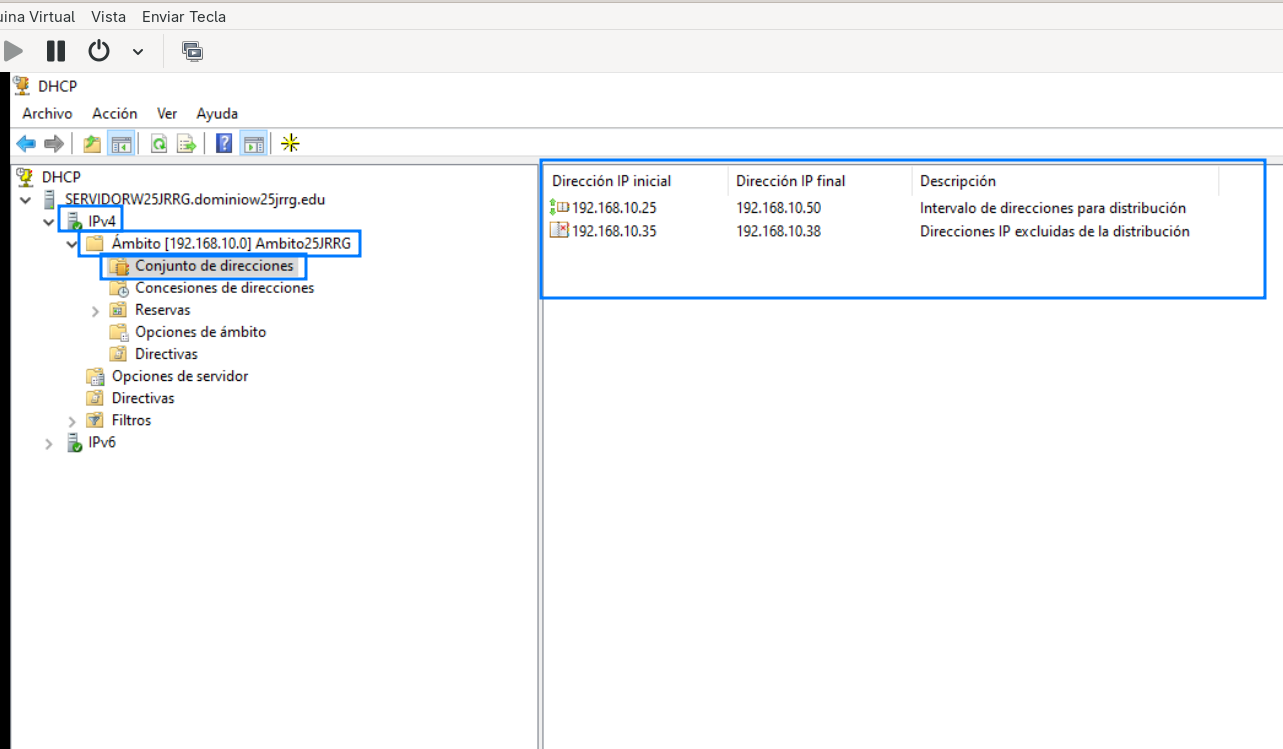
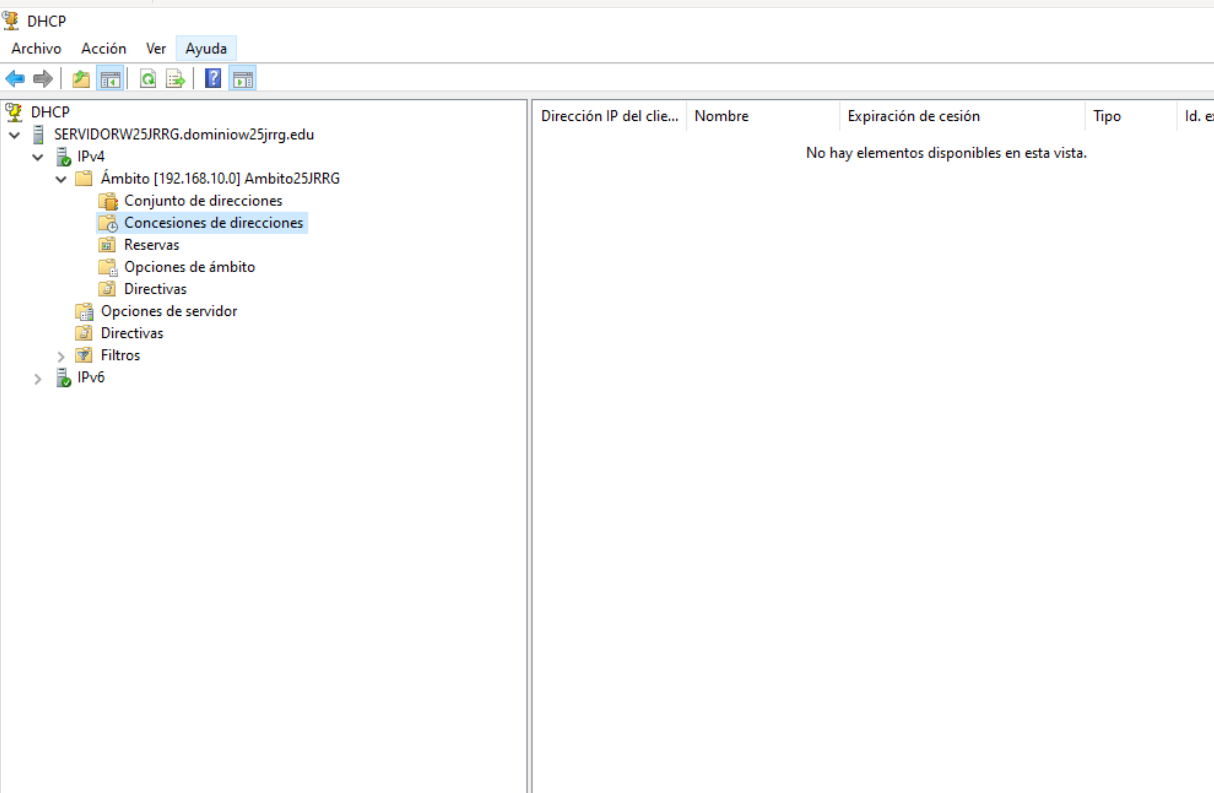
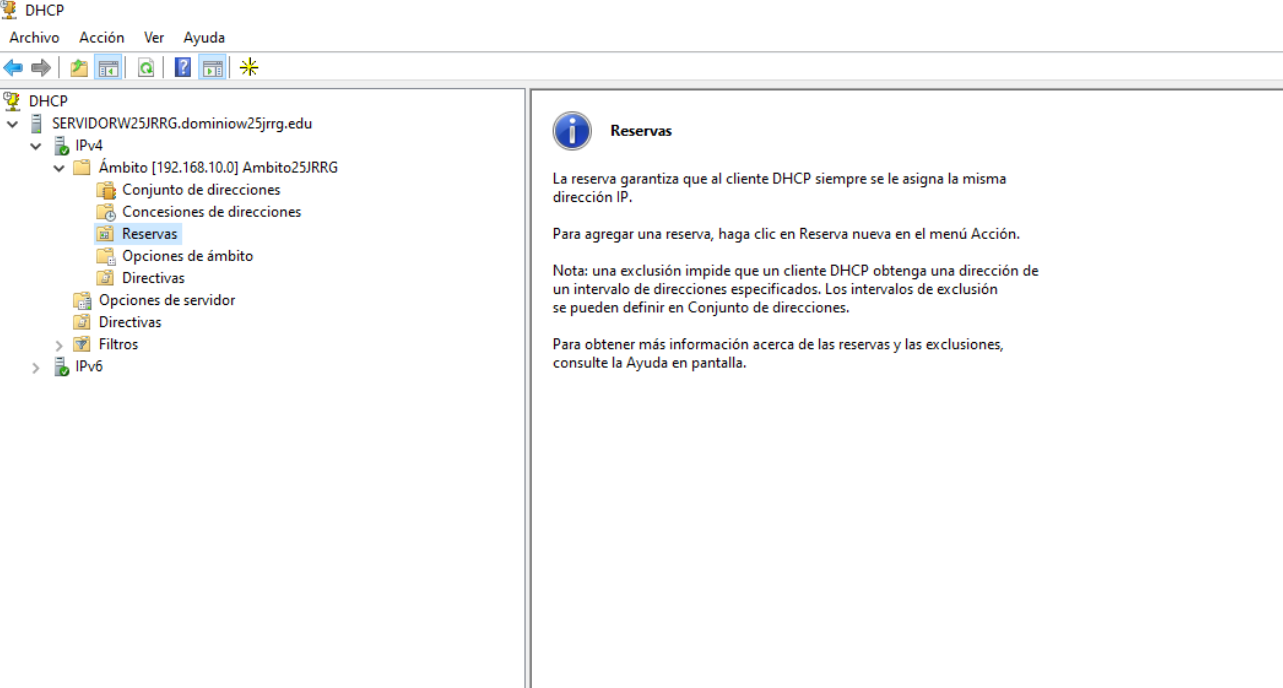
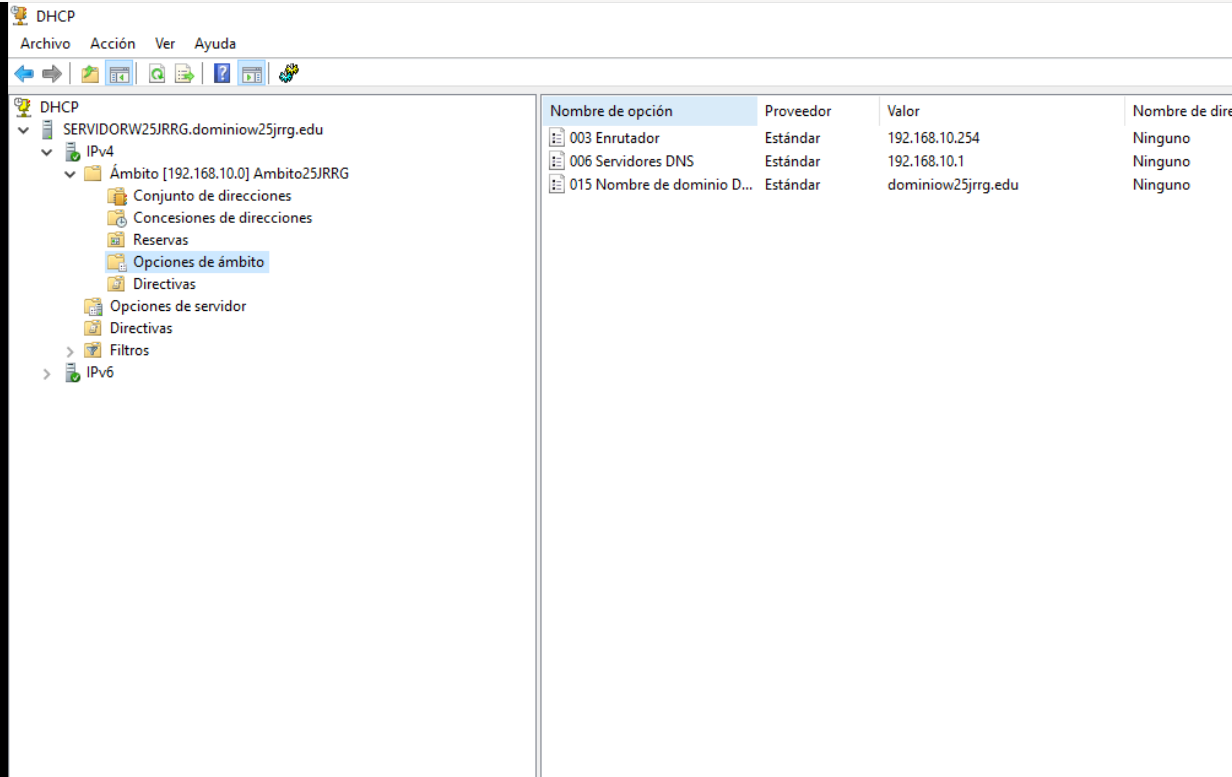
Ahora un pequeño repaso a todos los apartados que hay dentro del ambito
Conjunto de direcciones
Concesiones
Reservas
Opciones del ambito
Reservas
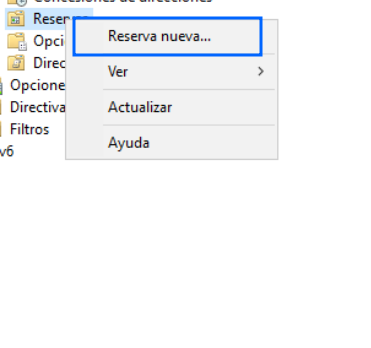
Ahora vamos a agregar una reserva, para ello nos posicionamos en reservas y hacemos clic derecho > Reserva Nueva
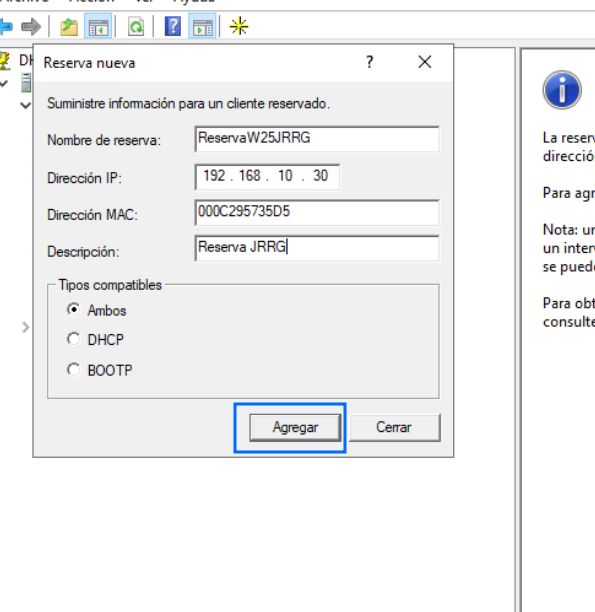
Rellenamos los campos y pulsamos agregar
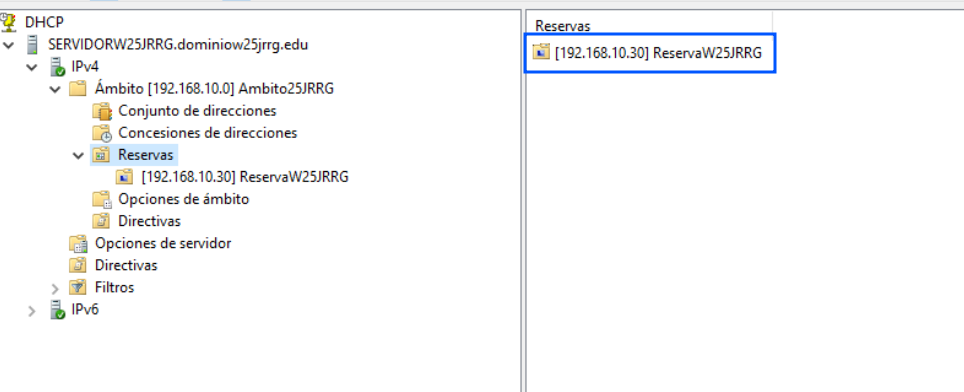
Vemos la reserva que hemos creado
Prueba de funcionamiento
Ahora en el cliente vamos a poner la configuracion de red en automatica, para ello nos vamos a
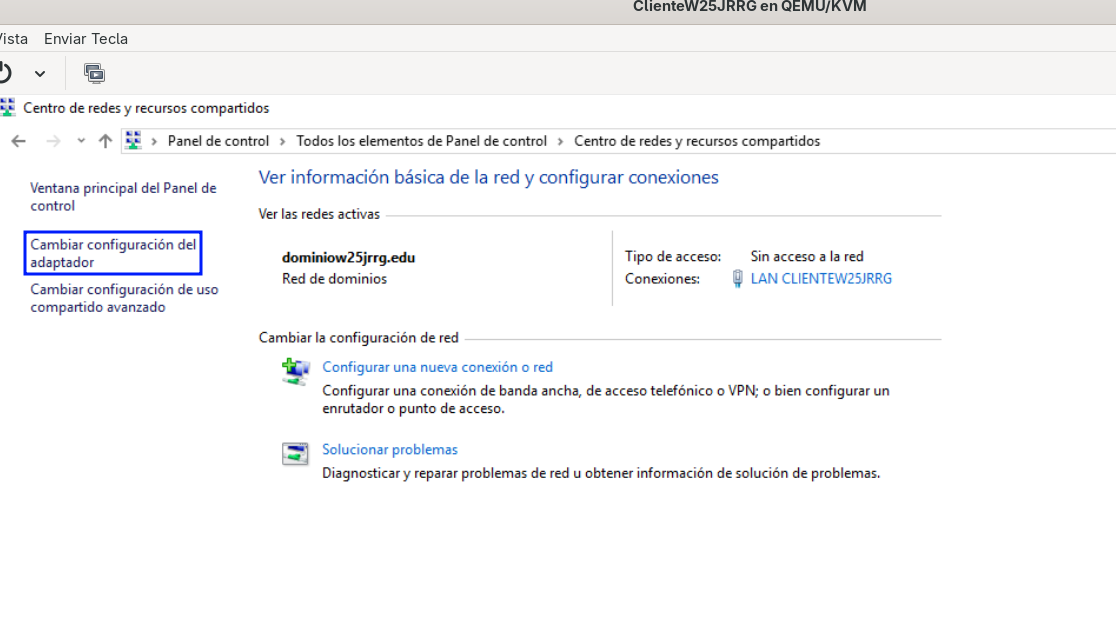
Panel de control > Centro de Redes y Recursos Compartidos
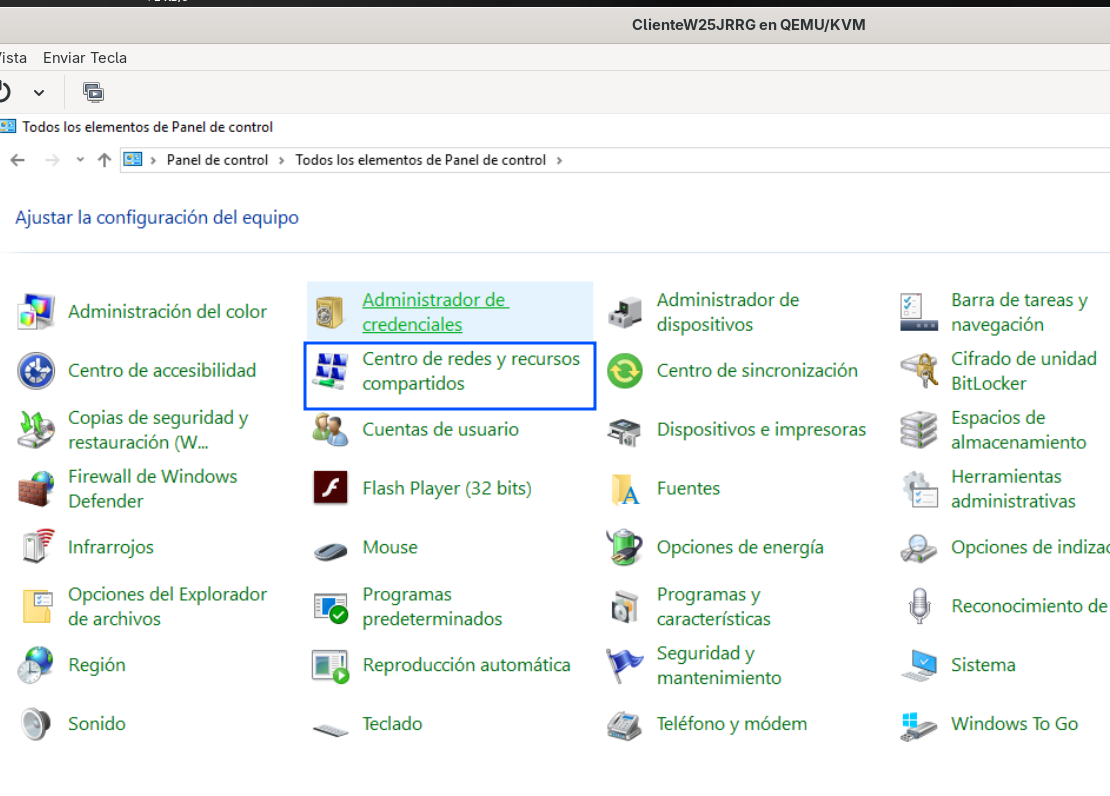
Cambiar configuracion del adaptador
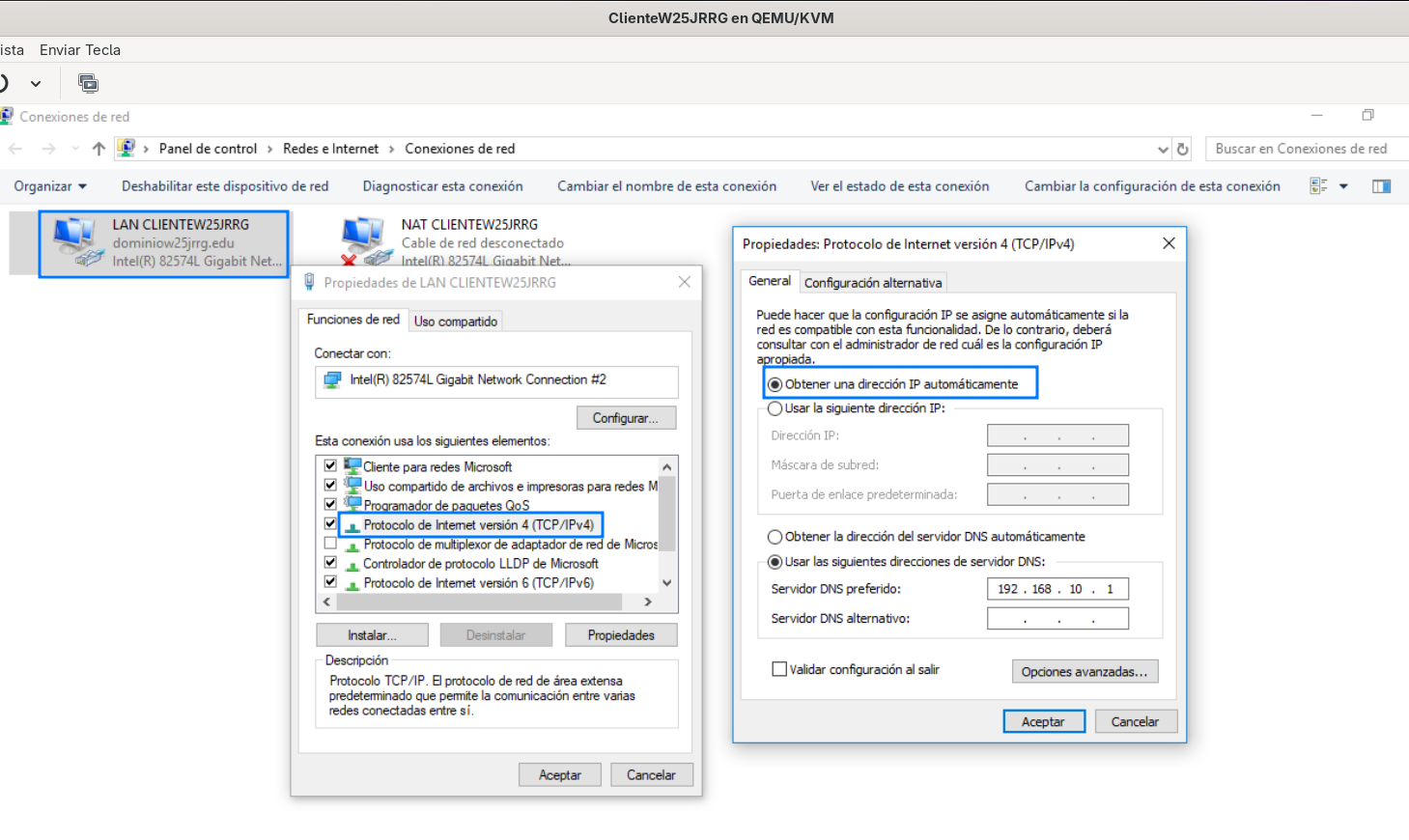
Click derecho sobre el adaptador de red > Propiedades > Protocolo de internet IPv4 y cambiamos la configuracion a Automatica
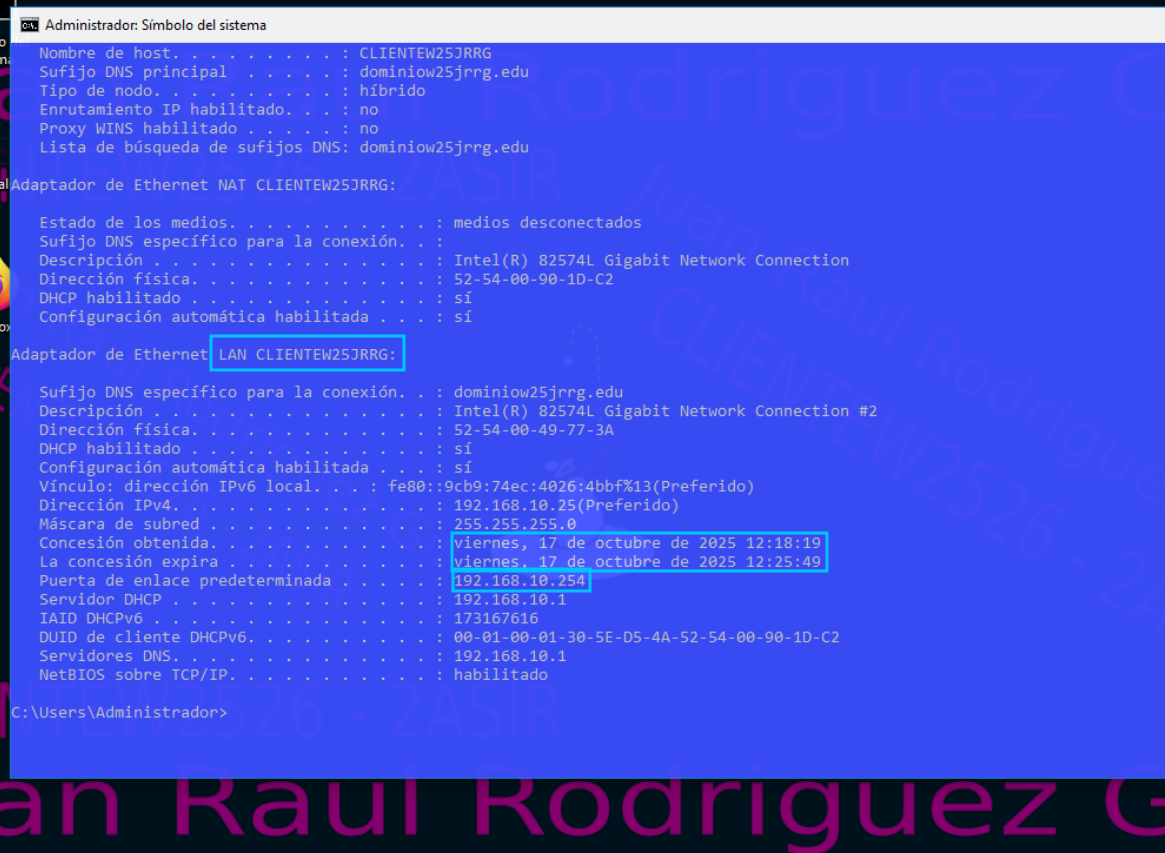
Si en el cliente usamos el comando ipconfig /all podemos ver que el servidor DHCP ha dado la configuracion y tambien nos sale cuanto tiempo
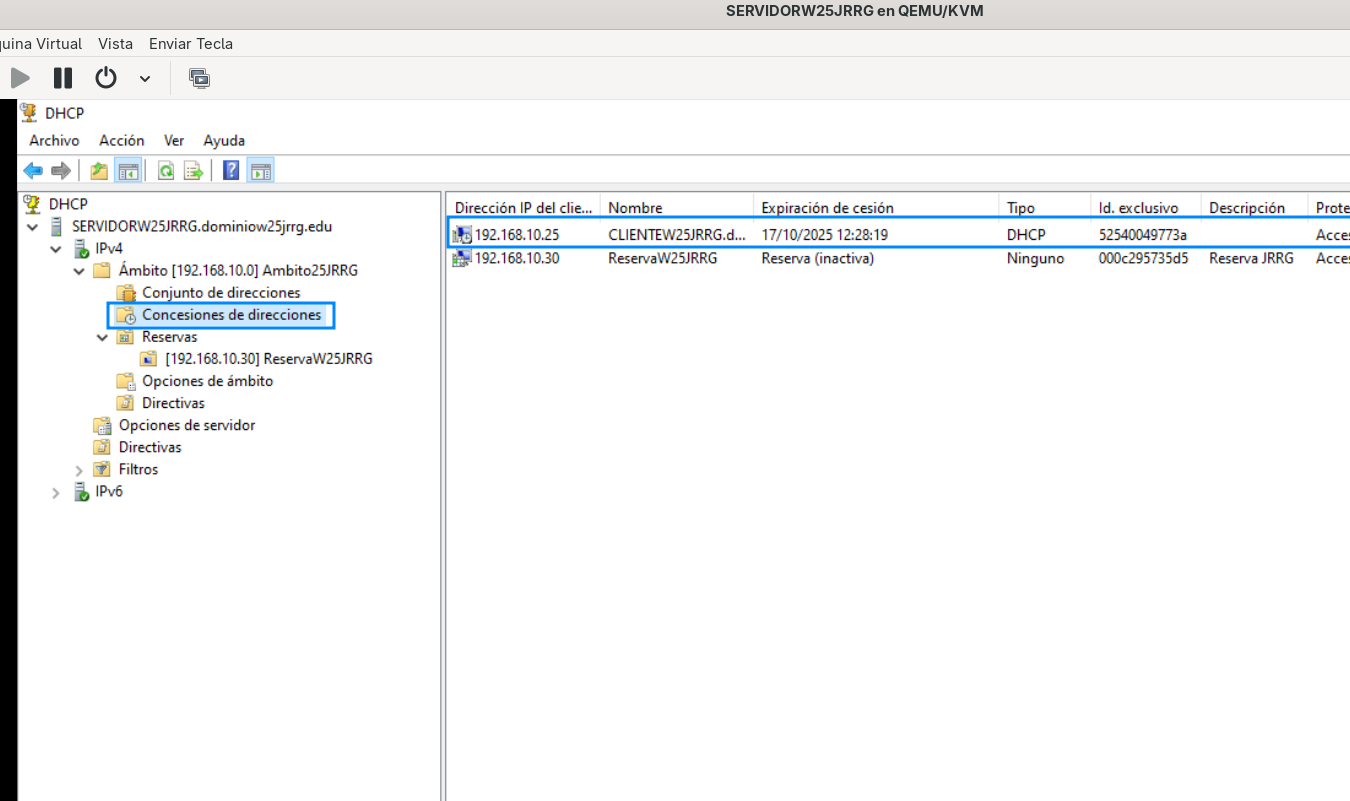
Si nos vamos al servidor podemos ver como en la carpeta de concesiones, sale la nueva concesion al cliente
Si hacemos ping del servidor al cliente, primero a la ip antigua la 192.168.10.10, vemos que da error y si en cambio lo hacemos a la 192.168.10.25, vemos que es exitoso
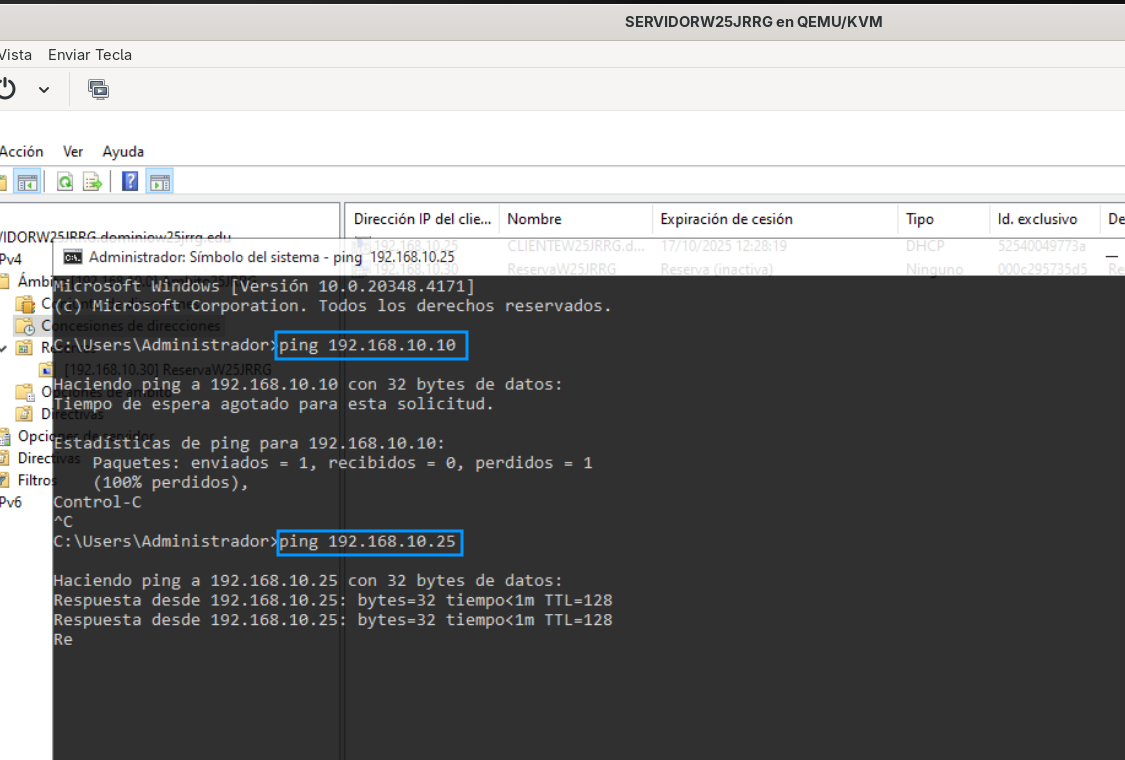
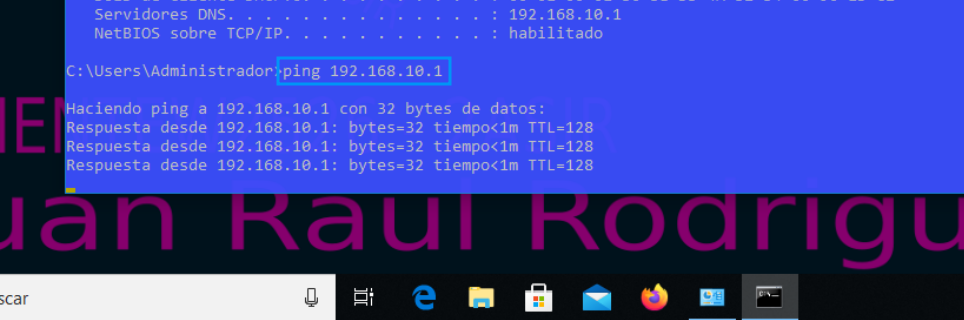
Y si ahora lo hacemos desde el servidor al cliente es decir ping a la 192.168.10.1, tambien vemos que es exitoso
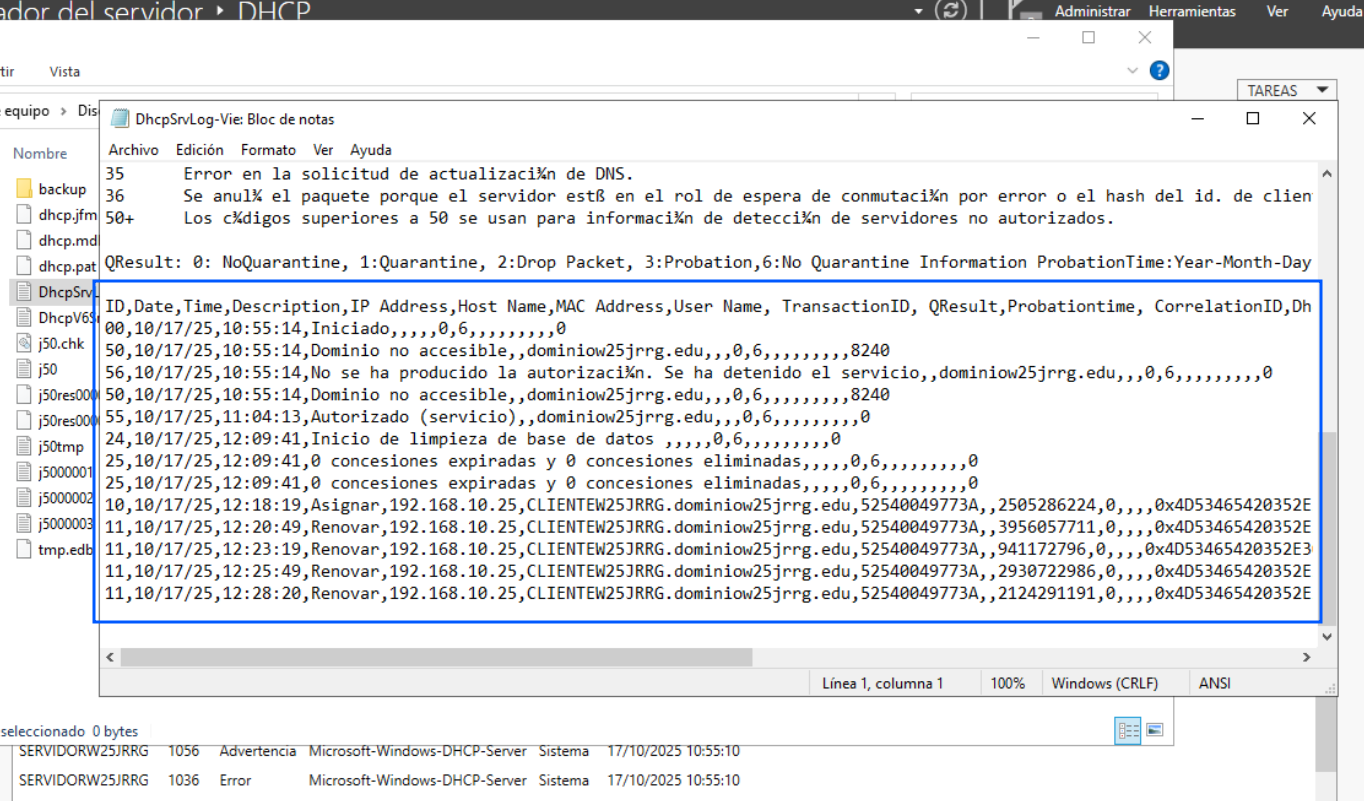
Ahora para ver los logs del servidor y ver como ha funcionado todo, accederemos a la ruta C:\windows\system32\dhcp y abrimos el fichero que se llama DhcpSrvLog-Vie y podemos ver el log
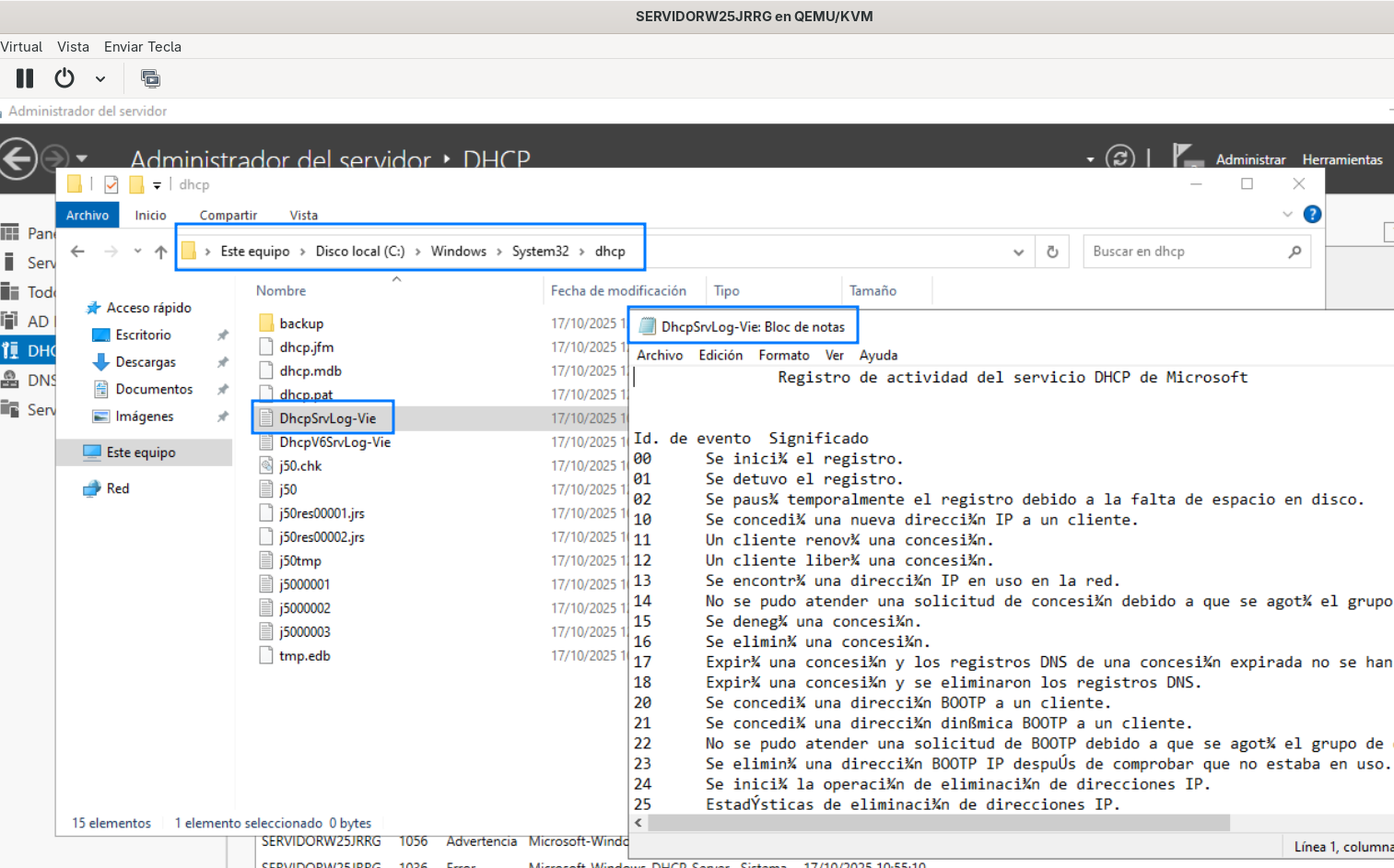
Si nos desplazamos mas abajo en el fichero vemos el LOG actual