Instalacion servicio DNS
Ubuntu
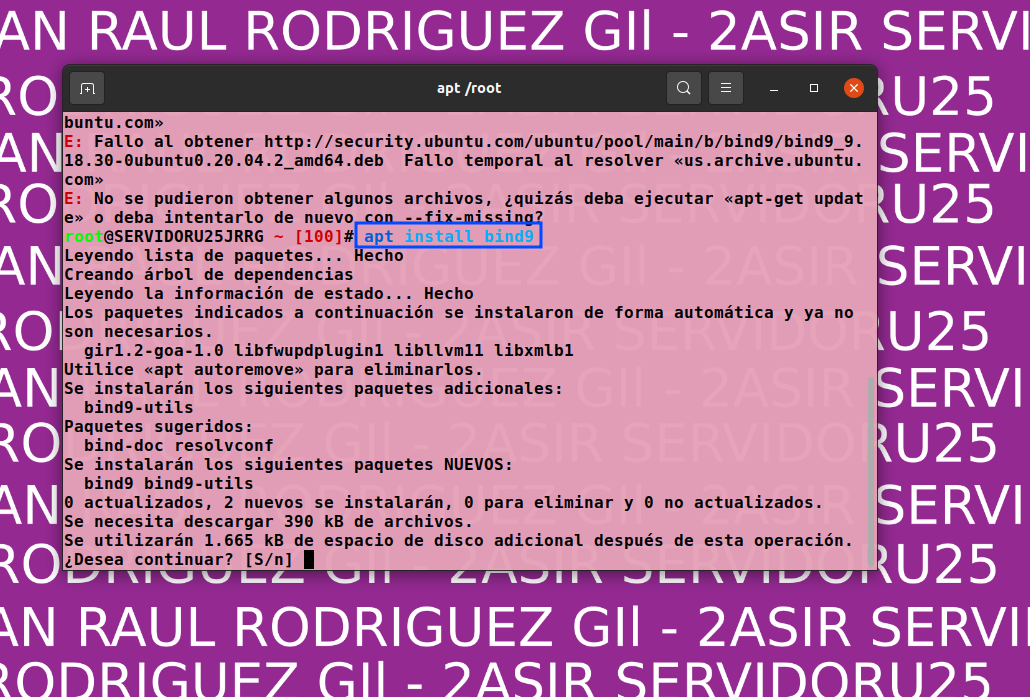
Instalamos en el servidor el paquete bind9 haciendo uso del comando
apt install bind9
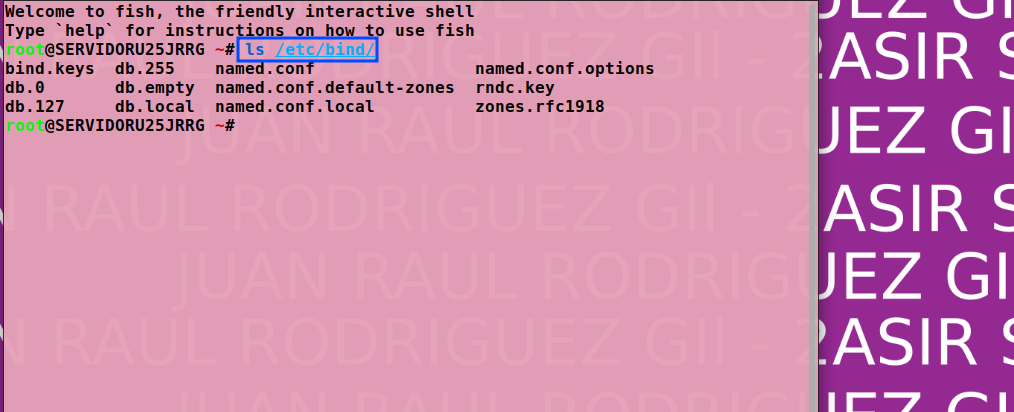
Ahora verificamos que se han creado los archivos de configuracion
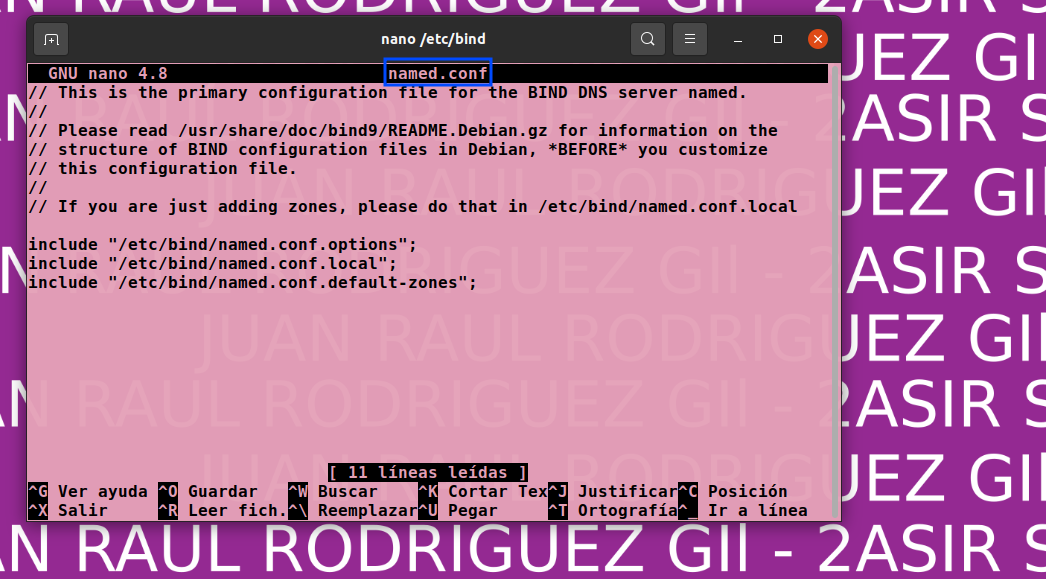
El primer fichero que vamos a ver, es el named.conf que es en el que se declaran donde estan los archivos de configuracion del servidor DNS
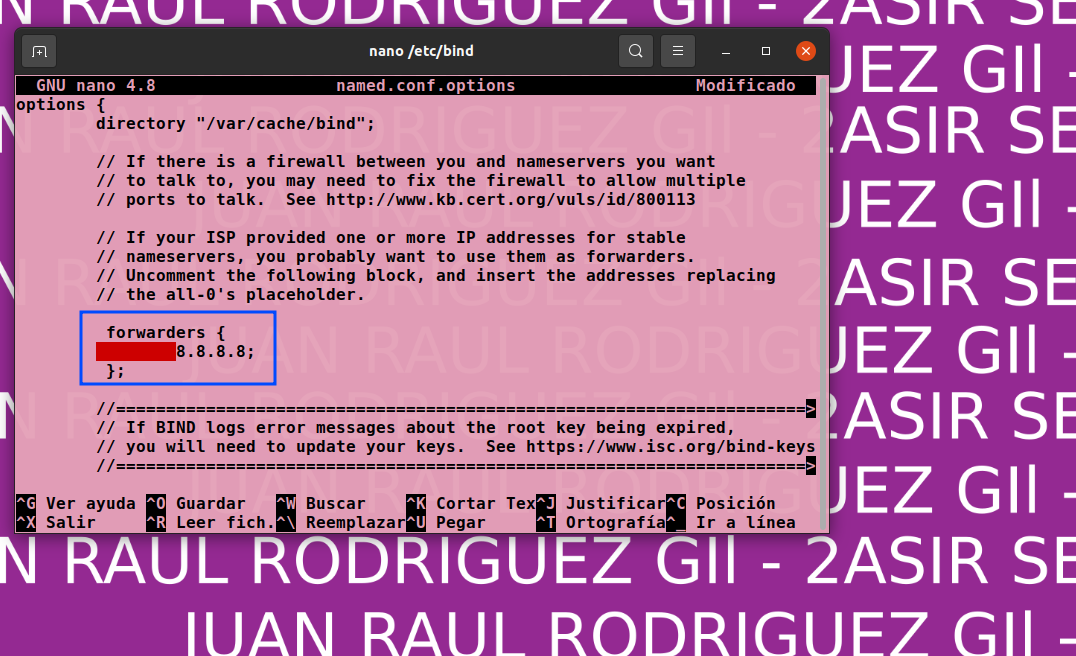
En el siguiente fichero se named.conf.options declaran los servidores reenviadores en este caso esta comentado y puesto en 0.0.0.0, lo cambiamos a 8.8.8.8 (Servidor DNS Google)
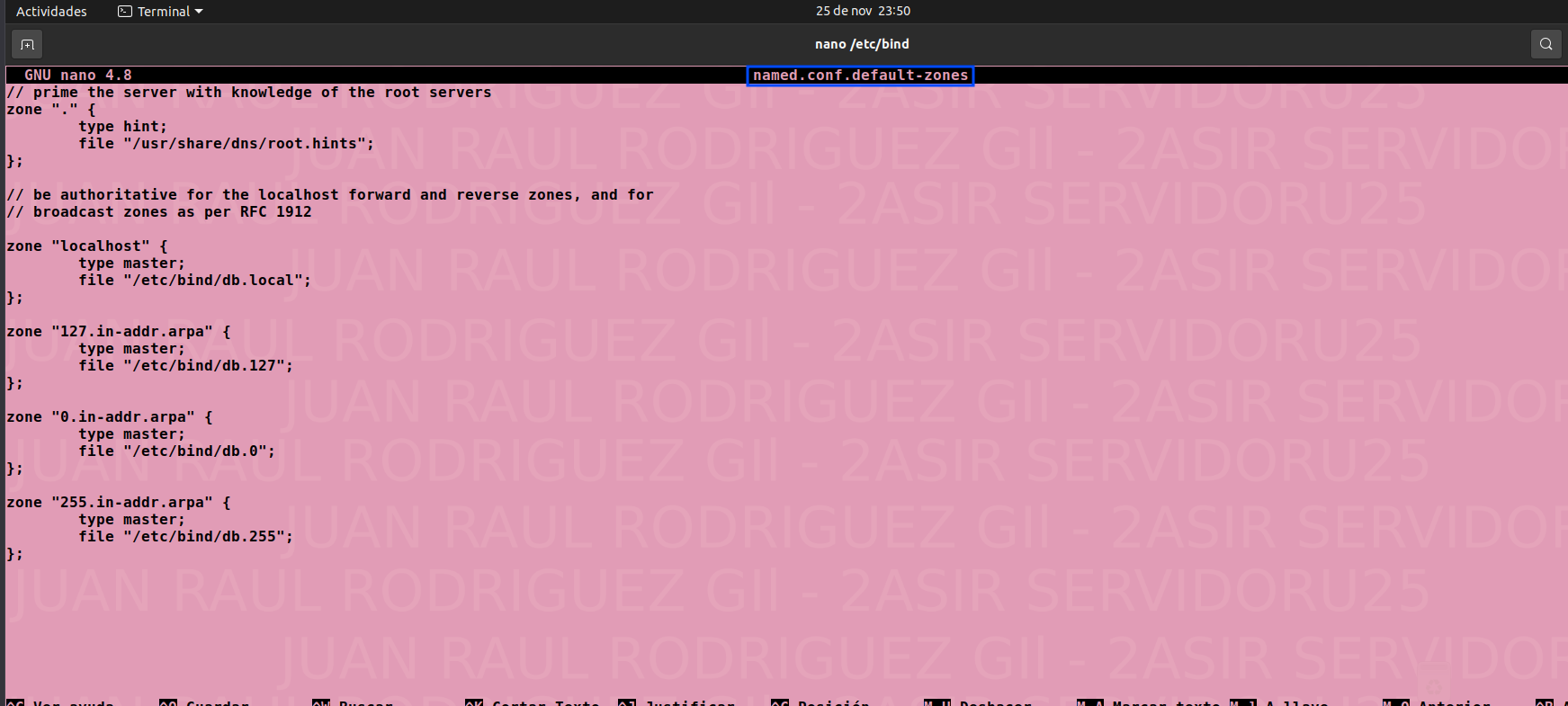
Otro de los ficheros es en el que se definen las zonas por defecto named.conf.default-zones
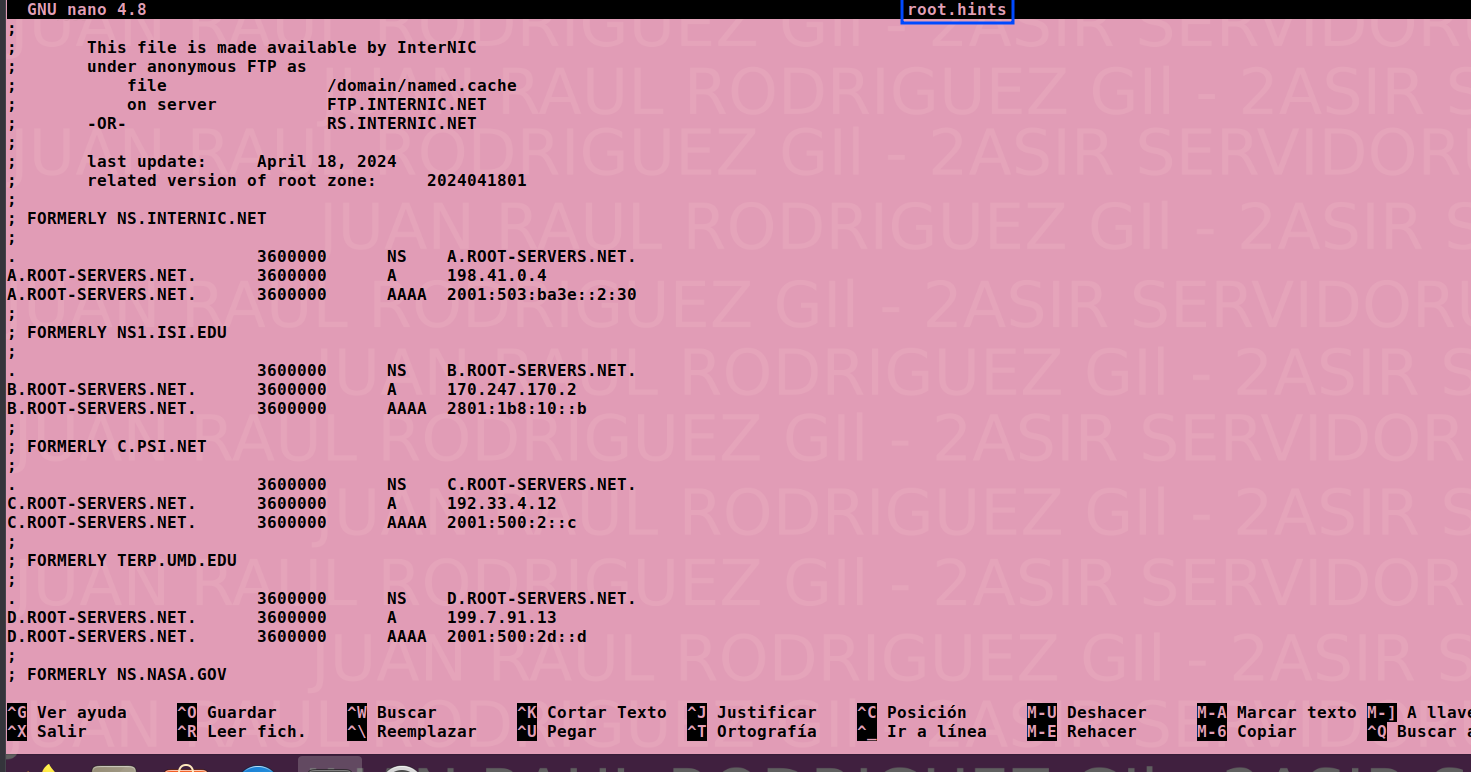
Ahora el siguiente fichero muestra las direcciones de los servidores root (root.hints)
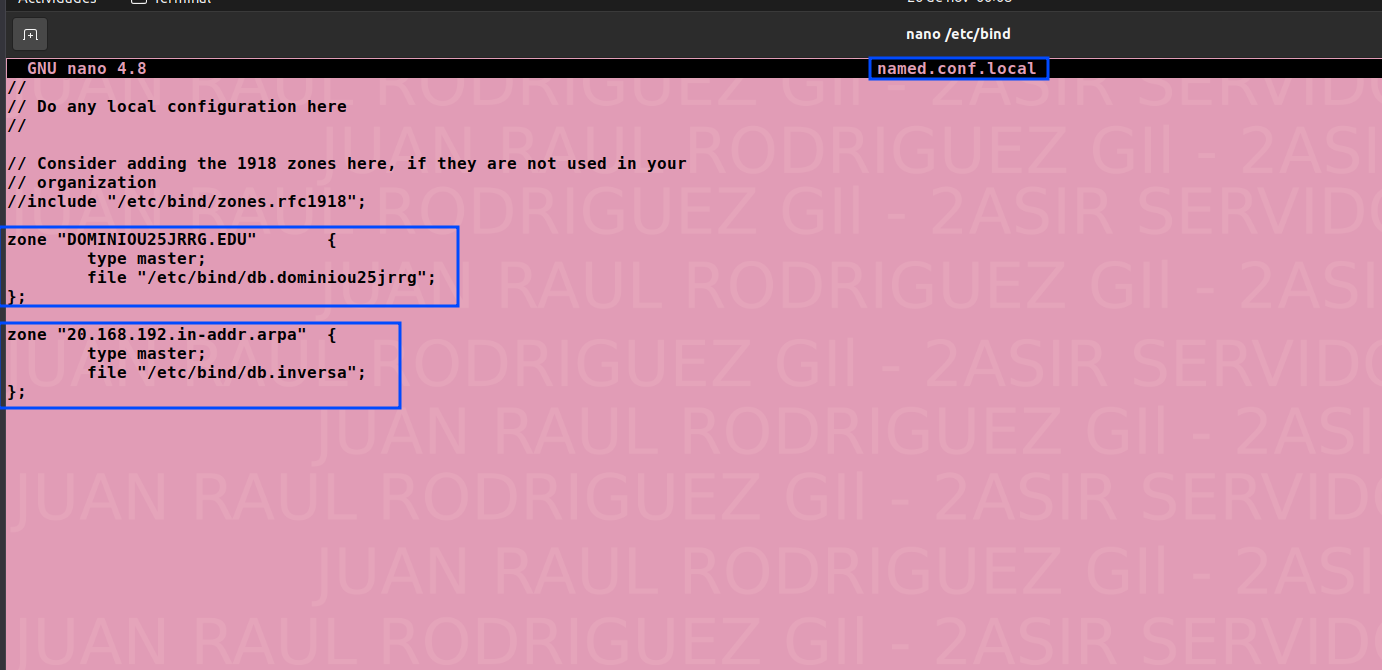
Ahora modificaremos el fichero named.conf.local para definir donde van a estar nustras bases de datos de zonas, vamos a establecer la zona arpa y la zona normal
Ahora en el directorio /etc/bind9 haremos dos copia del archivo db.empty estas son para usarla de base de nuestras bases de datos
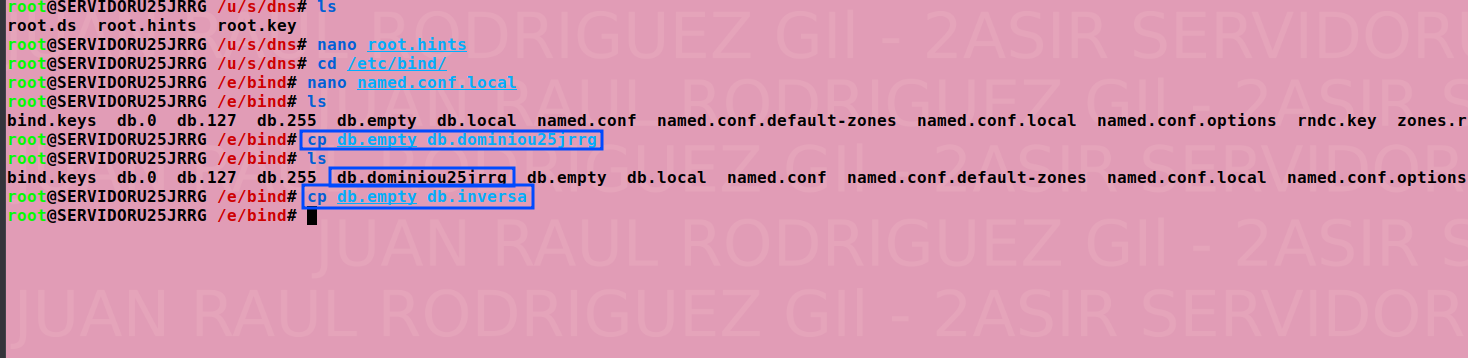 Podemos ver que estan creados los ficheros

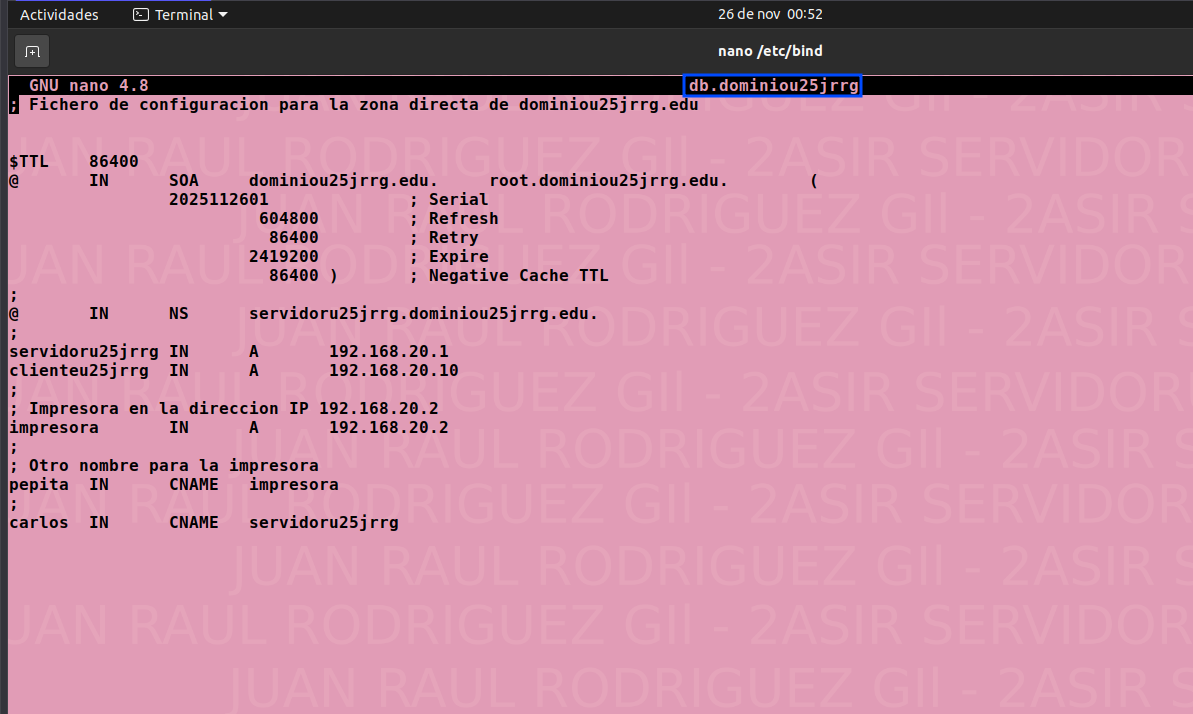
Ahora modificaremos el fichero db.dominioujrrg.edu y agregaremos las direcciones del cliente, servidor y una impresora (ficticia) y unos alias (CNAME) para estos dispositivos.
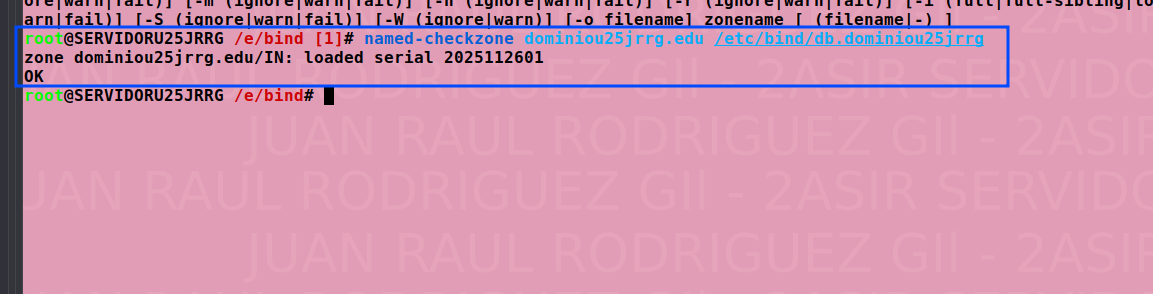
Ahora con los siguientes dos comandos comprobamos que todo esta bien escrito en los fichero de configuracion, el primero devuelve OK si todo esta correcto y el segundo si todo esta correcto no devuelve nada.
named-checkzone dominiou25jrrg.edu /etc/bin/db.dominiou25jrrg

Ahora igual que con la base de datos principal, vamos a configurar la base de datos inversta
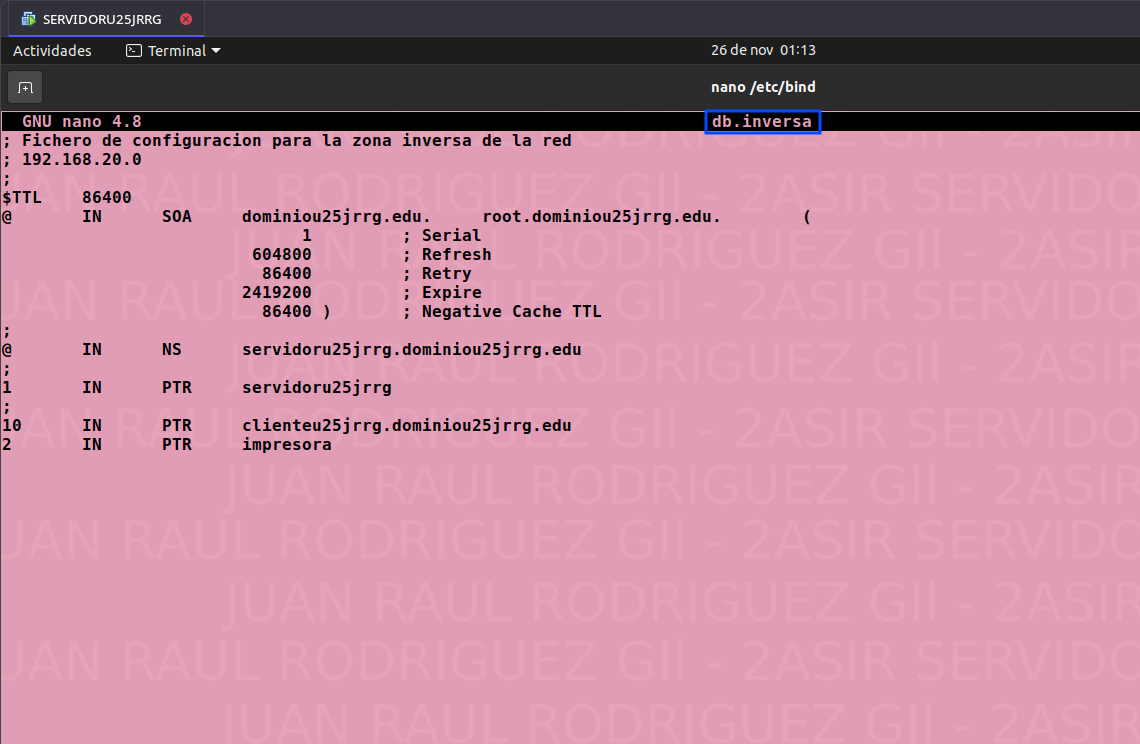
Y hacemos las mismas comprobaciones que antes, la primera comprobacion me daba error
named-checkzone 0.20.168.192.in-addr.arpa. /etc/bin/db.inversa
 Esto era debido a que no estaba poniendo el . al finalizar el arpa.

Ya esta solucionado
y ejecutamos el otro comando tambien

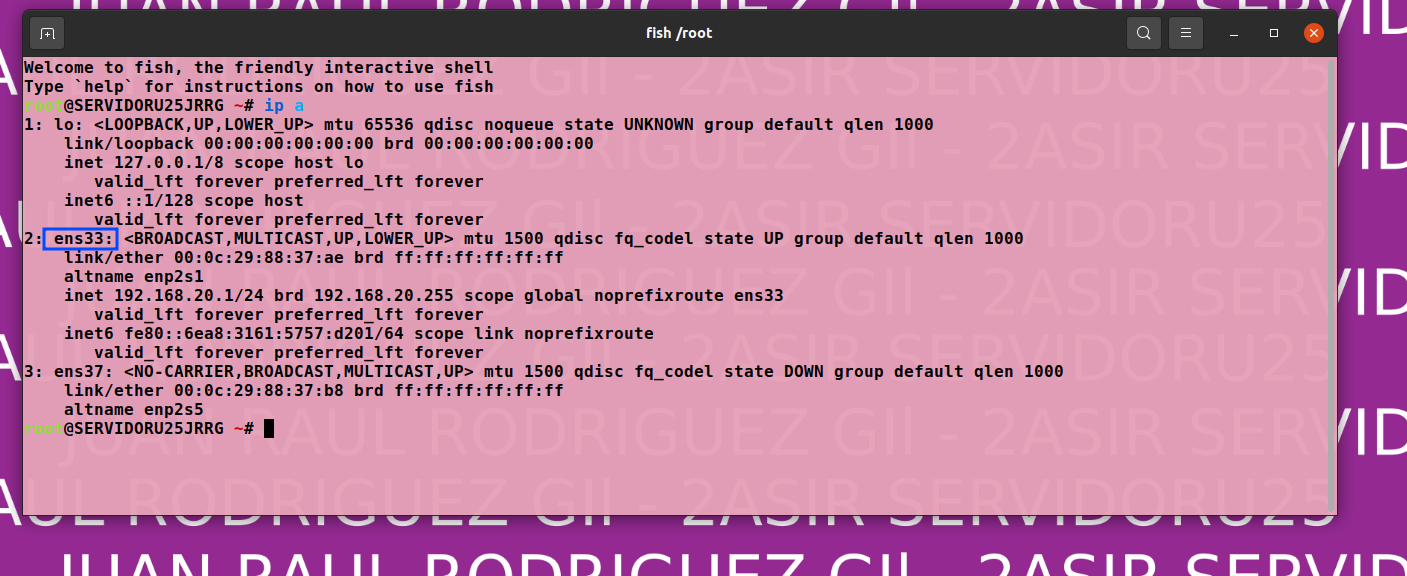
Ahora debemos configurar la red de manera manual, para ello primero verificamos el nombre de nuestra tarjeta de red LAN
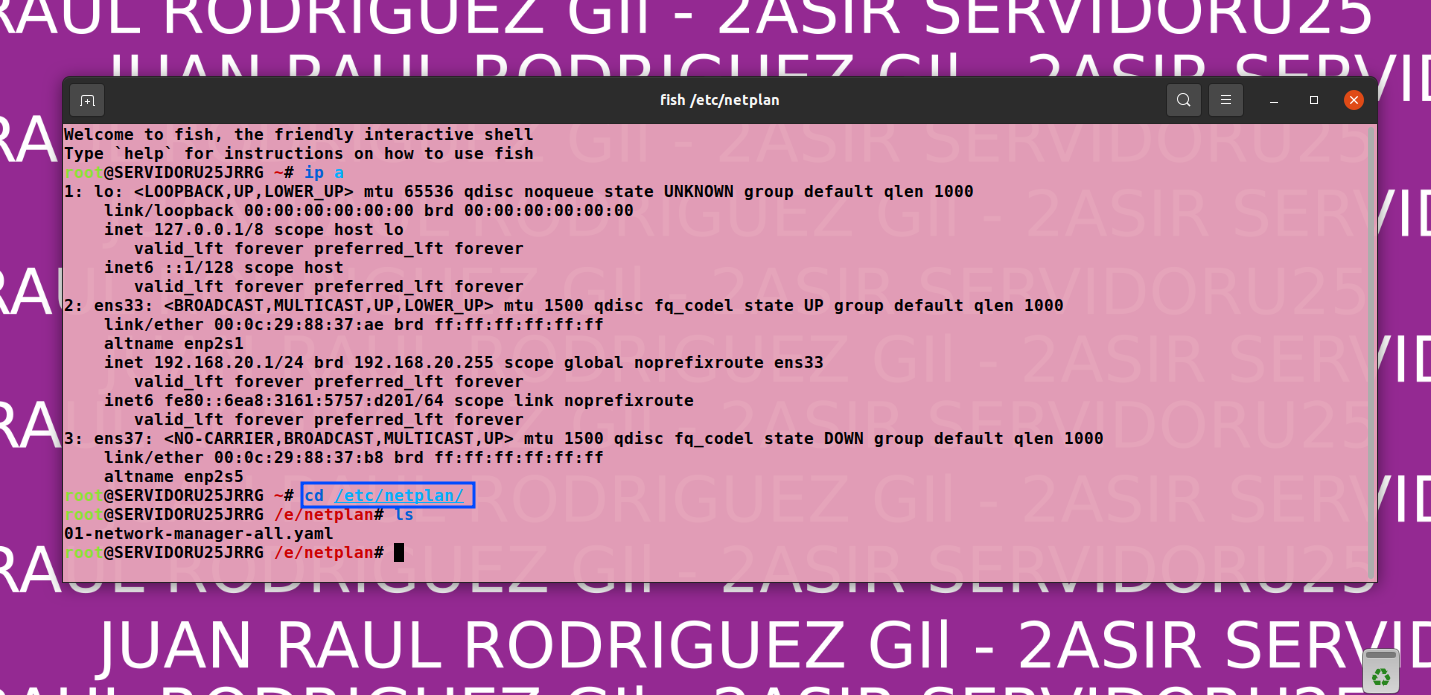
Nos desplazamos al directorio /etc/netplan
Asi se ve el fichero antes
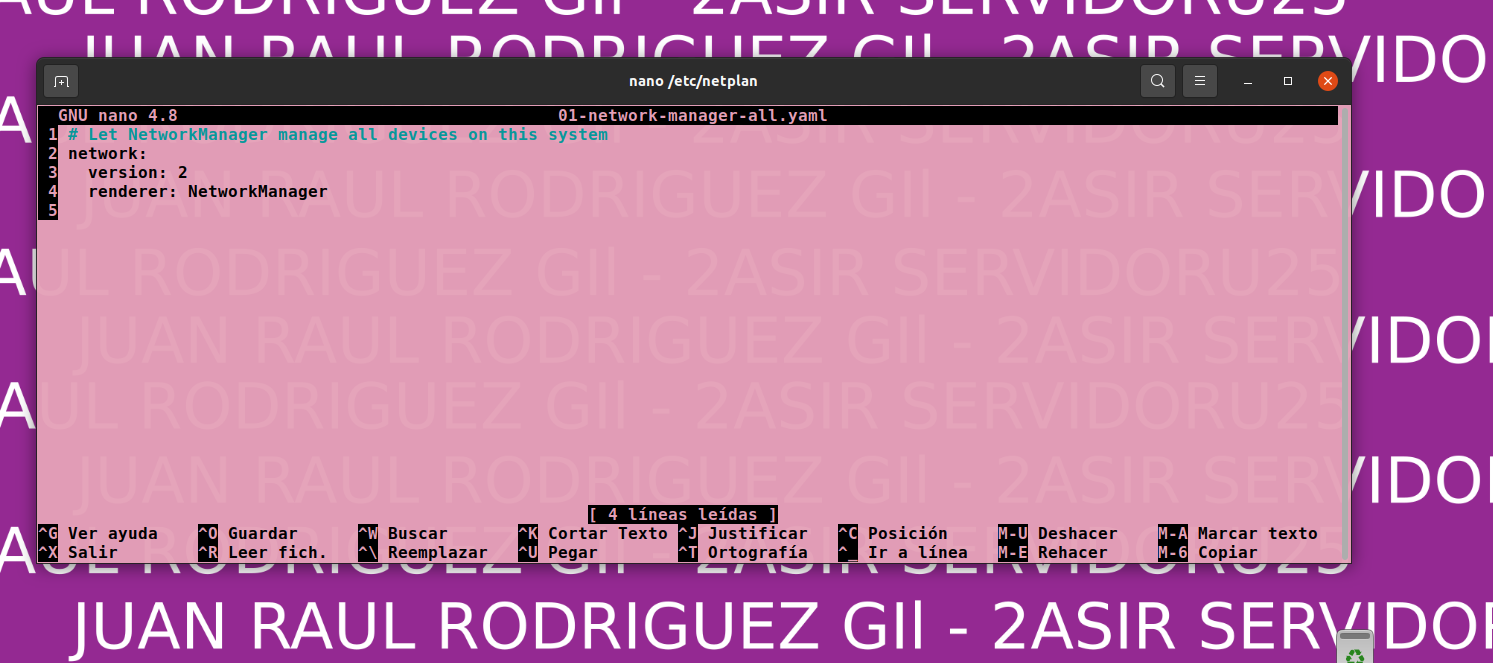
Y asi se debe ver despues de editarlo, es muy importante tener cuidado con los ESPACIOS no las tabulaciones, los ESPACIOS este fichero es muy sensible
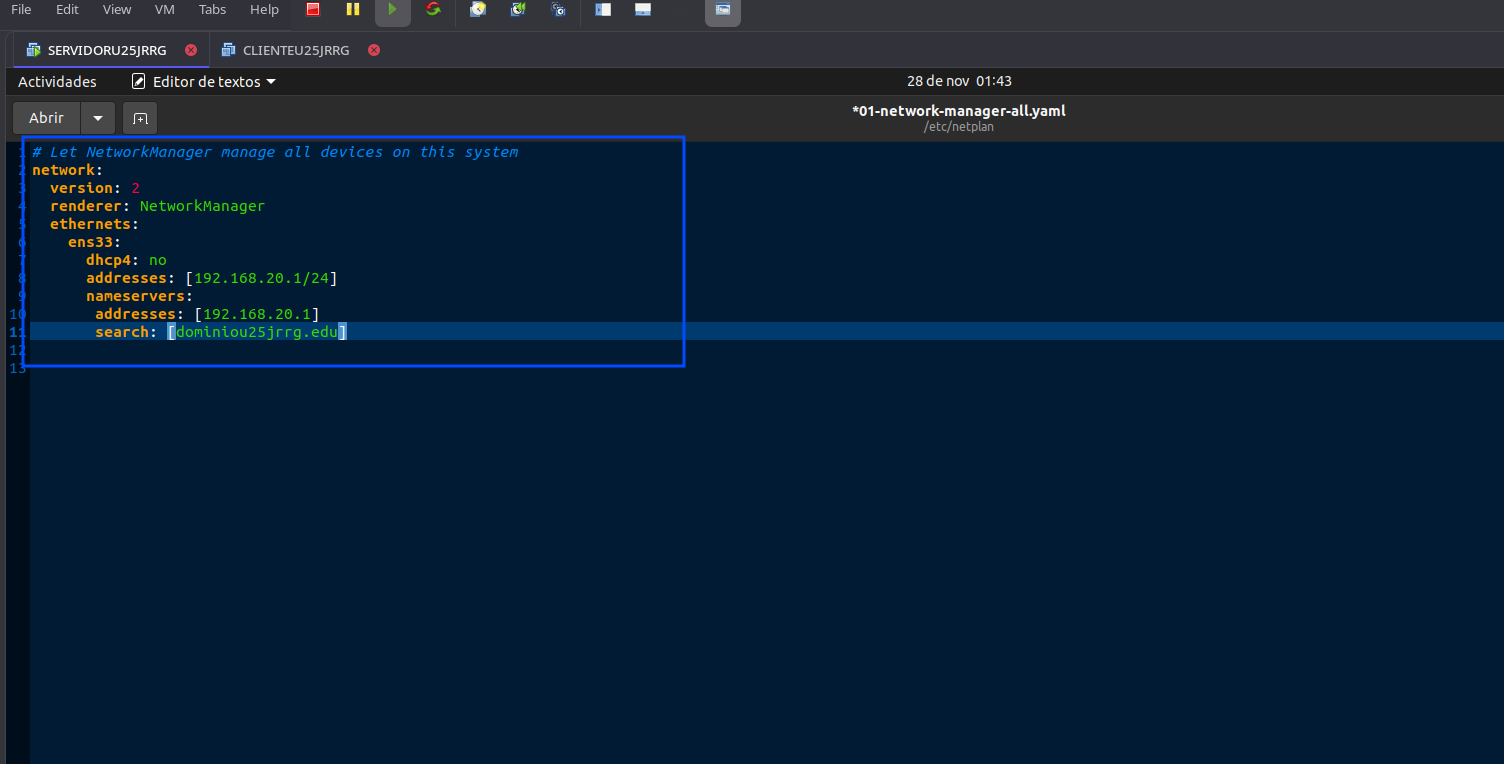
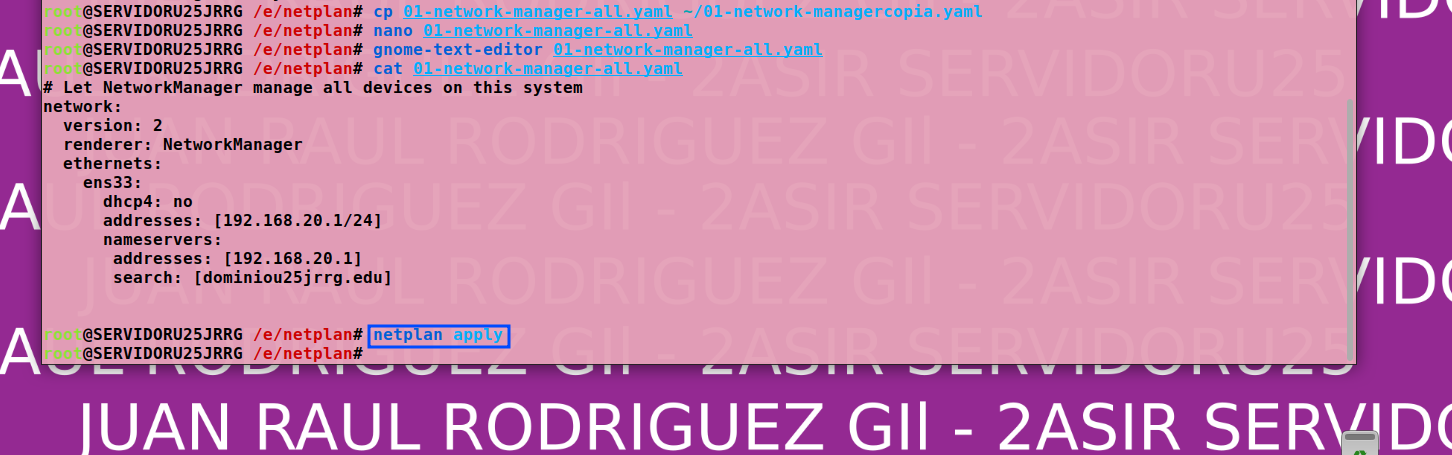
Ahora verificaremos que esta todo correcta, para ello usamos el comando netplan apply , si no sale nada al ejecutar es que todo esta perfecto, si sale algo pues tenemos un problema la salida nos avisara de donde esta el error, indicandonos la linea
Una vez que todo funcione, deberiamos ver, que e icono de la red sale rellenado en blanco, como en la imagen
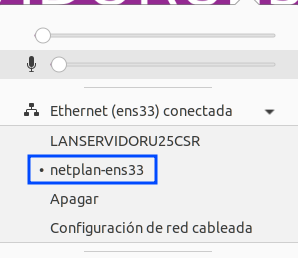
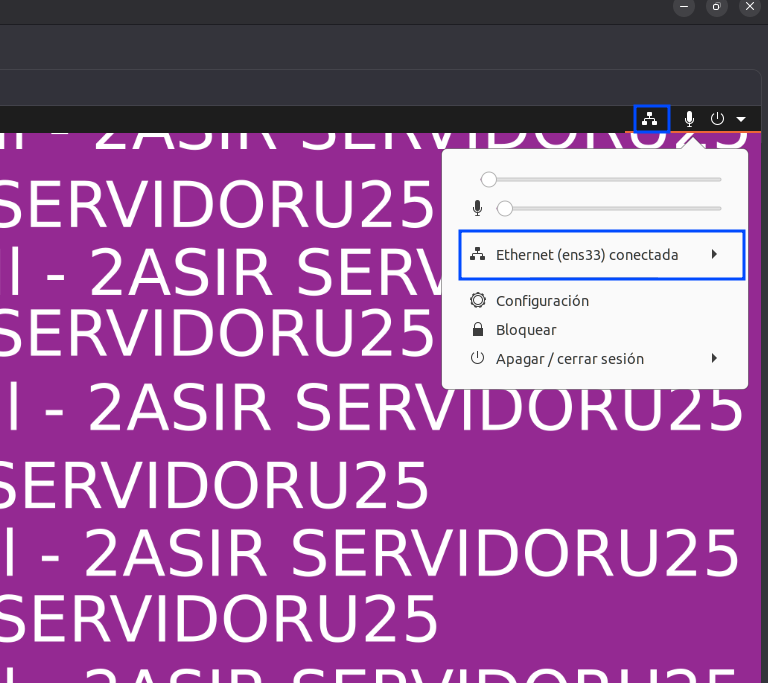 Otra forma de revisar es ver, en el desplegable de la red, que se esta usando el netplan,despues pulsamos en Configuracion de red cableada
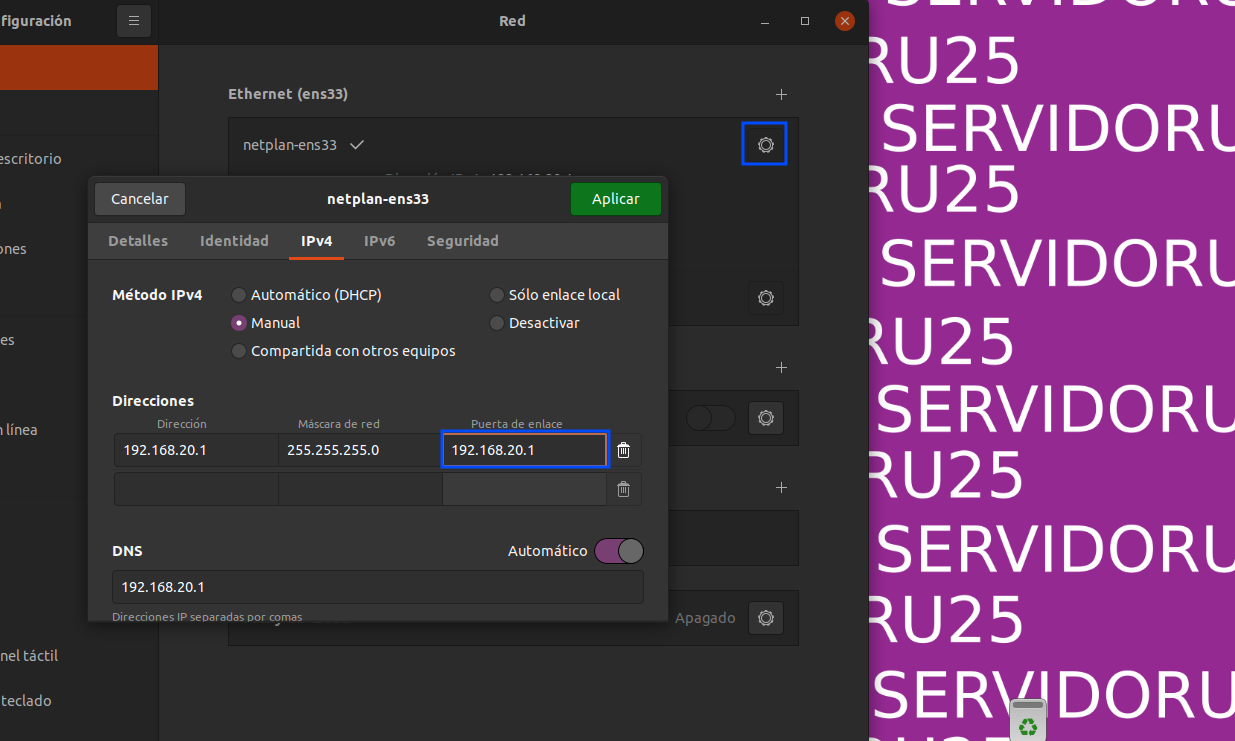
Pulsaremos en el engranaje de configuracion de la red netplan-xxx, se nos abre algo como esto y ahi verificamos que esta todo correcto, tambien agregaremos la puerta de enlace, para que sea la misma IP del servidor, al acabar pulsamos en Aplicar
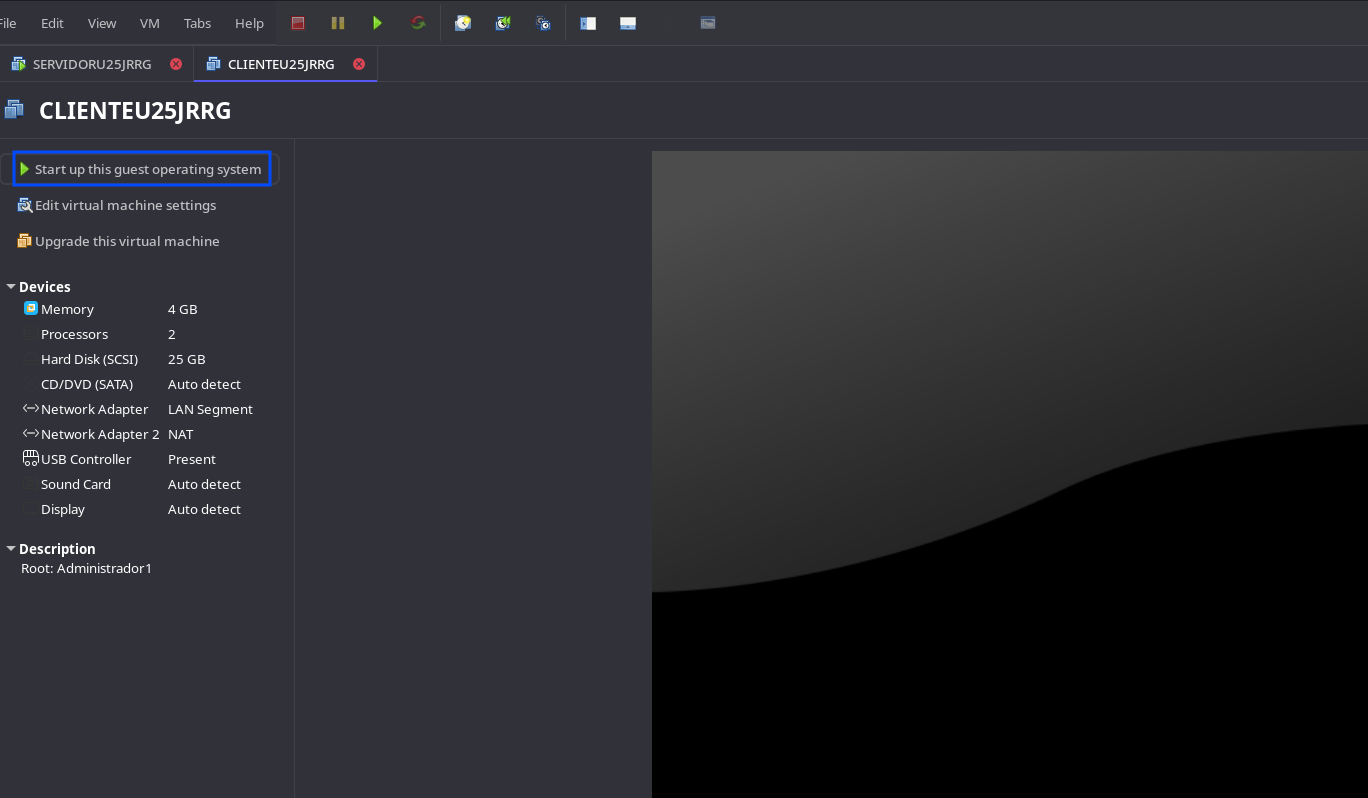
Ahora inciaremos el cliente con LAN
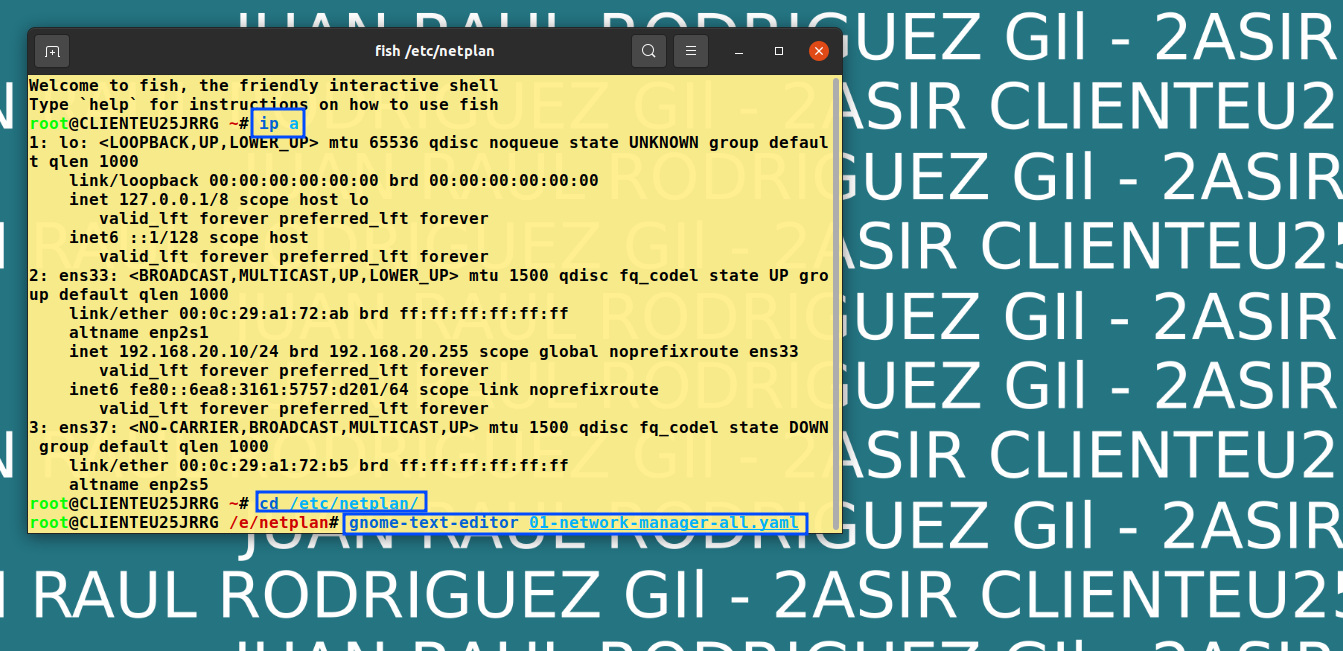
Comprobamos que nombre de tarjeta de red tenemos para la LAN despues nos desplazamos a /etc/netplan/ y abrimos el fichero que hay, igual que en el servidor el fichero es sensible a los espacio todo debe estar bien IDENTADO
Debe quedar el fichero algo asi, guardamos y salimos del editor
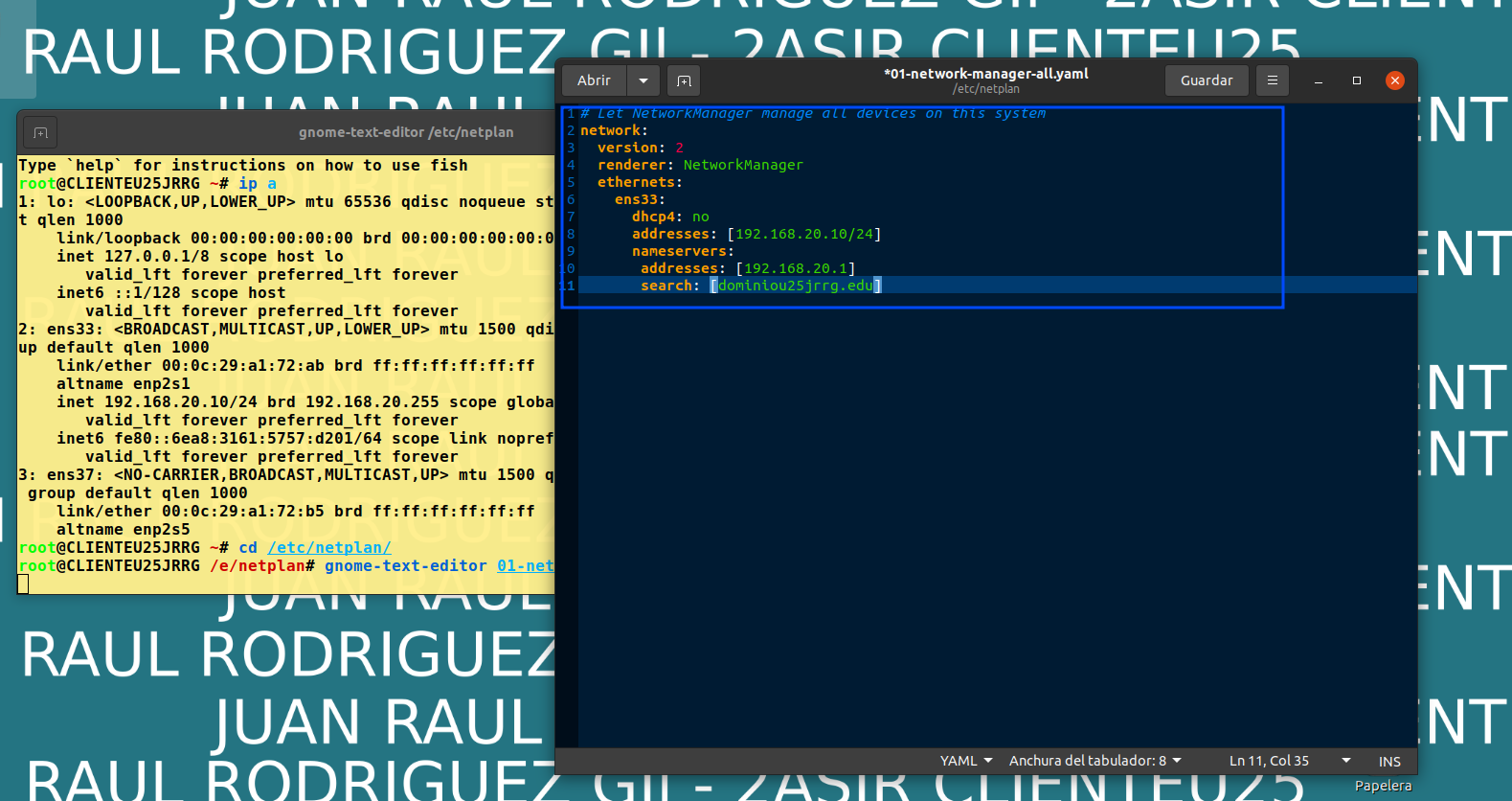
Ejecutamos el comando netplan apply si no nos devuelve nada, todo esta correcto
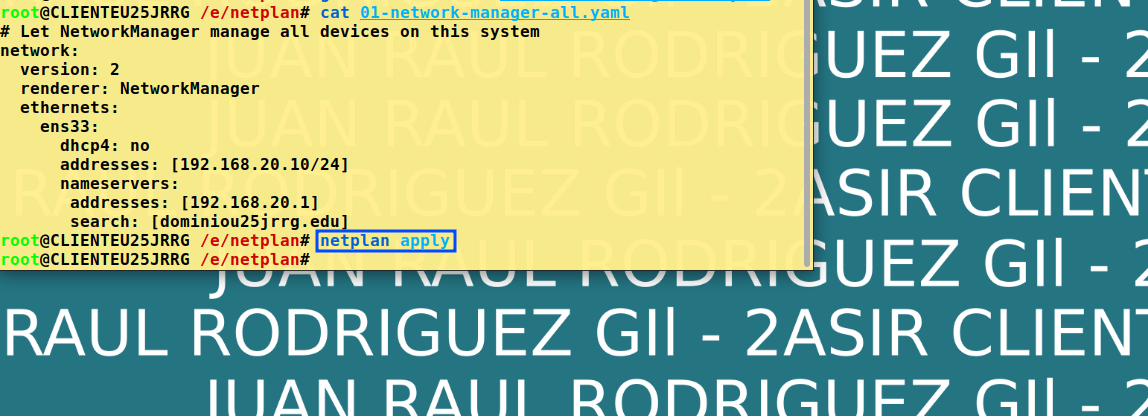
Ahora en la barra de estado pulsamos e icono de la red, y vemos que esta aplicada la configuracion netplan-xxx, despues pulsamos en Configuracion de red cableada y accedemos a los ajustes
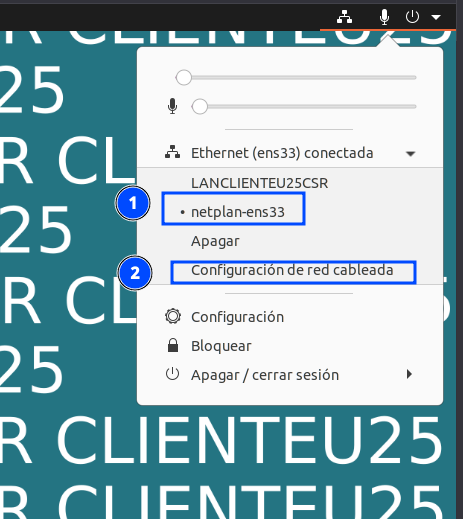
Pulsaremos en el engranaje para abrir la configuracion, definiremos la puerta de enlace y aplicaremos los cambios
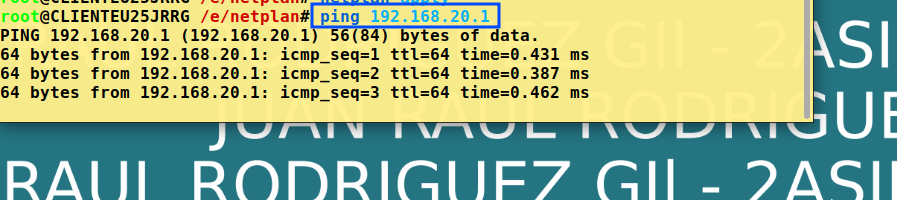
Ahora desde el cliente hacemos un ping al servidor para comprobar si estan en la misma red
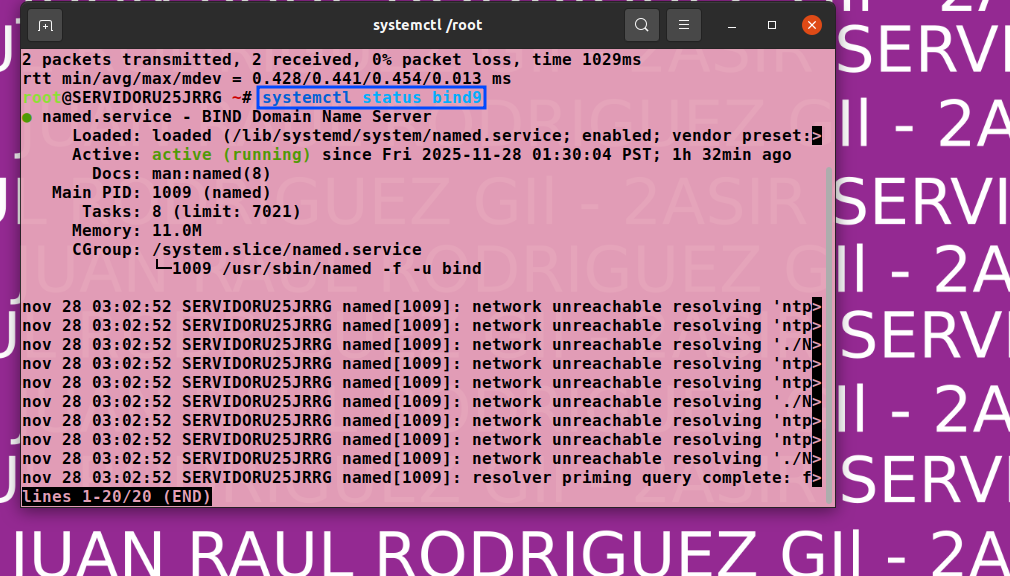
En el cliente usando el comando systemctl status bind9 comprobamos que el servicio este funcionando de manera correcta
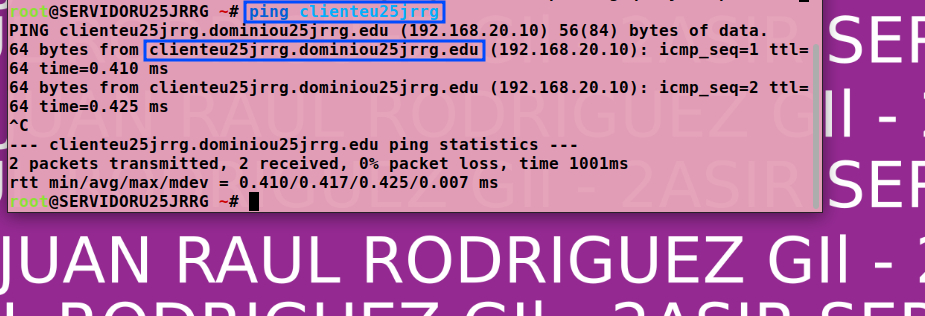
 Ahora hacemos un ping al nombre del cliente clienteu25jrrg para comprobar si todo funciona
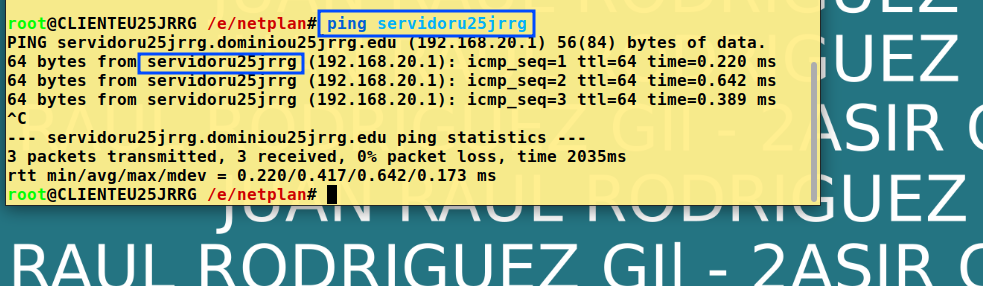
Y desde el cliente hacemos lo mismo
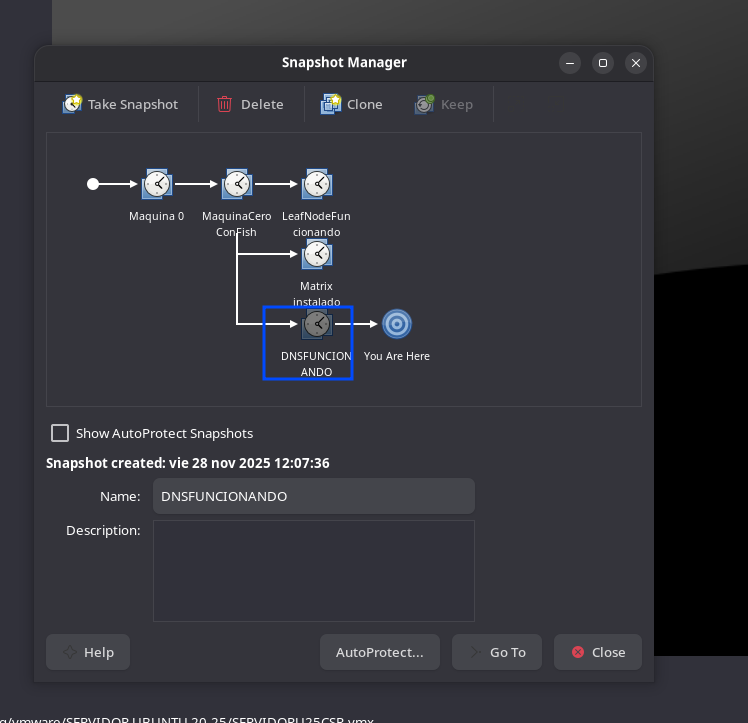
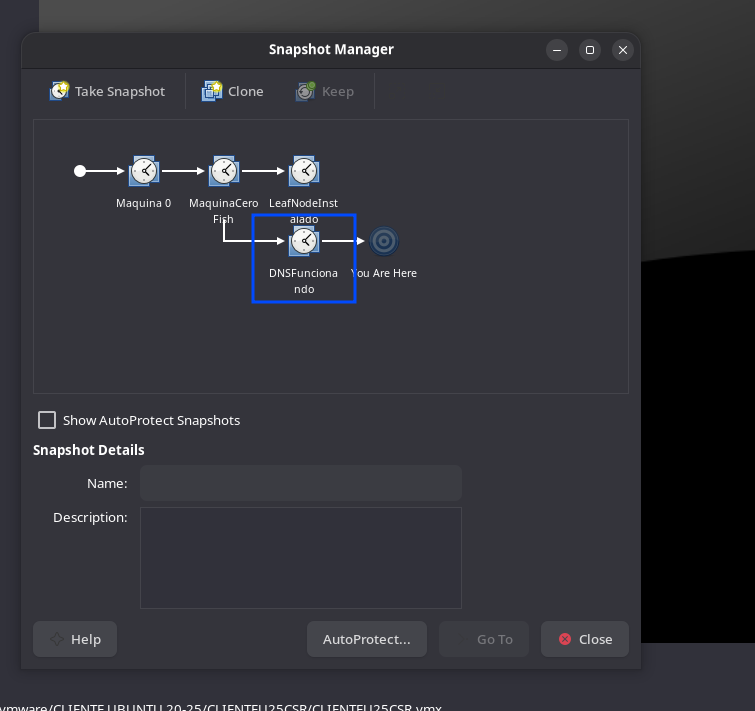
Ahora hacemos las snapshots tanto en el cliente como en el servidor
Pruebas de funcionamiento
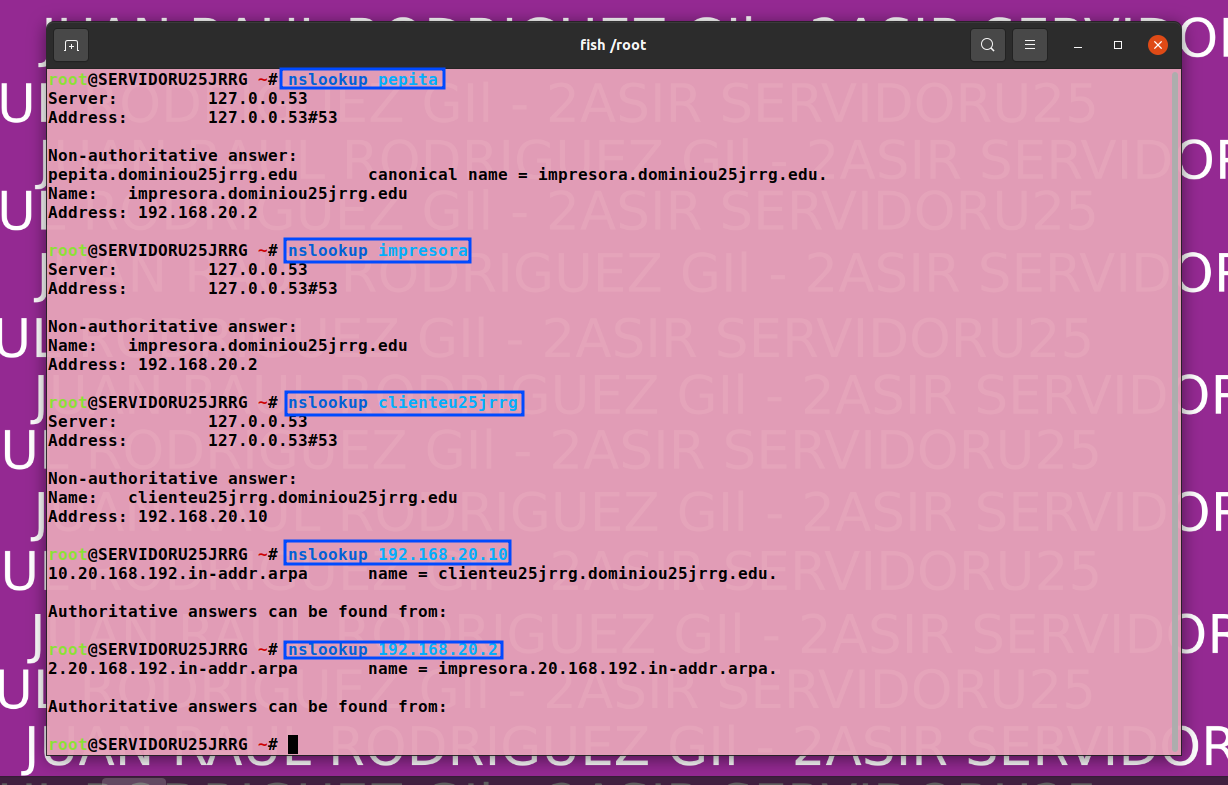
Ahora para comprobar que todo funciona haremos un nslookup desde el mismo servidor para comprobar la resolucion:
pepita (impresora)
impresora (192.168.20.2)
clienteu25jrrg (192.168.20.10)
192.168.20.10 (cliente)
192.168.20.2 (impresora)
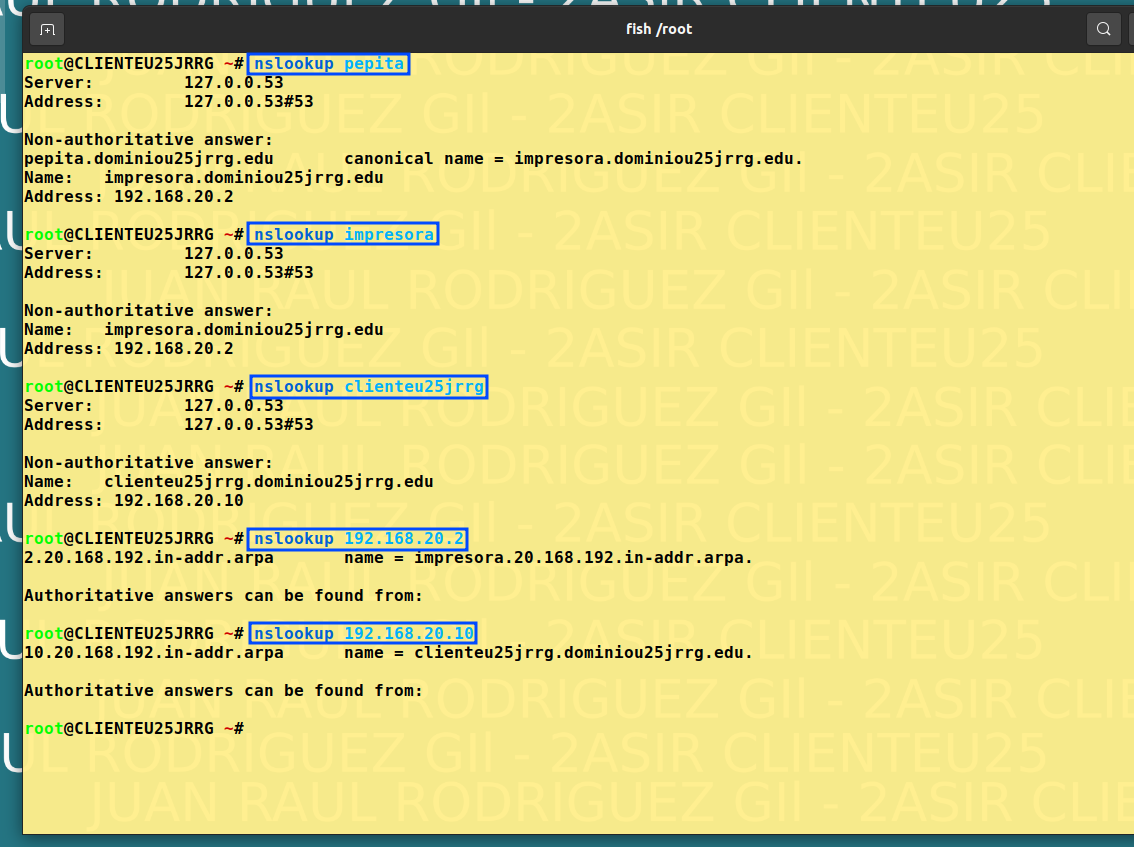
Y ahora haremos las mismas pruebas pero desde el cliente para comprobar la funcionalidad completa:
pepita (impresora)
impresora (192.168.20.2)
clienteu25jrrg (192.168.20.10)
192.168.20.10 (cliente)
192.168.20.2 (impresora)
Windows
Iniciamos el servidor Windows con la LAN y verificamos que DNS esta instalado anteriormente
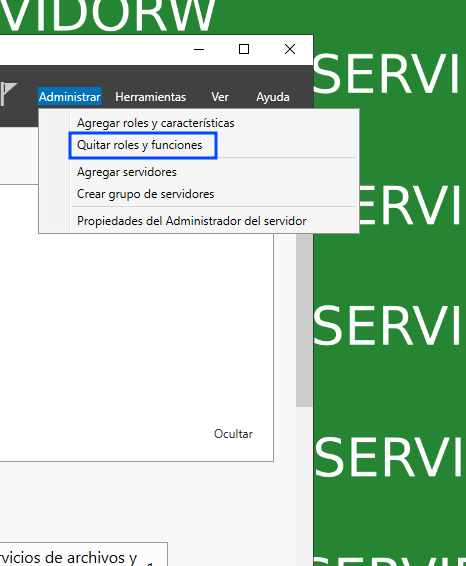
Para ello nos vamos a Administrar > Quitar roles y caracteristicas
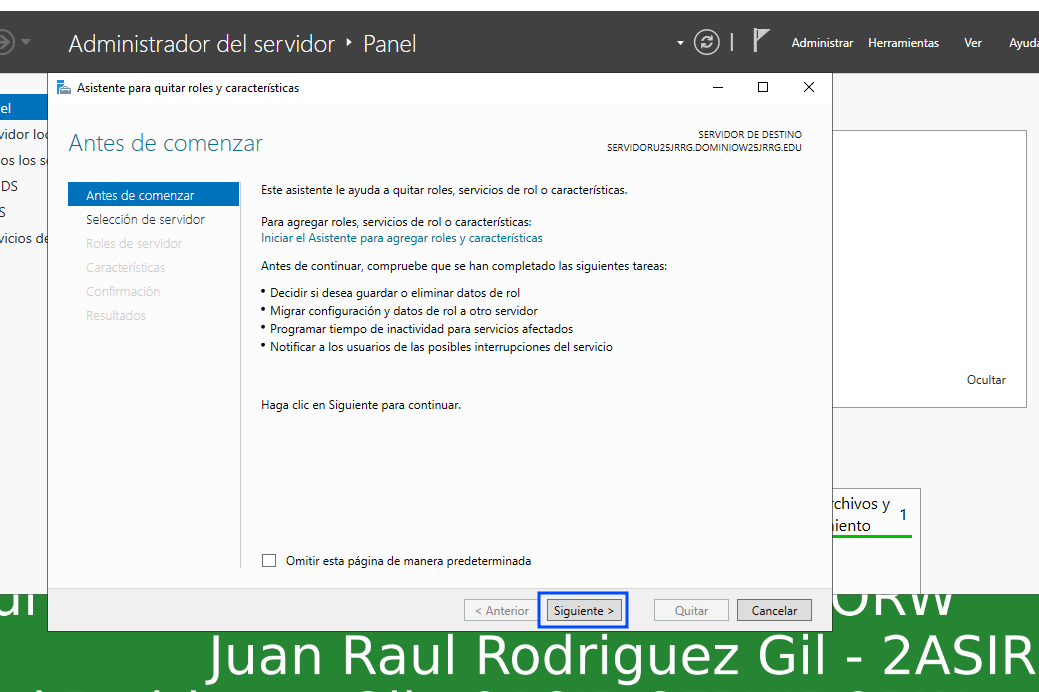
La primera ventana pulsamos Siguiente
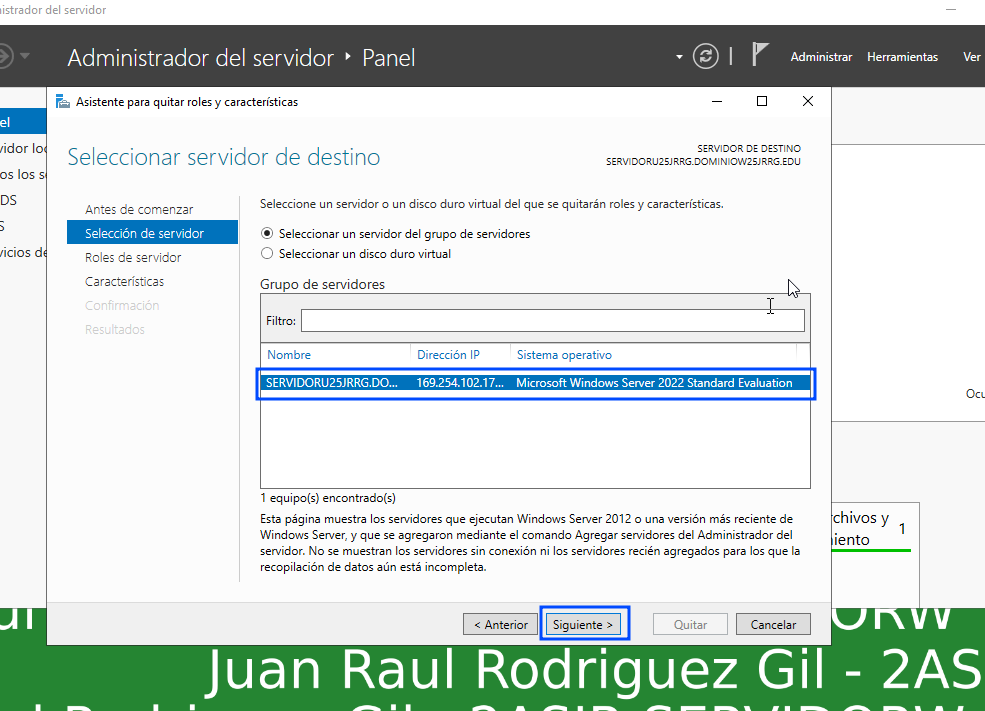
Ahora seleccionaremos el servidor de destino, como solo hay uno pues el que tenemos
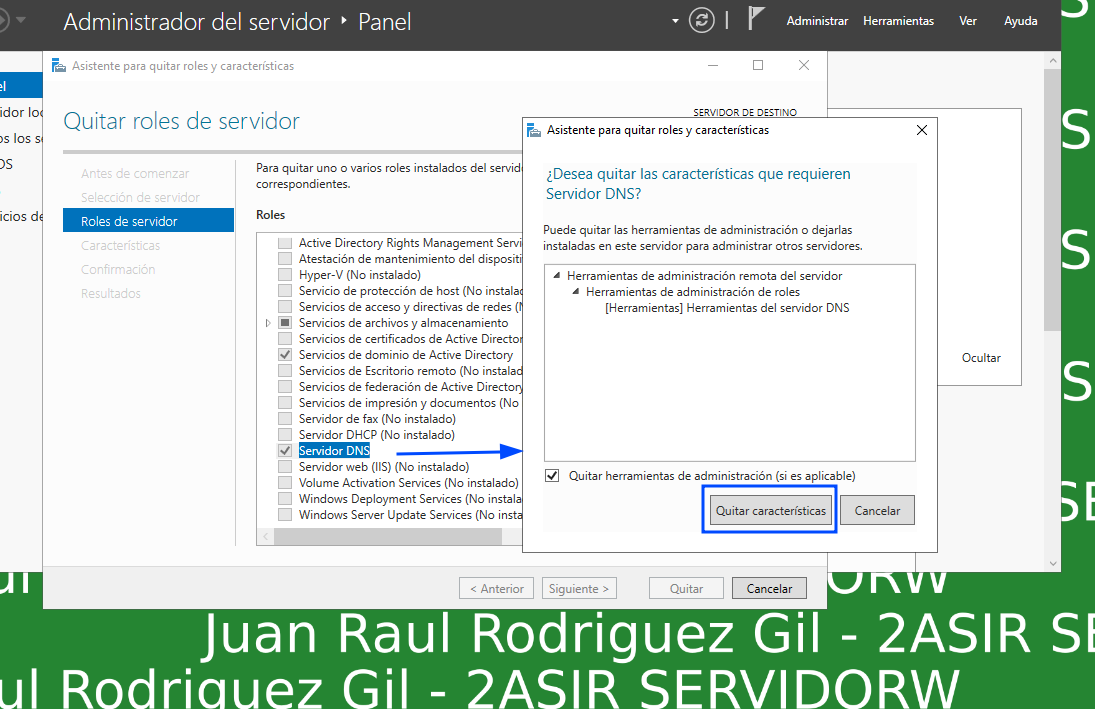
En la siguiente pestaña selecionamos DNS se nos abre un cuadro de confirmacion para asegurarnos que queremos quitar el servicio
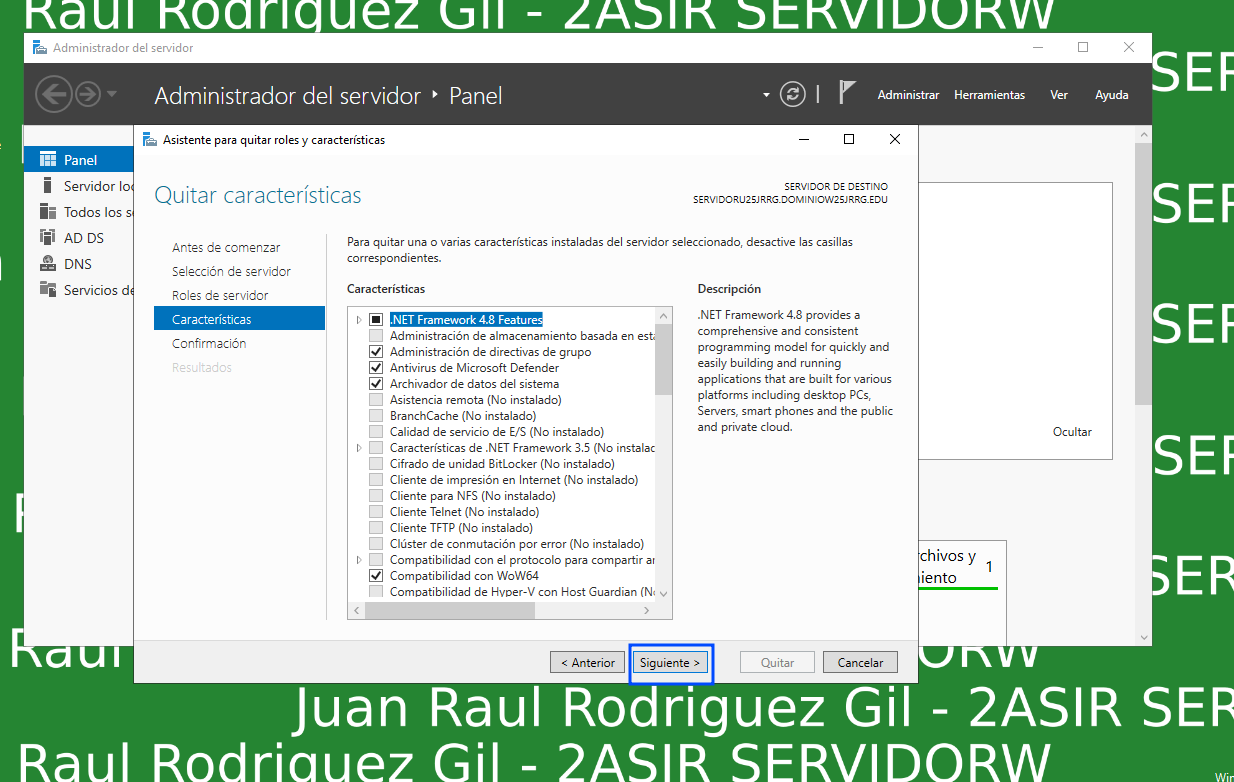
En caracteristicas, no quitaremos nada, lo dejamos por defecto
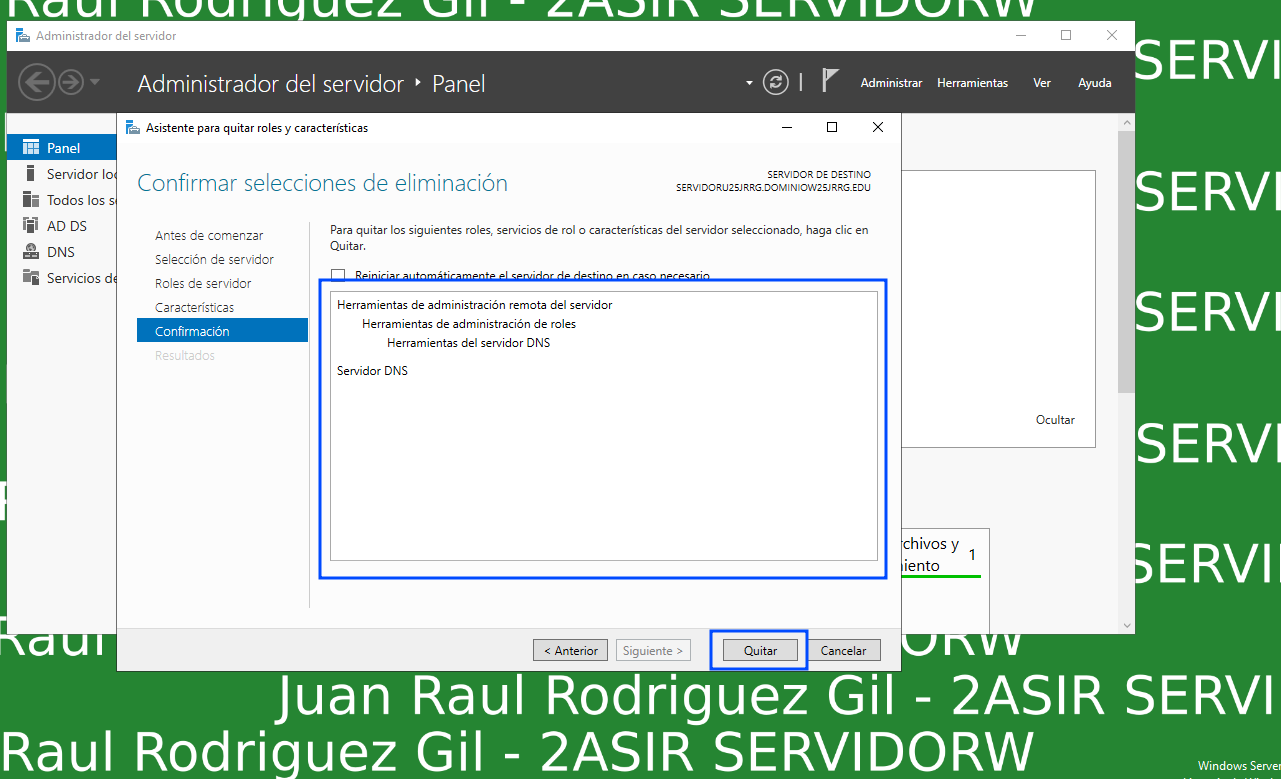
Finalmente nos saldra el resumen de lo que va ocurrir y le dariamos a quitar
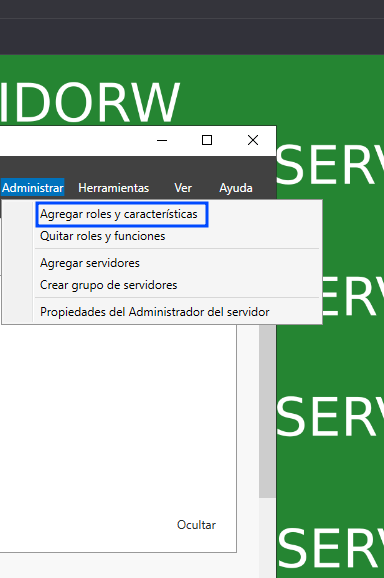
Ahora hariamos la instalacion, para ello vamos a Administrar > Instalar roles y caracteristicas
Seleccionamos instalacion basada en roles y caracteristicas
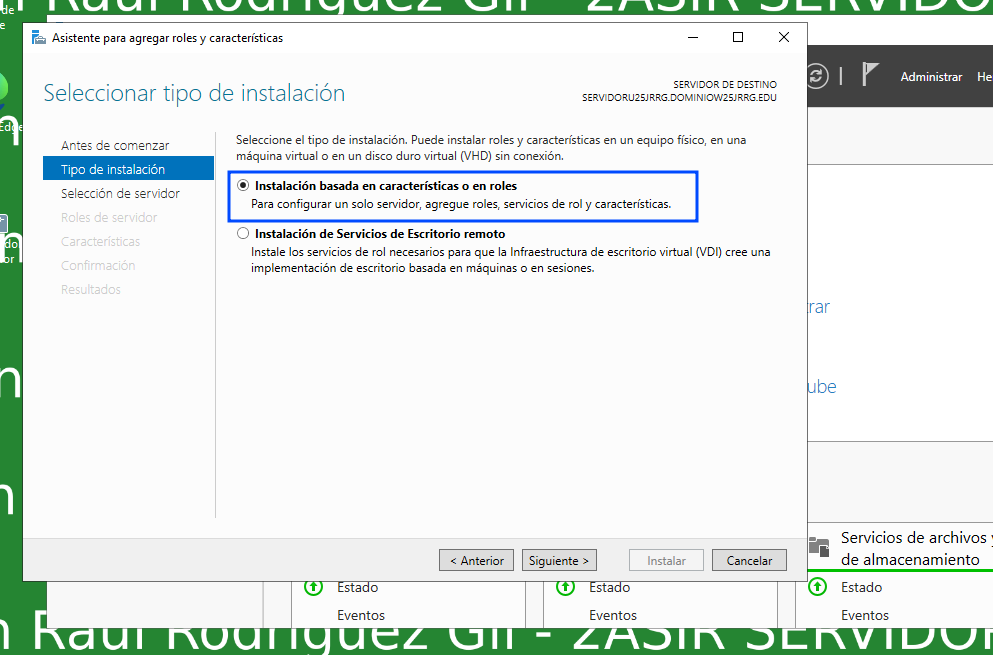
Al igual que antes, seleccionamos el servidor de destino por defecto

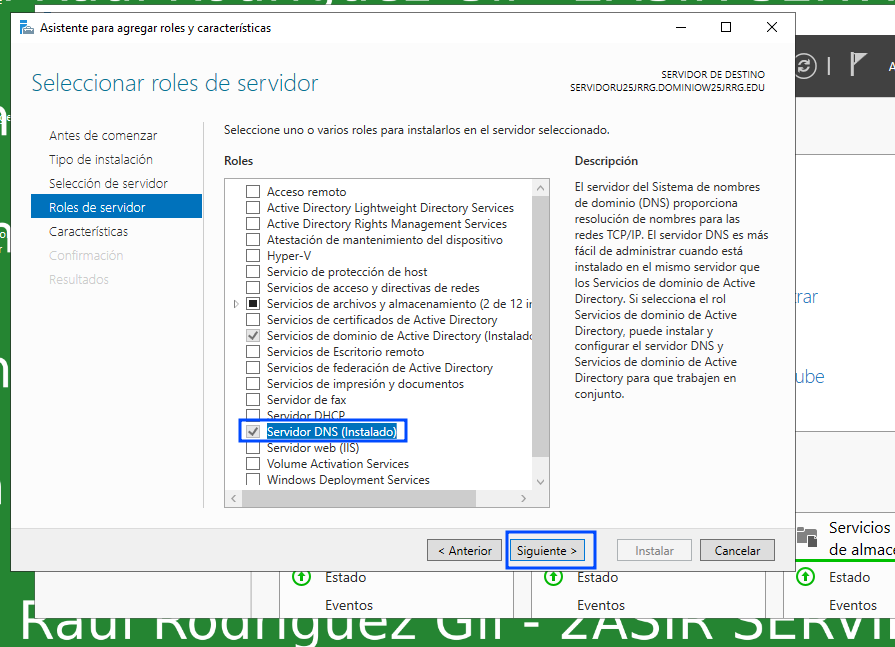
Seleccionariamos el rol de DNS aunque ya esta seleccionada pulsariamos siguiente
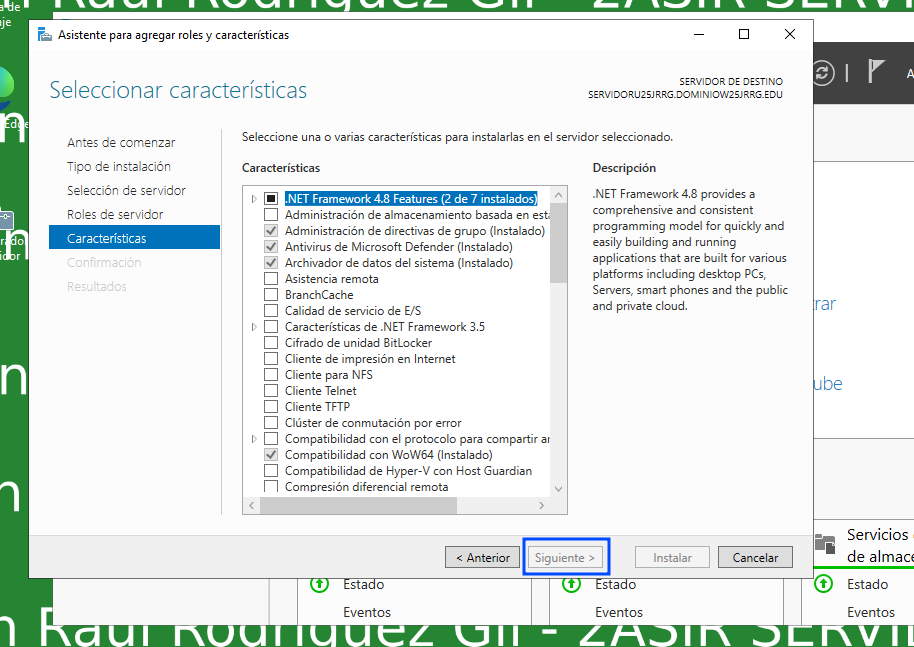
Ahora en la pestaña de instalacion de caractersiticas, vemos que como no seleccionamos nada, no nos deja continuar
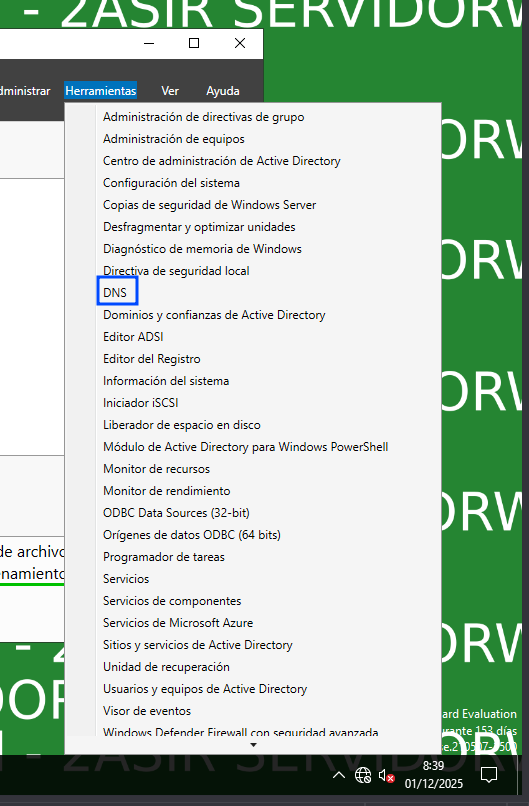
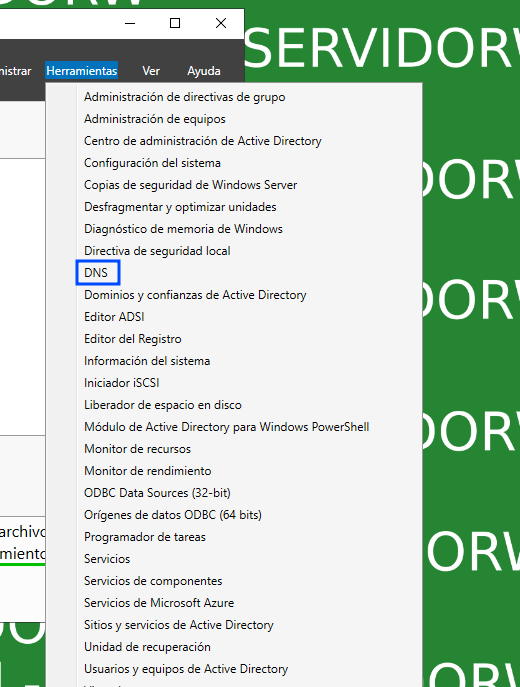
Ahora nos desplazaremos a Herramientas > DNS
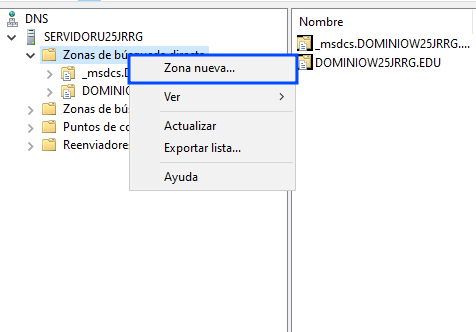
Hacemos click sobre nuestro servidor para que nos salgan las opciones y en Zonas de busqueda directa hacemos click derecho y seleccionamos Zona Nueva
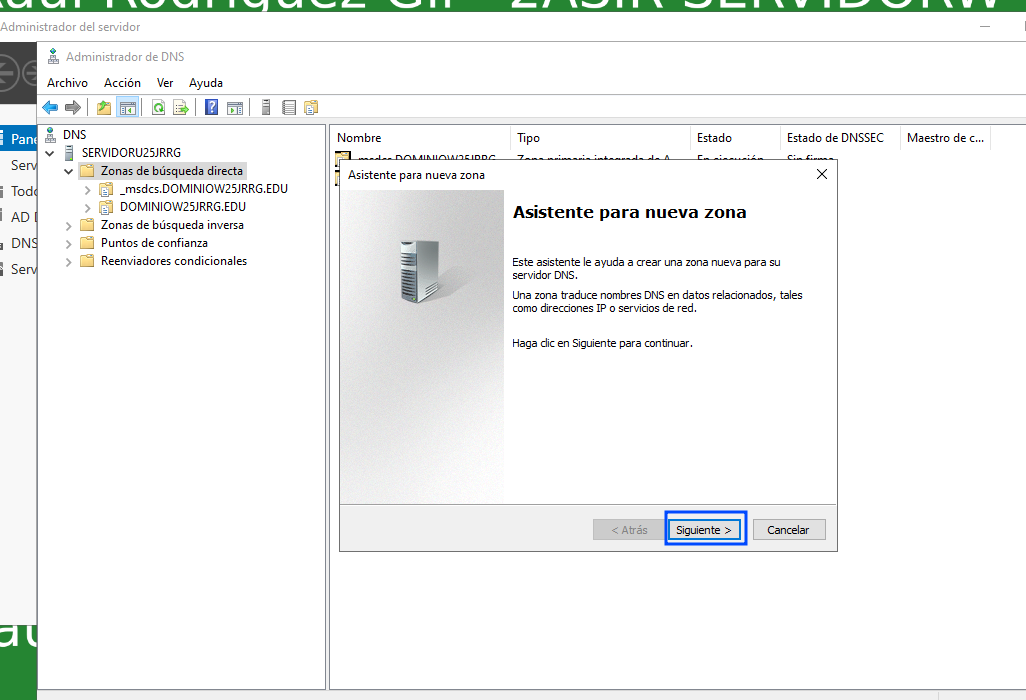
Se nos abrira el asistente para Zona Nueva y pulsamos siguiente
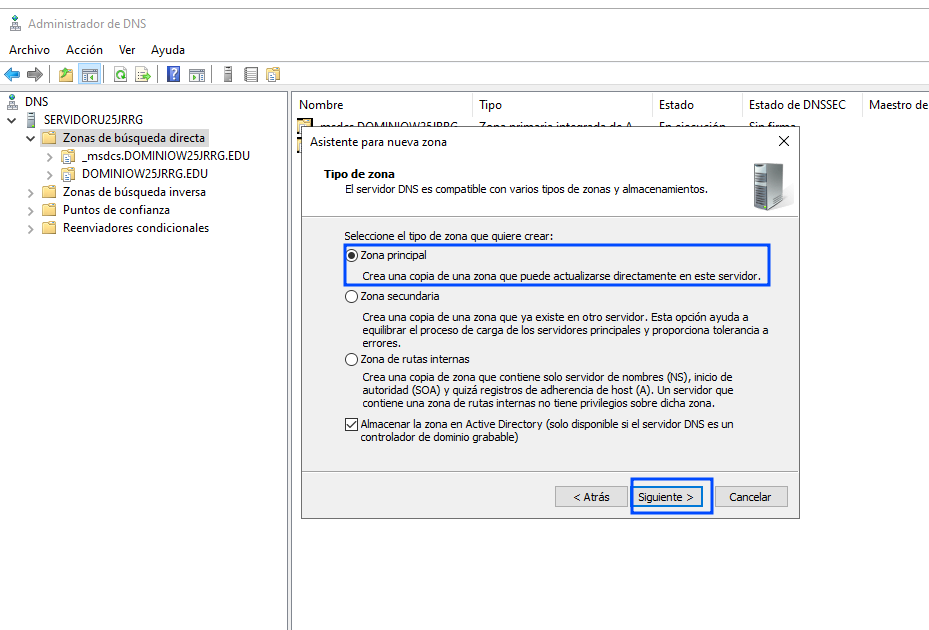
Seleccionaremos Zona principal y pulsamos siguiente
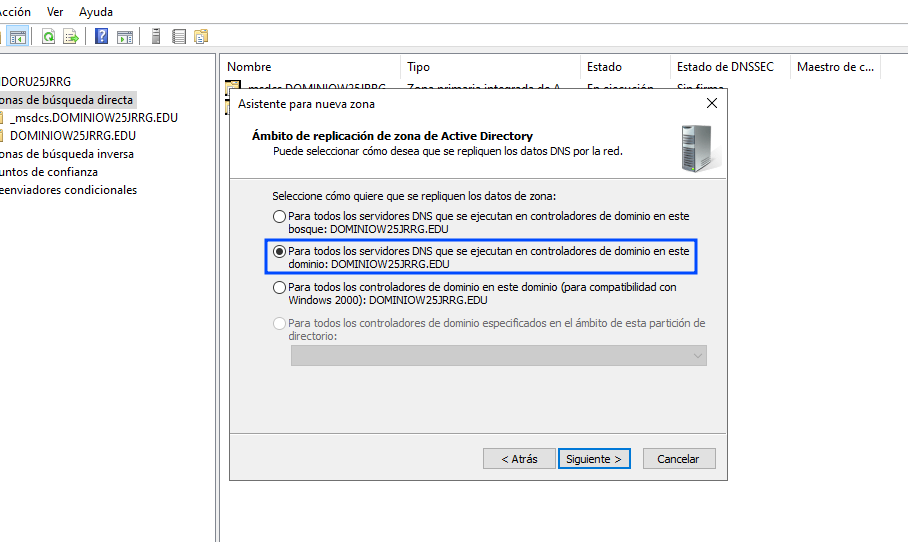
Ahora dejaremos la opcion por defecto diciendo que la zona es para todos los DNS disponibles en el dominio y pulsamos Siguiente
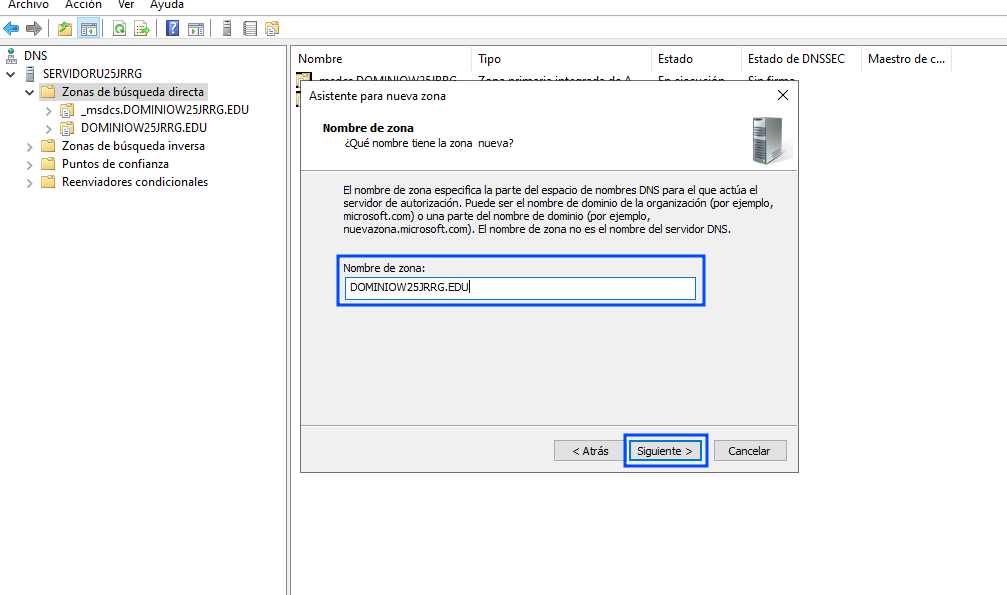
Ahora nos pide el nombre de la zona en este caso dominiow25jrrg.edu y pulsamos Siguiente
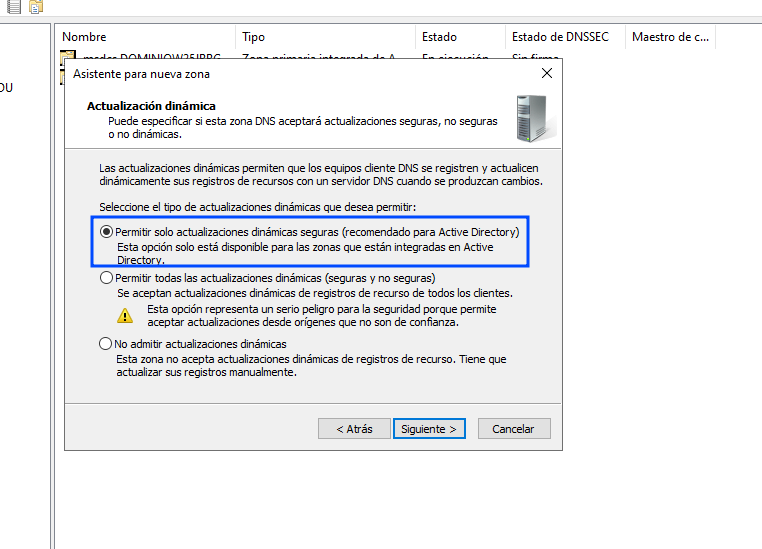
En la siguiente ventana, dejamos por defecto la opcion que sale y pulsamos siguiente
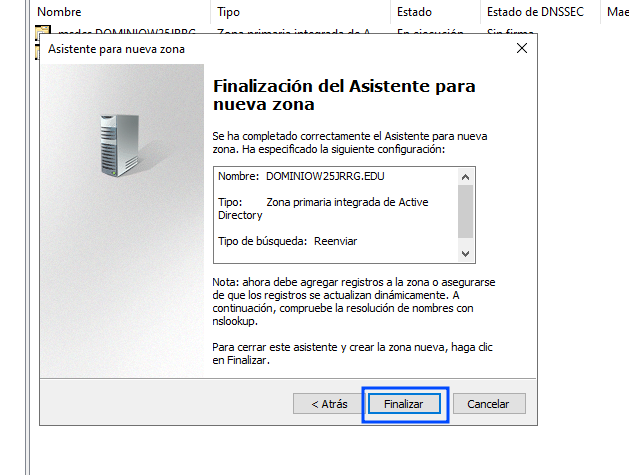
Para finalizar nos muestra el resumen de lo que se va a hacer pulsariamos en Finalizar
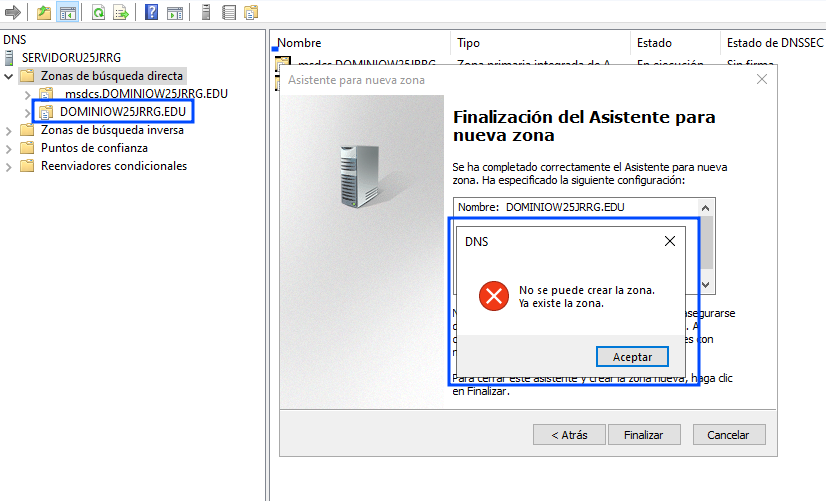
Esto nos va a dar error debido a que la zona ya estaba creada anteriormente (se creo cuando se configuro el DOMINIO)
Ahora nos desplazaremos a nuestra zona de resolucion directa y le haremos click derecho para despues pulsar en propiedades
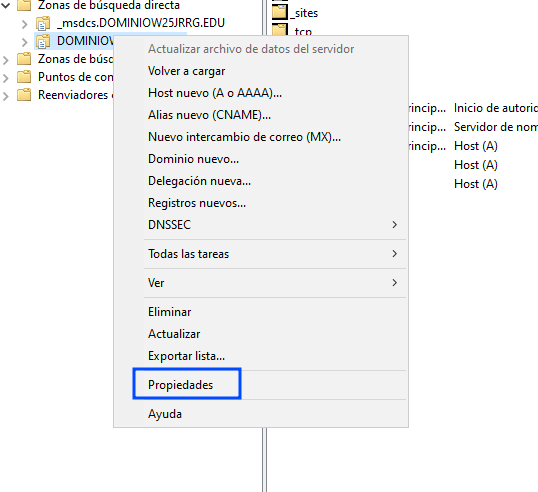
Ahora vamos a explorar algunas de las opciones de este menu de opciones
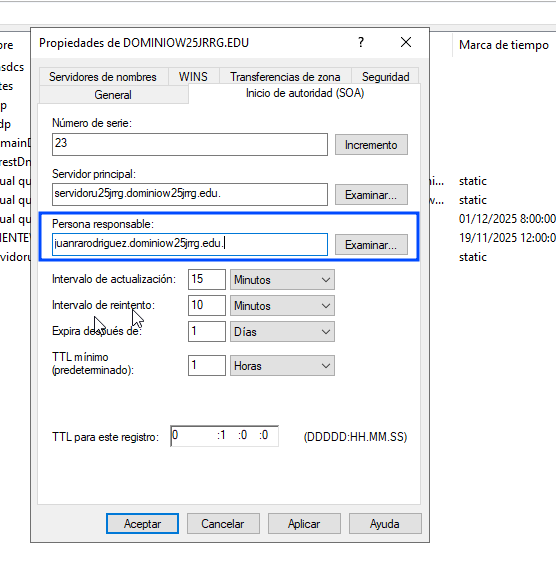
Aqui podemos modificar los datos de la base de datos de la zona de resolucion directa
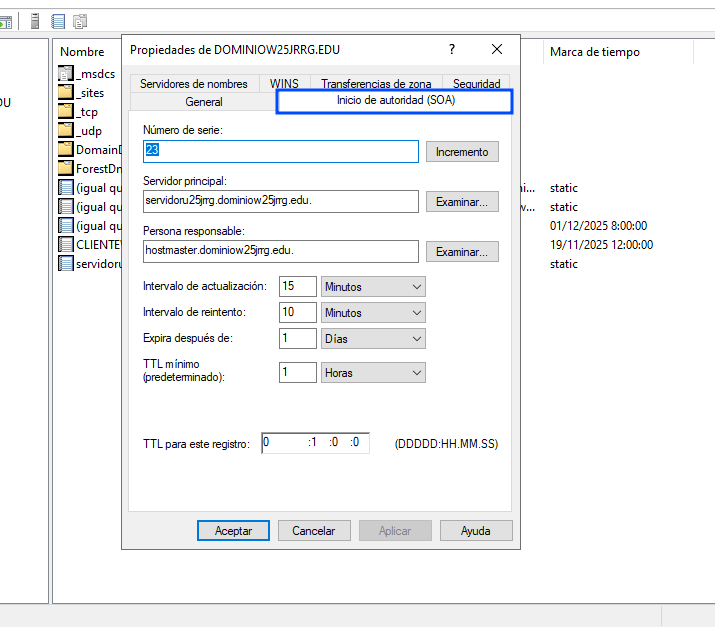
En Transferencia de zona, podemos configurar los ajustes para transferir zonas entre servidores
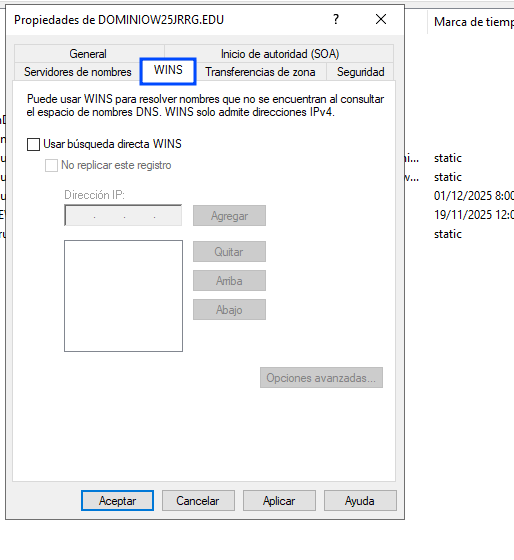
En WINS podemos configurar el antiguo servicio WINS
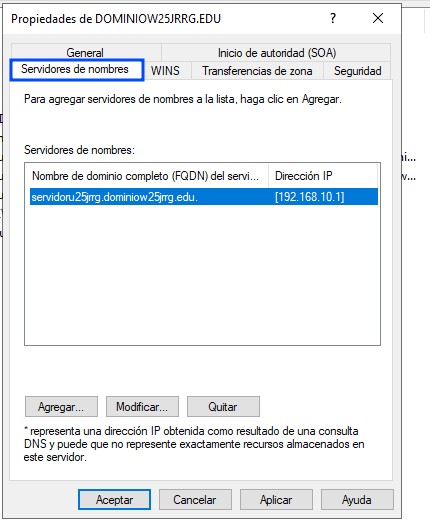
En servidores de nombres podemos configurar mas servidores DNS
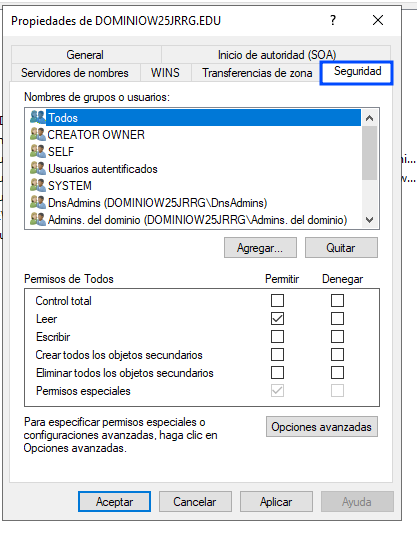
En la pestaña seguridad podemos configurar la seguridad del servidor DNS
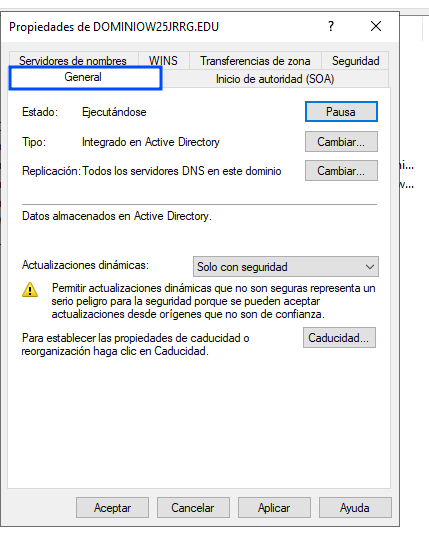
En la pestaña de General vemos un resumen del estado en el que esta el servidor DNS
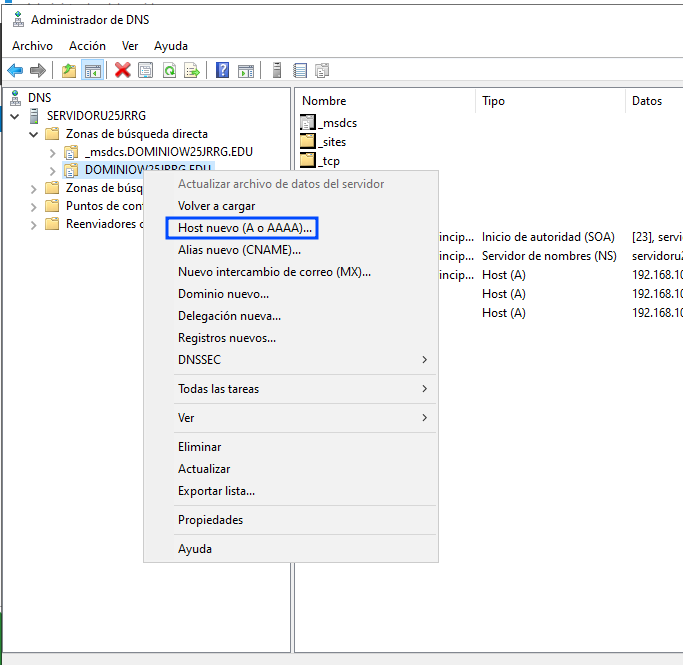
Ahora nos situaremos sobre nuestro nombre de dominio, y haremos click derecho > Host Nuevo (A o AAAA)
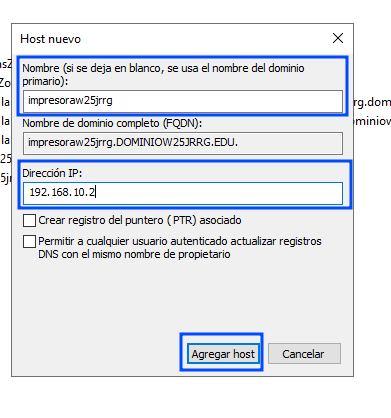
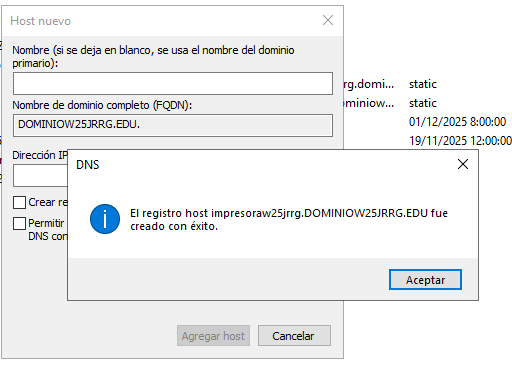
Vamos a crear el registro (A) para la impresora , le damos un nombre de host y le ponemos la IP (la ip es falsa ya que este dispositivo no existe)
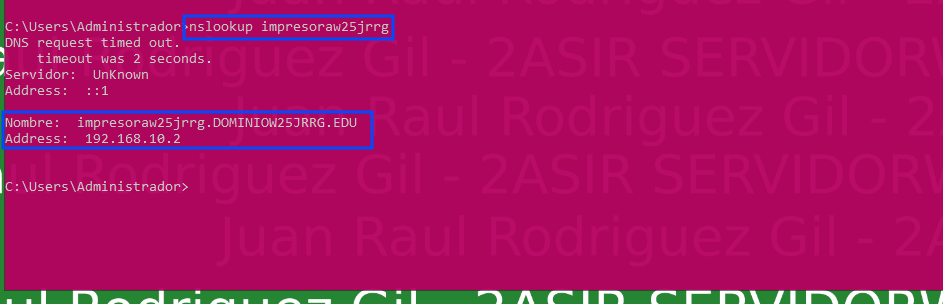
Ahora si hacemos un nslookup a impresoraw25jrrg vemos que nos devuelve su direccion ip
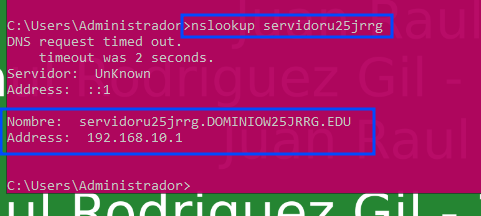
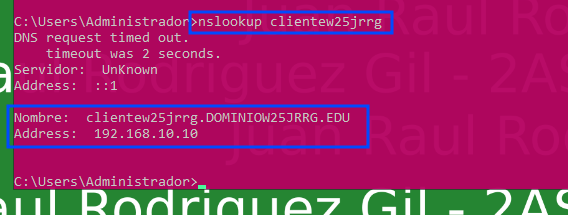
Igual que si hacemos nslookup a los registros creados anteriormente servidor y cliente. El servidor he marcado que esta mal puesto ya que pone servidoru y deberia poner servidorw
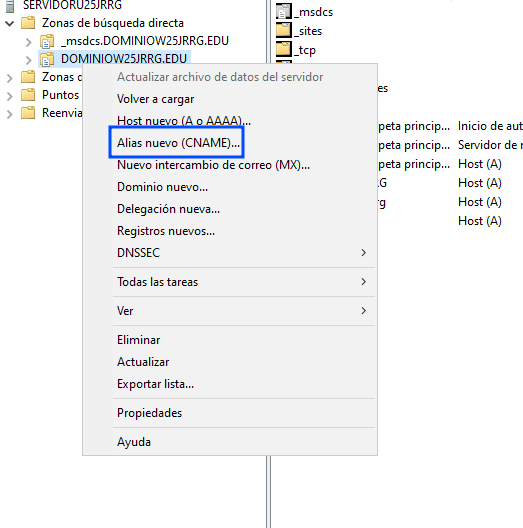
Ahora crearemos un alias CNAME para la impresora esta se denominara Pepita, para ello nos vamos a nuestro dominio y pulsamos Alias nuevo (CNAME)….
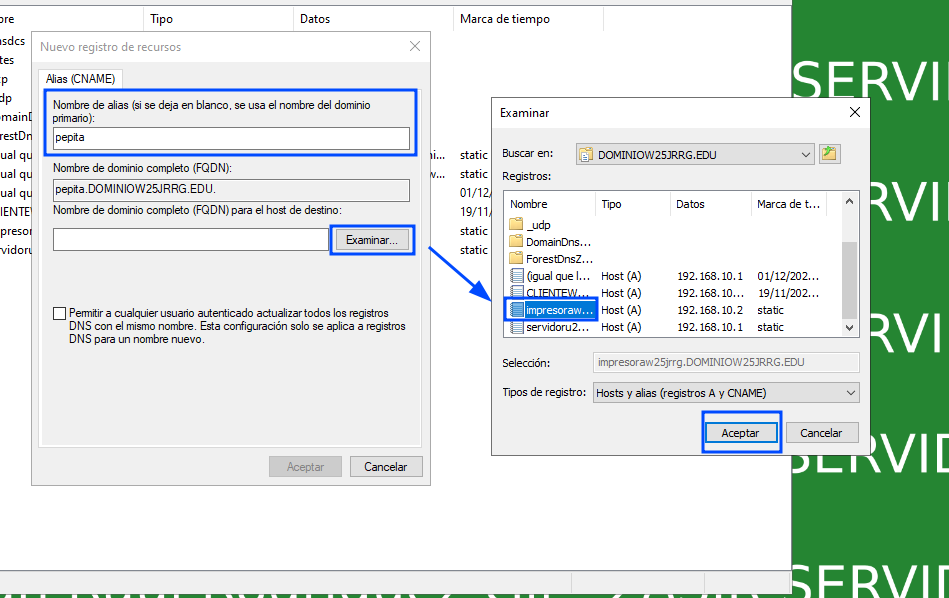
Nos pedira el nombre del alias en este caso pepita y luego el fqdn, podemos escribirlo o buscarlo con el boton de Examinar
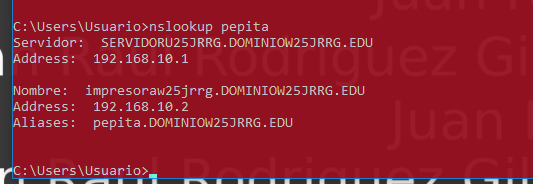
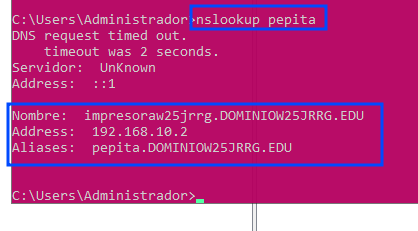
Ahora al acceder nslookup a pepita, vemos que nos responde con su nombre y nos indica que es un alias
Ahora agregaremos el alias de juanito para el servidor, seguimos los mismos pasos qie antes pero esta vez ponemos de nombre de alias juanito y de fqdn el correspondiente al servidor
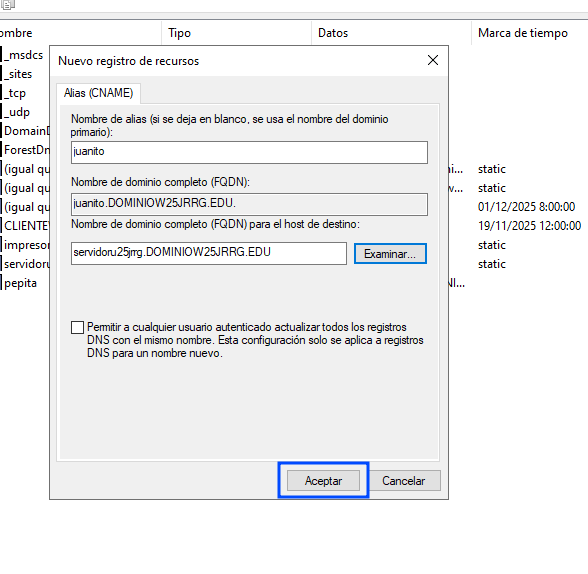
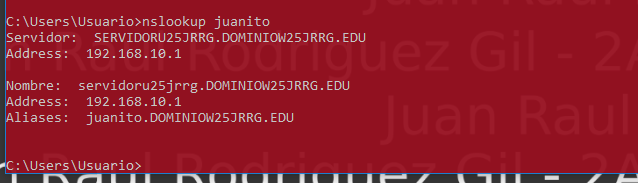
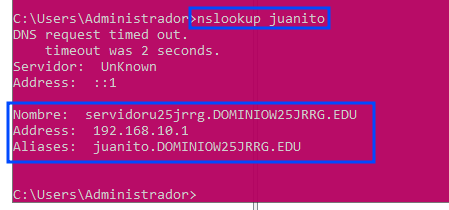
Y al hacer el nslookup vemos que funciona de manera correcta y nos devuelve que es un alias para el servidor
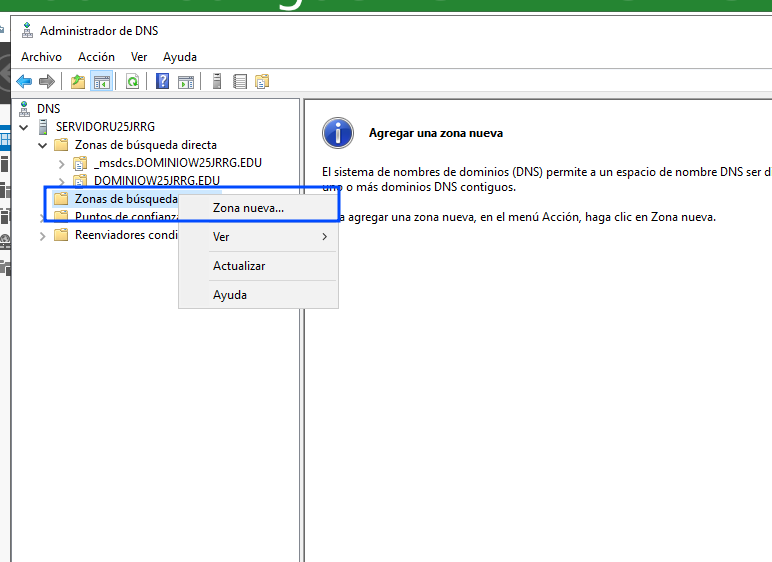
Ahora vamos a crear la zona de busqueda inversa (ARPA), para ello nos situamos en zonas de busqueda inversa hacemos click derecho y pulsamos en Zona Nueva
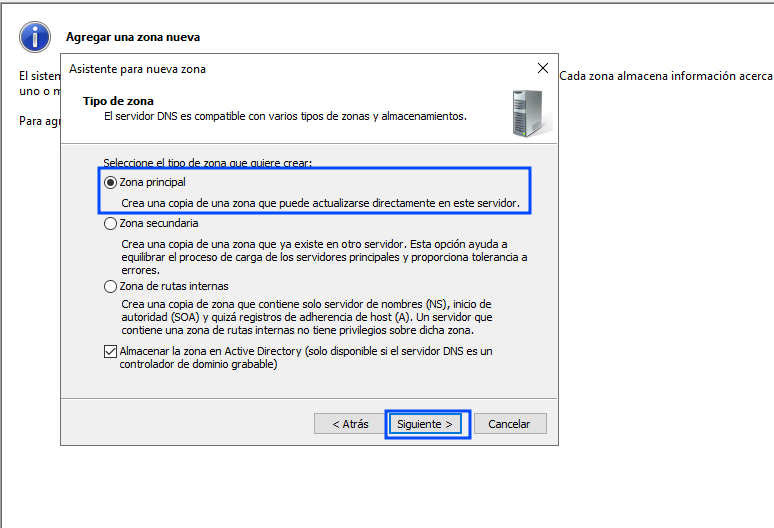
En el tipo de zona marcaremos Zona Principal y pulsamos siguiente
En el ambito de replicacion, dejaremos la opcion por defecto (la segunda) y pulsamos siguiente
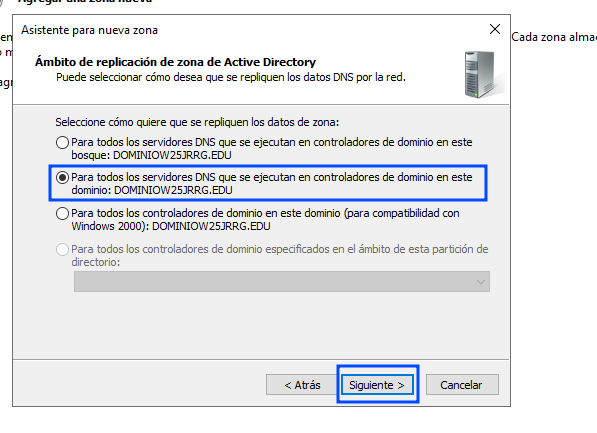
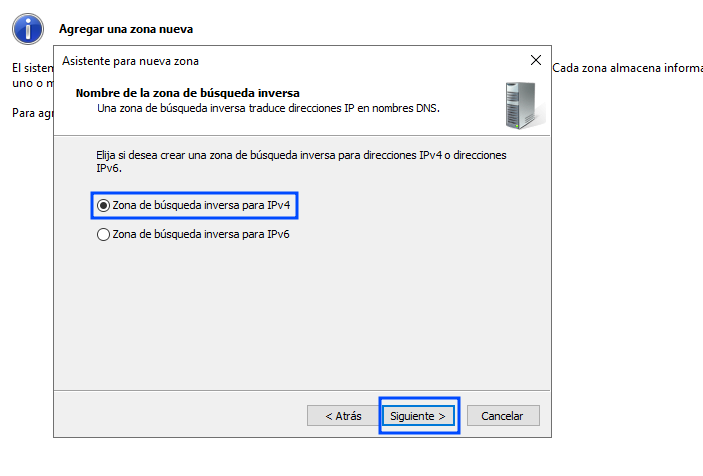
En la zona de busqueda seleccionamos Zona de busqueda Inversa para IPv4
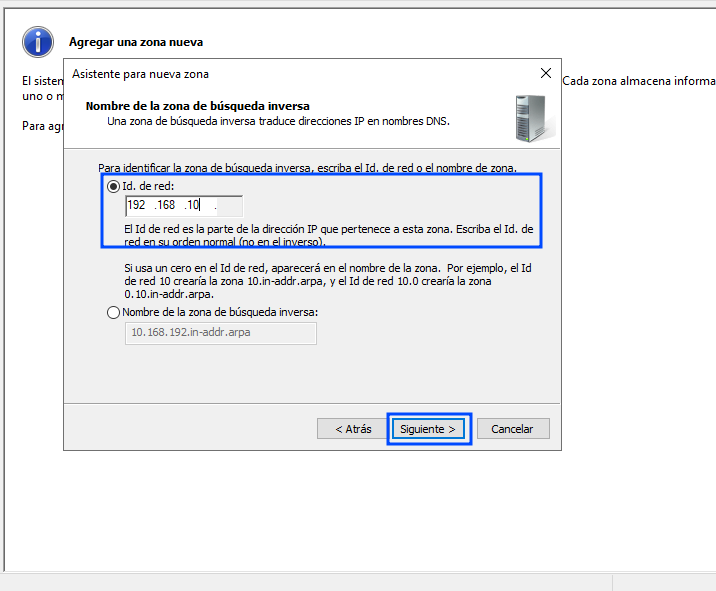
Ahora deberemos definir el identificador de red, estos son la direccion IP pero solo los 3 primeros bloques es decir x.x.x, introducimos 192.168.10.x
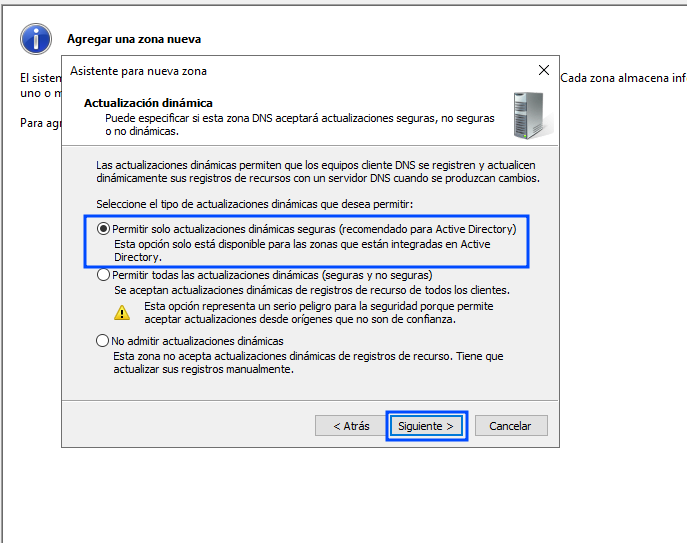
Ahora en la pestaña de actualizacion dinamica, dejaremos la primera opcion marcada y pulsaremos siguiente
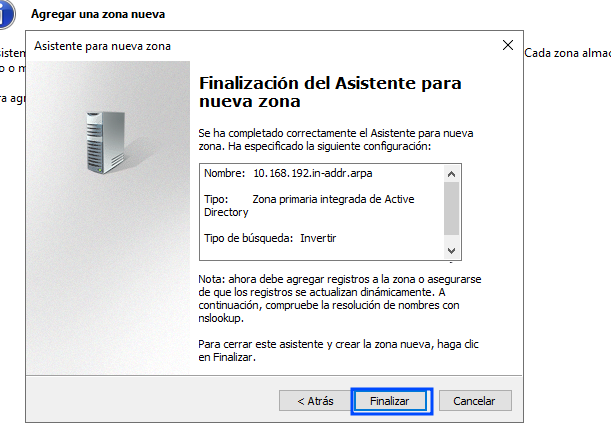
Para finalizar nos mostrara un resumen de lo que se va a crear y pulsaremos Finalizar para acabar.
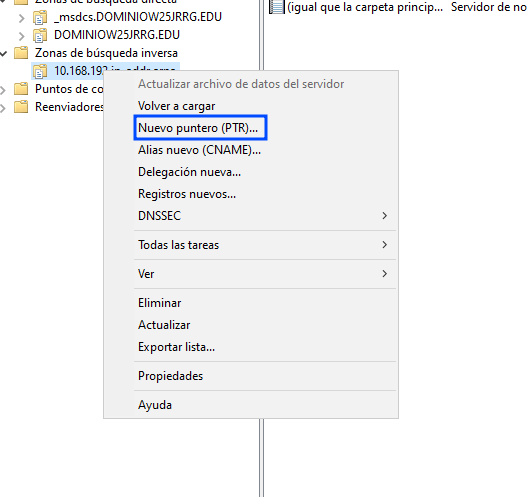
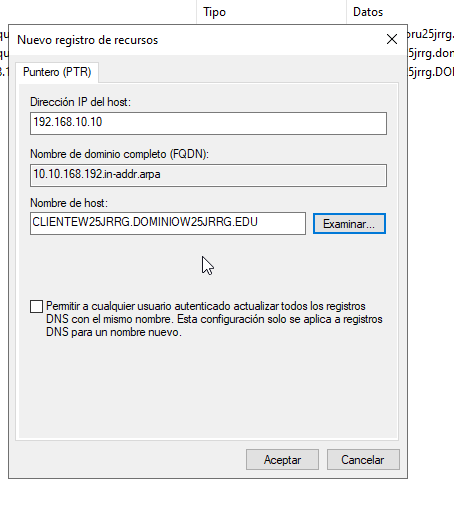
Ahora crearemos un nuevo registro PTR para el servidor, para ello nos situamos sobre la zona de busqueda inversa 10.168.192.in… haremos click derecho y pulsamos en Nuevo punter (PTR)…
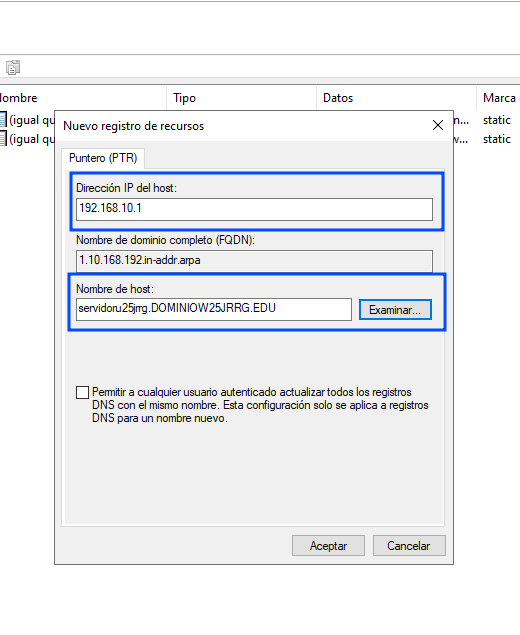
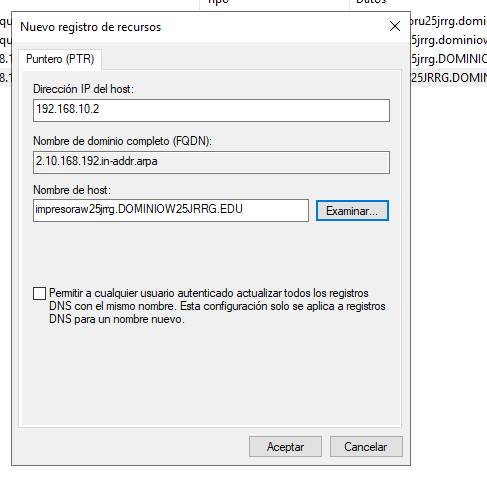
Se nos abrira el cuadro de dialogo para crear el nuevo registro, y rellenamos la direccion IP del host y con el boton de examinar buscamos el FQDN de nustro servidor, al finalizar pulsaremos en Aceptar
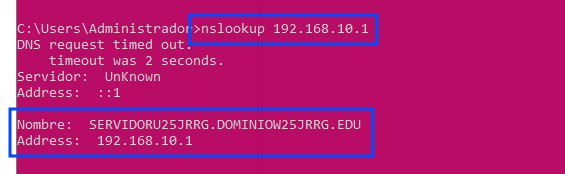
Ahora si hacemos un nslookup a la direccion del servidor 192.168.10.1, esta nos respondera con el FQDN del servidor
Ahora vamos agregar un host ficticio para ver como al marcar la casilla de Crear registro PTR se crea automatico a la vez que creamos un registro A o AAAA.
Para ello nos vamos a la zona de busqueda directa correspondiente a nustro servidor hacemos clic derecho y pulsamos en Host nuevo (A o AAAA)…
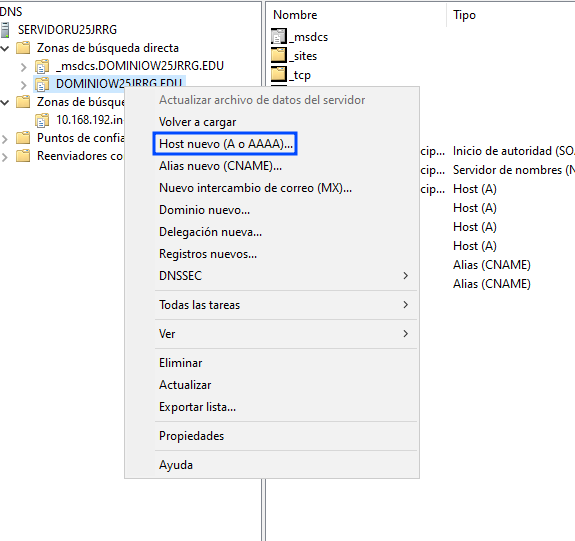
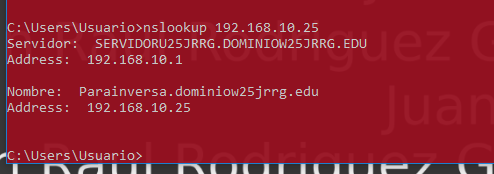
Escribiremos como nombre del host Parainversa y como direccion IP podemos poner cualquiera en el rango que no este en uso, en este caso 192.168.10.25, importante marcar la casilla de Crear registro del puntero (PTR) asociado. Despues pulsamos en Agregar host
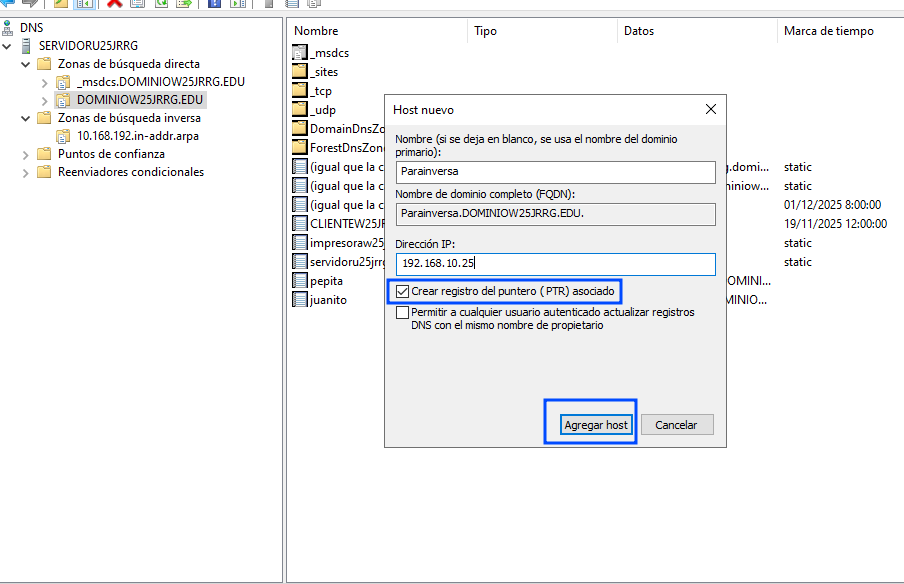
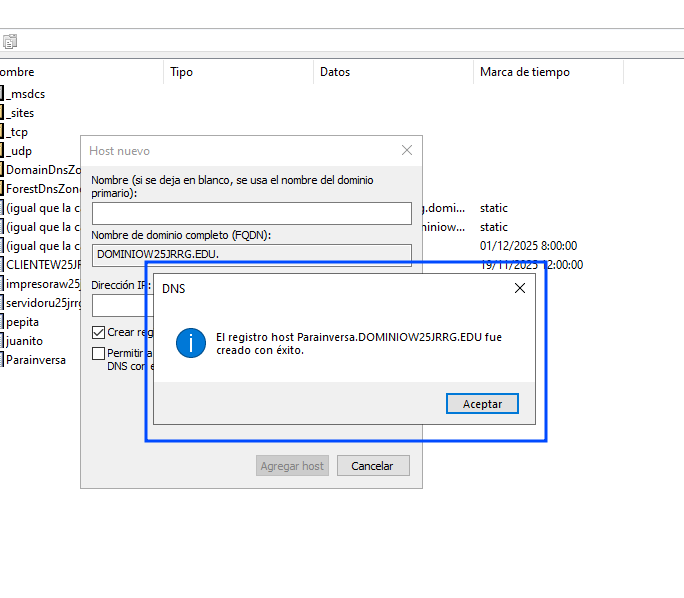
Ahora crearemos los registros PTR de cliente e impresora
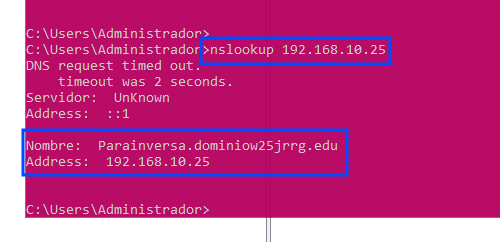
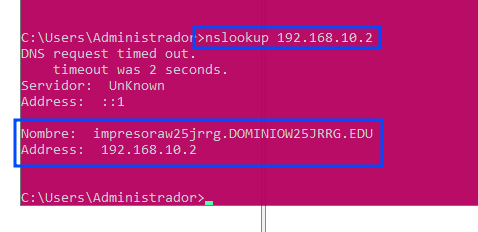
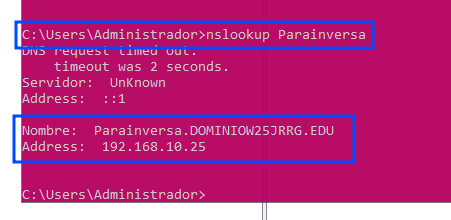
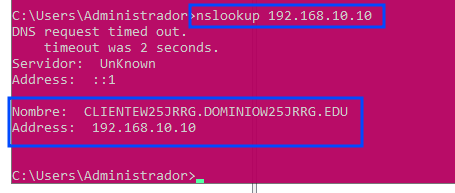
Por medio de nslookup comprobamos que todos estos registros funcionan de manera correcta, para ello hacemos nslookup a las direcciones:
192.168.10.25 (ParaInversa)
192.168.10.2 (impresora)
Parainversa (deberia salir la IP en este caso 192.168.10.25)
192.168.10.10 (cliente)
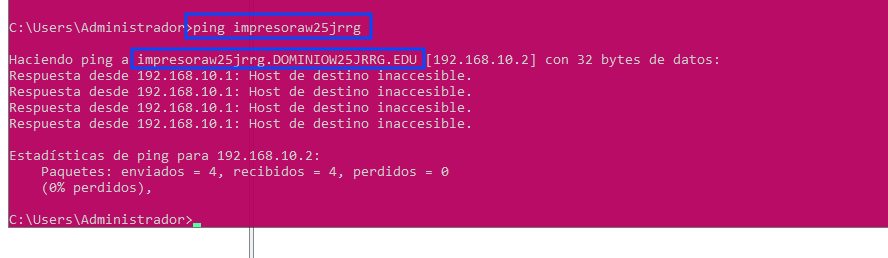
Por ultimo haremos un ping a la impresora, no existe pero podemos ver como sale el FQDN completo

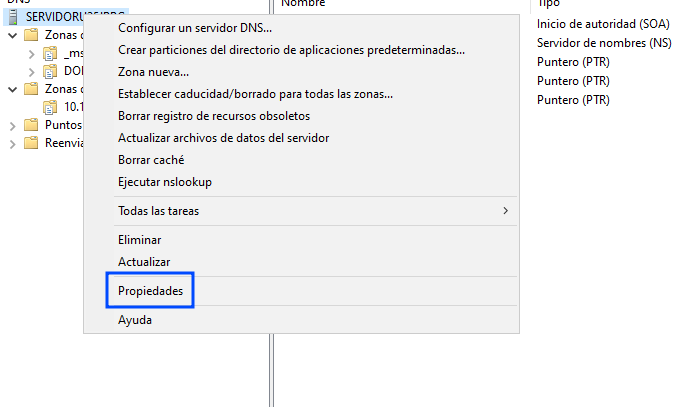
Ahora en el administrador del servidor en el panel de DNS, nos posicionamos sobre el nombre del servidor (servidow25jrrg) yo lo tengo mal puesto, y hacemos un clic derecho para despues pulsar en propiedades
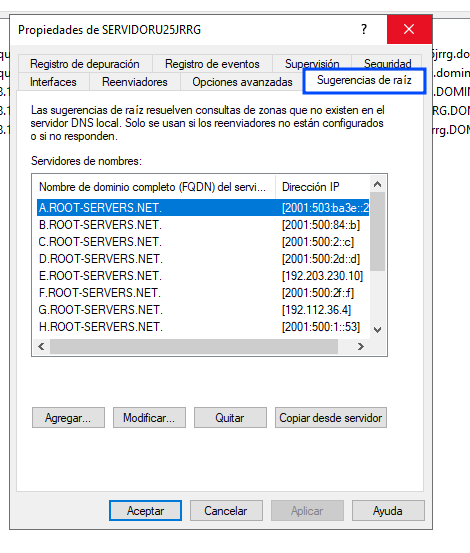
Y vamos a acceder la pestaña de Sugerencias de raiz, aqui podemos ver los servidores raiz
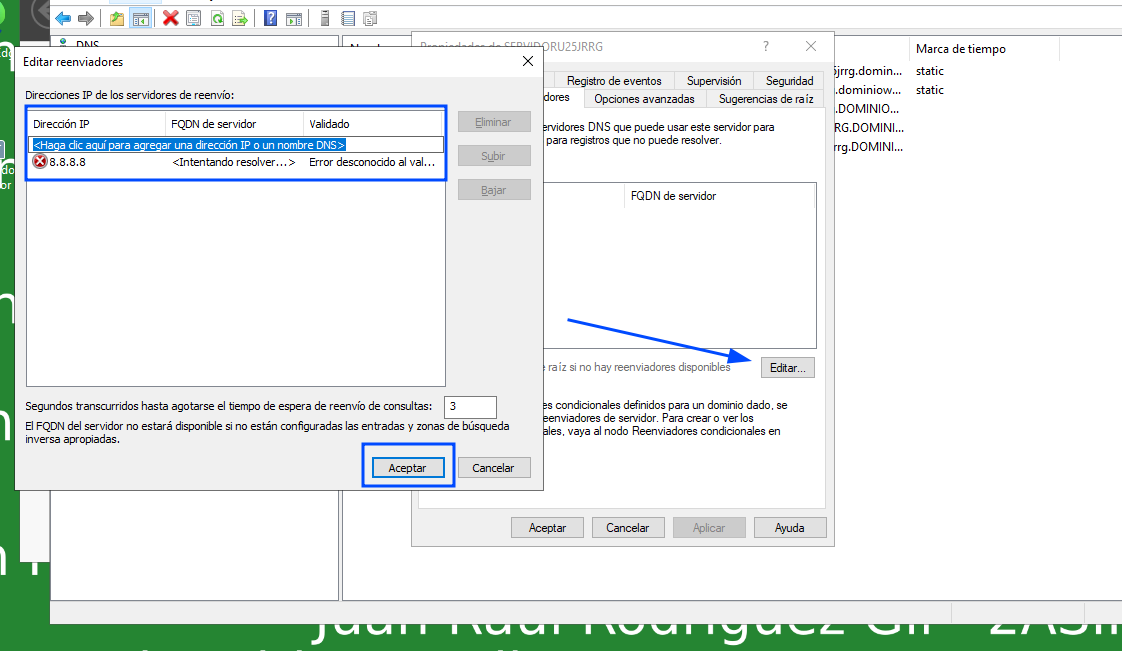
Y ahora en la pestaña de reenviadores, vamos a configurar un reenviador de prueba
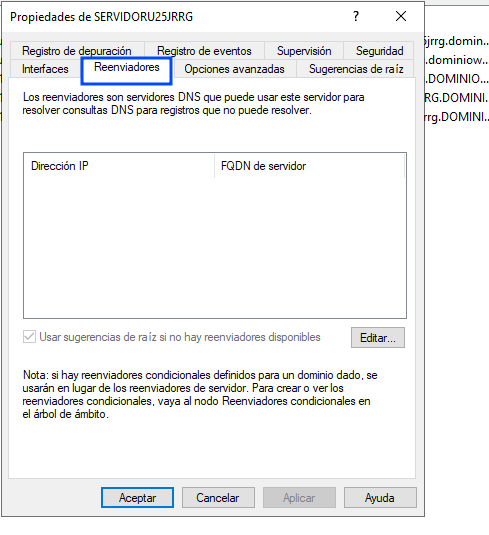
Para ello pulsariamos en la pestaña de editar y en la venatana que se abre, escribiriamos la direccion del servidor reenviador en este caso vamos a usar google (8.8.8.8), al acabar pulseramos aceptar
Cliente Windows
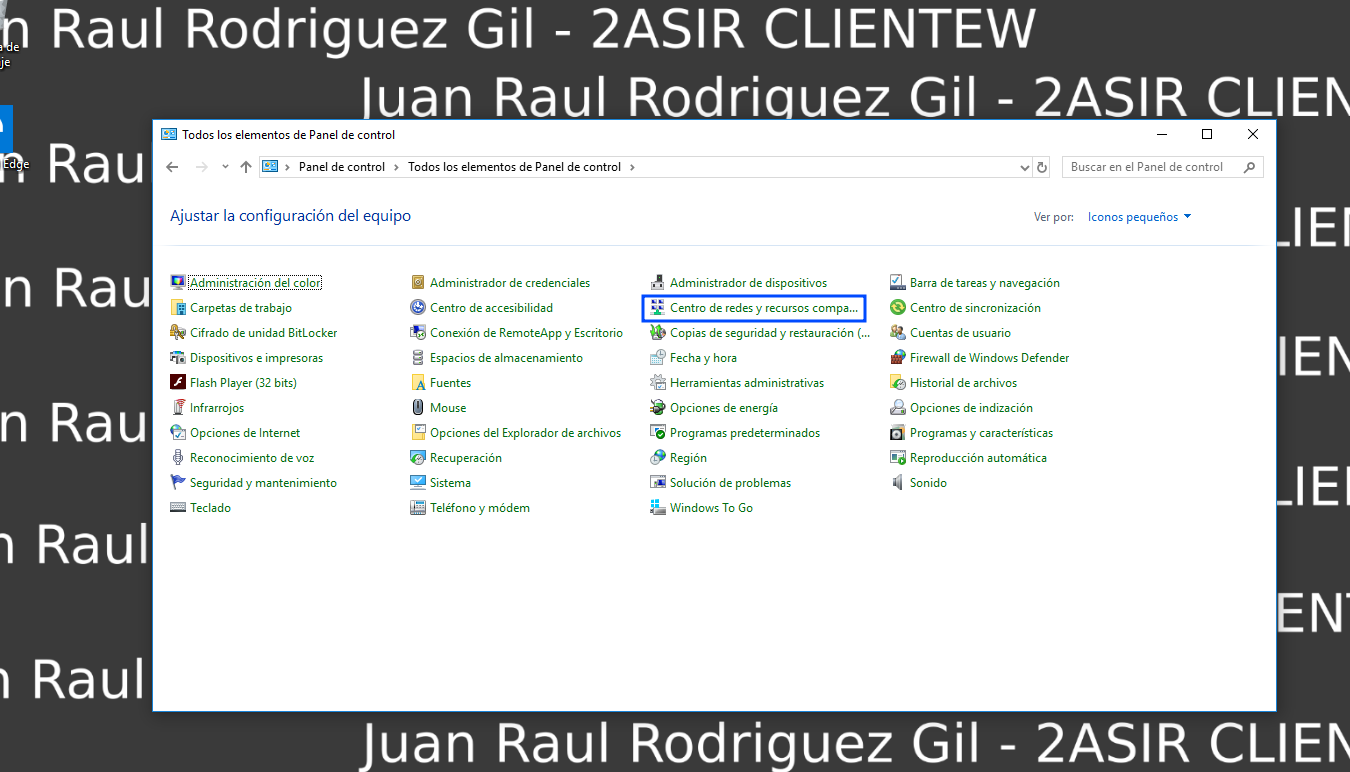
Ahora en el cliente nos aseguramos que este la LAN puesta, despues nos dirigimos a panel de control > centro de redes y recursos compartidos
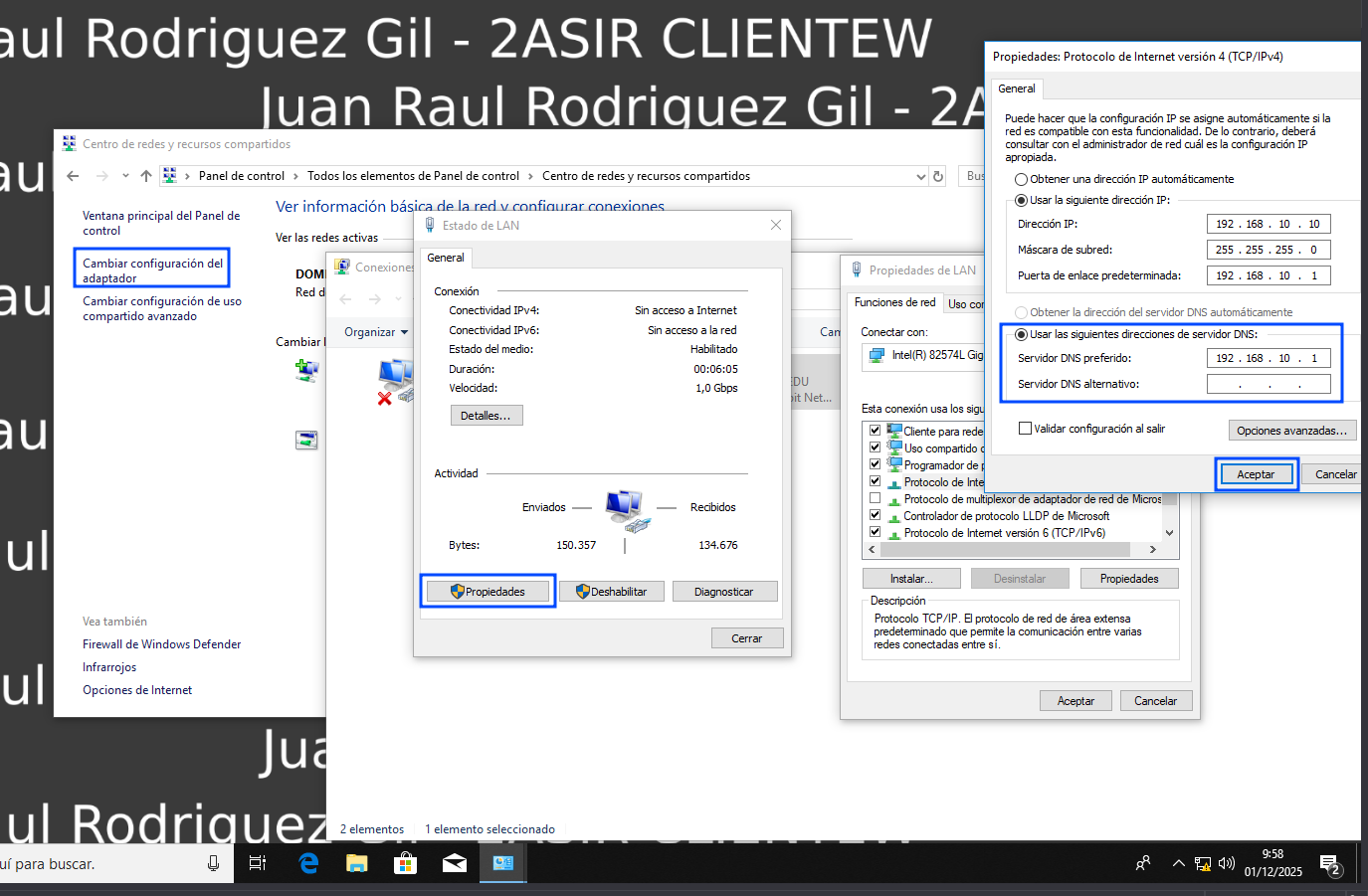
En el centro de redes y recursos compartidos, nos desplazamos a Cambiar configuracion del adaptador, seleccionamos el adaptador correspondiente a la red LAN, en el pane que se abre pulsamos Propiedades, despues Protocolo de internet IPv4 y en la pestaña que se abre, nos aseguramos que el Servidor DNS preferido sea la direccion IP del servidor (192.168.10.1)
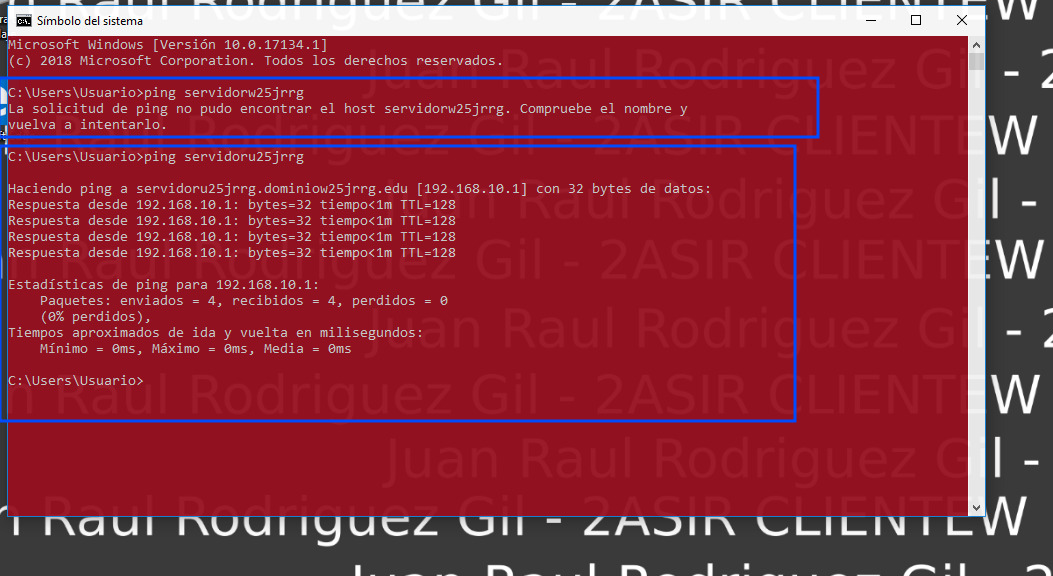
Ahora haremos un ping desde el cliente usando el FQDN del servidor, en la imagen se ve el primer ping fallido ya que como he comentado antes, tengo mal puesto el nombre del servidor, vemos que el ping es exitoso
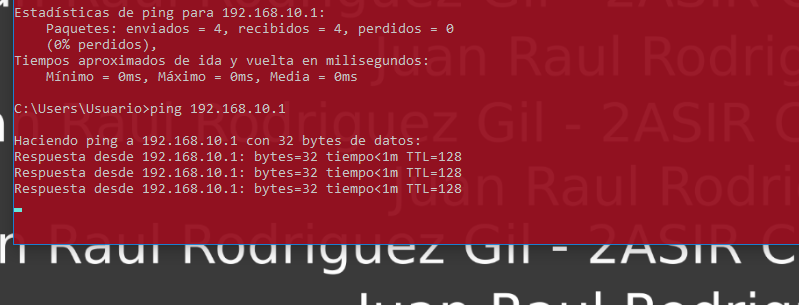
Ahora haremos el mismo ping pero a la IP del servidor 192.168.10.1
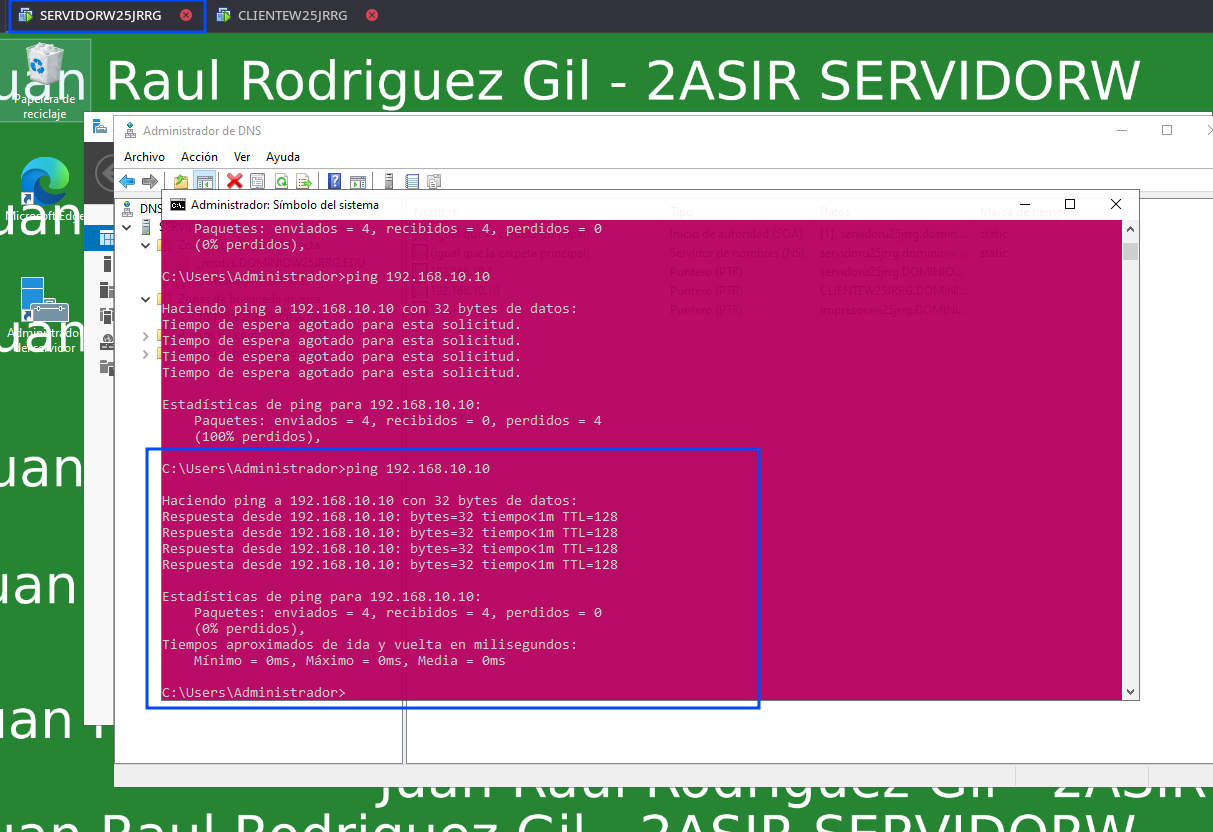
Y hacemos el mismo ping desde el servidor a la IP del cliente 192.168.10.10
De vuelta al cliente, hacemos nslookup a:
juanito (192.168.10.1) Nos avisa de que es un Alias
pepita (192.168.10.2) Nos vuelve a avisar que es un Alias
192.168.10.25 (Parainversa)