Configuracion de DDNS en un entorno real
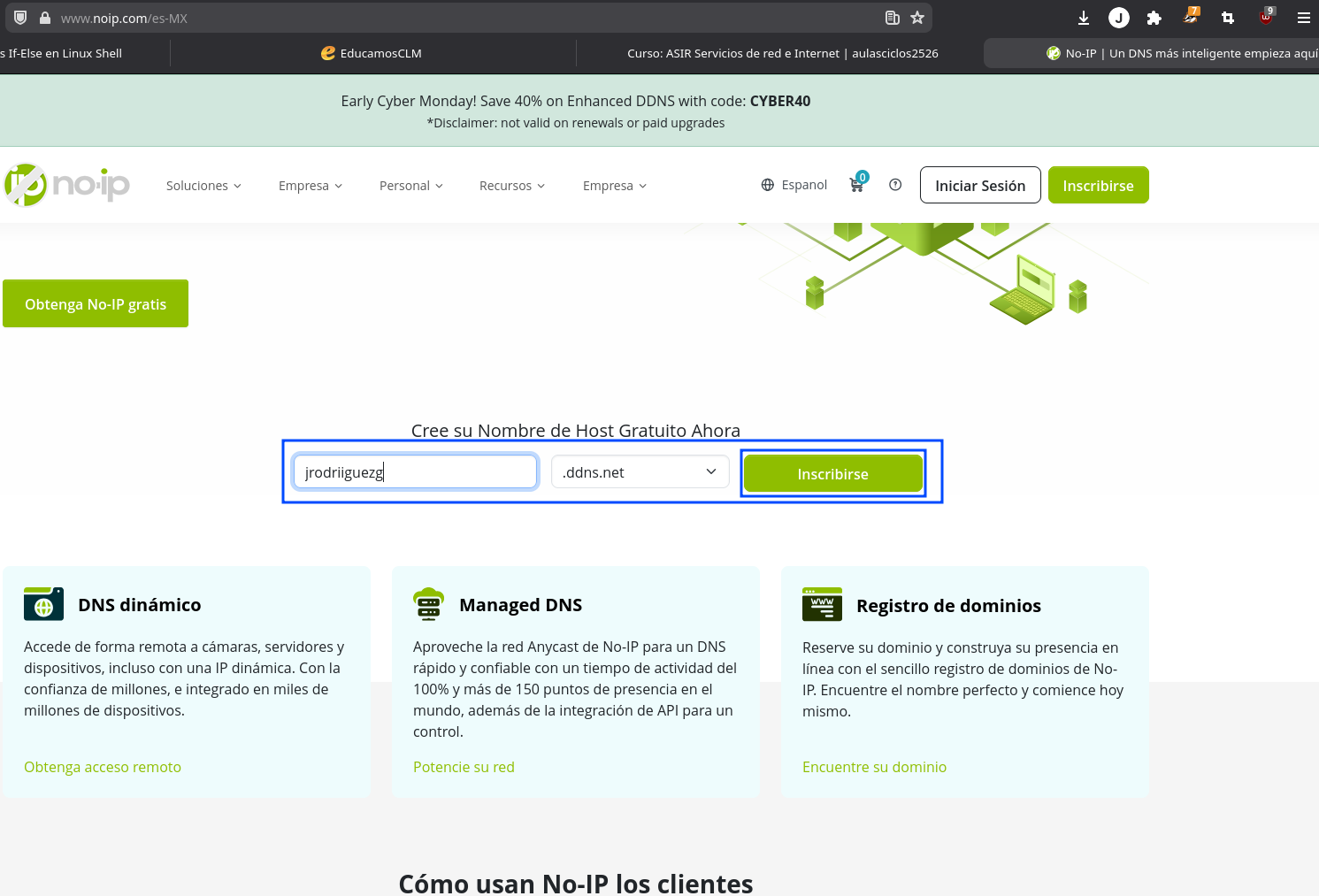
Para esta practica usare el servicio de NO-IP, ya que es gratis y no dependemos de un dominio para usarlo, para ello accedemos a su pagina web, y nos vamos a donde pone Cree su nombre de host gratuito ahora, ahi introducimos un nombre de subdominio y seleccionaremos un dominio de la lista, despues pulsaremos en Inscribir
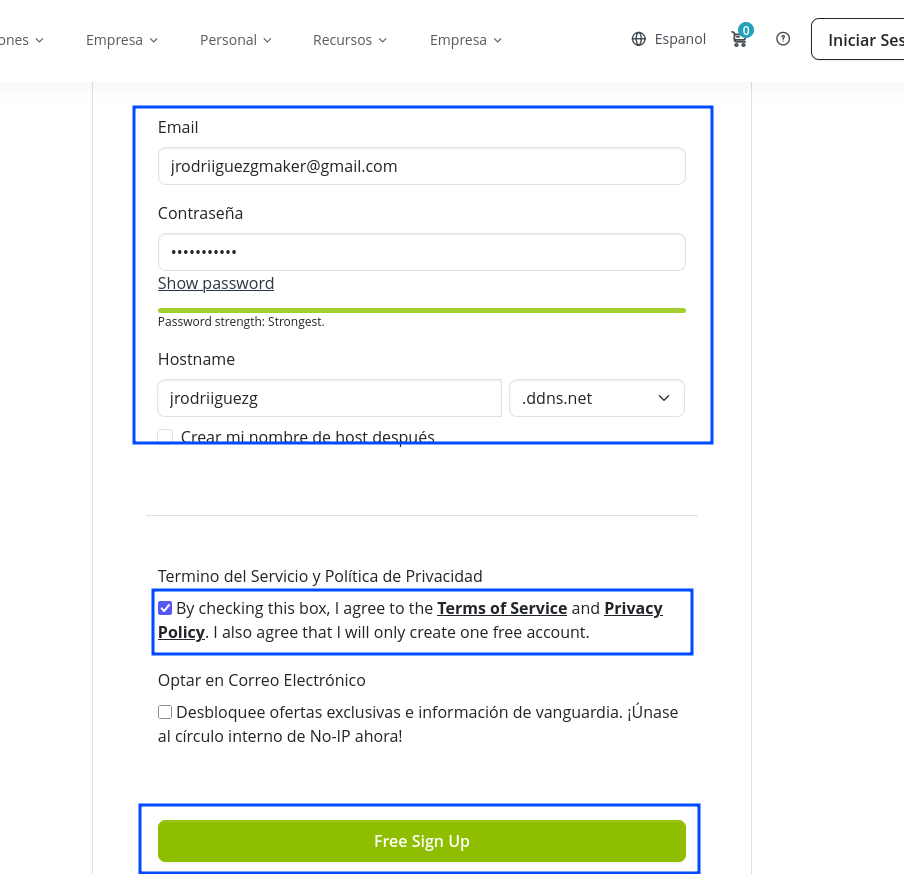
Para continuar, nos pedira que nos registremos, para ello rellenamos los campos con nuestro correo electronico y con la contraseña que queramos usar, marcamos la casilla de que aceptamos los terminos de servicio y para finalizar pulsaremos en Free Sign UP
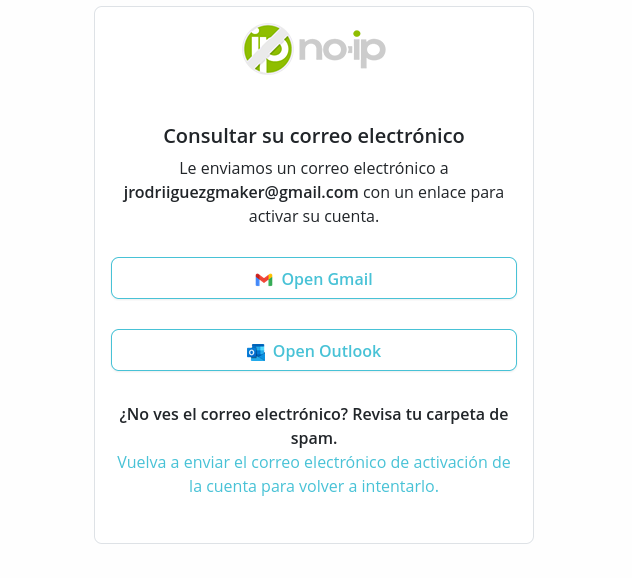
Ahora nos pedira que confirmemos nuestro correo electronico
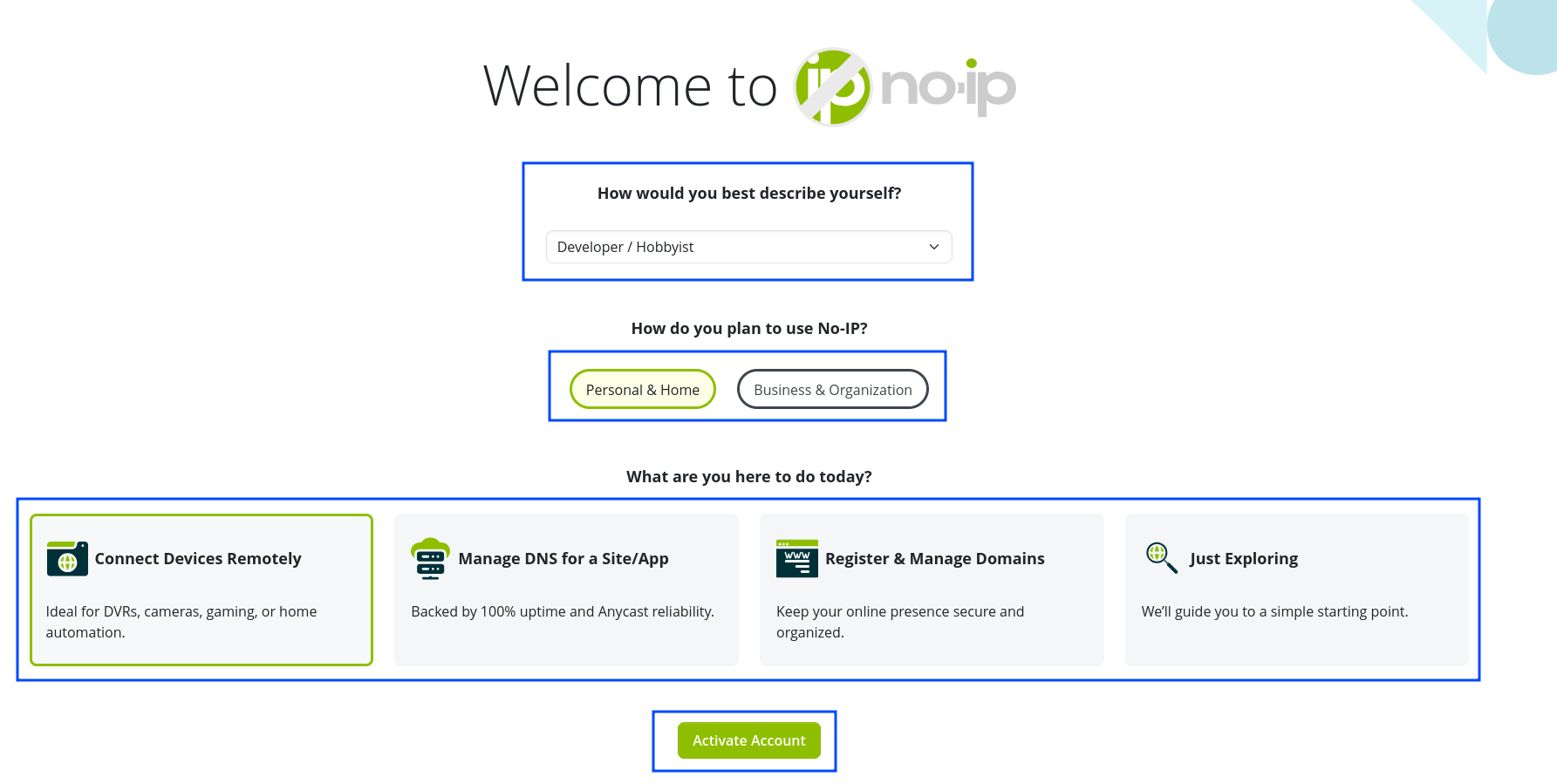
Al acceder al correo y pulsar en el enlace de verificacion, nos apareceran las siguientes preguntas:
Quienes somos (empresa, aficionado, usuario comun, etc)
Que uso vamos a darle (profesional o personal)
Y que queremos hacer ahora (explorar, hosting web, o acceder a dispositivos de casa desde internet)
Al terminar se nos abrira el panel de NO-IP
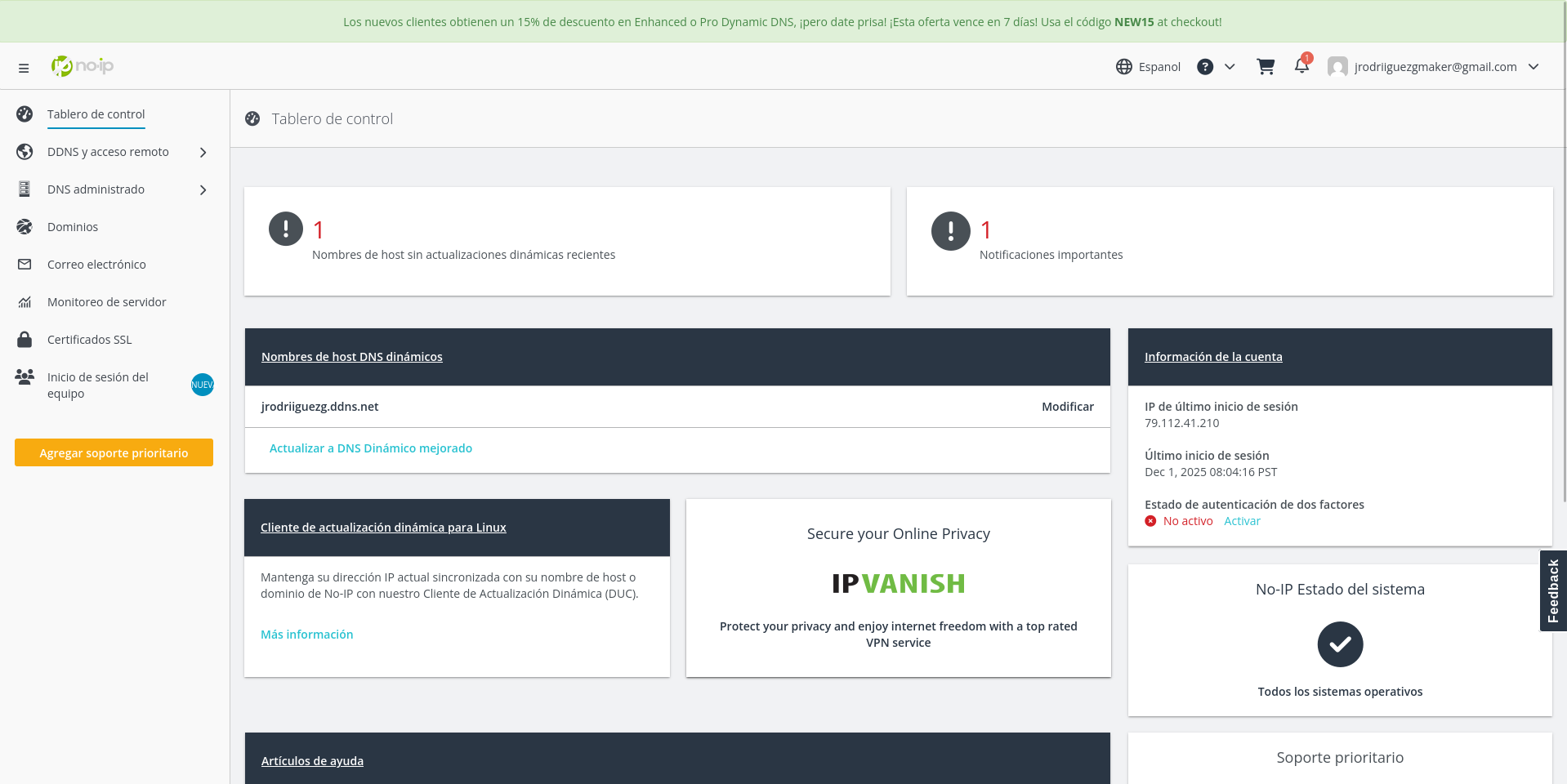
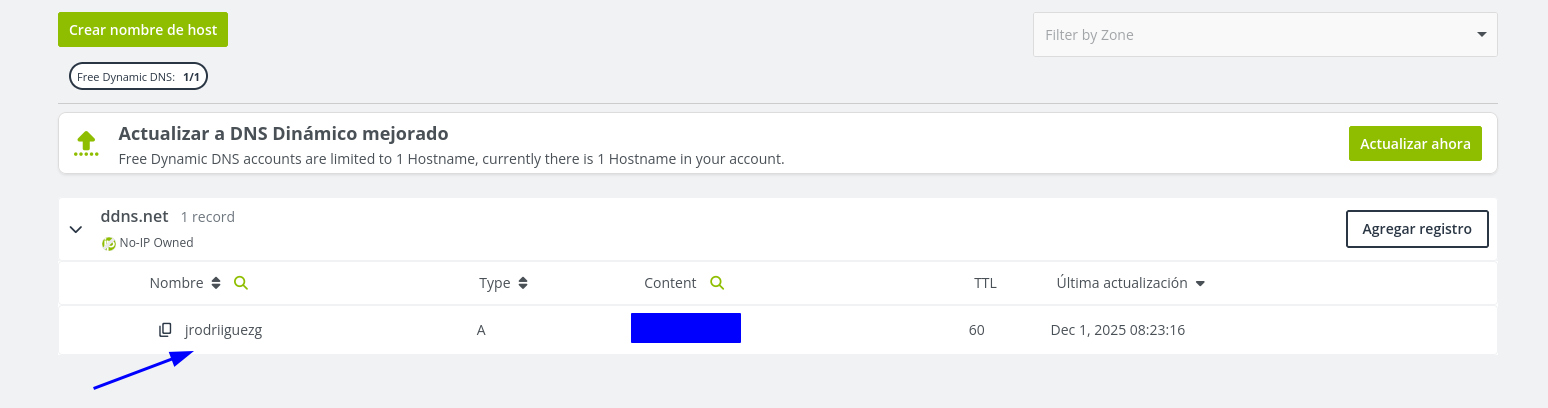
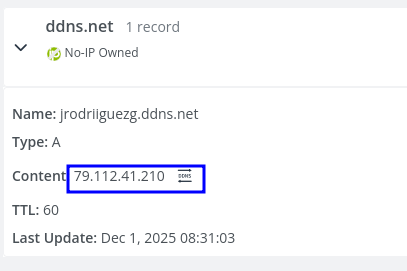
Ahora en el menu de DDNS y acceso remoto, le pulsamos y nos desplazamos a DNS record, con esto verificamos que tenemos nuestro subdominio, en la parte de content estaba mi direccion IP, al ser una IP publica estatica prefiero no enseñarla
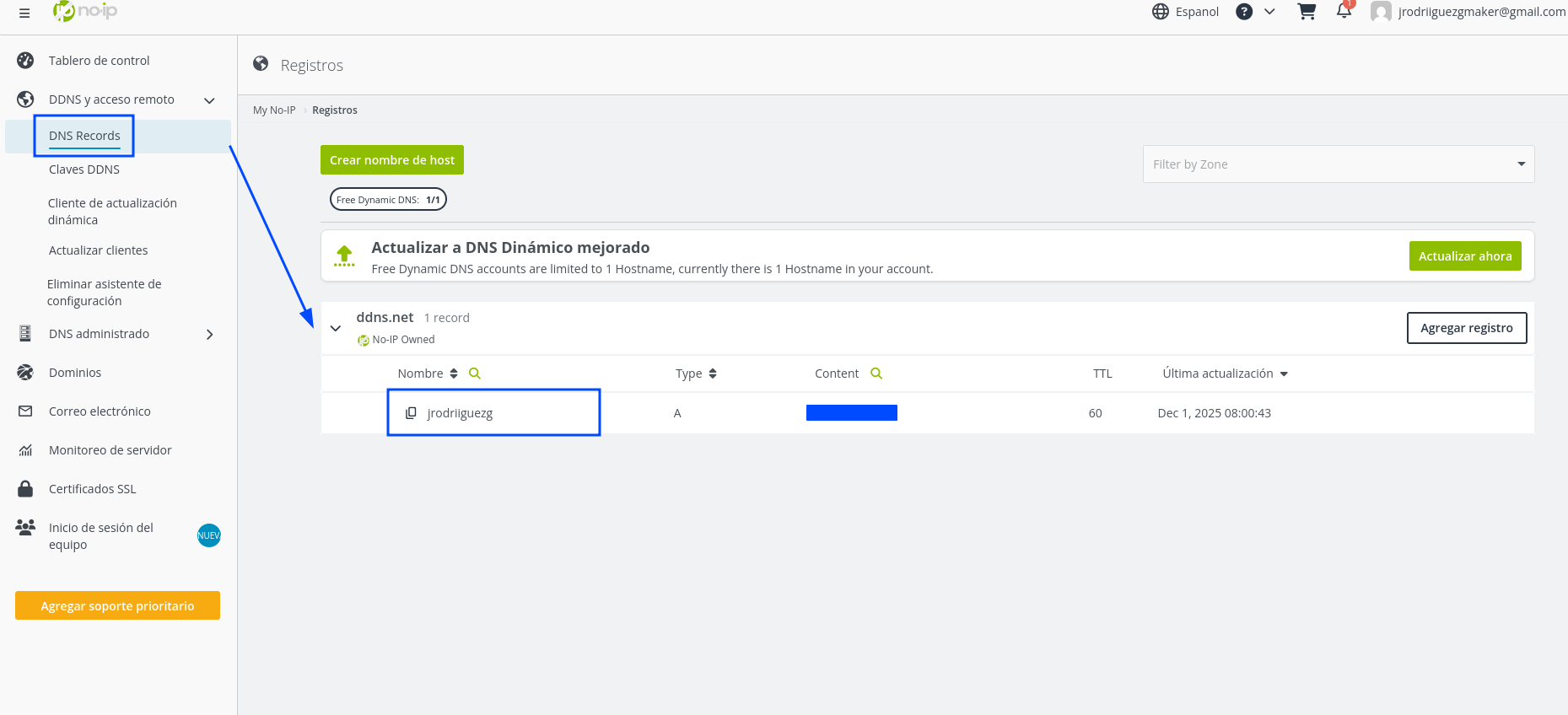
Ahora nos iremos a nuestro router, accedemos a el con la IP 192.168.1.1, en mi caso tengo un router de DIGI, cada router es un mundo, por lo que los pasos pueden variar, una vez en su panel de control me voy a las tres lineas de la esquina superior derecha, para abrir el menu lateral dentro de el me desplazo a Configuracion de red y despues al pulsarle me voy a DNS
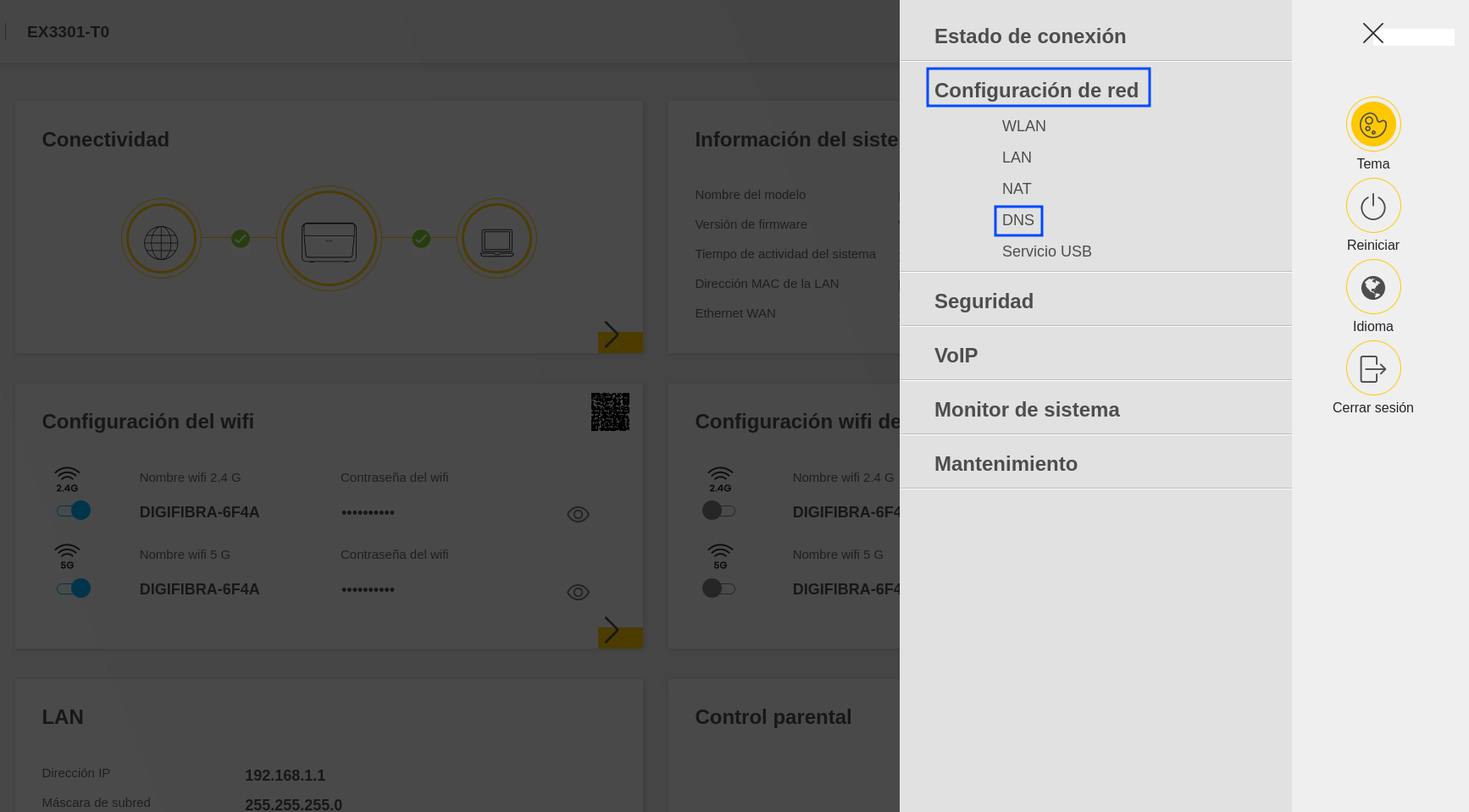
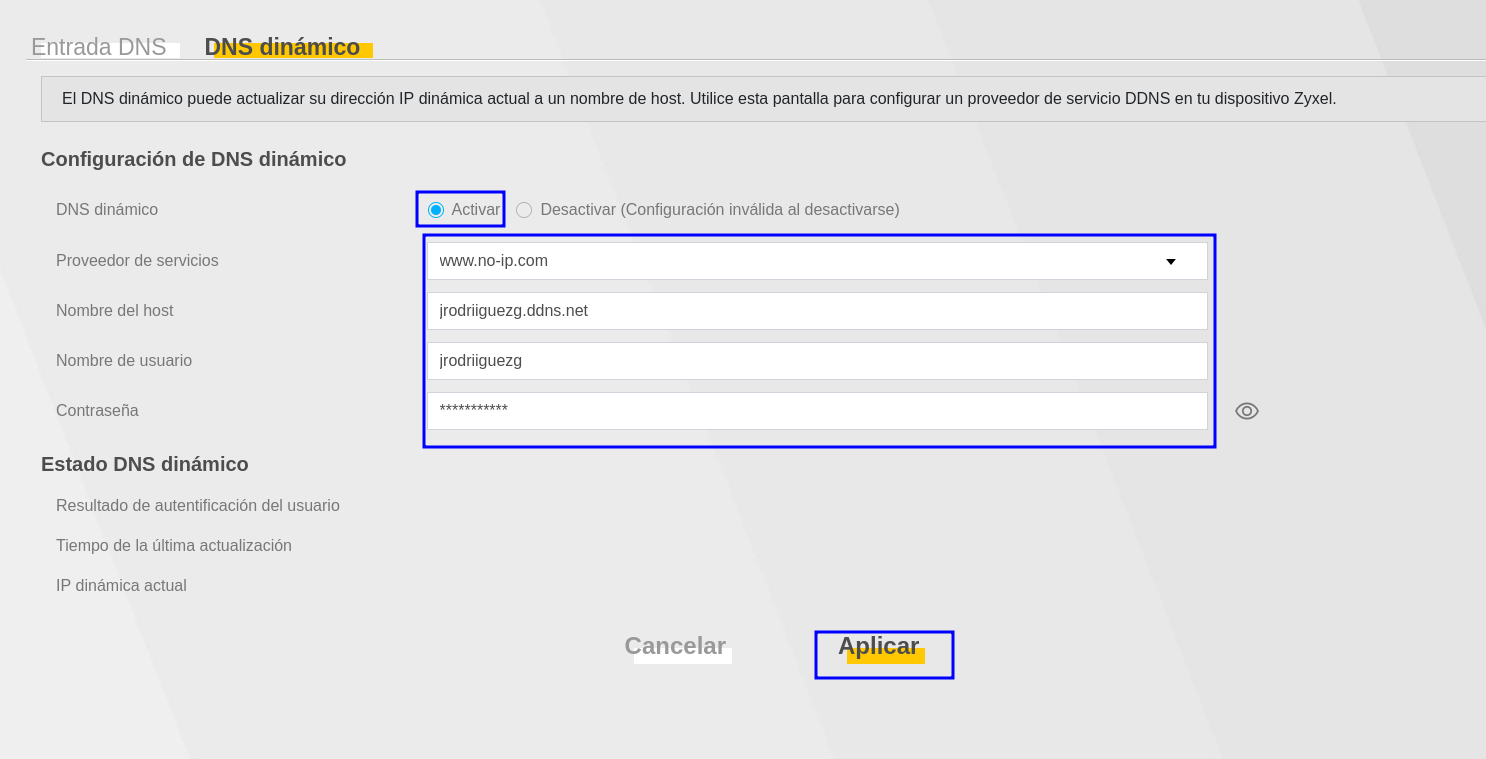
Una vez en DNS, tendremos una pestaña que nos indica DNS dinamico, ahi nos aparecera para seleccionar un provedores de servicios de DNS dinamico, ingresar un FQDN y un usuario y contraseña
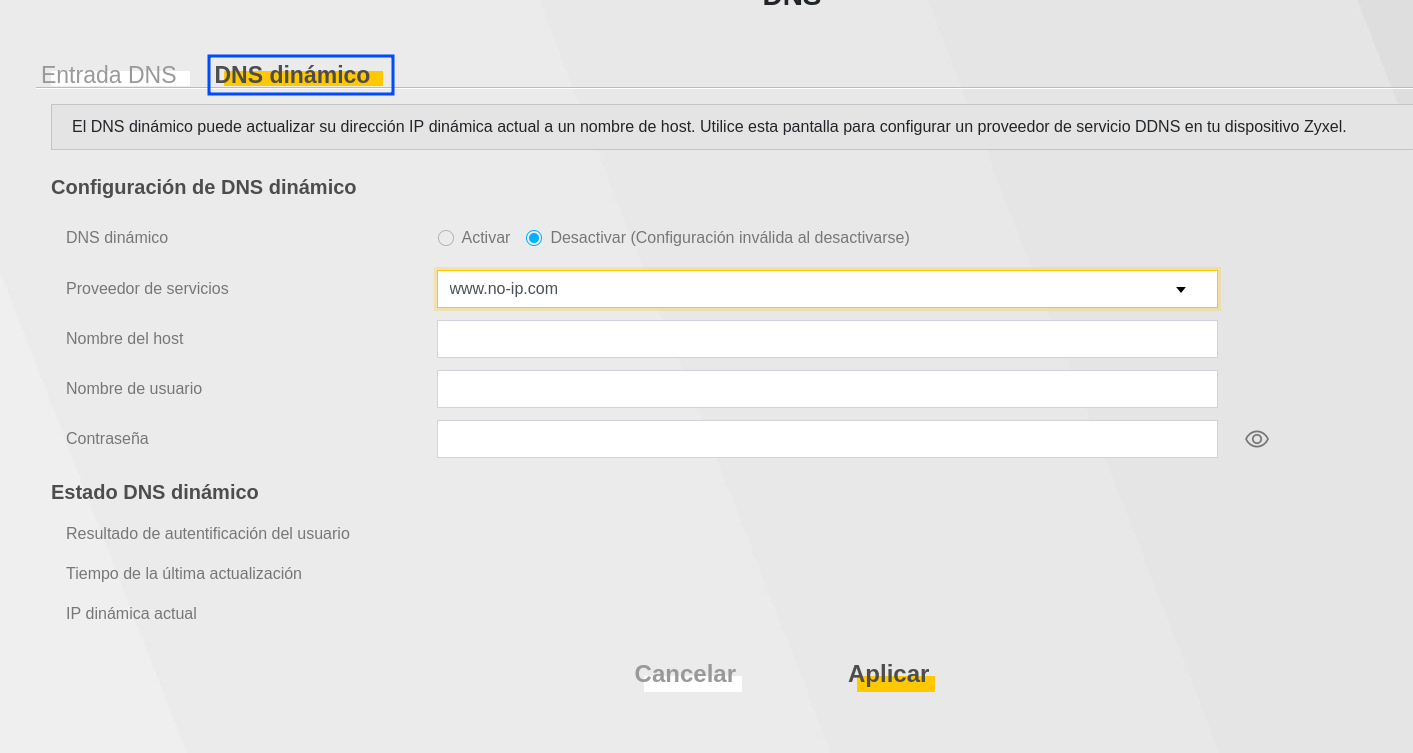
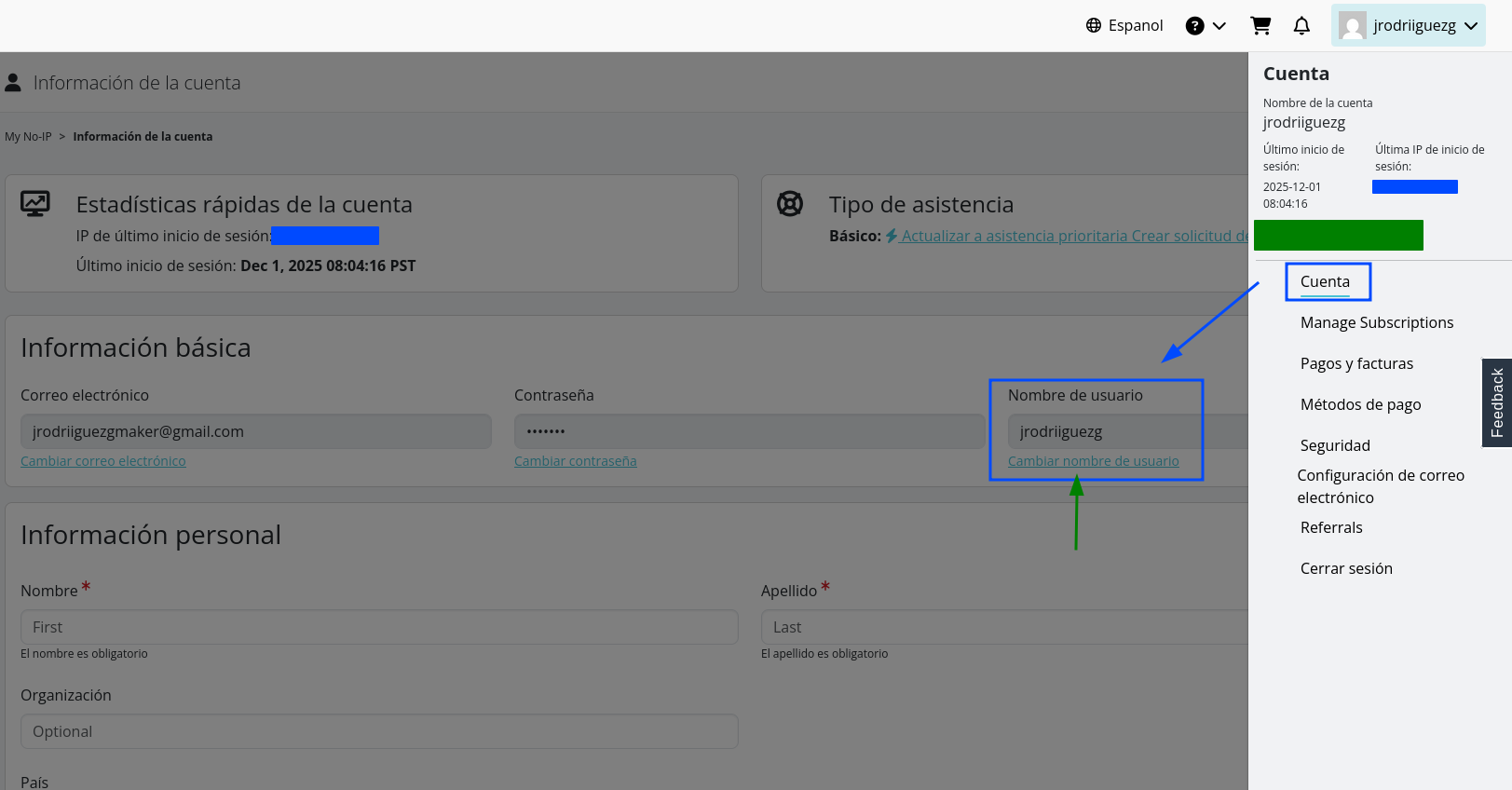
Para el nombre de usuario, nos debemos desplazar a el icono del usuario en la parte superior derecha donde sale nuestro correo o nombre de usuario, despues pulsamos en cuenta, si no nos saliera nombre de usuario, debemos pulsar donde señala la flecha verde.
Rellenamos los campos con los datos, y pulsamos en activar, despues pulsaos en aplicar
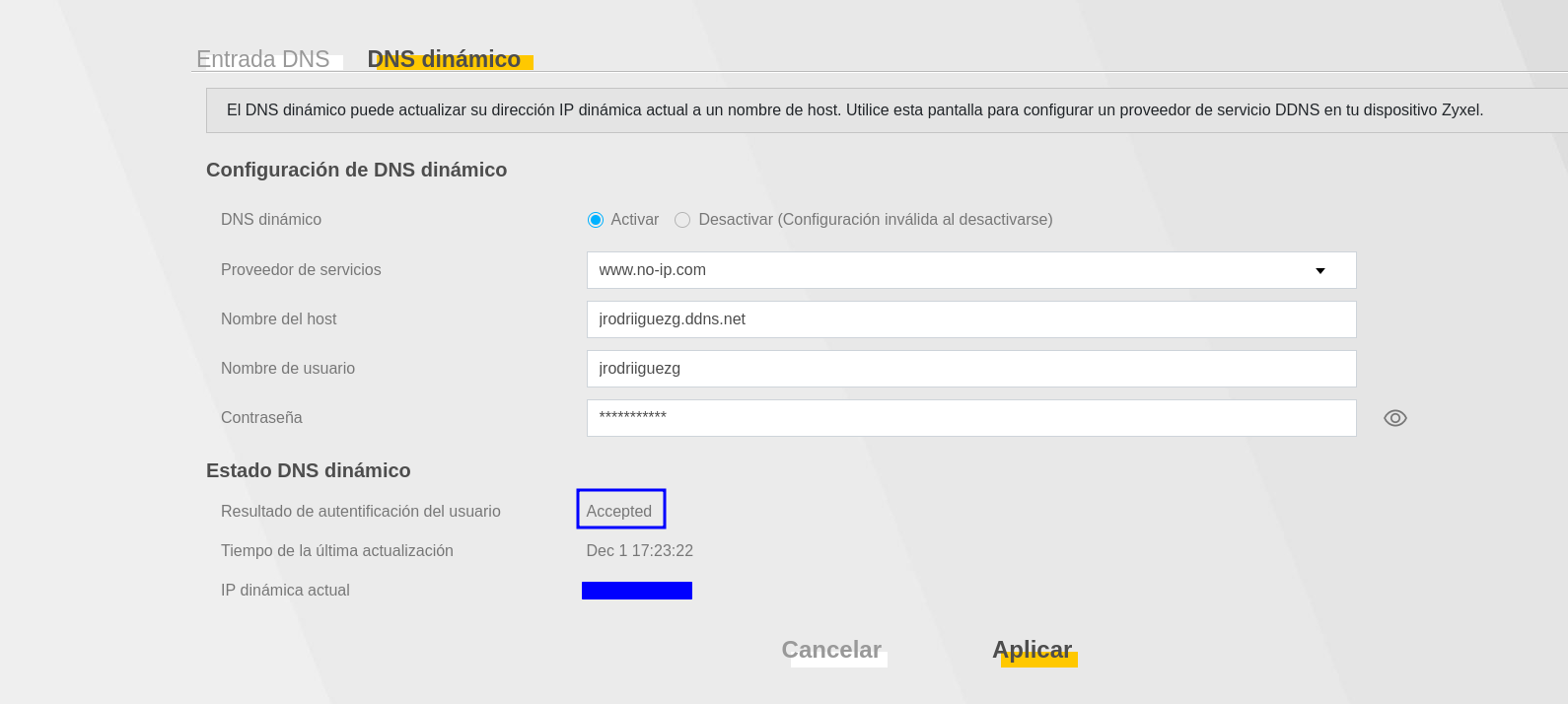
Si todo ha ido bien, deberia ponernos acepted, como que nuestras credenciales son validas
Ahora para finalizar la configuracion, volvemos a ir a la pagina de administracion de los dominios NO-IP, y esta vez pulsaremos encima de nuestro dominio
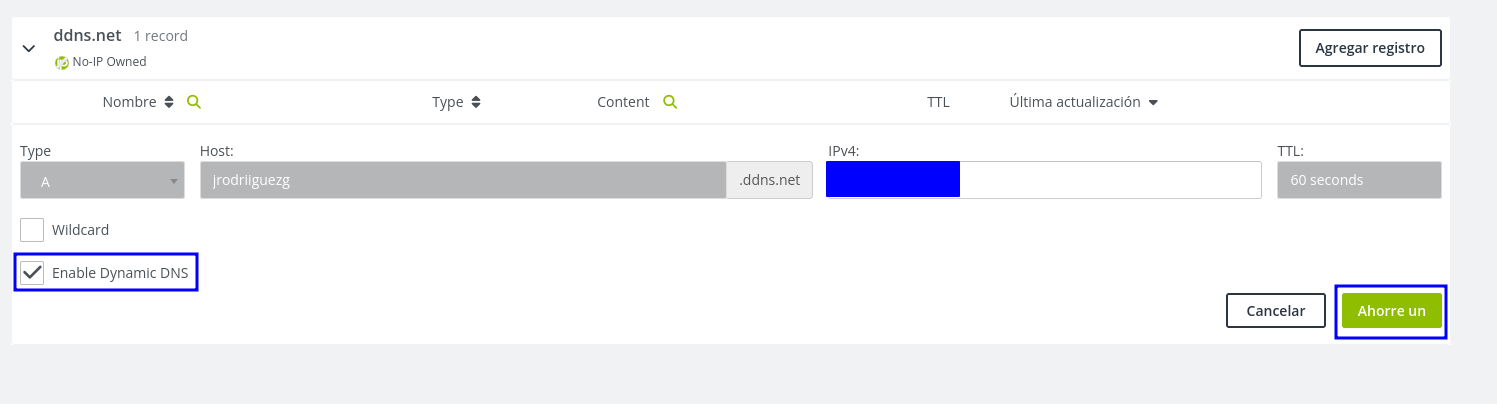
Pulsaremos en la casila de Dynamic DNS y despues en Ahorre un (no esta muy bien traducido)
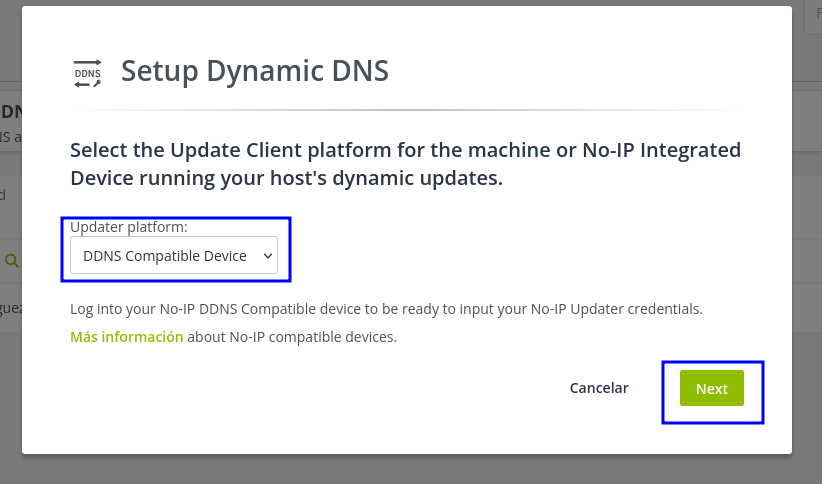
Nos saldra una ventana emergente, preguntando que dispositivo vamos a usar para el DDNS, al ser un router seleccionamos DDNS compatible device
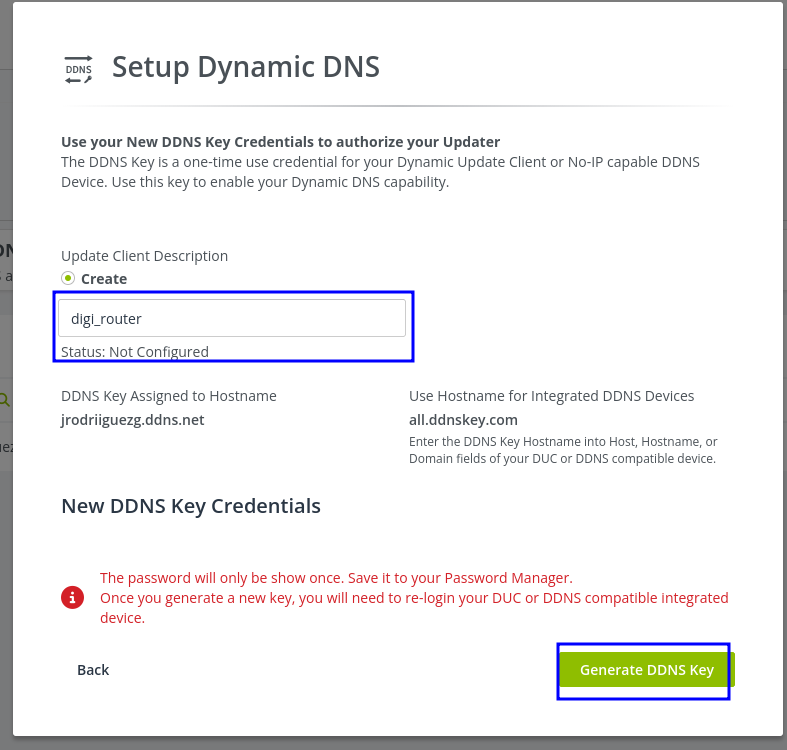
Nos pedira un nombre del dispositivo
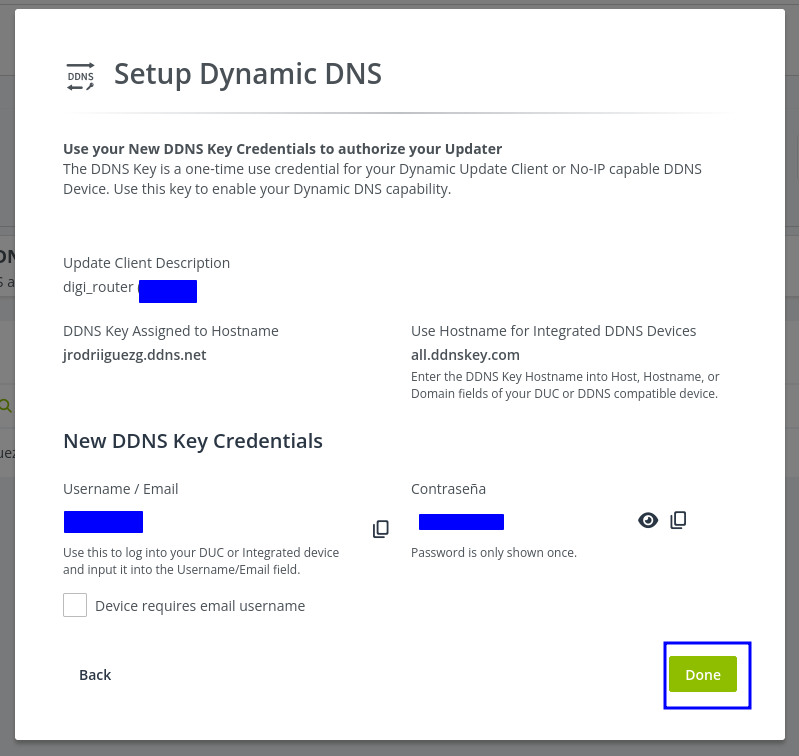
Al pulsar siguiente nos enseñara un usuario y contraseña, estos credenciales son un 1:1 al usuario y clave de nuestra cuenta tienen la misma validez
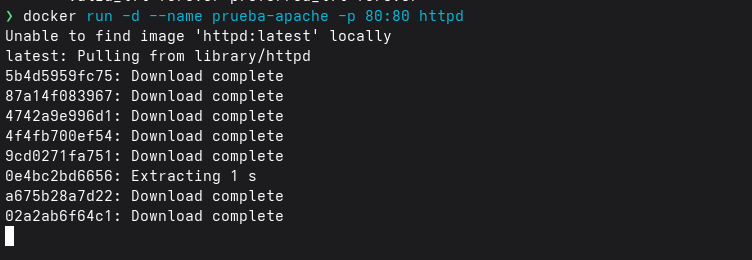
Como prueba de que todo funciona, he desplegado un servidor apache en el puerto 80 usando docker
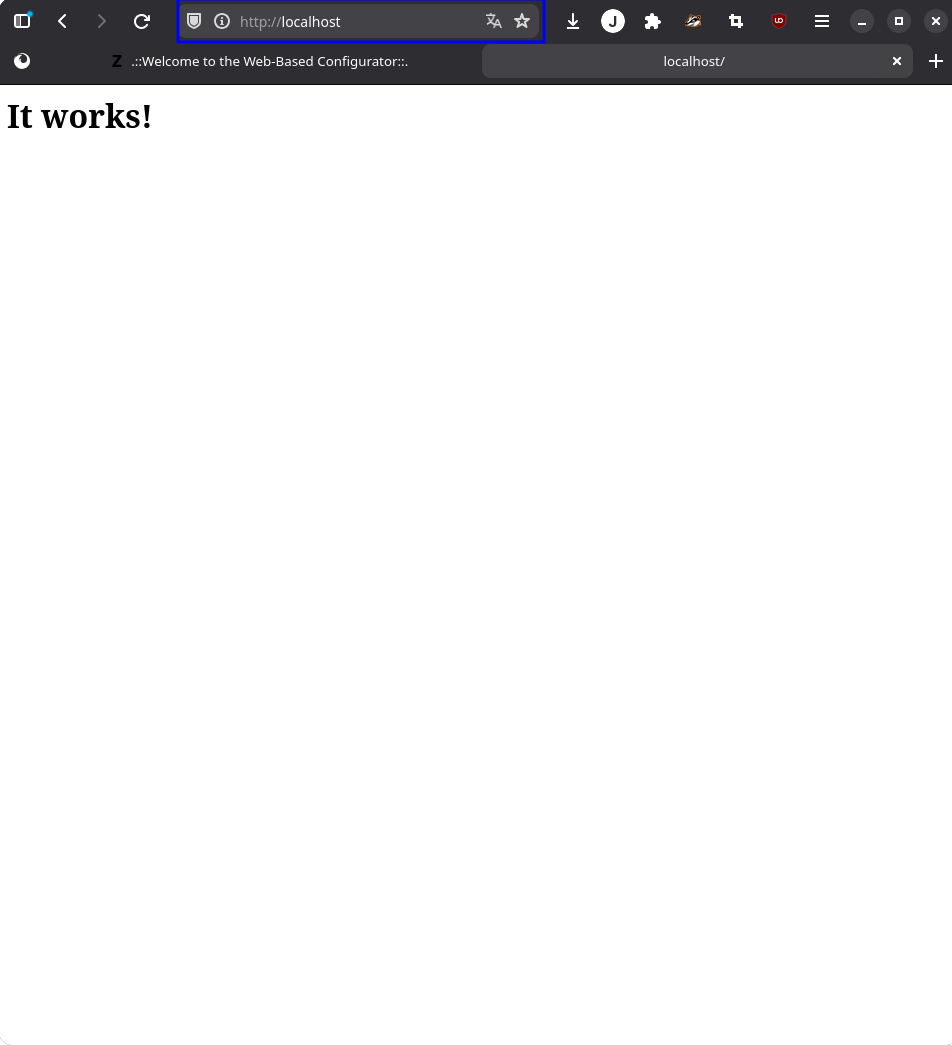
Aqui vemos la pagina que se muestra al acceder al localhost:80
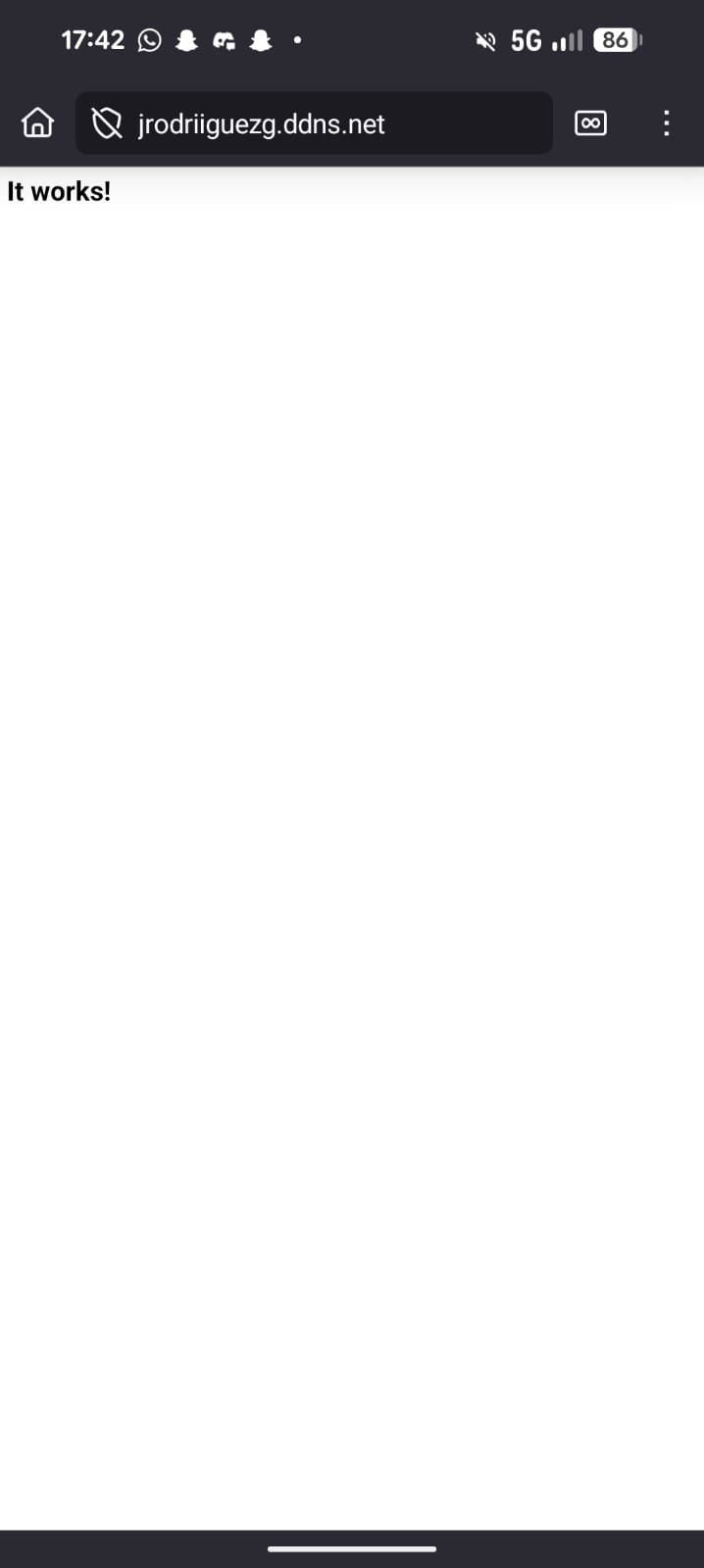
Y aqui vemos la pagina que se ve al acceder a la direccion web jrodriiguezg.ddns.net:80 desde un telefono movil conectado a la red movil
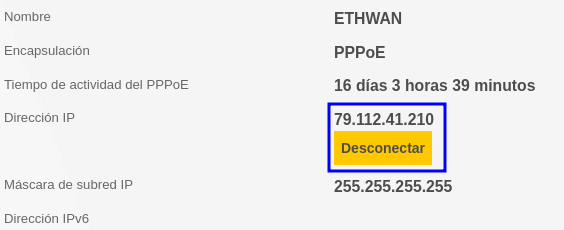
Ahora como la gracia de esto es ver que al cambiar la IP sigue funcionando, por que se actualiza de manera automatica pues vamos a cambiar la IP, para ello desde la consola de NO-IP podemos ver mi actual direccion IP
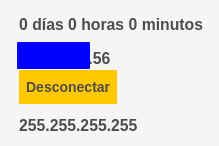
Desde la consola de mi router, tengo una opcion para solicitar una nueva direccion IP sin tener que reiniciar
No muestro la Nueva ip entera, pero muestro los ultimos digitos, para que se vea que ha cambiado
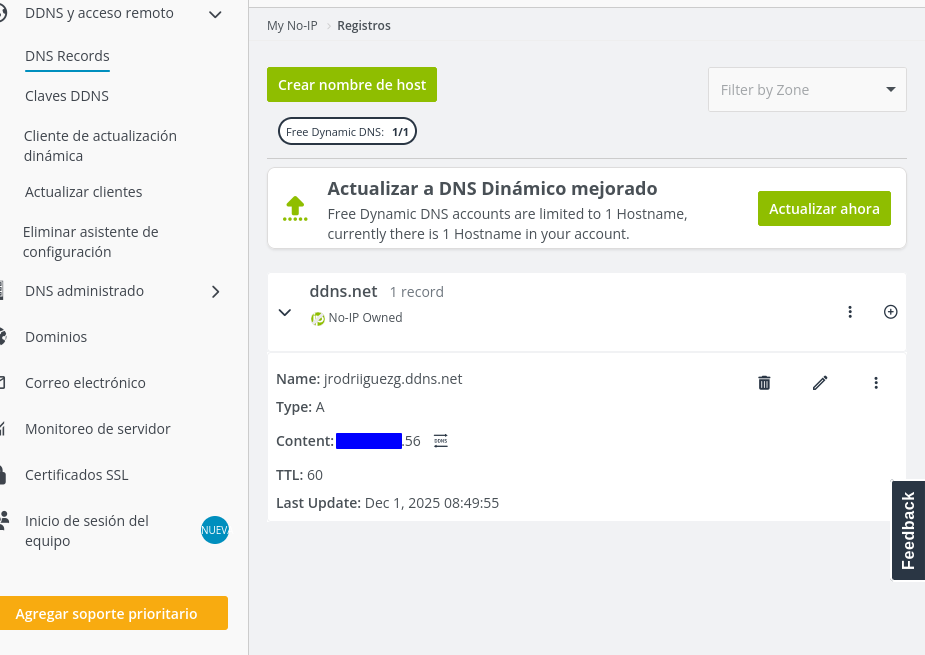
Desde la consola de NO-IP podemos ver que ya ha detectado el cambio de IP
Y desde el movil vemos que todo sigue funcionando
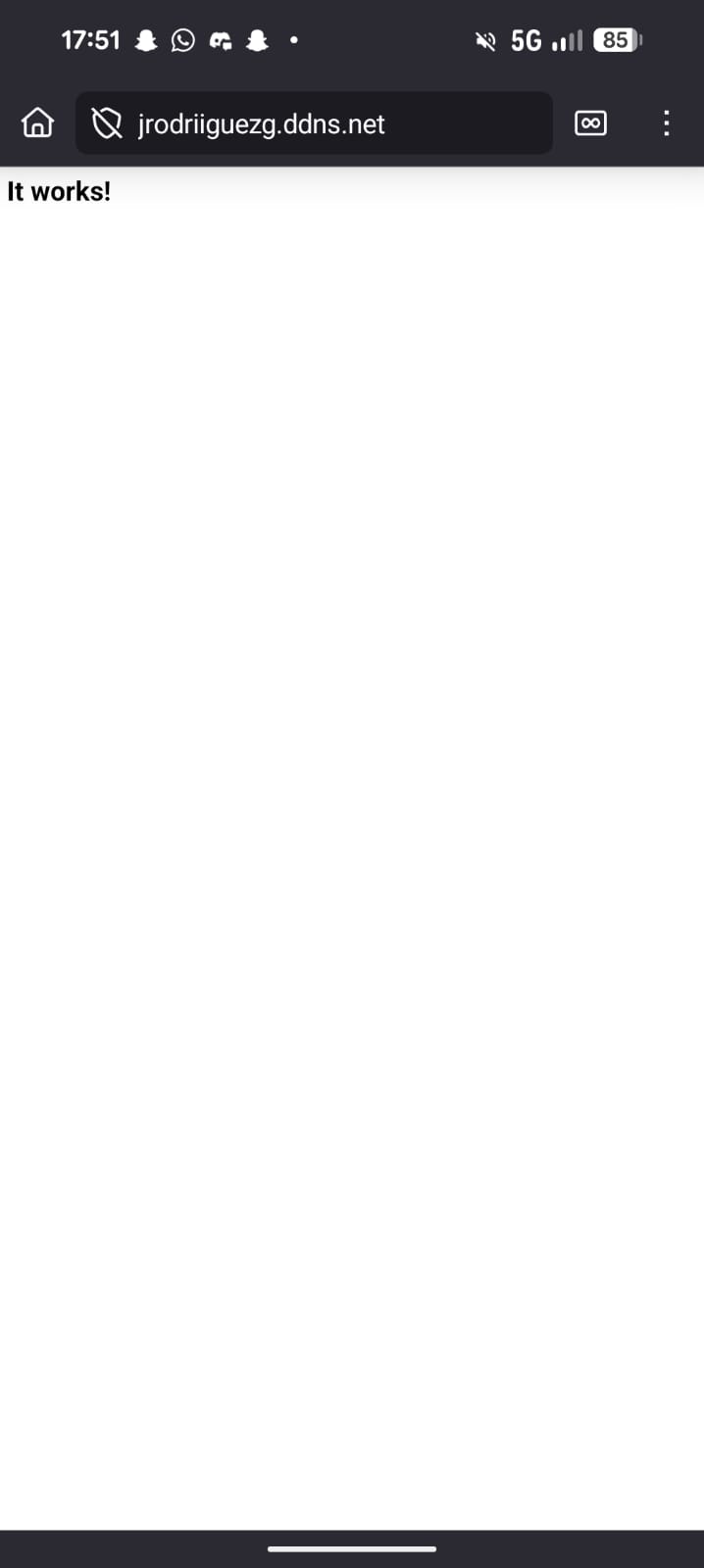
Por seguridad la direccion jrodriiguezg.ddns.net ya no esta accesible ya que No-IP en su servicio gratis no te da ninguna proteccion.