Copias de seguridad en Windows
Copia de seguridad completa
Crear una carpeta C:\DatosUtiles con documentos de prueba que quieras copiar (archivos Word, Excel, TXT, etc.).
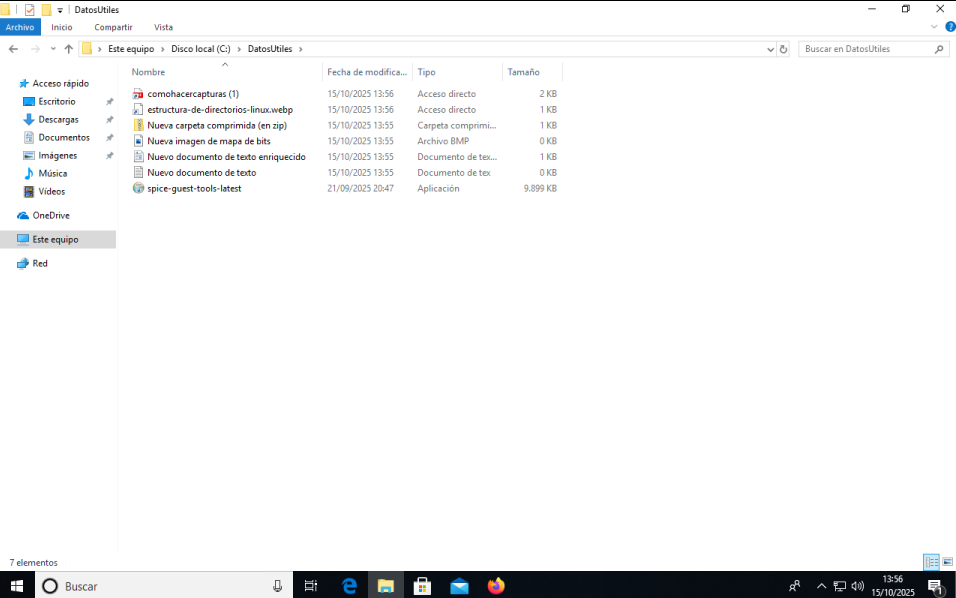
Abrir Panel de control → Copias de seguridad y restauración (Windows 7).
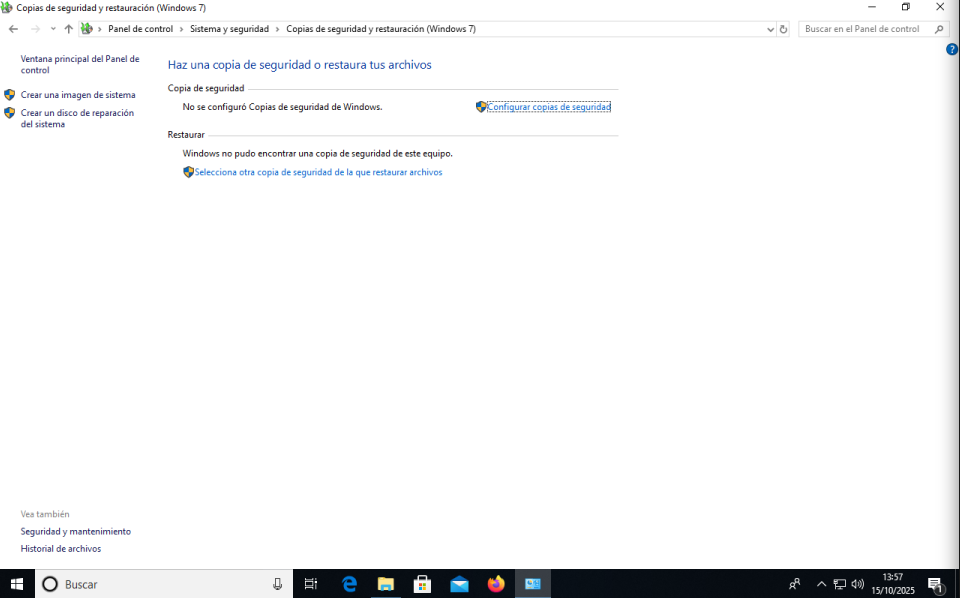
Configurar una copia completa de esa carpeta en una unidad secundaria (puede ser por ejemplo en un usb drive o en una unidad de disco externa ej. D:\Backups).
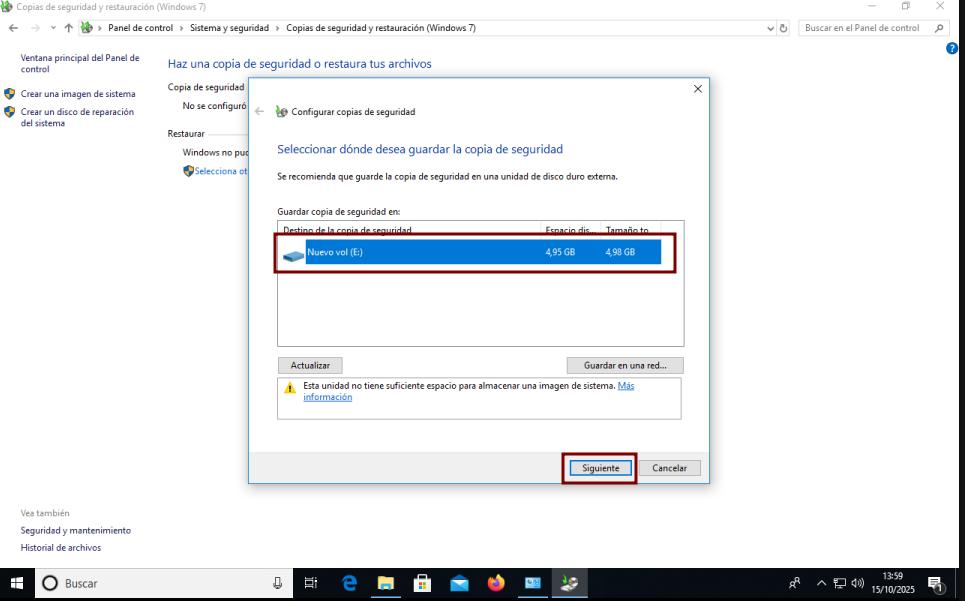
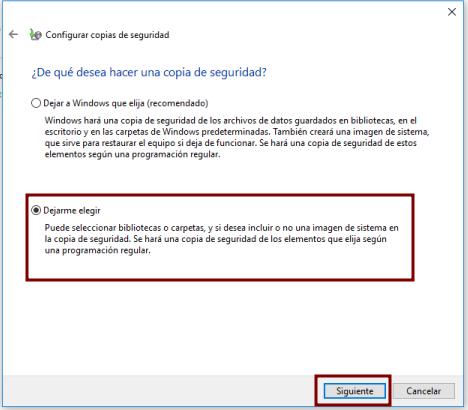
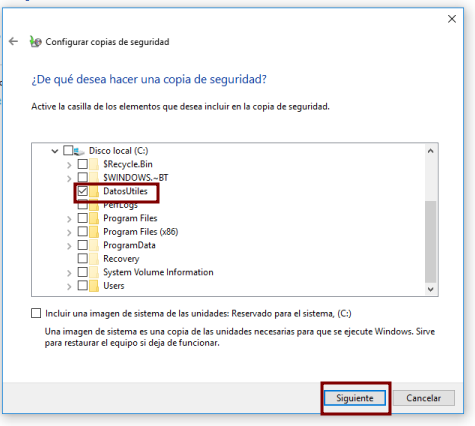
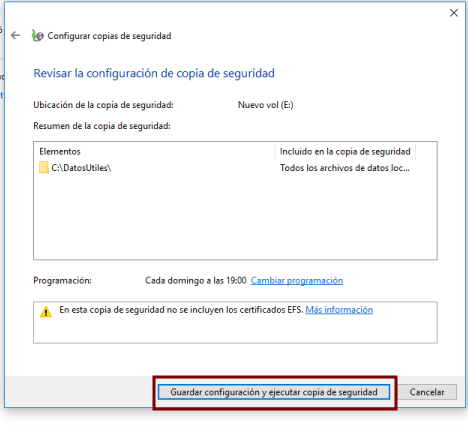
Verificar que se ha creado la copia.
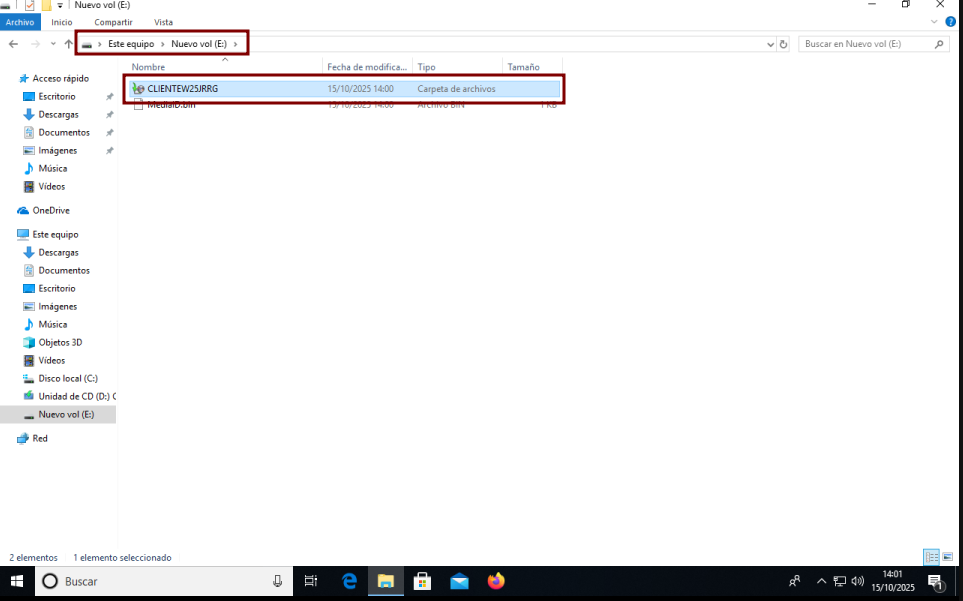
¿Cuáles son las ventajas e inconvenientes de la copia completa?
Ventajas:
Restauración sencilla: La recuperación de datos es rápida y directa, ya que todo está en un solo lugar.
Fiabilidad: Ofrece la máxima seguridad al tener una copia completa de todos los archivos.
Inconvenientes:
Consume más espacio: Requiere mucho más almacenamiento en comparación con otros tipos de copia.
Proceso lento: Tarda más tiempo en completarse, especialmente con grandes volúmenes de datos.
Copia diferencial e incremental
Windows no permite la realización directa de copias de seguridad diferenciales e incrementales, pero podemos usar otras herramientas como Cobian Backup o Duplicati, que son gratuitas. Instala alguno de ellos y realiza lo siguiente:
Instalar el programa y configurarlo para hacer copias sobre la carpeta C:\DatosUtiles.
Realizar una copia completa inicial.
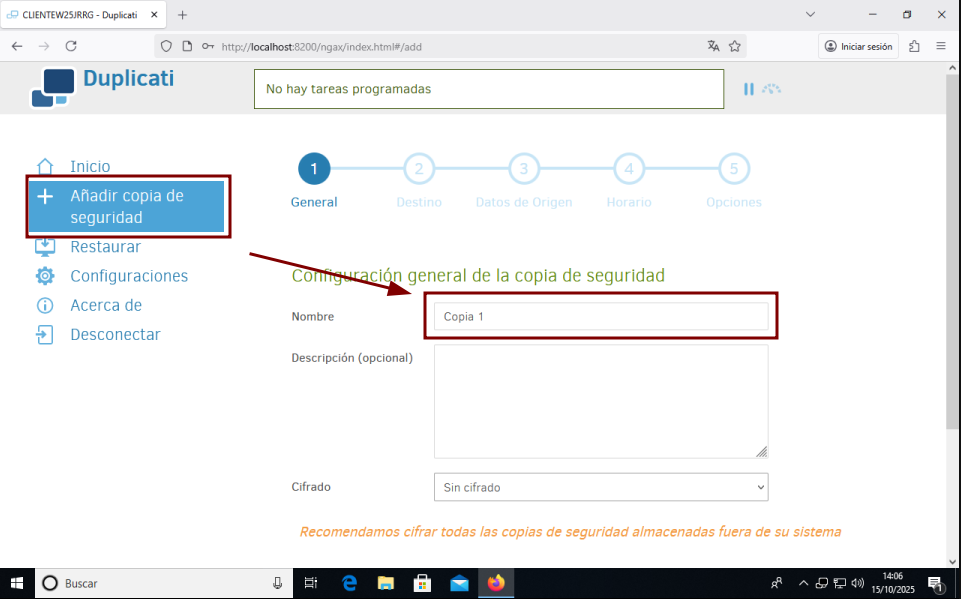
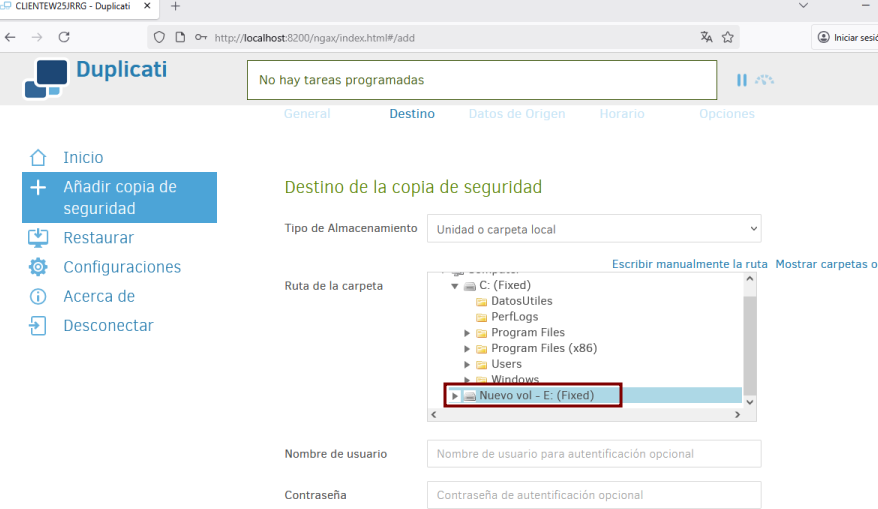
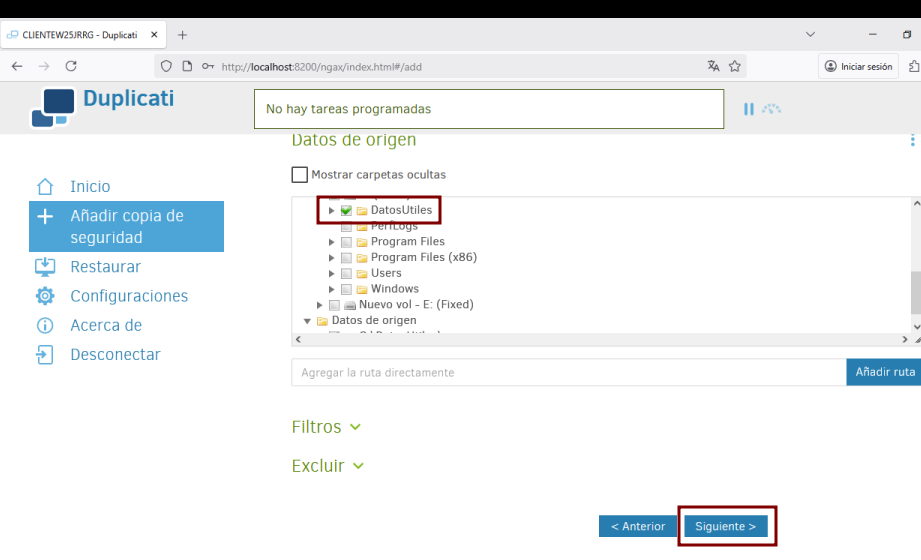
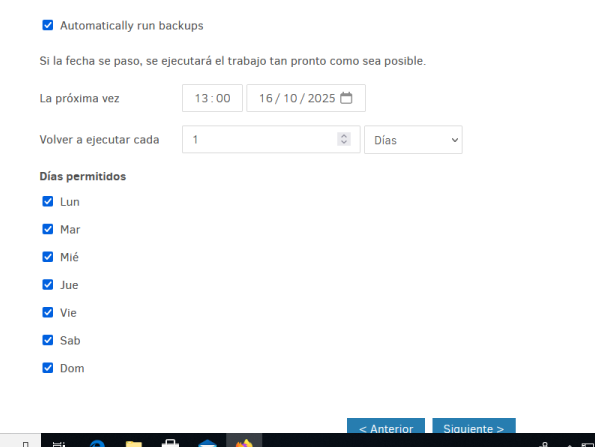
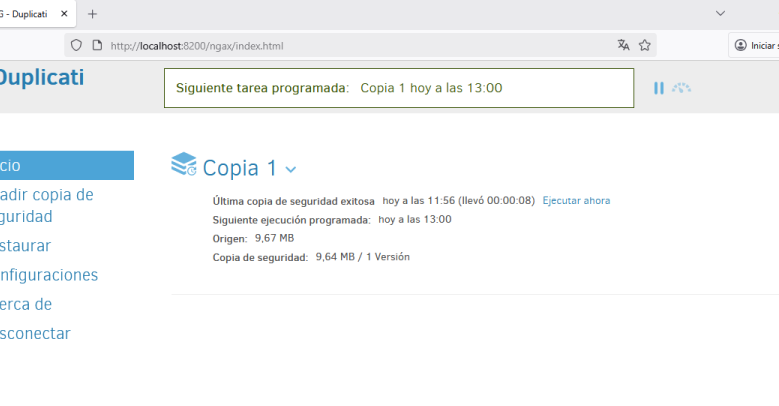
Modificar algunos archivos de la carpeta y añadir otros nuevos.
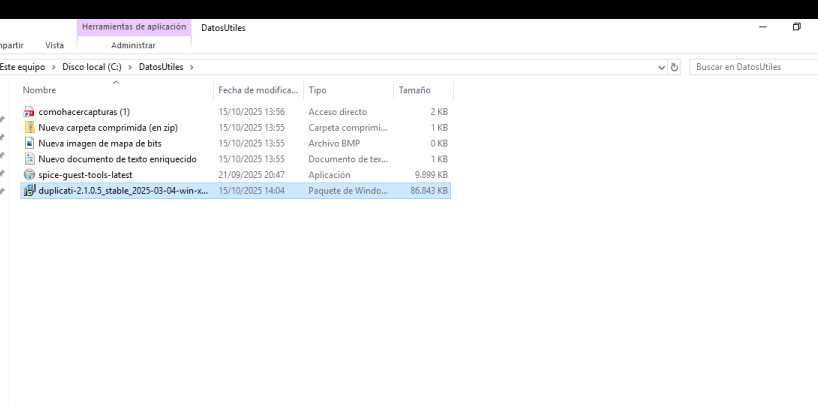
Configurar y ejecutar una copia diferencial. Duplicati por defecto ya lo hace, al hacer una nueva copia, detecta los cambios y ejecuta la diferencial
Volver a modificar archivos y ejecutar ahora una copia incremental. Las copias estan cifradas y Windows no me deja extraer los archivos
Revisar los resultados en la carpeta de backup: ¿qué archivos se han guardado en cada caso? Las copias estan cifradas y Windows no me deja extraer los archivos
Rellenar una tabla comparativa entre completa, diferencial e incremental.
Característica |
Copia Completa |
Copia Diferencial |
Copia Incremental |
|---|---|---|---|
¿Qué copia? |
Todos los datos seleccionados. |
Archivos cambiados desde la última copia completa. |
Archivos cambiados desde la última copia (sea completa o incremental). |
Velocidad de copia |
Lenta. |
Más rápida que la completa. |
La más rápida de las tres. |
Espacio necesario |
Alto (copia todo cada vez). |
Moderado (crece con el tiempo hasta la siguiente completa). |
Bajo (solo guarda los cambios recientes). |
Velocidad de restauración |
Rápida (solo se necesita un archivo de copia). |
Media (se necesita la copia completa y la última diferencial). |
Lenta (se necesita la copia completa y todas las incrementales posteriores). |
Ejemplo de restauración |
Se restaura el archivo de la copia completa. |
Se restaura la última copia completa y luego la última copia diferencial. |
Se restaura la última copia completa y luego, en orden, todas las copias incrementales hasta el punto deseado. |
Copia en la nube
Configurar OneDrive (Windows) o instalar Duplicati y conectarlo con Google Drive.
Seleccionar la carpeta C:\DatosUtiles como origen y programar copia automática en la nube.
Verificar que los archivos se han subido correctamente.
¿Qué ventajas e inconvenientes tiene la copia en la nube frente a un disco local?
Ventajas:
Acceso remoto y movilidad
Recuperacion ante desastres
Escalabilidad
Inconvenientes:
Depende de internet
Problemas de privacidad
Depende de la velocidad de la red